
1 - Acesse o menu Utilitários > Notificação
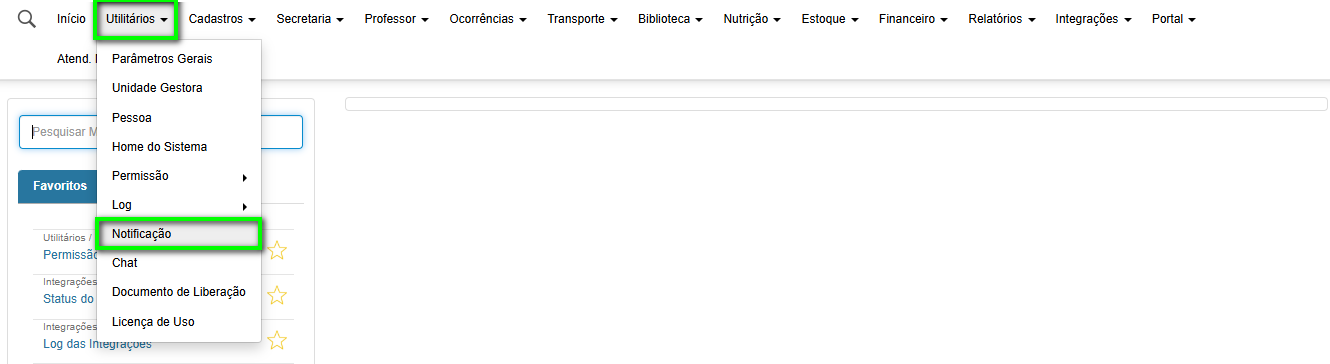
2 - Ao acessar a tela, são apresentadas duas abas: a primeira é “Recebidas” e a segunda é “Enviadas”.
2.1 - Aba Recebidas
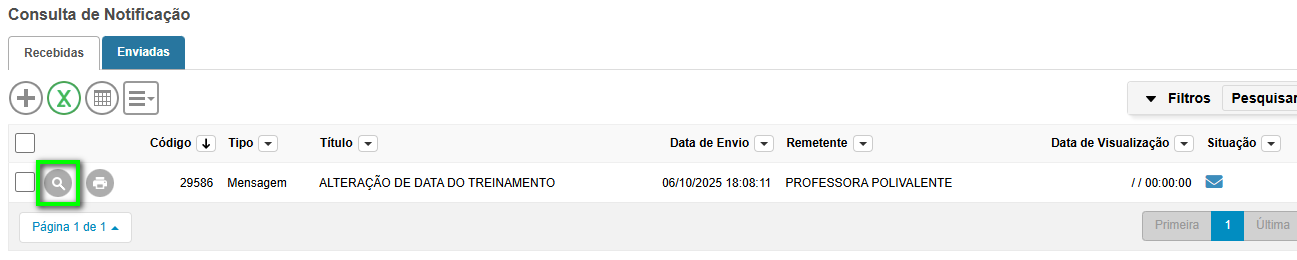
Permite consultar as notificações recebidas, utilizando os filtros (Título, Tipo, Data de Envio ou Remetente) ou por meio do botão “Pesquisar”. Ao acionar esse botão, são listadas todas as notificações recebidas de outros usuários.
No exemplo abaixo, a consulta foi realizada utilizando o filtro Título. Nesse filtro, foi inserida a palavra “Treinamento”, e o sistema retornou todas as notificações que possuem essa palavra no título.
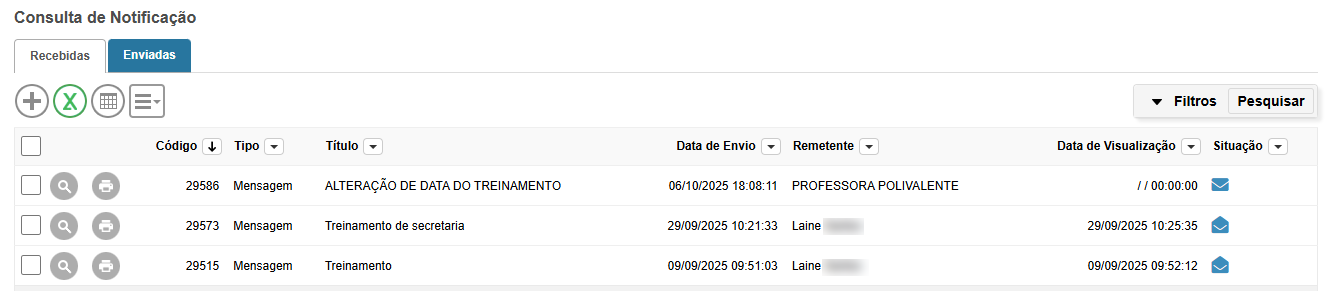
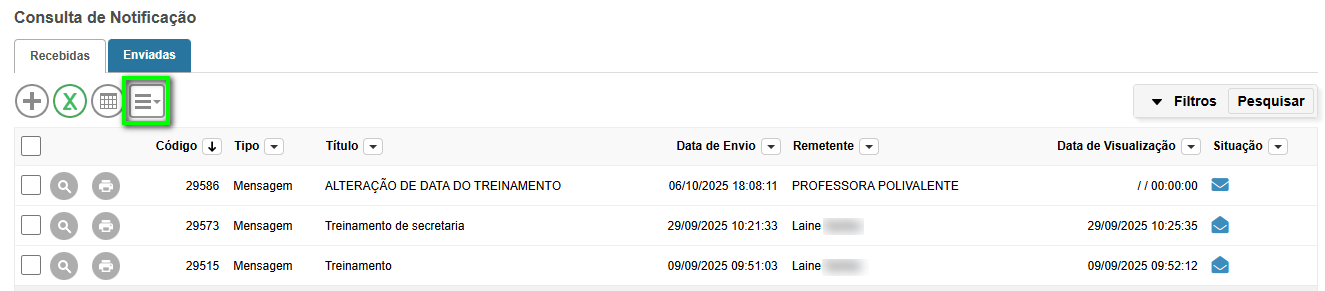
Nesta aba, estão disponíveis algumas funcionalidades, tais como:
- Ao clicar no ícone “Sanduíche”, são exibidas as opções “Marcar Todas como Visualizadas”, “Marcar Selecionadas como Visualizadas” e “Marcar Selecionadas como Não Visualizadas”. Para utilizar as duas últimas opções, é necessário selecionar os registros nos quais deseja aplicar a ação.
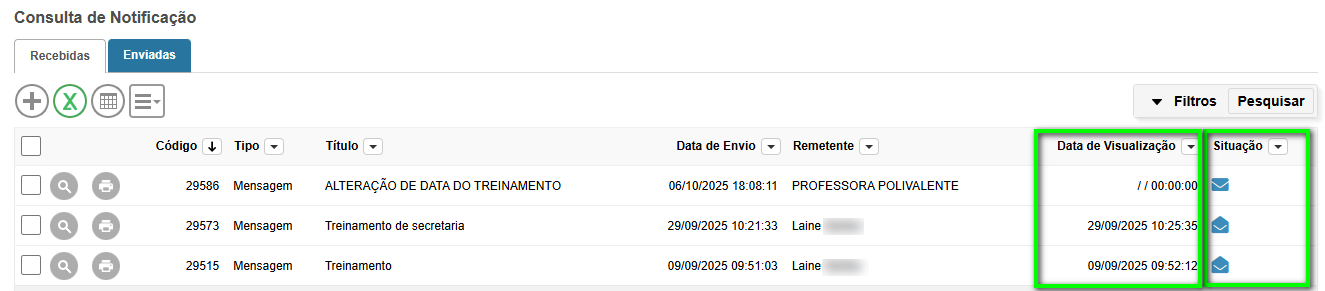
- Observe que, na coluna “Situação”, são exibidos dois ícones: um envelope aberto e um envelope fechado. O envelope aberto indica que a notificação foi lida. Nesse caso, o sistema exibe a data de visualização. Já o envelope fechado indica que a notificação ainda não foi visualizada.
- Caso queira consultar uma notificação recebida, clique no ícone de lupa exibido na linha do respectivo registro.
2.2 - Aba Enviadas:
Permite consultar as notificações enviadas, utilizando os filtros (Título, Tipo ou Data de Envio) ou por meio do botão “Pesquisar”. Ao acionar esse botão, são listadas todas as notificações enviadas.
No exemplo abaixo, a consulta foi realizada utilizando o filtro Título. Nesse filtro, foi inserida a palavra “material”, e o sistema retornou a notificação que possui essa palavra no título.

Nesta aba, estão disponíveis algumas funcionalidades, tais como:
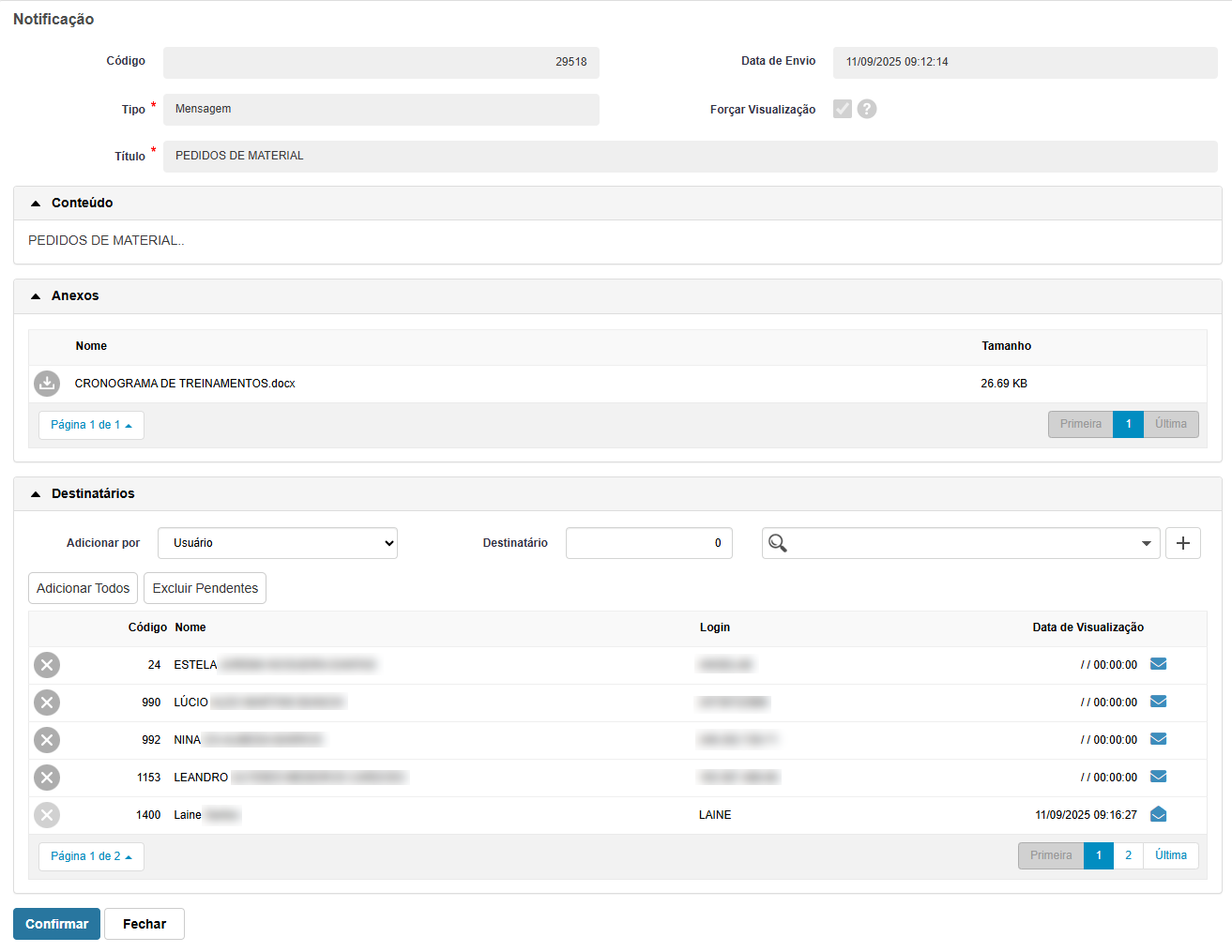
- O botão “Editar” permite apenas alterar os destinatários. Caso o destinatário ainda não tenha lido a notificação, é possível excluí-la. Além disso, também possibilita adicionar novos destinatários. Observe a imagem abaixo:
3 - Para inserir uma nova notificação, clique no botão “Inserir” 


3.1 - Preencha os campos:
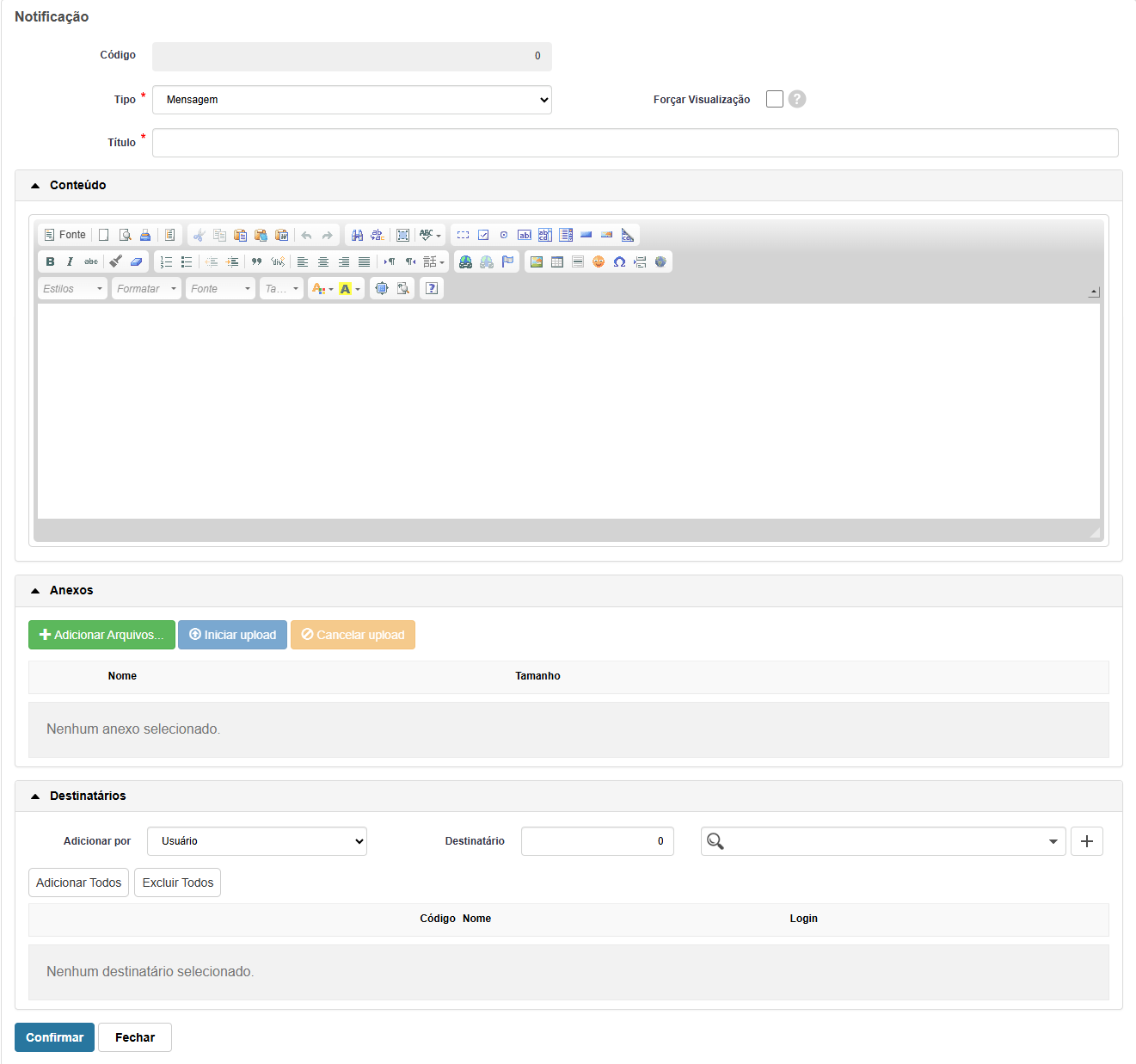
- Código: campo numérico de preenchimento automático após a confirmação do cadastro de Notificação.
- Tipo: selecione o tipo "Mensagem".
- Forçar Visualização: se marcar esse campo, a notificação será aberta automaticamente na tela do destinatário.
- Título: informe o título.
- Conteúdo: informe o conteúdo. Caso deseje, é possível utilizar os recursos de formatação.
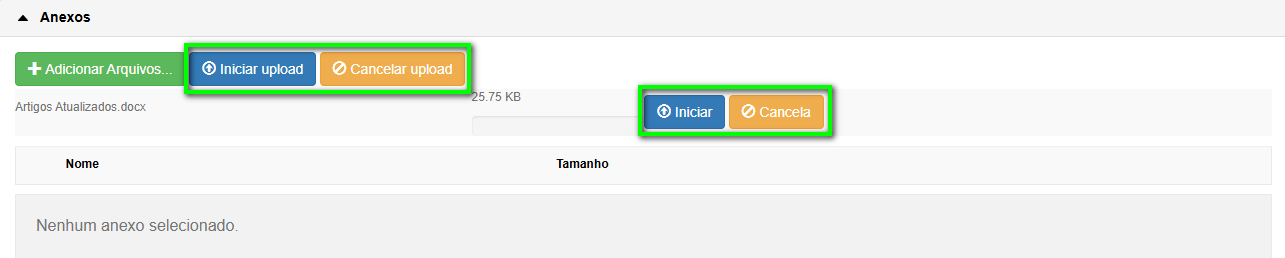
- Anexo: caso deseje inserir anexo na notificação, faça o seguinte:
- Clique no botão "Adicionar Arquivos...". Selecione o arquivo desejado e clique no botão "Abrir".
- Se o arquivo adicionado estiver correto, clique no botão "Iniciar upload" ou "Iniciar". Caso esteja incorreto, clique em "Cancelar upload" ou "Cancela".
- Quando o upload for concluído, o arquivo será exibido conforme a imagem abaixo. Caso deseje excluir o arquivo, clique no botão "Excluir".
- Clique no botão "Adicionar Arquivos...". Selecione o arquivo desejado e clique no botão "Abrir".

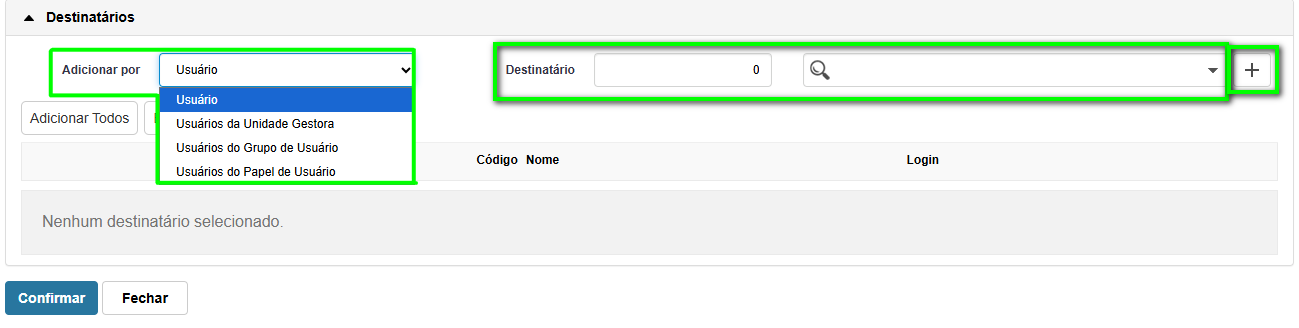
- Destinatários: selecione o tipo de destinatário que deseja adicionar: Usuário, Usuários da Unidade Gestora, Usuários do Grupo de Usuários ou Usuários do Papel de Usuário. De acordo com a opção escolhida, no campo Destinatário, selecione o destinatário e clique no botão Adicionar (ícone "+").
Outra forma de adicionar destinatários é selecionar o tipo de destinatário e clicar no botão “Adicionar Todos”. Caso seja necessário remover os destinatários adicionados, clique no botão “Excluir Todos” ou exclua-os individualmente.
- Após preenchimento de todos os campos, clique no botão "Confirmar"
.
Pronto! Desta forma é possível consultar as Notificações recebidas e como enviar Notificações no sistema Administração Escolar.
Caso nosso artigo tenha te ajudado, por favor avalie. É de grande importância para que possamos melhorar nossos artigos.
