
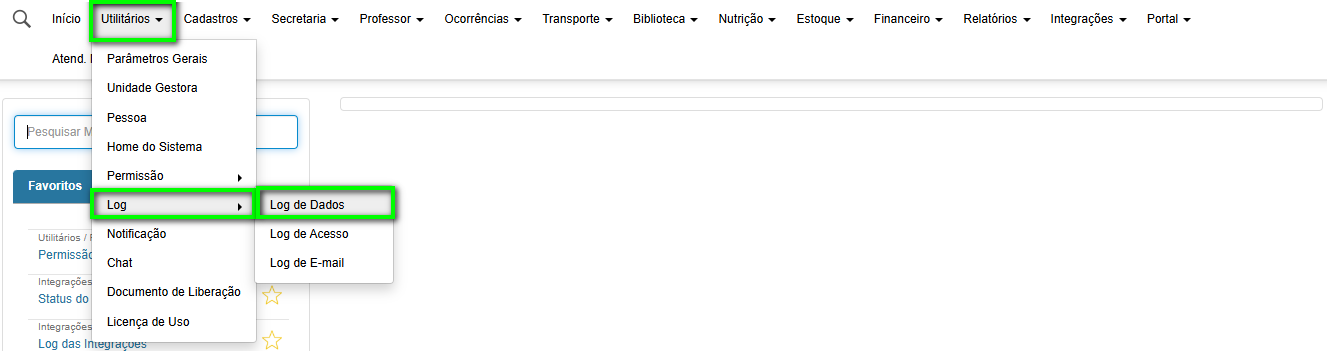
1 - Acesse o menu Utilitários > Log > Log de Dados.
2 - Para realizar a consulta, são disponibilizados alguns filtros. Caso queira, é possível preencher mais de um filtro, mas não é necessário preencher todos para executar a consulta.
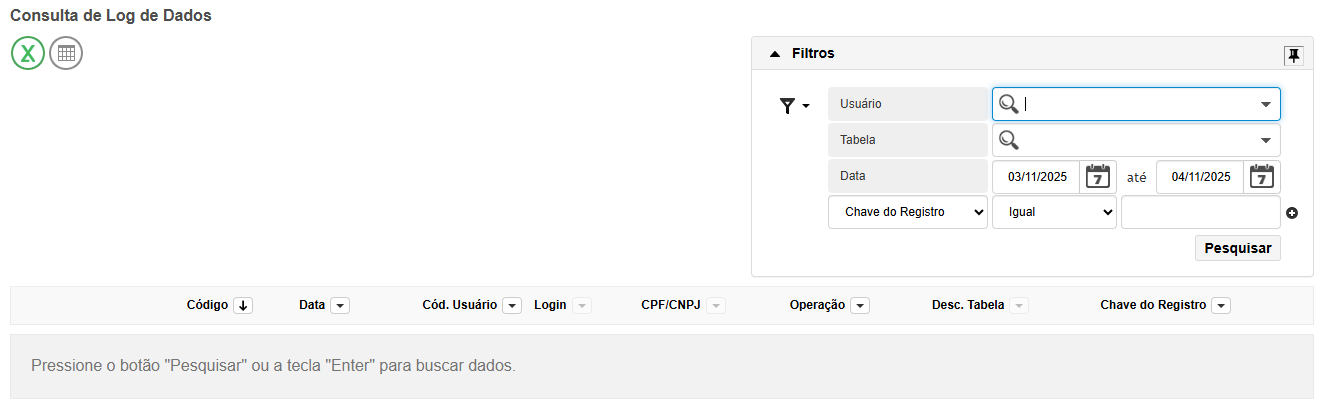
- Usuário: informe o usuário.
- Tabela: informe a tabela.
- Data: informe a data.
- Se a pesquisa for realizada apenas por data, o intervalo não pode ultrapassar um dia.
Exemplo: é permitido pesquisar de 03/11/2025 até 04/11/2025.
Se a pesquisa for realizada por usuário e data, o intervalo não pode ultrapassar 30 dias.
Exemplo: é permitido pesquisar informando o usuário e o período de 01/10/2025 a 31/10/2025.
- Se a pesquisa for realizada apenas por data, o intervalo não pode ultrapassar um dia.
- O último campo pode ser pesquisado por: Chave do Registro, Operação, Origem, Realizado pela Aplicação, Data e Hora, Usuário do Banco ou Código.
- Após preenchimento dos campos, clique no botão "Pesquisar".
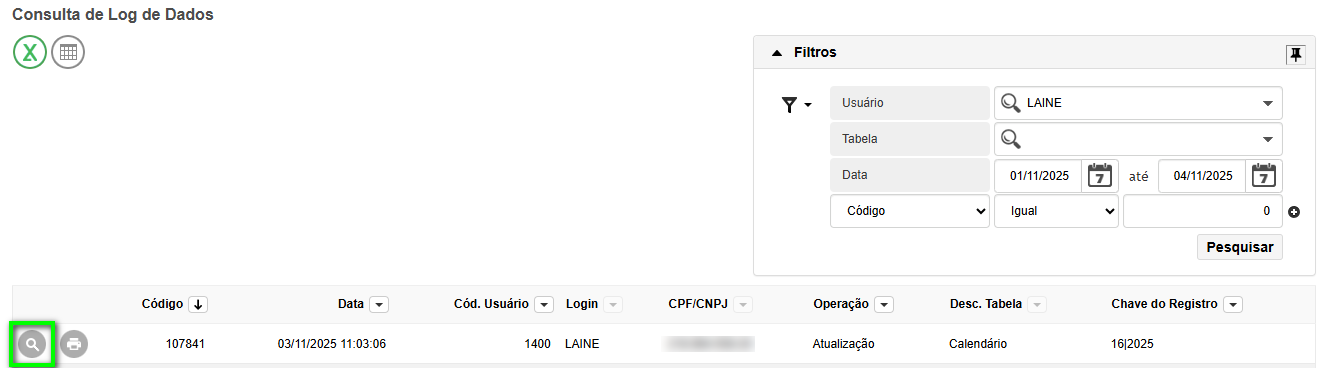
- No exemplo apresentado na imagem abaixo, a pesquisa foi realizada por usuário e data.
Para visualizar mais detalhes da consulta do Log de Dados, clique no ícone de lupa.
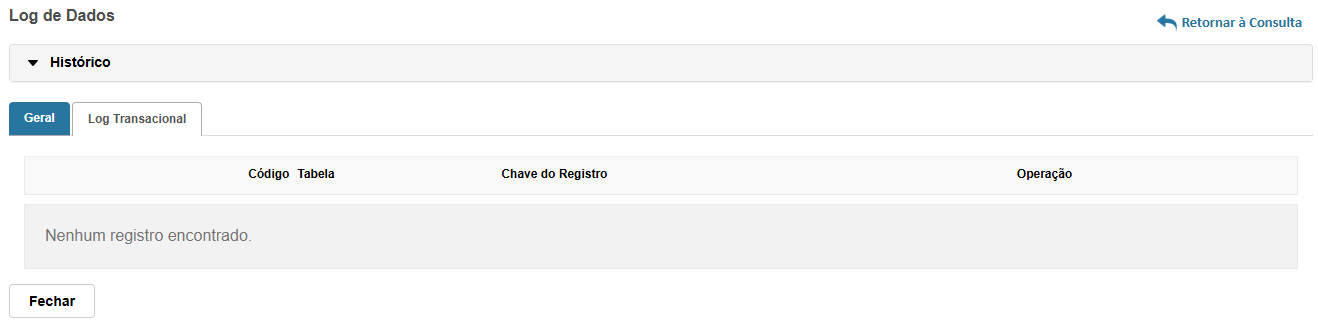
- Ao clicar no ícone da lupa, será exibido o histórico de dados na aba Geral, conforme mostrado na imagem abaixo.
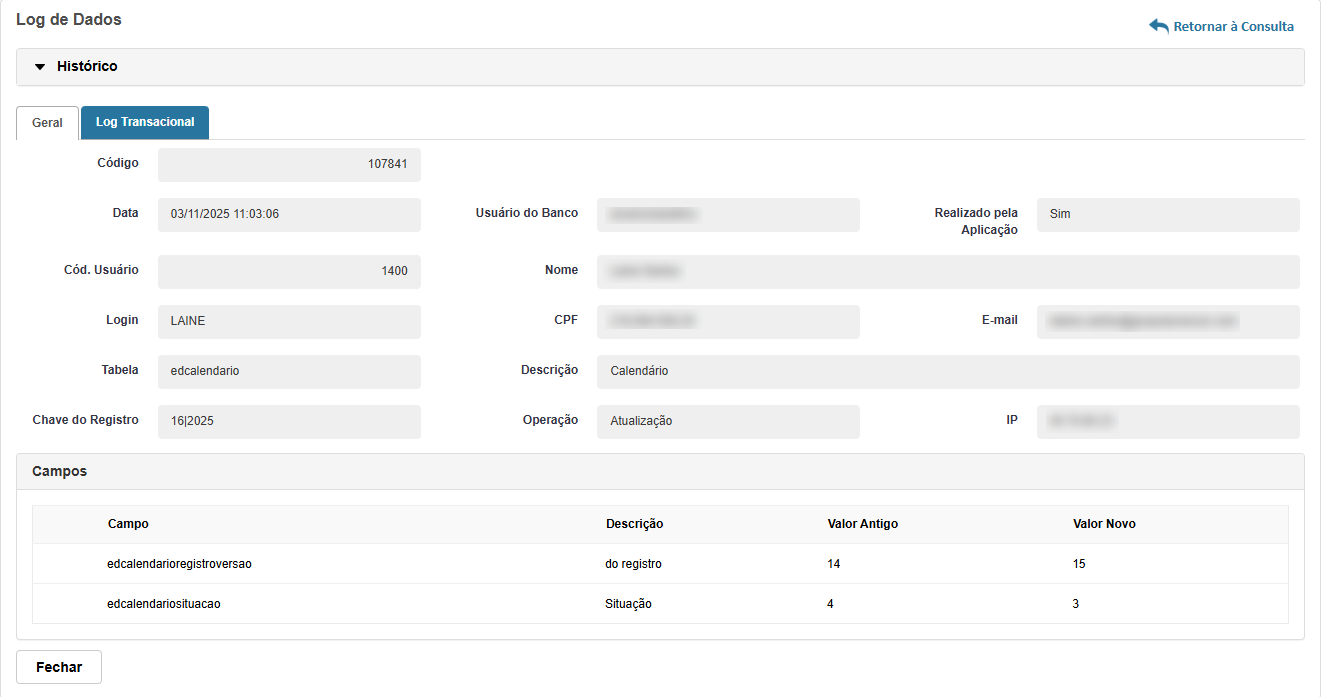
- Na aba Log Transacional também é possível realizar a consulta.
Pronto! Desta forma é possível consultar o Log de Dados no sistema Administração Escolar.
Caso nosso artigo tenha te ajudado, por favor avalie. É de grande importância para que possamos melhorar nossos artigos.
