
Cargos
Neste artigo iremos falar sobre a criação de CARGOS no RH e Folha de Pagamentos.
Ao fazer o cadastro, é previamente preciso que o gestor aprove o cadastro inserido.
Através do menu ' Admissão>Cargo> Atividade '.
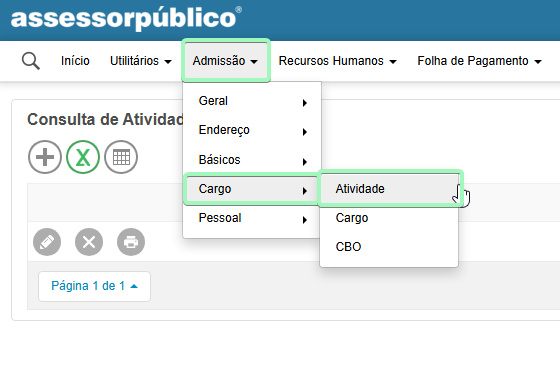
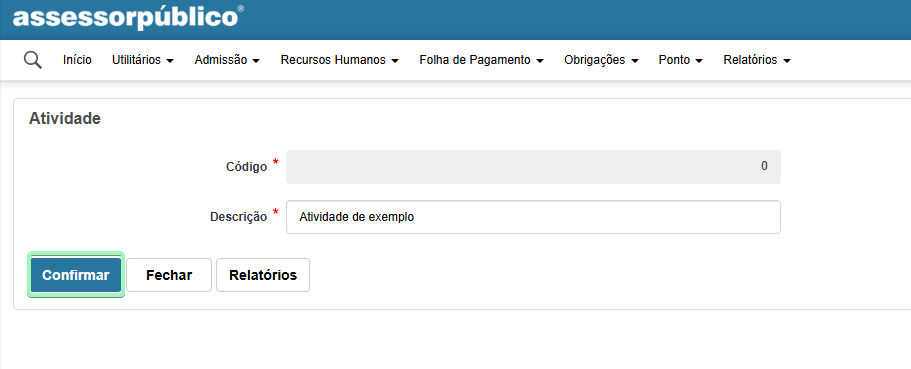
Podemos criar novas áreas de atividades para nossa gestão, essas atividades podem ser úteis para entendermos qual a função que nossos colaboradores irão desempenhar. Para adicionar uma nova ATIVIDADE clique no " + " (inserir), e preencha o nome da atividade.
Feito isso vamos salvar e seguir para nosso cadastro de cargos.
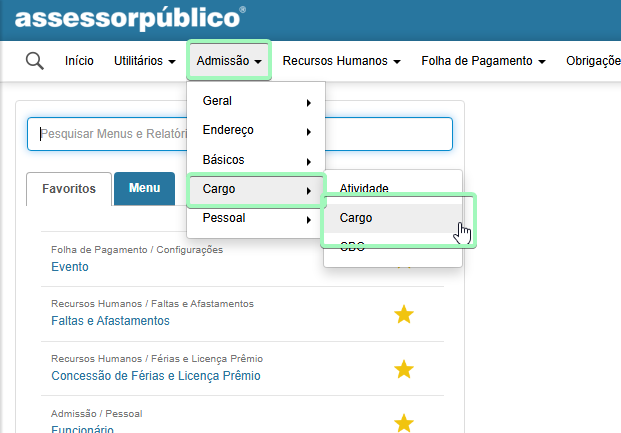
Em 'Admissão> Cargo > Cargo':
Cadastramos propriamente o CARGO que o colaborador ocupará, ao entrar sua tela deve estar assim:
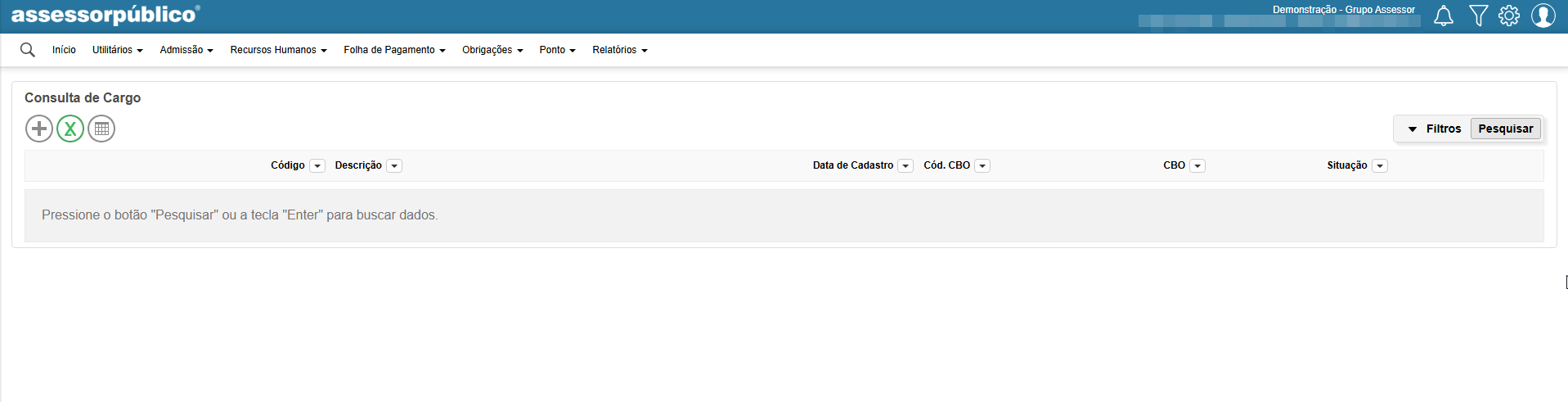
Para inserirmos novos cargos, clicaremos no ícone ' + '. No canto superior esquerdo e começaremos nosso cadastro de funções/cargos exercidos em nossa gestora.
A tela a seguir após o clique deverá ser igual a essa:
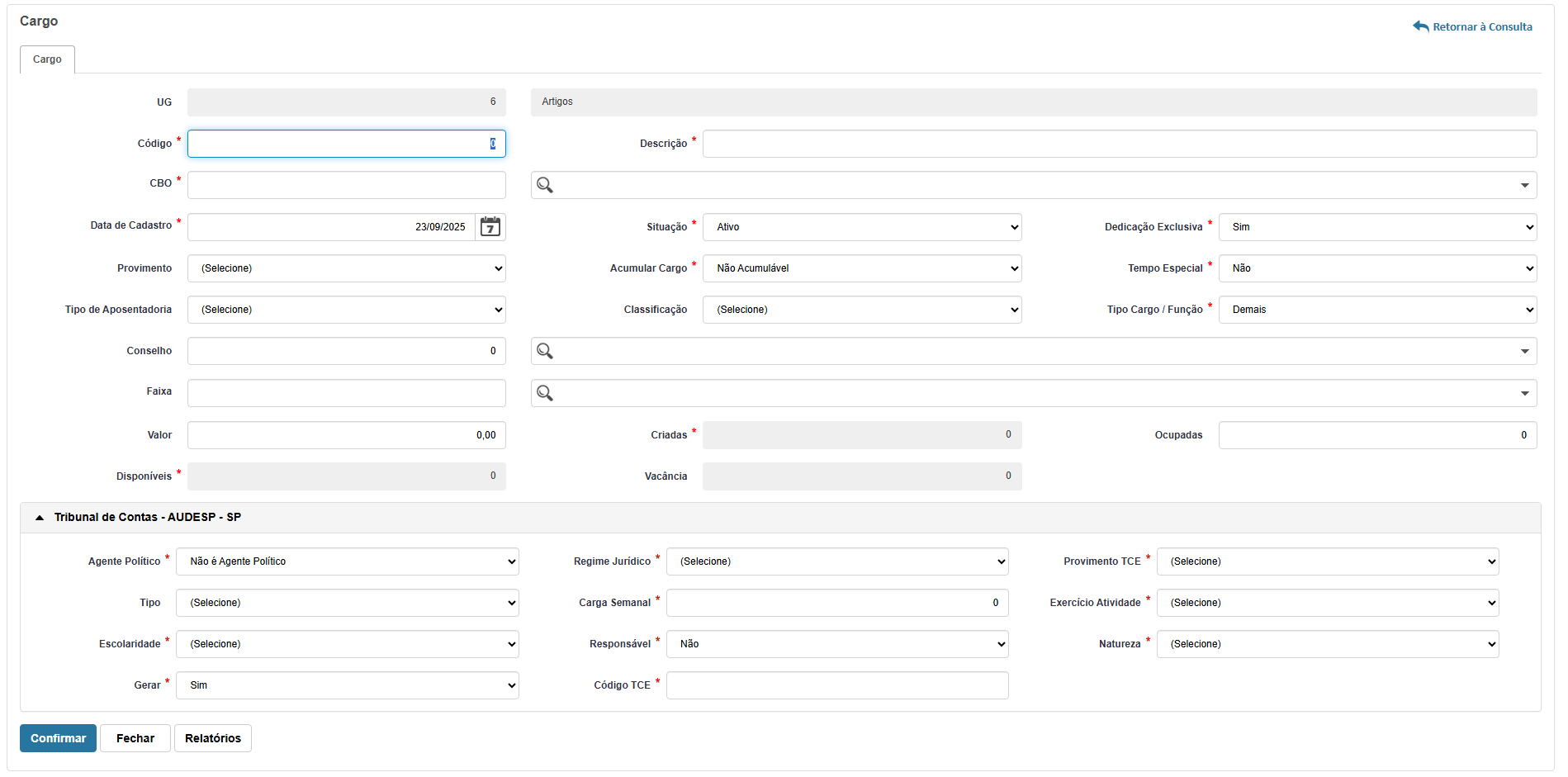
Aqui, podemos ver uma gama de campos que necessitam de preenchimento tanto obrigatório (campos obrigatórios levam o * vermelho na frente deles) quanto os opcionais; a seguir, destrincharei os campos e explicarei seus significados de maneira simples e efetiva:
Começando pelos campos de Identificações do Cargo: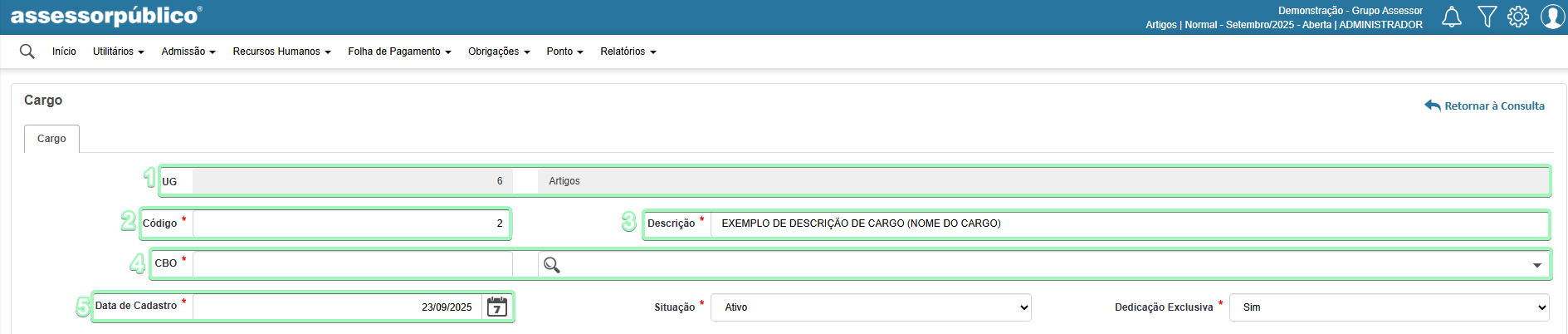
1 - UG (Unidade Gestora): já vem preenchida automaticamente (ex.: 6 Artigos).
2 - Código *: número identificador do cargo no sistema. Deve ser único. Campo obrigatório.
3 - Descrição *: nome do cargo (ex.: Assistente Administrativo, Motorista, Contador).
4 - CBO *: código da Classificação Brasileira de Ocupações correspondente ao cargo. Campo obrigatório.
5 - Data de Cadastro: é definida automaticamente na inclusão.
Seguindo, em frente temos as características do Cargo:

1 - Situação: define se o cargo está ativo ou inativo.
2 - Dedicação Exclusiva *: marque “Sim” caso o cargo exija dedicação exclusiva do servidor.
3 - Provimento: escolha se o cargo é permanente, temporário, comissionado ou outros.
4 - Acumular Cargo: indica se é possível acumular esse cargo com outro (ex.: professor pode acumular cargos).
5 - Tempo Especial: informe se há condições especiais de acordo com as opções.
6 - Tipo de Aposentadoria: selecione o tipo aplicável ao cargo.
7 - Classificação: escolha em qual o cargo se encaixa como efetiva, gratificada ou comissionada.
8 - Tipo Cargo/Função *: escolha o tipo de acordo com as opções profissional de saúde, professor, militar ou demais.
E mais abaixo, fechando essa sessão superior, temos as informações sobre as vagas e remuneração:

1 - Conselho: caso o cargo exija vínculo com conselho de classe (OAB, CRM, CREA etc.).
2 - Faixa: referência ou faixa salarial.
3 - Valor: valor da remuneração básica.
4 - Ocupadas: quantas vagas já estão preenchidas.
Criadas *: total de vagas criadas para esse cargo.
Disponíveis *: vagas atualmente livres.
Vacância: número de cargos vagos.
🔒 As últimas três informações (Criadas, Disponíveis e Vacância) aparecem em cinza escuro, pois são preenchidas posteriormente.
E por fim, o preenchimento das informações para o Tribunal de Contas:
Esses campos atendem às exigências do TCE-SP e precisam ser preenchidos corretamente:

Agente Político: marque caso o cargo seja considerado agente político (prefeito, vereador etc.).
Tipo: classificação conforme a natureza exigida pelo tribunal.
Escolaridade *: nível mínimo de formação exigido.
Gerar *: indica se os dados devem ser exportados para os relatórios do TCE.
Regime Jurídico: escolha o regime aplicável (CLT, estatutário etc.).
Carga Semanal: número de horas semanais da jornada de trabalho.
Responsável: informe se o cargo é considerado de responsabilidade direta.
Provimento TCE *: tipo de provimento conforme tabela do tribunal.
Exercício Atividade *: área de atuação do cargo.
Natureza *: natureza da função (administrativa, técnica, política).
Código TCE *: código de referência do cargo no sistema do tribunal.
Por fim temos as ações da tela que se resumem em :
Confirmar: salva o cadastro do cargo (atenção: só será aceito se todos os campos obrigatórios estiverem preenchidos).
Fechar: sai da tela sem salvar.
Relatórios: gera relatórios relacionados aos cargos cadastrados.
✅ Sempre preencha com atenção os campos obrigatórios (marcados com *), pois sem eles o sistema não permitirá salvar o cadastro.
Abas Adicionais: LEI e FUNCIONÁRIOS
Após confirmar o cadastro do cargo, duas novas abas serão liberadas:
O primeiro campo a ser informado é a "Legislação", um campo obrigatório que se você ainda não sabe como cadastrar, você pode conferir AQUI.
Tipo: selecione a ação desejada (Criação, Aumento, Extinção ou Redução de vagas).
Quantidade: indique o número de vagas conforme o tipo selecionado.
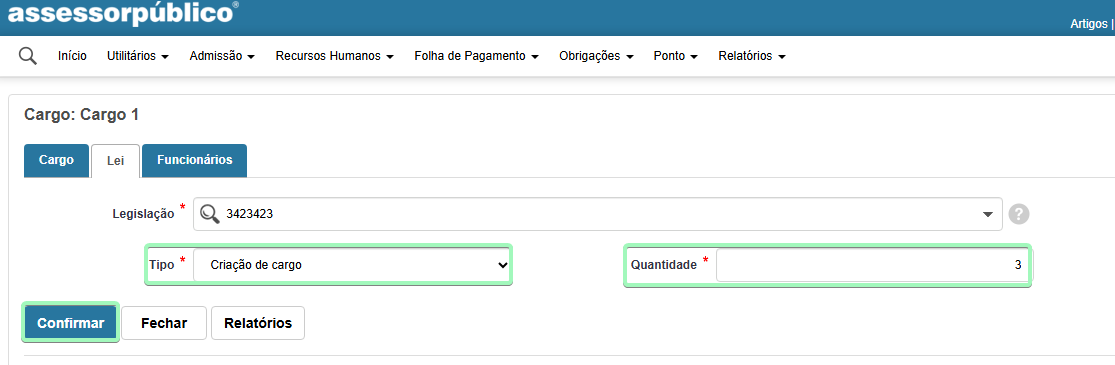
E ao confirmar, salvamos a criação das vagas a esse cargo de acordo com o tipo selecionado.
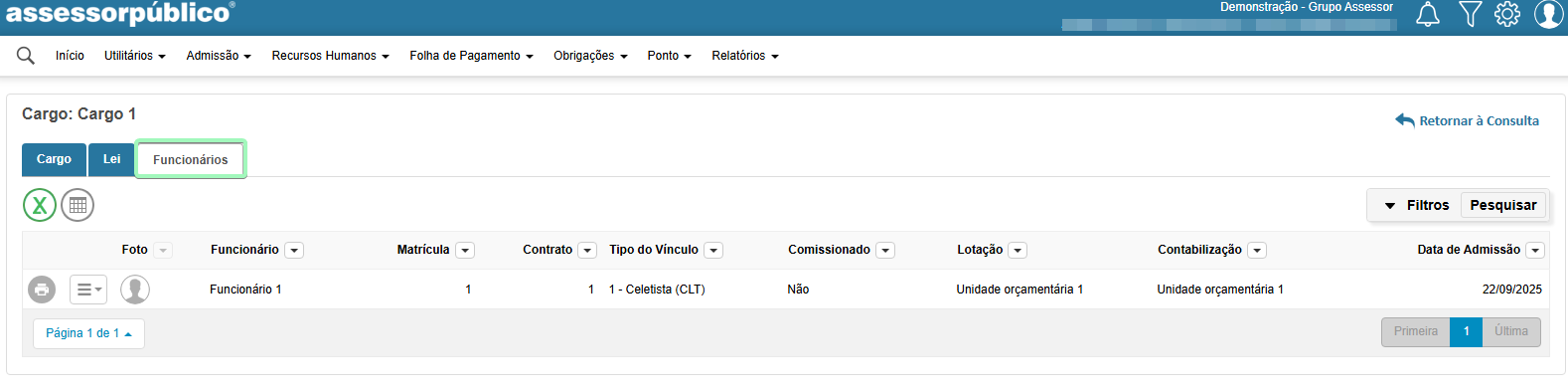
Aba "Funcionários"
Aqui, você pode acompanhar quais colaboradores estão atualmente ocupando o cargo cadastrado.
.
Se este artigo foi útil para você, por favor, avalie!
Seu feedback é muito importante para que possamos continuar melhorando nossos conteúdos.
