
Cadastro de usuário
Neste artigo iremos falar sobre o Cadastro de usuário no Portal do Servidor.
Ao fazer o cadastro, é previamente preciso que o gestor aprove o cadastro inserido.
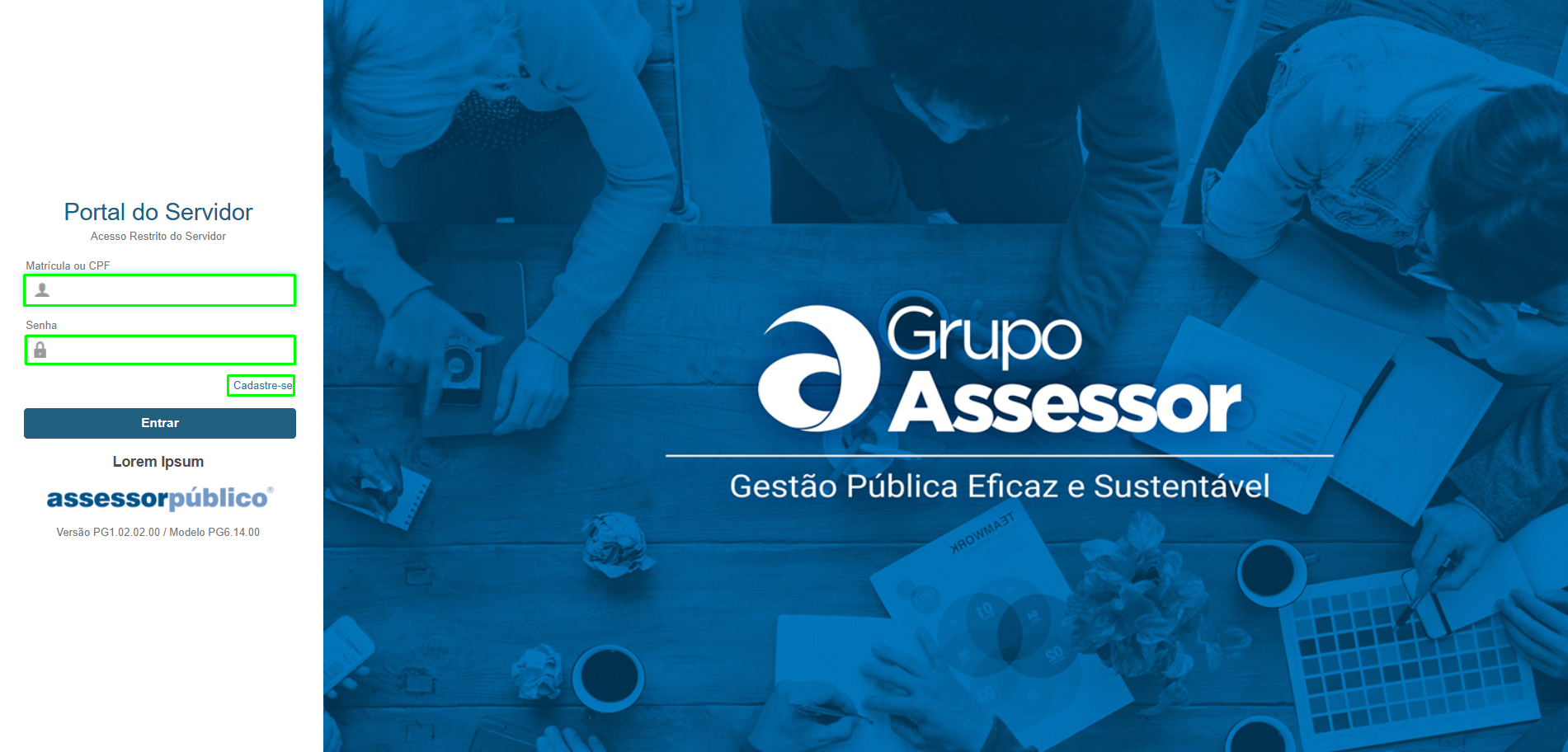
Tela de Login
A tela de acesso ao Portal do Servidor é o ponto de entrada para que os colaboradores possam utilizar o sistema. O acesso é restrito e exige autenticação por meio de credenciais válidas.
Campos de Acesso
Matrícula ou CPF: campo para identificação do servidor. Permite digitar tanto o número da matrícula quanto o CPF cadastrado no sistema.
Senha: campo para autenticação segura, garantindo acesso apenas a usuários autorizados.
Cadastre-se: link que possibilita ao usuário realizar o autocadastro, caso ainda não possua credenciais registradas. Essa funcionalidade depende de estar habilitada nas configurações do sistema.
Botão Entrar: após informar os dados corretamente, o usuário deve selecionar Entrar para acessar o portal.
Cadastro do servidor
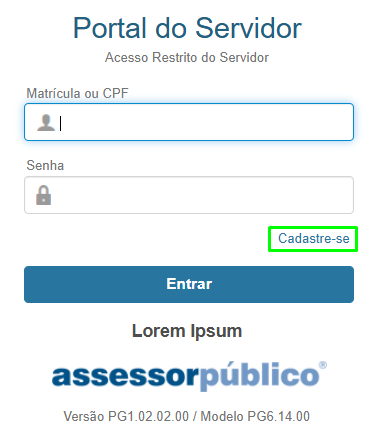
Ao selecionar a opção “Cadastre-se” na tela de login, o usuário é direcionado para a tela de Identificação da Pessoa, onde deve preencher suas informações pessoais para criação do acesso ao portal.
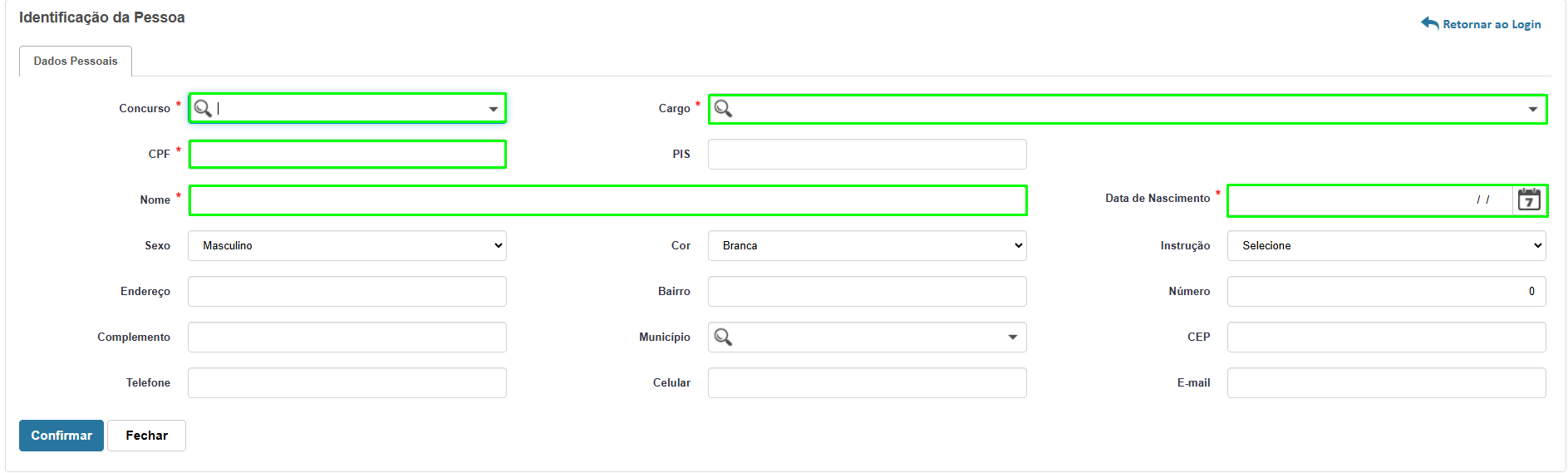
Campos Obrigatórios
Os campos destacados com (*) são obrigatórios para conclusão do cadastro:
Concurso: seleção do concurso ao qual o candidato/servidor está vinculado.
Cargo: função que será exercida dentro do órgão.
CPF: documento de identificação único do candidato.
Nome: nome completo do candidato.
Data de Nascimento: deve ser informado no formato padrão e validado pelo calendário disponível.
Demais Informações
Além dos obrigatórios, outros dados complementares podem ser inseridos para enriquecer o cadastro:
PIS: número de identificação social.
Sexo e Cor: dados demográficos.
Instrução: nível de escolaridade.
Endereço: logradouro, número, complemento, bairro, município e CEP.
Telefone e Celular: formas de contato.
E-mail: utilizado para comunicação e recuperação de senha.
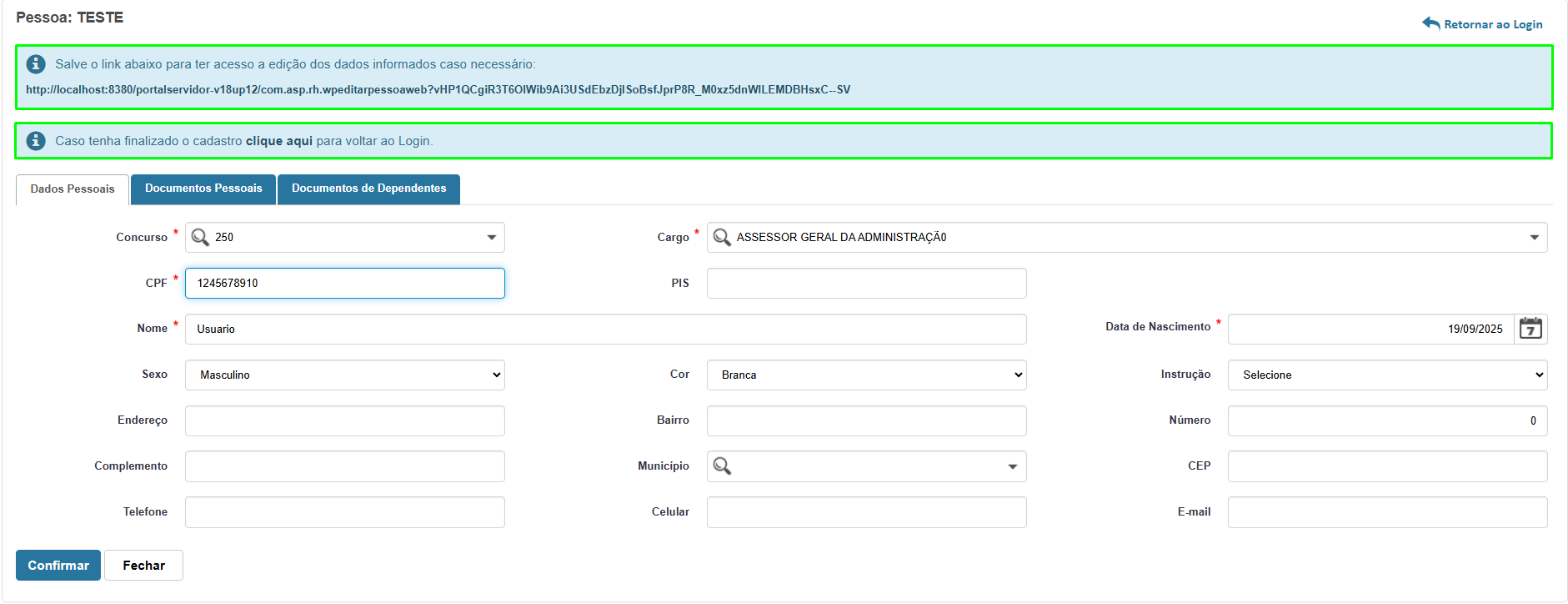
Mensagens de Orientação (Parte Superior)
Salvar link para edição futura: O sistema gera um link que deve ser guardado para permitir a edição dos dados já cadastrados.
Finalizar cadastro: Caso já tenha concluído, clique no atalho para retornar ao Login.
Abas disponíveis
Dados Pessoais: Aba ativa por padrão, permite preencher informações básicas do usuário.
Documentos Pessoais: Aba destinada para anexar documentos do próprio usuário.
Documentos de Dependentes: Aba destinada para anexar documentos de familiares ou dependentes.
Preenchimento dos Campos
Concurso: Código numérico obrigatório (exemplo: 250).
Cargo: Seleção do cargo em que o usuário será vinculado.
CPF: Documento obrigatório.
Nome: Nome completo do usuário.
Data de Nascimento: Deve ser preenchida no formato dia/mês/ano.
Sexo, Cor, Instrução: Selecionar conforme opções disponíveis.
Endereço, Bairro, Município, Número, CEP, Complemento Dados residenciais.
Telefone, Celular, E-mail: Dados de contato.
PIS: Campo disponível para preenchimento quando aplicável.
Ao selecionar a aba Documentos Pessoais, será exibida a área destinada ao cadastro e anexação de documentos do usuário.
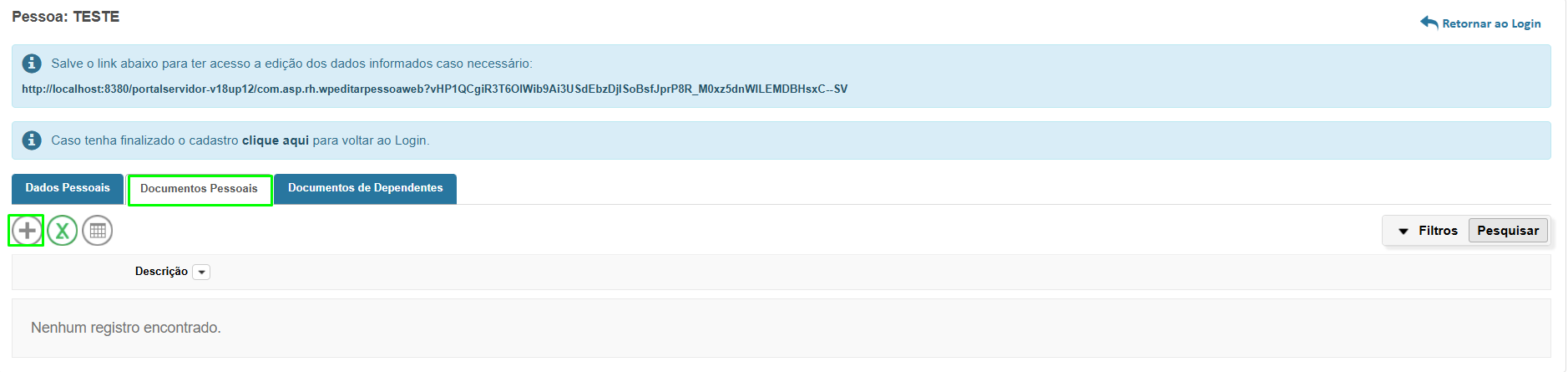
Tela de Inclusão de Documentos Pessoais
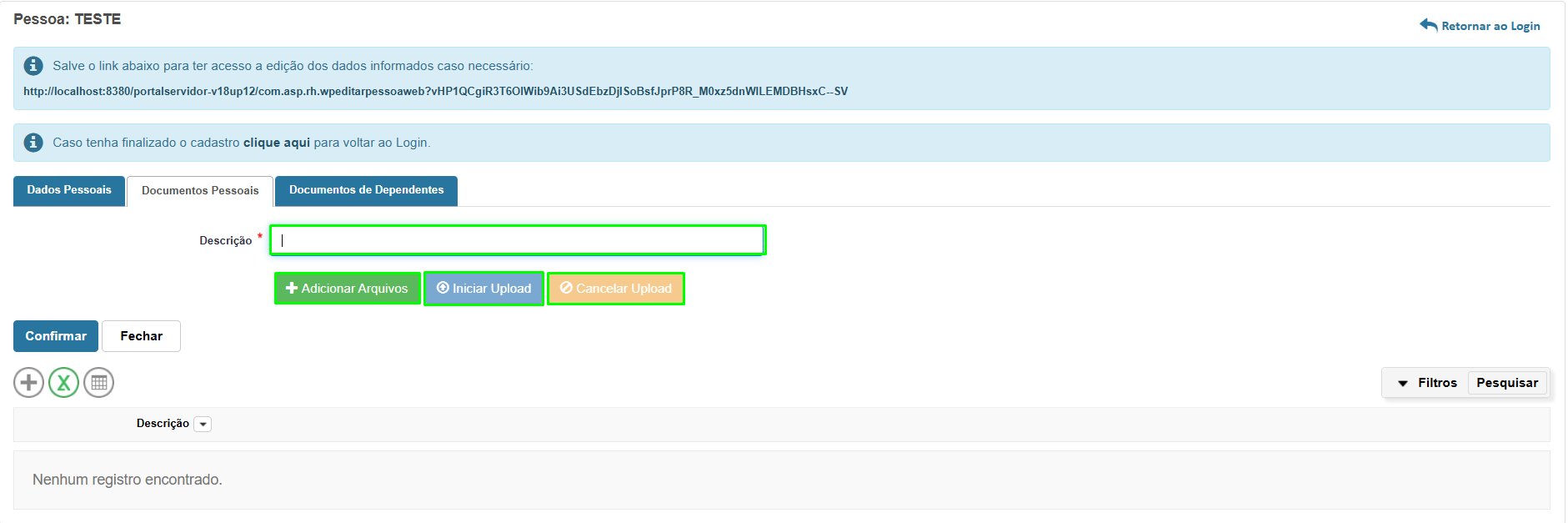
Ao selecionar a opção de adicionar documentos, será exibida a tela para inclusão de um novo registro.
Campos de Preenchimento
Descrição: Campo obrigatório para identificar o documento que está sendo anexado.
Botões de Ação
Adicionar Arquivos: Permite selecionar os arquivos que serão anexados.
Iniciar Upload: Realiza o envio do arquivo selecionado para o sistema.
Cancelar Upload: Cancela o envio do arquivo antes de sua conclusão.
Confirmar: Finaliza a inclusão do documento no cadastro.
Fechar: Cancela a operação sem salvar.
Documentos de Dependentes
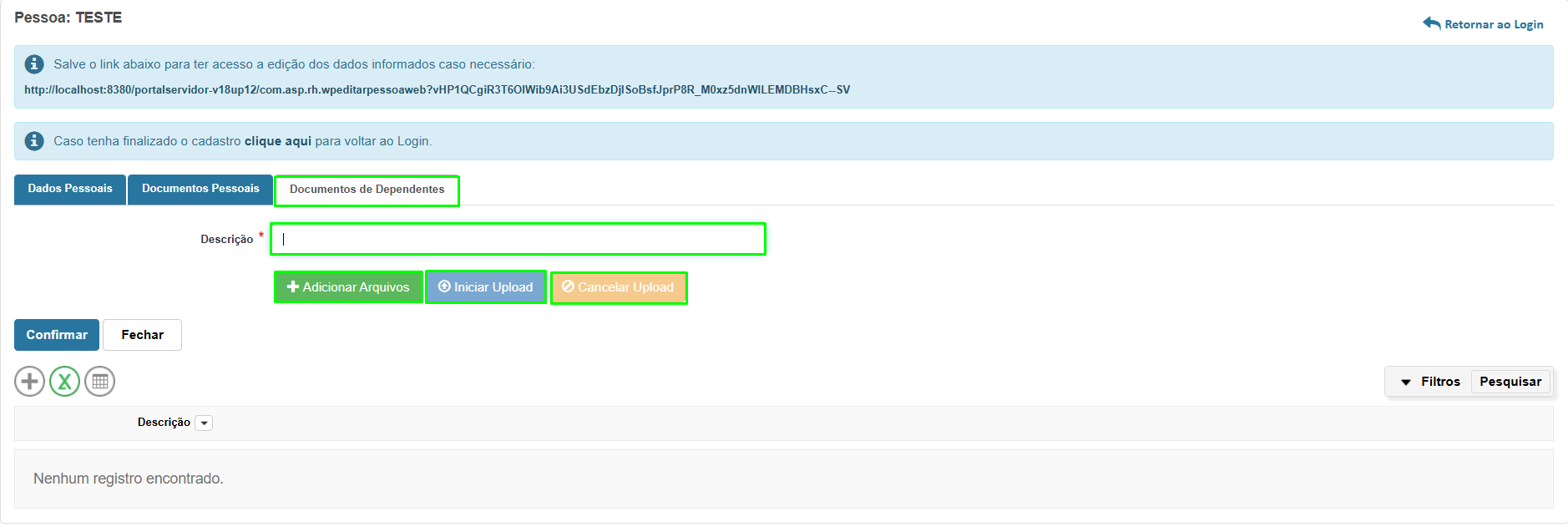
Ao selecionar a aba Documentos de Dependentes, será exibida a área destinada ao cadastro e anexação de documentos do usuário.
Ao selecionar a opção de adicionar documentos, será exibida a tela para inclusão de um novo registro.
Campos de Preenchimento
Descrição: Campo obrigatório para identificar o documento que está sendo anexado.
Botões de Ação
Adicionar Arquivos: Permite selecionar os arquivos que serão anexados.
Iniciar Upload: Realiza o envio do arquivo selecionado para o sistema.
Cancelar Upload: Cancela o envio do arquivo antes de sua conclusão.
Confirmar: Finaliza a inclusão do documento no cadastro.
Fechar: Cancela a operação sem salvar.