
Usuário
Neste artigo iremos falar sobre a criação de Usuário no RH e Folha de Pagamentos.
Ao fazer o cadastro, é previamente preciso que o gestor aprove o cadastro inserido.
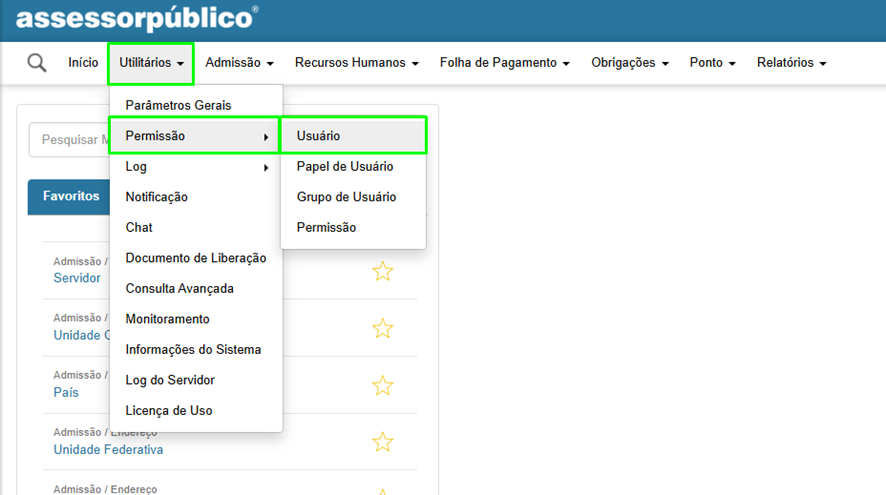
Para a criação de novos registros, é necessário que o usuário logado possua as permissões adequadas. Caso as permissões sejam concedidas, o ícone correspondente 
Para realizar o cadastro de um novo usuário, é um pré-requisito que o indivíduo seja primeiramente cadastrado como pessoa. Somente após o registro como pessoa, será possível prosseguir com o cadastro do usuário.
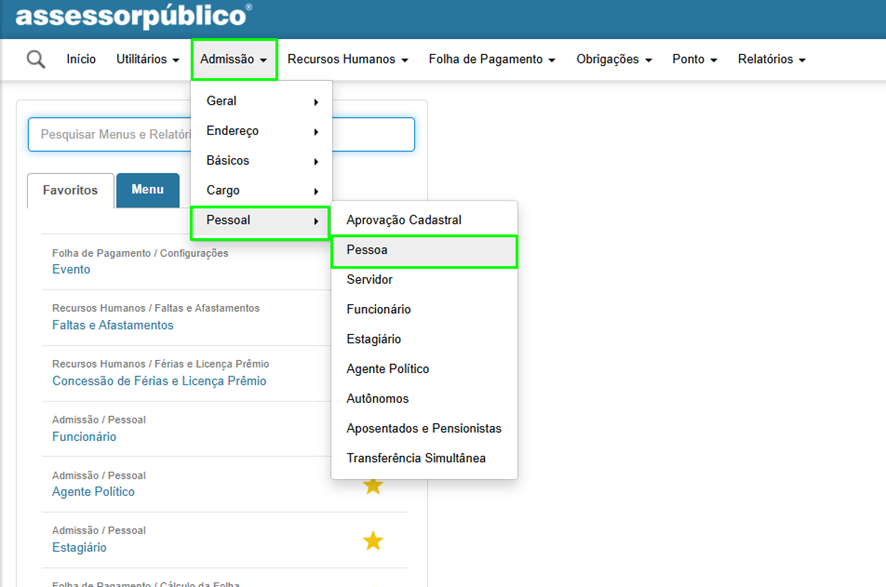
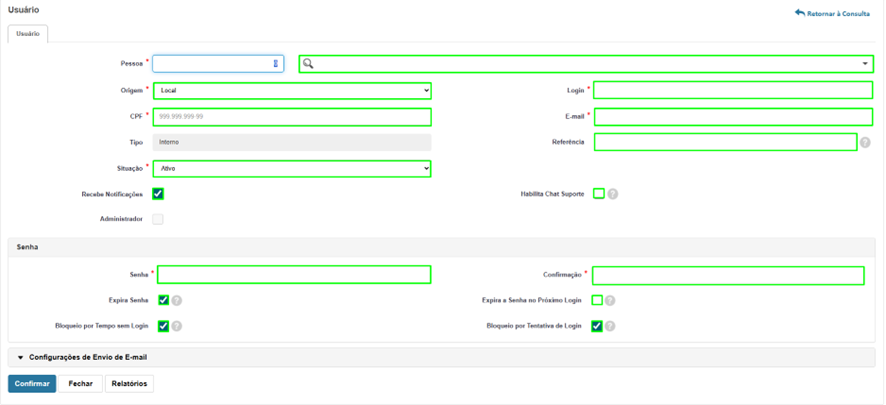
Após o cadastro de um indivíduo como Pessoa, o processo de criação de um Usuário é iniciado na respectiva página.
- Seleção de Pessoa: Selecione a pessoa previamente cadastrada. Os dados desta pessoa serão automaticamente preenchidos nos campos correspondentes.
- Login Automático: O campo Login é preenchido automaticamente com uma sugestão baseada no nome do usuário (ex: "Fulano de Tal" torna-se "Fulanot"). Este login pode ser modificado conforme desejado.
- Campo Referência: O campo "Referência" é opcional e pode ser utilizado para estabelecer um vínculo com aplicações externas.
- Situação do Usuário:
- Ativo: O usuário pode acessar e utilizar o sistema normalmente.
- Inativo/Bloqueado: O usuário não terá acesso ao sistema. Para reativá-lo, é necessário solicitar a intervenção do gestor.
Configurações de Notificação e Acesso
- Receber Notificação: A marcação desta caixa de seleção habilitará o recebimento de notificações por e-mail.
- Habilitar Chat Suporte: Ao habilitar esta opção, o chat do Movidesk será ativado, permitindo a abertura de tickets de suporte diretamente pelo usuário.
Gerenciamento de Senha e Segurança
- Senha e Confirmação: É obrigatório inserir e confirmar uma senha no campo específico.
- Expira Senha: Marcar esta opção resultará na expiração automática da senha após um período predefinido.
- Bloqueio por Tempo sem Login: O sistema poderá bloquear o acesso do usuário após um determinado período de inatividade.
- Expira Senha no Próximo Login: Esta configuração forçará o usuário a alterar sua senha na primeira vez que realizar um novo login.
- Bloqueio por Tentativa de Login: Se o usuário errar a senha por 3 vezes consecutivas, a sua conta será automaticamente bloqueada.
Se este artigo foi útil para você, por favor, avalie! Seu feedback é muito importante para que possamos continuar melhorando nossos conteúdos.
