
Papel de Usuário
Neste artigo iremos falar sobre a criação de Papel de usuário no RH e Folha de Pagamentos.
Ao fazer o cadastro, é previamente preciso que o gestor aprove o cadastro inserido.
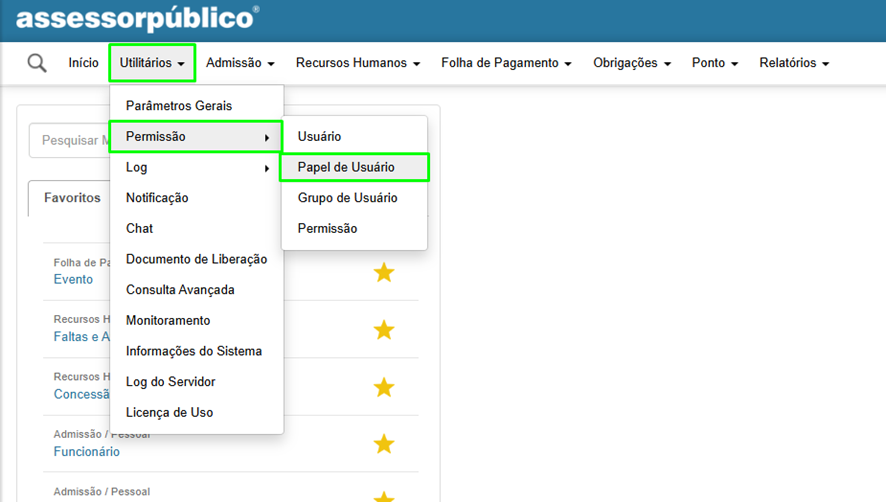
O papel de usuário serve para dar as determinadas permissões para o usuário, quais telas ele pode visualizar, editar ou inserir.

Ao clicar no ícone de permissão, uma página de criação de papel de usuário será exibida.

Ao criar ou editar um papel de usuário, o sistema permite a definição de permissões específicas.
Descrição do Papel
O campo Descrição deve ser preenchido com um detalhamento claro das funcionalidades associadas ao papel. Por exemplo, um papel com a descrição "Visualizar" indica que o usuário associado a ele terá apenas permissão de visualização, sem a capacidade de editar ou inserir dados.
Permissões de Administrador
A opção Administrador, quando selecionada, concede ao usuário todas as permissões disponíveis no sistema.
Situação do Papel
O campo Situação permite definir o status do papel como Ativo ou Inativo. A opção "Inativo" pode ser utilizada para desabilitar um papel sem a necessidade de excluí-lo permanentemente, tornando-o inutilizável para novas associações.
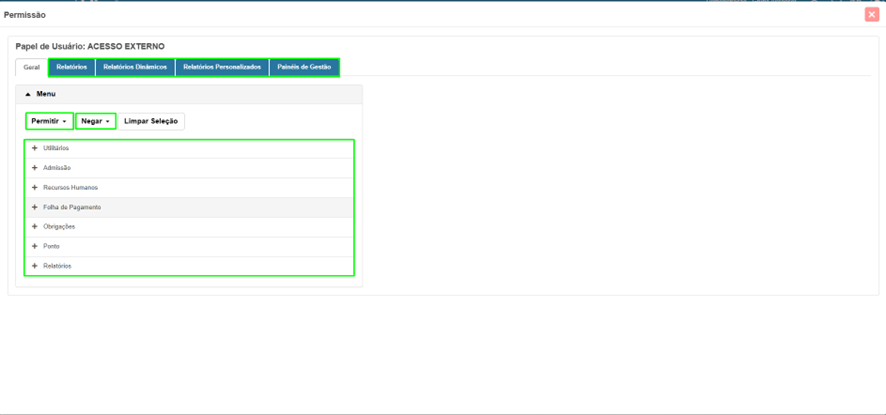
Nesta seção, o usuário pode conceder permissões por módulos.
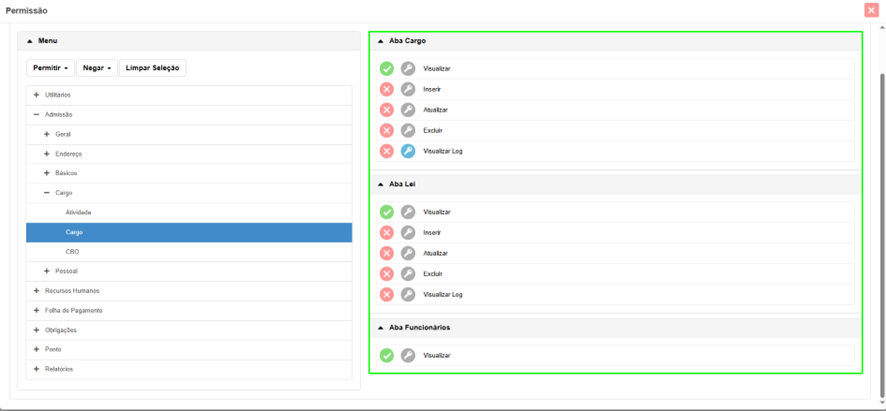
No sistema, as permissões de usuário são categorizadas em cinco tipos principais, cada uma concedendo um nível específico de acesso e controle sobre as informações e funcionalidades:
- Visualizar: Permite ao usuário apenas visualizar o conteúdo de abas ou páginas, sem a possibilidade de realizar alterações.
- Inserir: Concede ao usuário a capacidade de realizar inserções, ou seja, criar novos registros ou cadastros dentro do sistema.
- Atualizar: Autoriza o usuário a editar ou modificar registros que já foram previamente inseridos no sistema.
- Excluir: Permite ao usuário remover ou apagar registros que foram inseridos anteriormente.
- Visualizar Log: Habilita o usuário a consultar o histórico de ações, detalhando quem realizou inserções, edições ou exclusões, juntamente com o horário exato e o nome do usuário responsável por cada operação.
Nesta aba, é possível conceder permissões específicas por módulos do sistema.
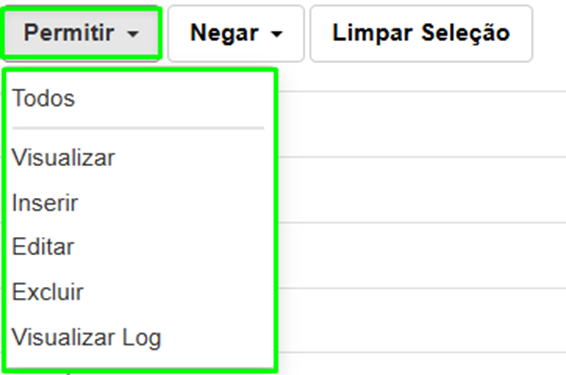
O mesmo vale com o botão “negar”.
Se este artigo foi útil para você, por favor, avalie! Seu feedback é muito importante para que possamos continuar melhorando nossos conteúdos.
