
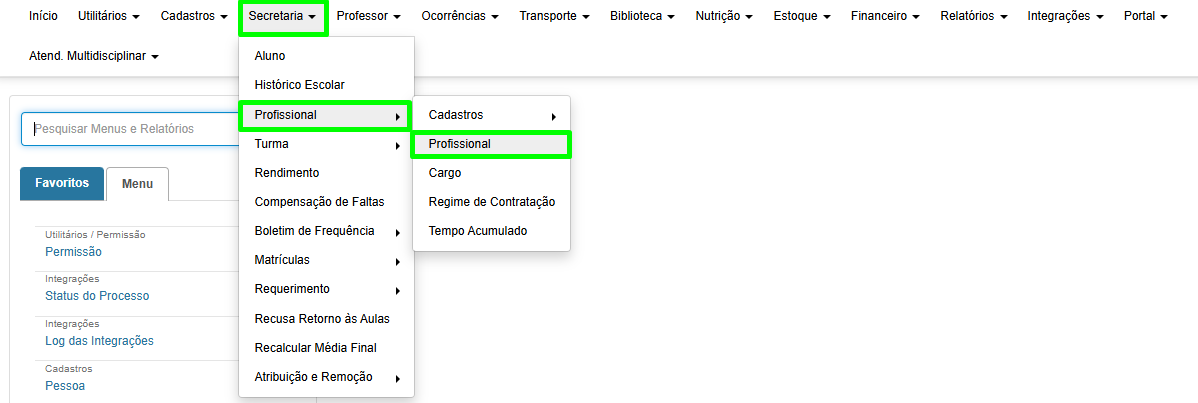
1 - Para iniciar o cadastro, acesse o menu Secretaria > Profissional > Profissional.
2 - Clique no botão "Inserir" 

2.1 - Aba Profissional
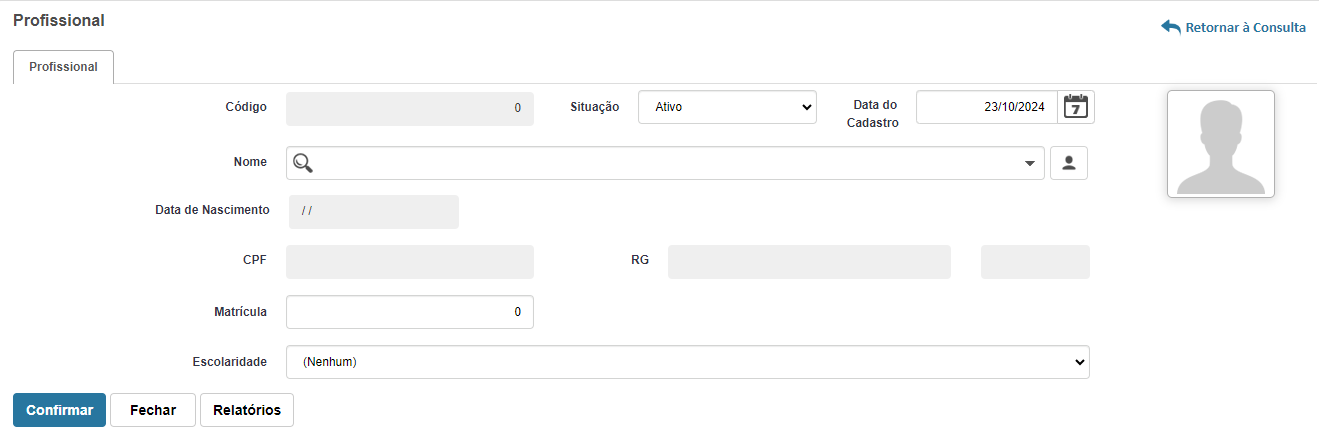
- Código: campo numérico de preenchimento automático após a confirmação do cadastro do Profissional.
- Situação: é preenchido automaticamente com a opção "Ativo", possibilitando a seleção para "Inativo".
- Data do Cadastro: a data é preenchida automaticamente. Corresponde à data em que o cadastro de profissional foi realizado no sistema.
- Nome: informe o nome do profissional. O cadastro da pessoa pode já estar registrado previamente ou ser realizado no momento do cadastro do profissional.
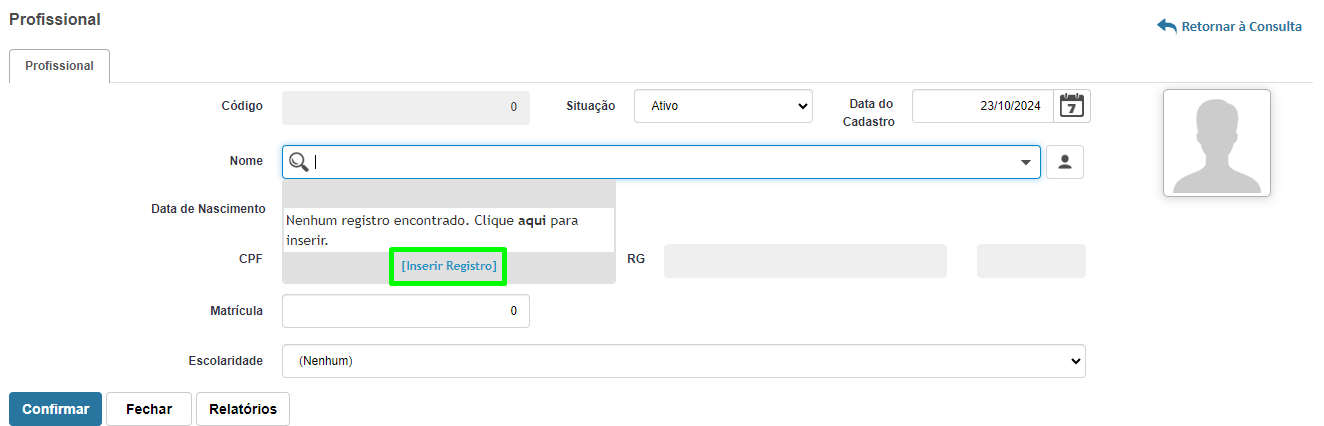
- Para cadastrar a pessoa no momento do cadastro do profissional, clique em "[Inserir Registro]" e preencha o formulário de Cadastro de Pessoa, conforme mostrado na imagem abaixo:
- Para aprender como realizar o Cadastro de Pessoa [Clique aqui] .
- Data de Nascimento: este campo é desabilitado e só será preenchido automaticamente após a inserção do nome do profissional, uma vez que essa informação é buscada do Cadastro de Pessoa.
- CPF: este campo é desabilitado e só será preenchido automaticamente após a inserção do nome do profissional, uma vez que essa informação é buscada do Cadastro de Pessoa.
- RG: este campo é desabilitado e só será preenchido automaticamente após a inserção do nome do profissional, uma vez que essa informação é buscada do Cadastro de Pessoa.
- Matrícula: informe a matrícula.
- Escolaridade: selecione "Não concluiu o ensino fundamental", "Ensino Fundamental", "Ensino Médio" ou "Educação Superior". Ao selecionar "Ensino Médio" ou "Educação Superior", o campo "Tipo de Ensino Médio Cursado" será disponibilizado para que você escolha uma das opções: "Formação Geral", "Modalidade Normal (magistério)", "Curso Técnico" ou "Magistério Indígena".
- Foto: este campo é desabilitado e só será preenchido automaticamente após a inserção do nome do profissional, uma vez que essa informação é buscada do Cadastro de Pessoa.
- Após preenchimento de todos os campos, clique no botão "Confirmar"
.
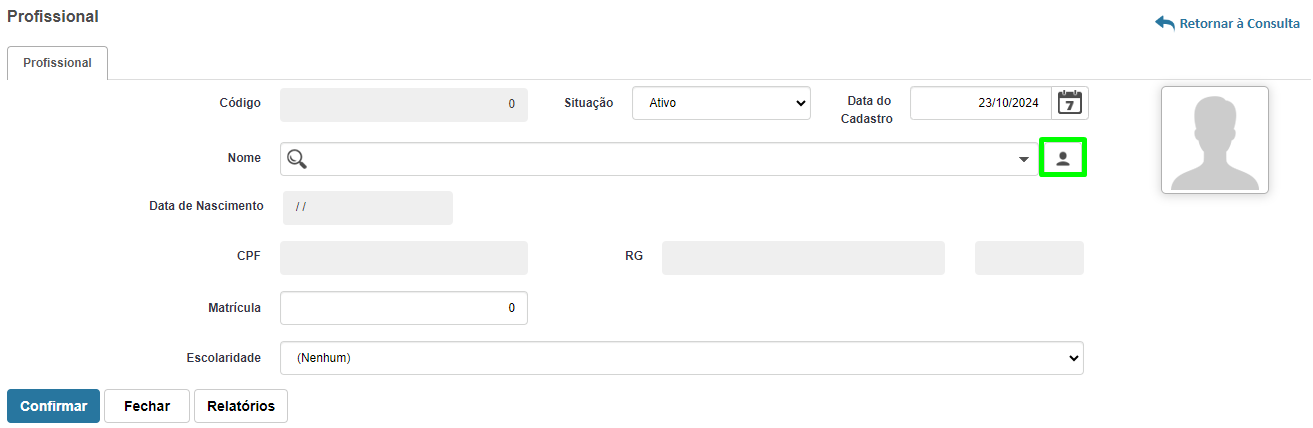
Observação: Para alterar e/ou inserir Data de Nascimento, CPF, RG e Foto, clique no botão "Visualizar Cadastro de Pessoa" , conforme destacado na imagem abaixo:
2.2 - Aba Contratos
É permitido cadastrar mais de um contrato para o mesmo profissional, com cargos iguais ou diferentes, porém o número do contrato deve ser distinto.
2.2.1 - Clique no botão "Inserir"

2.2.2 - Preencha os campos:
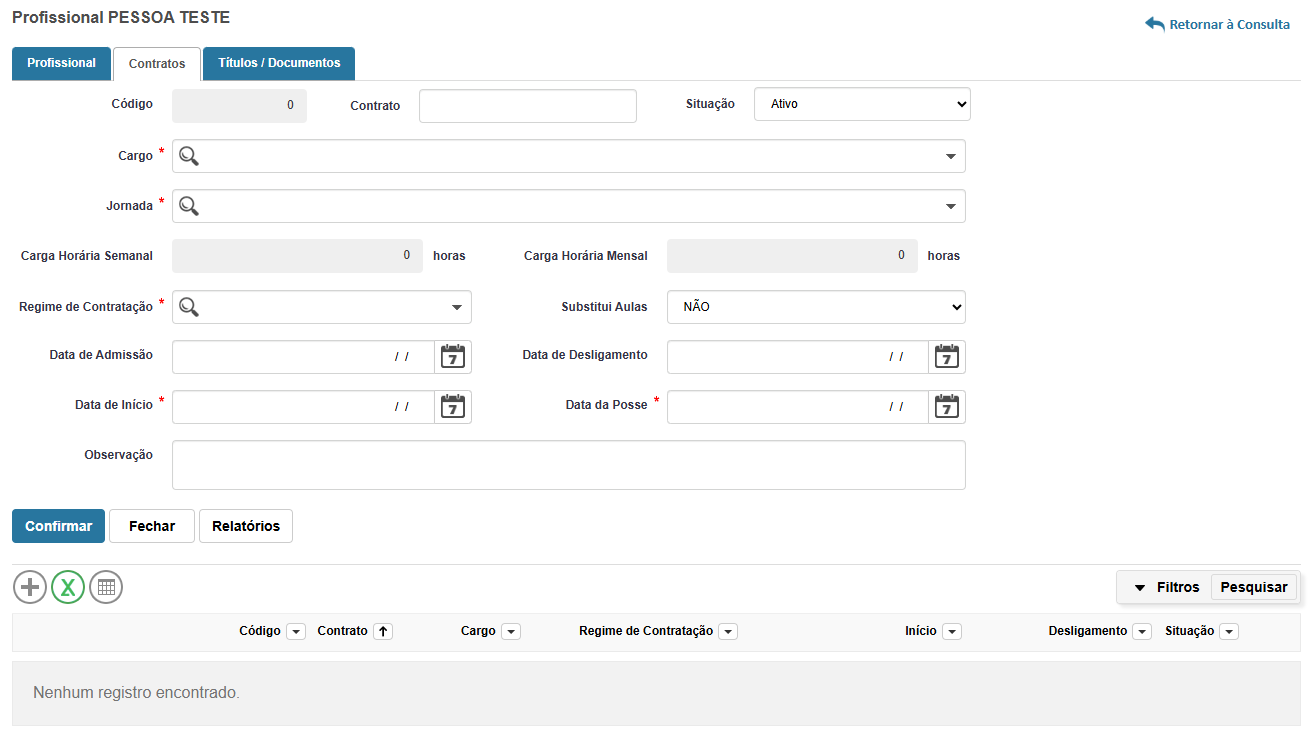
- Código: campo numérico de preenchimento automático após a confirmação do cadastro do Contrato.
- Contrato: informe o número do contrato.
- Situação: é preenchido automaticamente com a opção "Ativo", possibilitando a seleção para "Inativo".
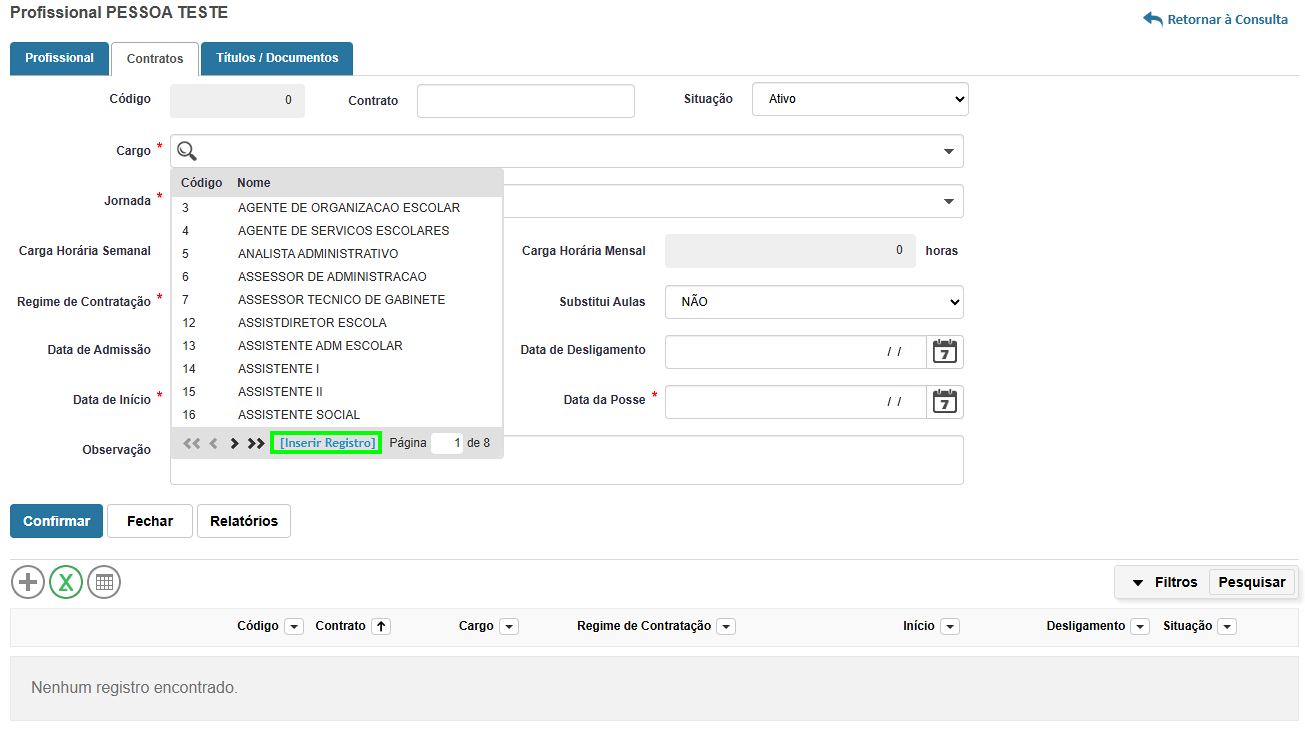
- Cargo: informe o cargo. O cadastro da cargo pode já estar registrado previamente ou ser realizado no momento do cadastro do profissional.
- Para cadastrar o cargo no momento do cadastro do contrato do profissional, clique em "[Inserir Registros]" e preencha o formulário de Cargo.
- Para aprender como realizar o Cadastro de Cargo [Clique aqui] .
- Jornada: selecione a jornada.
- Carga Horária Semanal: de acordo com a jornada informada, o campo Carga Horária Semanal será preenchido automaticamente. A informação é obtida no cadastro do Cargo, aba 'Jornada'.
- Carga Horária Mensal: de acordo com a jornada informada, o campo Carga Horária Mensal será preenchido automaticamente. A informação é obtida no cadastro do Cargo, aba 'Jornada'.
- Regime de Contratação: informe o Regime de Contratação. O cadastro de Regime de Contratação pode já estar registrado previamente.
- Para aprender como realizar o Cadastro de Regime de Contratação [Clique aqui].
- Substitui Aulas: selecione "SIM" ou "NÃO".
- Data de Admissão: informe a data de admissão.
- Data de Desligamento: essa data deve ser informada quando o profissional não fizer mais parte deste contrato.
- Data de Início: informe a data de início.
- Data da Posse: informe a data da posse.
- Observação: informe a observação.
- Após preenchimento de todos os campos, clique no botão "Confirmar"
- Após a confirmação, o registro do contrato é exibido em uma grade, conforme mostrado na imagem abaixo.

2.2.2.1 - É necessário cadastrar a unidade do contrato, podendo inserir apenas uma unidade sede e várias subsedes para cada contrato. Para isso, clique no ícone da "casinha".

- Em seguida, clique no botão "Inserir"

2.2.2.2 - Preencha os campos:
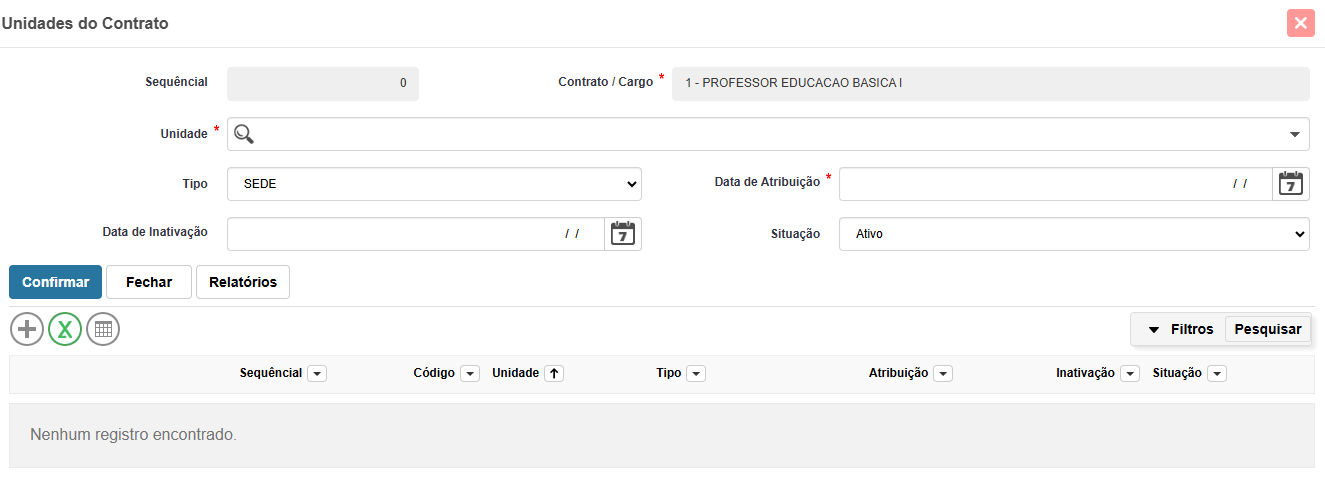
- Unidade: informe a unidade.
- Tipo: selecione "SEDE" ou "SUBSEDE".
- Data de Atribuição: informe a data em que o profissional começou a trabalhar na unidade.
- Data de Inativação: preencha esse campo quando o profissional não fizer mais parte do quadro de funcionários da unidade.
- Situação: preenchido automaticamente com a opção 'Ativo', permite a alteração para 'Inativo' quando o profissional deixar de fazer parte do quadro de funcionários da unidade. Ao informar a data de inativação, a situação deverá ser alterada para 'Inativo'.
2.3 - Aba Títulos / Documentos
2.3.1 - Clique no botão "Inserir"

2.3.2 - Neste tópico serão mostradas as seleções de vários tipos.
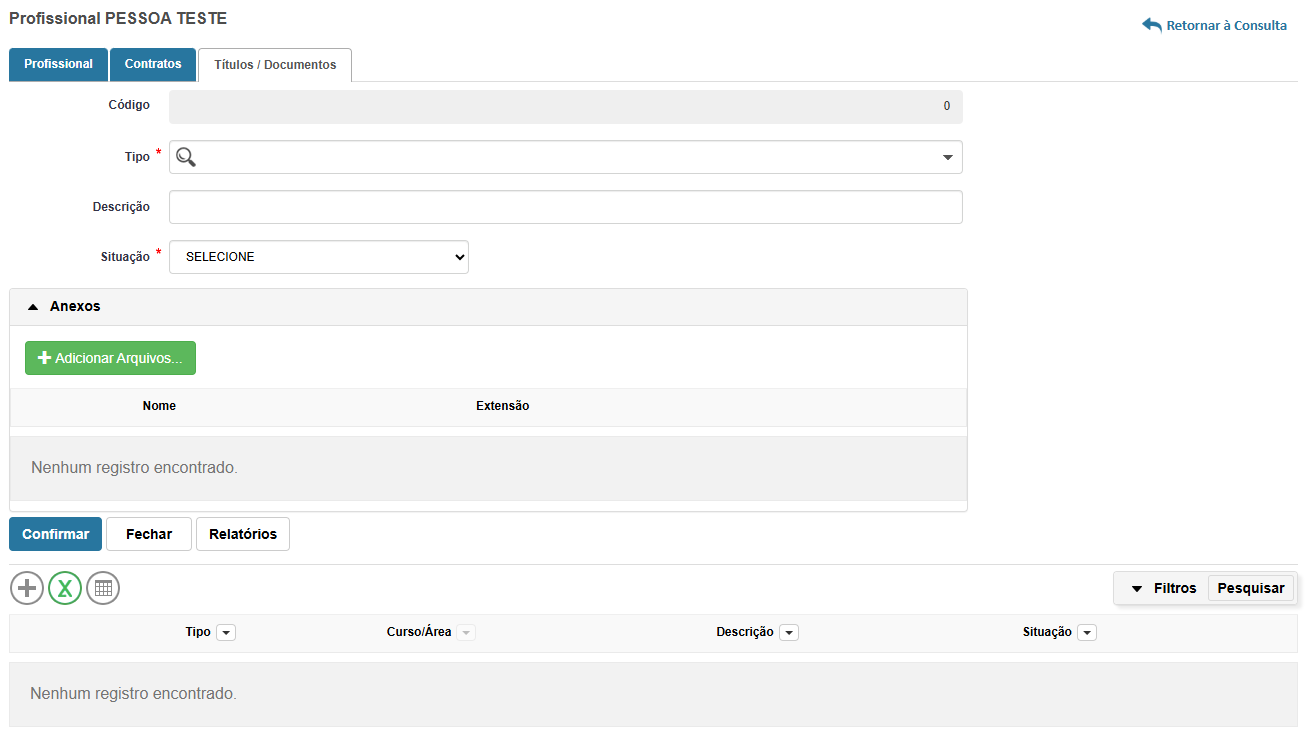
2.3.2.1- Para o Tipo "Ensino Superior", preencha os campos:
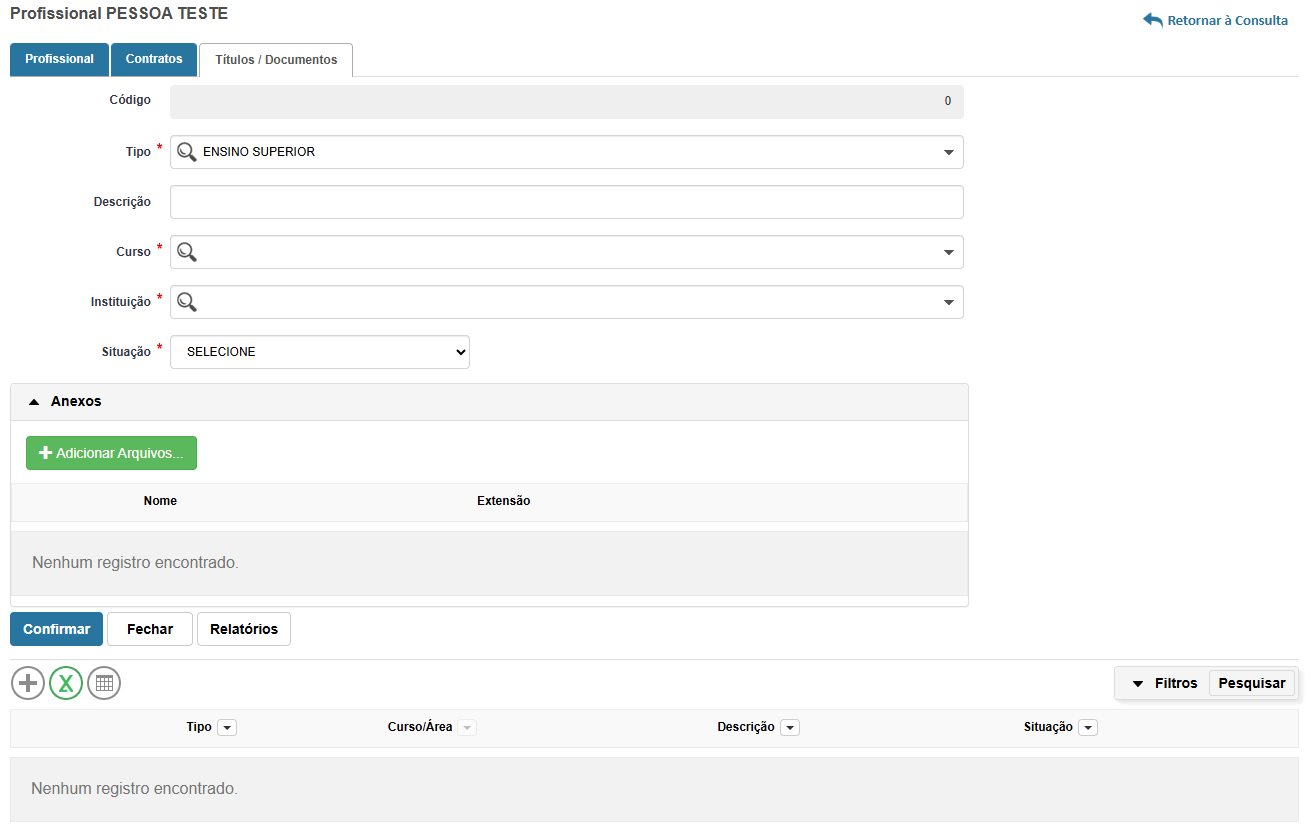
- Código: campo numérico de preenchimento automático após a confirmação do cadastro do Título / Documento.
- Tipo: quando selecionado o tipo "Ensino Superior", deve preencher os campos:
- Descrição: informe a descrição.
- Curso: selecione o curso.
- Instituição: informe a instituição. O cadastro de Instituição pode já estar registrado previamente.
- Para aprender como realizar o Instituição [Clique aqui]
- Situação: selecione "Em andamento" ou "Concluído". Quando for escolhida a opção "Concluído" deve informar o "Ano de Conclusão".
- Anexos: "Adicionar Arquivos...": clique no botão para anexar arquivos, se necessário.
- Após preenchimento de todos os campos, clique no botão "Confirmar"
2.3.2.2 - Para o Tipo "Pós Graduação", preencha os campos:
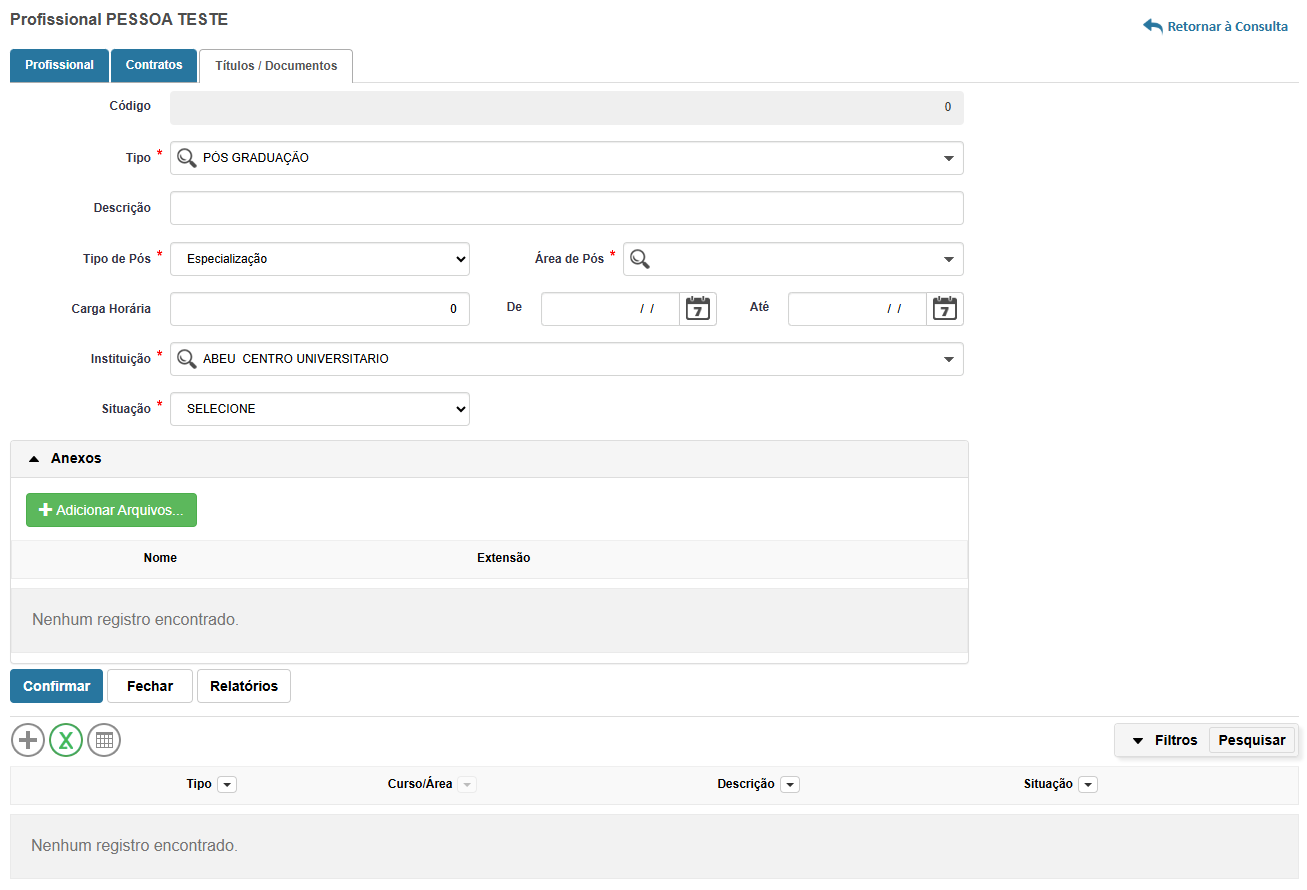
- Código: campo numérico de preenchimento automático após a confirmação do cadastro do Título / Documento.
- Tipo: quando selecionado o tipo "Pós Graduação", deve preencher os campos:
- Descrição: informe a descrição.
- Tipo de Pós: selecione "Especialização", "Mestrado" ou "Doutorado".
- Área de Pós: selecione a área de pós.
- Carga Horária: informe a carga horária.
- De Até: informe o período da pós-graduação.
- Instituição: informe a instituição.
- Para aprender como realizar o Instituição [Clique aqui]
- Situação: selecione "Em andamento" ou "Concluído". Quando for escolhida a opção "Concluído" deve informar o "Ano de Conclusão".
- Anexos: "Adicionar Arquivos...": clique no botão para anexar arquivos, se necessário.
- Após preenchimento de todos os campos, clique no botão "Confirmar"
2.3.2.3 - Para o Tipo "Complementação Pedagógica", preencha os campos:
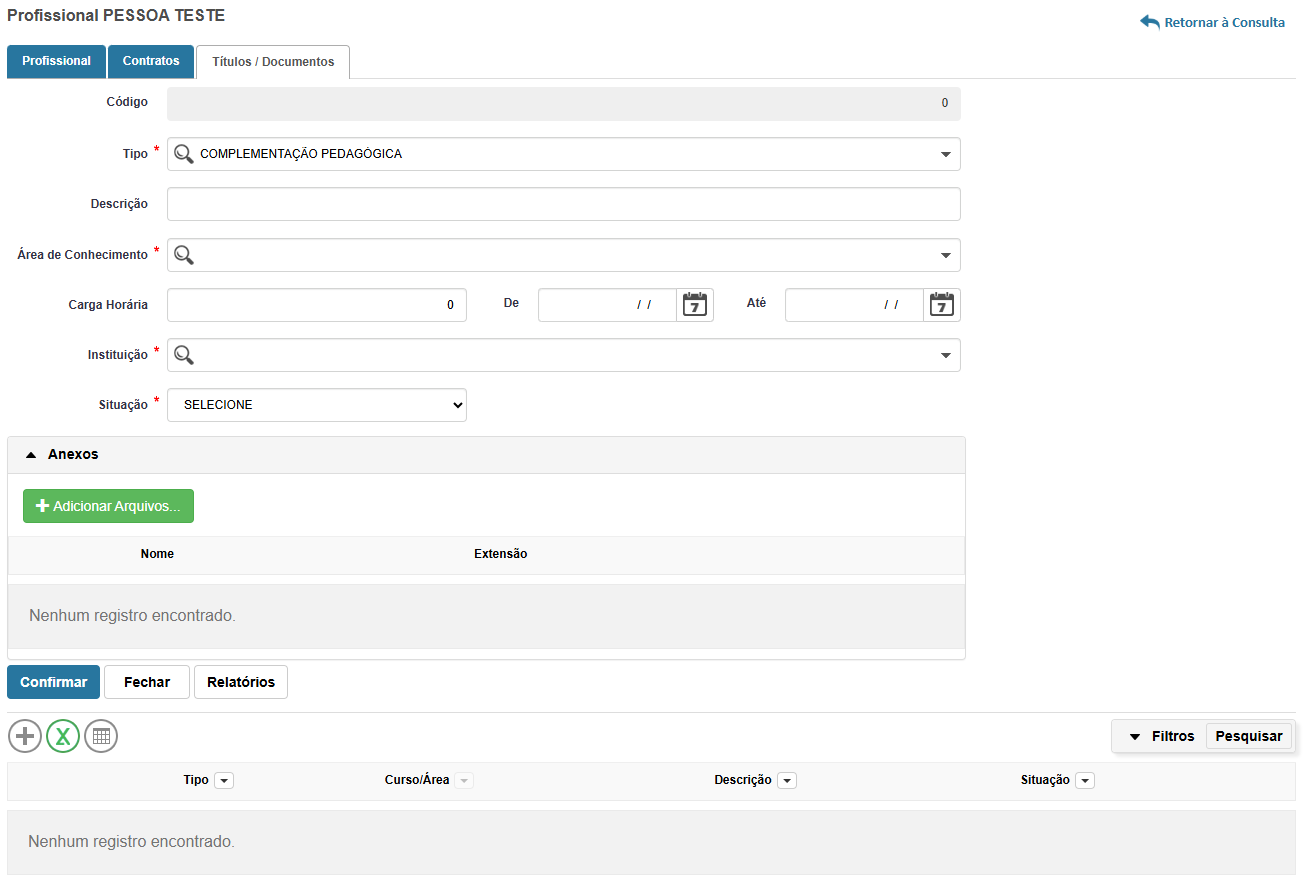
- Código: campo numérico de preenchimento automático após a confirmação do cadastro do Título / Documento.
- Tipo: quando selecionado o tipo "Complementação Pedagógica", deve preencher os campos:
- Descrição: informe a descrição.
- Área de Conhecimento: selecione a área do conhecimento.
- Carga Horária: informe a carga horária.
- De Até: informe o período da complementação pedagógica.
- Instituição: informe a instituição.
- Para aprender como realizar o Instituição [Clique aqui]
- Situação: selecione "Em andamento" ou "Concluído". Quando for escolhida a opção "Concluído" deve informar o "Ano de Conclusão".
- Anexos: "Adicionar Arquivos...": clique no botão para anexar arquivos, se necessário.
- Após preenchimento de todos os campos, clique no botão "Confirmar"
2.3.2.4 - Para os Tipos: "Creche (0 a 3 anos)", "Pré-escola (4 e 5 anos)", "Anos iniciais do ensino fundamental", "Anos finais do ensino fundamental", "Ensino médio", "Educação ambiental", "Educação em direitos humanos", "Educação de jovens e adultos", "Educação especial", "Educação indígena", "Direitos de criança e adolescente", "Educação para as relações étnico-raciais e História e cultura afro-brasileira e africana", "Gestão Escolar", "Educação do campo", "Gênero e diversidade sexual" ou "Outros", preencha os campos:
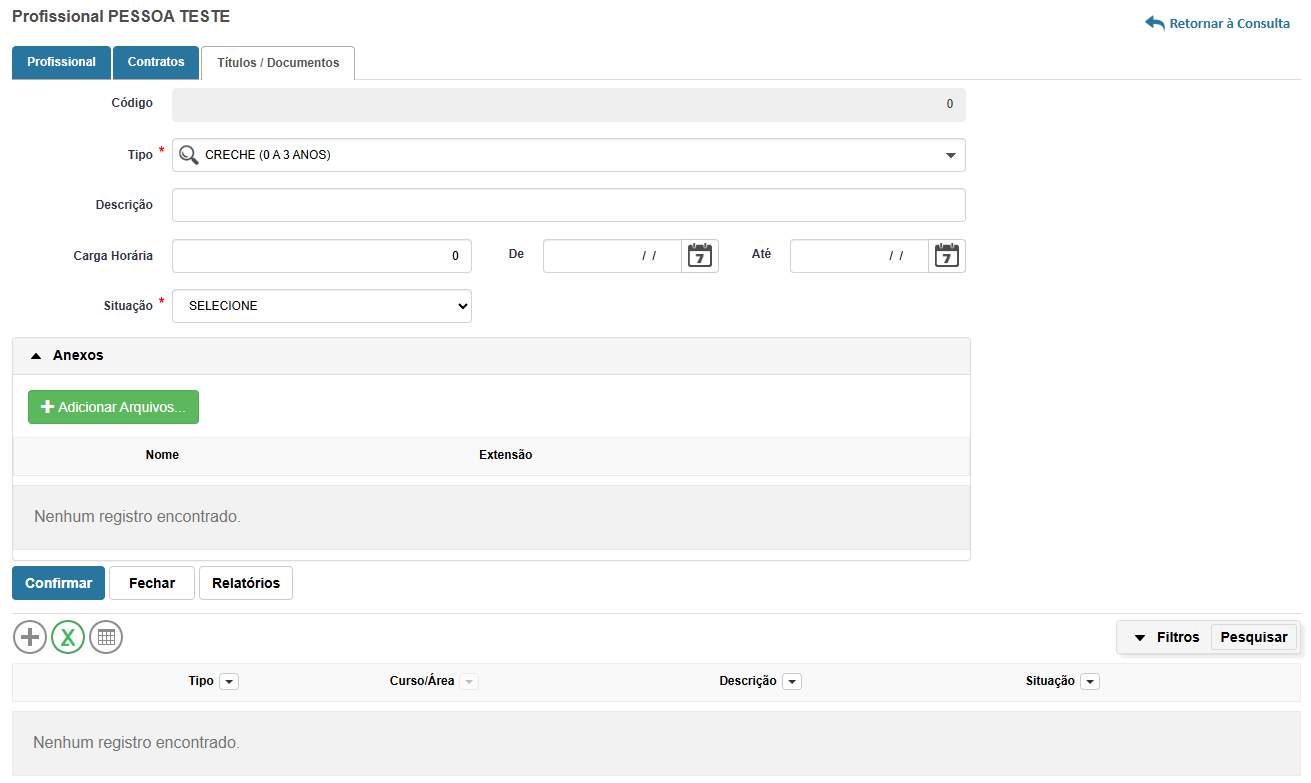
- Código: campo numérico de preenchimento automático após a confirmação do cadastro do Título / Documento.
- Tipo: ao selecionar uma das opções mencionadas no item 2.3.2.4, os seguintes campos devem ser preenchidos:
- Descrição: informe a descrição.
- Carga Horária: informe a carga horária.
- De Até: informe o período do título / documento.
- Situação: selecione "Em andamento" ou "Concluído". Quando for escolhida a opção "Concluído" deve informar o "Ano de Conclusão".
- Anexos: "Adicionar Arquivos...": clique no botão para anexar arquivos, se necessário.
- Após preenchimento de todos os campos, clique no botão "Confirmar"
Pronto! Desta forma é possível cadastrar o Profissional no sistema Administração Escolar.
Caso nosso artigo tenha te ajudado, por favor avalie. É de grande importância para que possamos melhorar nossos artigos.
