
Neste artigo vamos aprender como cadastrar Pessoa no sistema Administração Escolar.
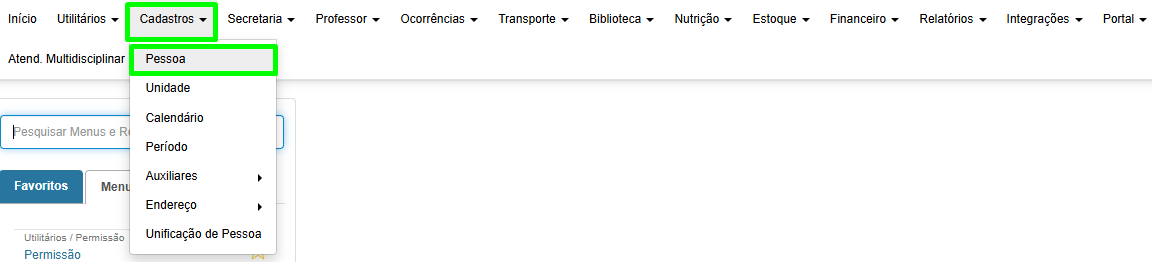
1 - Para iniciar o cadastro, acesse o menu Cadastros > Pessoa.
2 - Clique no botão "Inserir" 

3 - Preencha os campos:
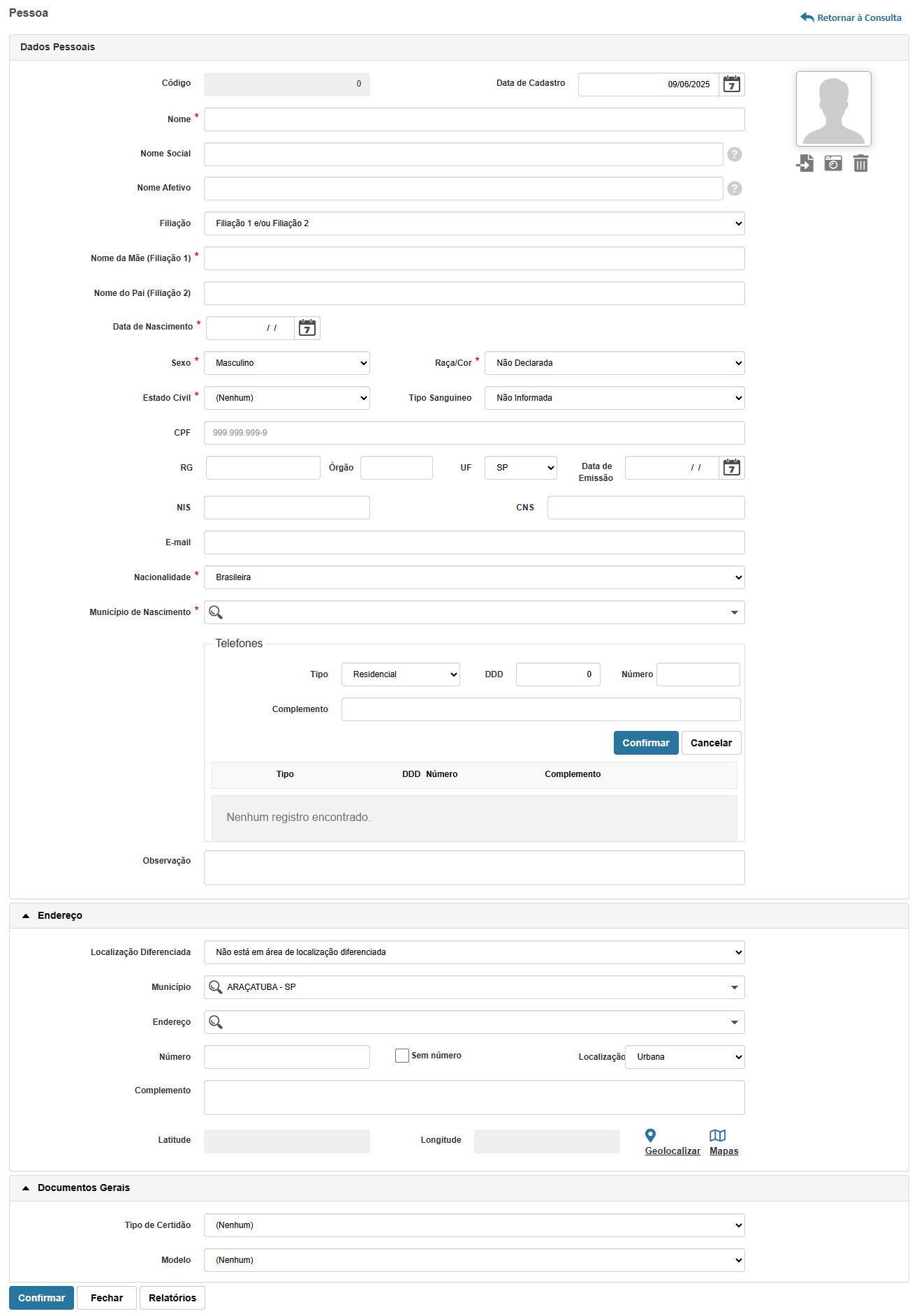
Dados Pessoais:
- Código: campo numérico preenchido automaticamente após a confirmação do cadastro da Pessoa.
- Data do Cadastro: a data é preenchida automaticamente. Corresponde à data em que o cadastro da pessoa foi realizado no sistema.
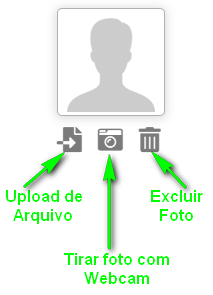
- Foto: É possível fazer o upload do arquivo, tirar foto com webcam e excluir a foto.
- Nome: informe o nome completo.
- Nome Social: informe nome social, se houver. Nome social é o nome adotado pela pessoa travesti, mulher transexual ou homem trans, que corresponde à forma pela qual se reconhece, identifica-se e é reconhecida(o) e denominada(o) por sua comunidade. (Decreto 55.588/10; Deliberação CEE 125/14; Resolução SE 45/2014; Parecer CNE/CP nº 14/2017).
- Nome Afetivo: informe o nome afetivo, se houver. Nome afetivo é aquele que os responsáveis legais pela criança ou adolescente pretendem tornar definitivo quando das alterações da respectiva certidão de nascimento (Lei Nº 16.785/18).
- Filiação: selecione "Filiação 1 e/ou Filiação 2" ou "Não declarado/Ignorado".
- Ao selecionar "Filiação 1 e/ou Filiação 2", serão exibidos os seguintes campos:
- Nome da Mãe (Filiação 1): preenchimento obrigatório.
- Nome do Pai (Filiação 2): preenchimento opcional.
- Ao selecionar "Não declarado/Ignorado", os seguintes campos serão exibidos com preenchimento automático e bloqueado::
- Nome da Mãe: "NÃO CONSTA".
- Nome do Pai (Filiação 2): "NÃO CONSTA".
- Ao selecionar "Filiação 1 e/ou Filiação 2", serão exibidos os seguintes campos:
- Data de Nascimento: informe a data de nascimento.
- Sexo: selecione "Masculino" ou "Feminino".
- Raça/Cor: selecione "Branca", "Preta", "Parda", "Amarela", "Indígena" ou "Não Declarada".
- Estado Civil: selecione "Solteiro", "Casado", "Viúvo", "Divorciado", 'Separado" ou "União Estável".
- Tipo Sanguíneo: selecione "Não Informada", "A+", "A-", "B+", "B-", "AB+", "AB-", "O+" ou "O-".
- CPF: informe o número do Cadastro de Pessoa Física.
- RG: informe o número do Registro Geral.
- Órgão: informe o órgão do Registro Geral.
- UF: informe a unidade federativa (UF) do Registro Geral.
- Data de Emissão: informe a data de emissão do Registro Geral.
- Observação: o preenchimento dos campos relacionados ao Registro Geral não é obrigatório. Entretanto, caso um desses campos seja preenchido, o sistema exigirá o preenchimento completo de todos os campos do Registro Geral.
- NIS: informe o número do Número de Identificação Social.
- CNS: informe o número do Cartão Nacional de Saúde.
- E-mail: informe o e-mail.
- Nacionalidade: selecione "Brasileira", "Estrangeiro" ou "Nascido no Exterior".
- Ao selecionar "Brasileira", será exibido o seguinte campo:
- Município de Nascimento: informe o município de nascimento.
- Ao selecionar "Estrangeiro", serão exibidos os seguintes campos:
- Registro Nacional Migratório (RNM): informe o registro nacional migratório.
- País de Origem: selecione o país de origem.
- Dt. Entrada no Brasil: informe a data de entrada no Brasil.
- Ao selecionar "Nascido no Exterior", nenhum campo adicional será disponibilizado para referência.
- Ao selecionar "Brasileira", será exibido o seguinte campo:
- Telefones: preencha os seguintes campos:
- Tipo: selecione "Residencial", "Comercial", "Celular", "Recado" ou "Celular Principal".
- DDD: informe o código de área (DDD) do telefone.
- Número: informe o número.
- Complemento: informe o complemento, se desejar.
- Após o preenchimento de todos os campos, clique no botão "Confirmar"
. Se houver outros números de telefone, repita o processo para inseri-los.
- Observação: informe qualquer observação que desejar sobre o cadastro da pessoa.
Endereço
- Localização Diferenciada: selecione "Nenhum" , "Área de Assentamento", "Terra indígena", "Área onde se localiza comunidade remanescente de quilombos" ou "Não está em área de localização diferenciada".
- Município: selecione o município.
- Endereço: selecione o endereço.
- Número: informe o número.
- Sem número: este campo deve ser marcado quando a pessoa não tiver número no endereço.
- Localização: selecione "Urbana" ou "Rural".
- Complemento: informe o complemento.
- Latitude: o campo será preenchido automaticamente após realizar a geolocalização.
- Longitude: o campo será preenchido automaticamente após realizar a geolocalização.
- Geolocalizar: ao clicar em 'Geolocalizar' será apresentada uma nova janela. Confira o endereço no mapa.
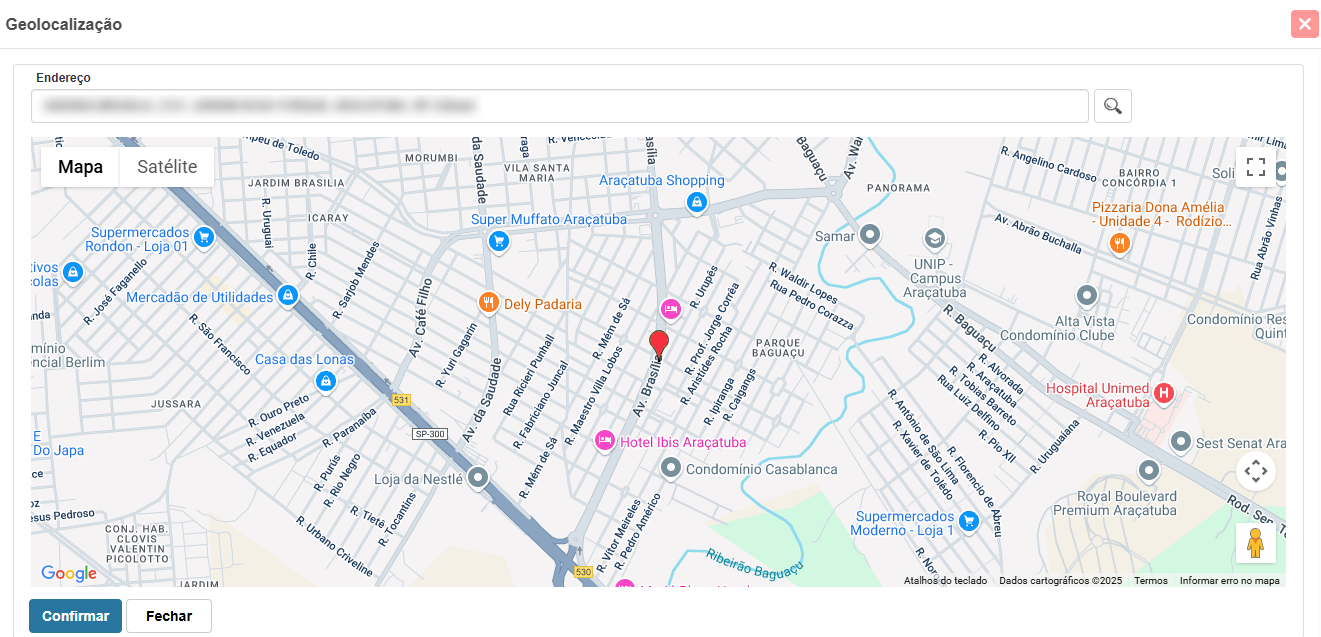
Caso esteja correto, clique no botão "Confirmar" 


- Mapas: É necessário realizar a geolocalização primeiramente para exibir no mapa.
Documentos Gerais
- Tipo de Certidão: selecione "Nenhum", "Nascimento" ou "Casamento".
- Modelo: selecione "Nenhum", "Modelo Antigo" ou "Modelo Novo".
- Quando o tipo de certidão for "Nenhum", o modelo também deve ser definido como "Nenhum".
- Quando o tipo de certidão for "Nascimento" ou "Casamento" e o modelo for "Modelo Antigo", deve ser preenchidos os campos:
- Data de Emissão: informe a data de emissão.
- Município da Comarca: selecione o município da comarca.
- Distrito do Cartório: selecione o distrito da cartório.
- Livro: informe o livro.
- Folha: Informe a folha.
- Número: informe o número.
- Após o preenchimento de todos os campos, clique no botão "Confirmar"
- Quando o tipo de certidão for "Nascimento" ou "Casamento" e o modelo for "Modelo Novo", deve ser preenchidos os campos:
- Data de Emissão: informe a data de emissão.
- Matrícula.
- Após o preenchimento de todos os campos, clique no botão "Confirmar"
Pronto! Desta forma é possível cadastrar Pessoa no sistema Administração Escolar.
Caso nosso artigo tenha te ajudado, por favor avalie. É de grande importância para que possamos melhorar nossos artigos.
