
Para esse cadastro, é necessário preencher as abas Usuário, Papéis de Usuário e Unidades.
1 - Para iniciar o cadastro, acesse o menu Utilitários > Permissão > Usuário.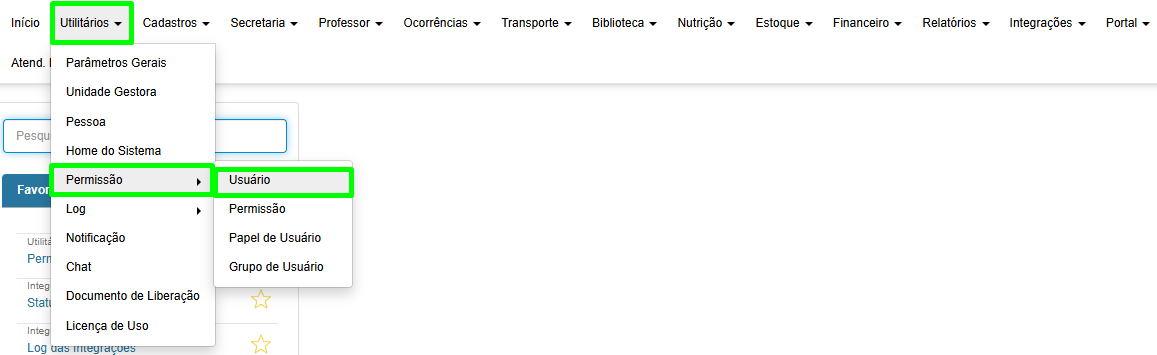

3 - Aba Usuário

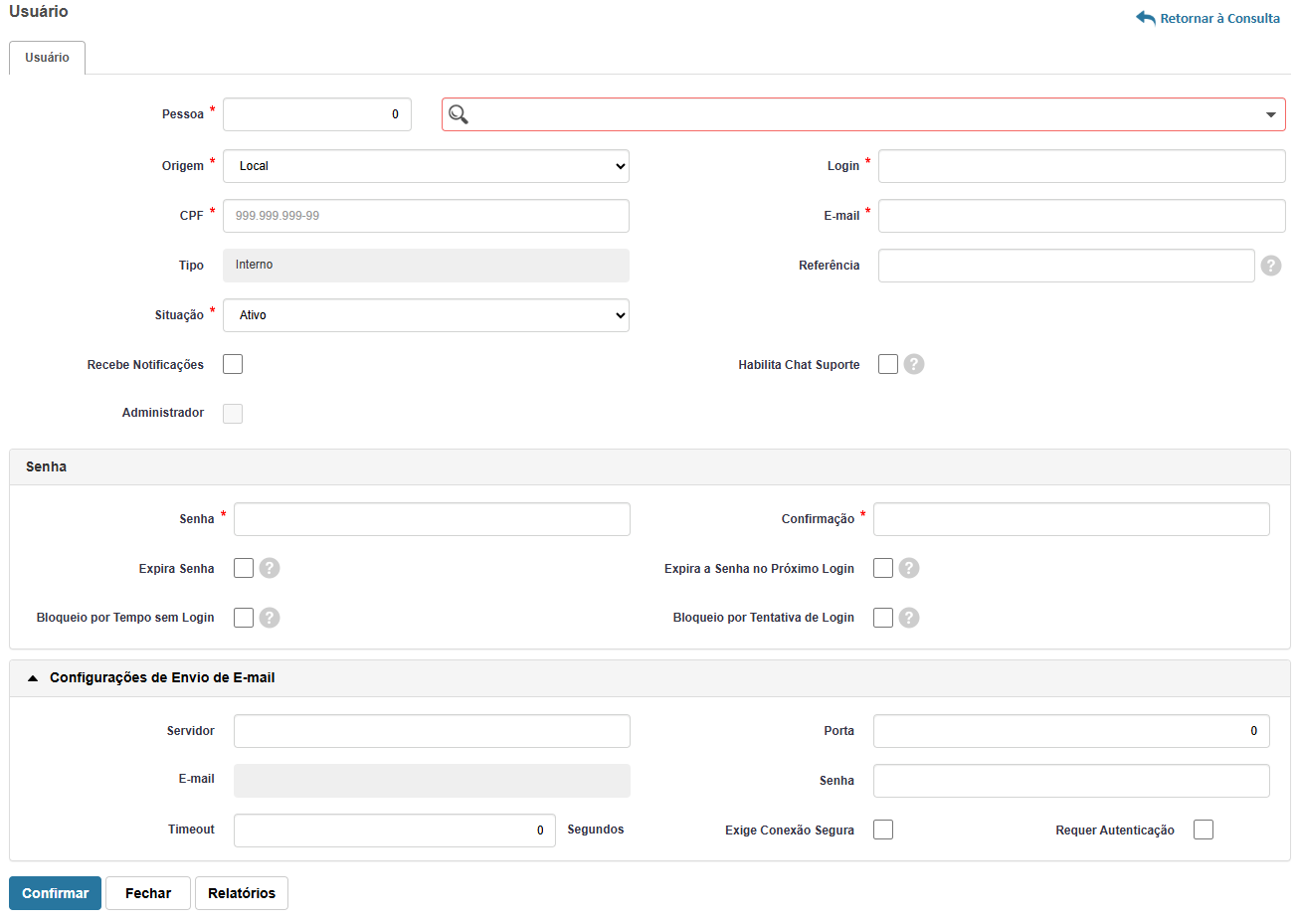
3.1 - Usuário
- Pessoa: pode-se informar o código da pessoa no primeiro espaço ou o nome da pessoa no segundo espaço, onde há uma lupa na frente. No entanto, a pessoa deve estar previamente cadastrada no menu Utilitários > Pessoa.
Para aprender como realizar o Cadastro de Pessoa [Clique aqui]
- Origem: informe Local ou Grupo Assessor.
- Login: informe o login.
- CPF: o campo CPF é preenchido automaticamente conforme as informações disponíveis no Cadastro de Pessoa.
- E-mail: informe o e-mail.
- Tipo: este campo será preenchido com a informação "Interno" e não poderá ser editado.
- Referência: pode-se utilizar este campo para criar um vínculo necessário com uma aplicação externa.
- Situação: é preenchido automaticamente com a opção "Ativo", possibilitando a seleção para "Inativo".
- Recebe notificações: quando selecionado, o usuário receberá notificações de outros usuários.
- Habilita Chat Suporte: habilita o chat do Movidesk, possibilitando a abertura de ticket para o suporte.
- Administrador: este campo é desabilitado.
3.2 - Senha
- Senha: informe a senha.
- Confirmação: confirme a senha.
- Expira Senha: quando selecionado, expira a senha do usuário após o tempo parametrizado.
- Expira Senha no Próximo Login: quando selecionado, expira a senha do usuário ao realizar o próximo login.
- Bloqueio por Tempo sem Login: quando selecionado, bloqueia o usuário se não acessar o sistema durante o tempo parametrizado.
- Bloqueio por Tentativa de Login: quando selecionado, bloqueia o usuário se exceder as tentativas de login parametrizado.
3.3 - Configurações de Envio de E-mail
- Servidor: informe o servidor.
- Porta: informe a porta.
- E-mail: este campo é desabilitado.
- Senha: informe a senha.
- Timeout: informe o tempo esgotado em segundos.
- Exige Conexão Segura: selecione se exige conexão segura.
- Requer Autenticação: selecione se requer autenticação.
- Após preenchimento dos campos, clique no botão "Confirmar"
.
4.1 - Clique no botão "Inserir"
para adicionar o Papel de Usuário, lembrando que, o Papel de Usuário deve estar previamente cadastrado. Também é possível cadastrar um novo Papel de Usuário diretamente, basta clicar no campo Papel de Usuário na opção "Inserir Registro".
Para aprender como realizar o Cadastro de Papel de Usuário [Clique aqui].
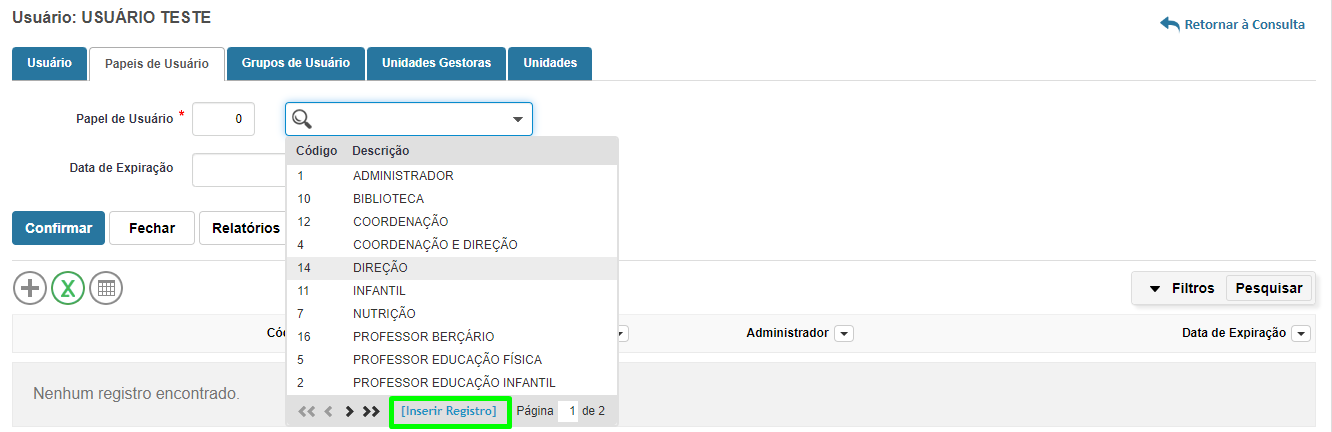
Para concluir o cadastro, informe o Papel de Usuário e, se necessário, informe a Data de Expiração. Após preenchimento dos campos, clique no botão "Confirmar"
. 5 - As abas Grupos de Usuário e Unidade Gestora não precisam ser preenchidas no momento.
Caso deseje preenchê-las, na aba Grupos de Usuário, informe o código ou selecione o grupo desejado, que deve estar previamente cadastrado.
Para aprender como realizar o Cadastro de Grupo de Usuário [Clique aqui]
E na aba Unidade Gestora, informe o código ou selecione a UG (Unidade Gestora).
Para aprender como realizar o Cadastro de Unidade Gestora [Clique aqui]
Para concluir esses cadastros não esqueça de clicar no botão "Confirmar"
em cada aba.6 - Aba Unidade
6.1 - Clique no botão "Inserir"
para adicionar a Unidade, lembrando que, a Unidade deve estar previamente cadastrada.Para aprender como realizar o Cadastro de Unidade [Clique aqui]
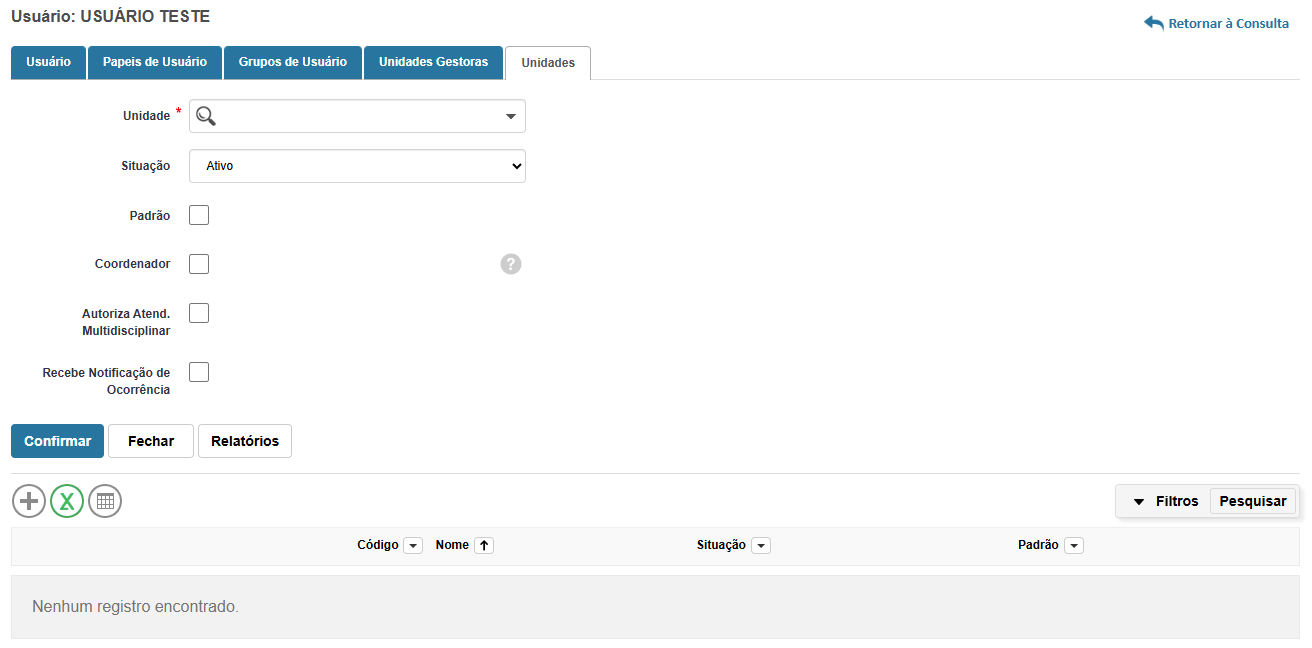
- Unidade: selecione a unidade.
- Situação: é preenchido automaticamente com a opção "Ativo", possibilitando a seleção para "Inativo".
- Padrão: é possível definir a unidade como "Padrão". Dessa forma, toda vez que o usuário acessar o sistema, será automaticamente logado na unidade definida como padrão. Caso deseje cadastrar mais de uma unidade, apenas uma pode ser definida como padrão.
- Coordenador: essa opção deve ser marcada para usuário que será coordenador na unidade. Usuários com essa opção marcada, terão acesso para visualizar o diário de classe de todas as turmas da unidade.
- Autoriza Atend. Multidisciplinar: essa opção deve ser marcada para usuário que irá autorizar o atendimento multidisciplinar.
- Recebe Notificação de Ocorrência: marque esta opção quando o usuário precisar receber notificações de ocorrência desta unidade.
- Após preenchimento dos campos, clique no botão "Confirmar"
Pronto! Desta forma é possível cadastrar o Usuário no sistema Administração Escolar.
Caso nosso artigo tenha te ajudado, por favor avalie. É de grande importância para que possamos melhorar nossos artigos.
