 Neste artigo vamos aprender como cadastrar as Informações da Unidade no sistema Administração Escolar.
1 - É possível cadastrar quatro tipos de unidades, sendo: Unidade Escolar, Unidade Gestora, Biblioteca/Sala de Leitura e Outras Unidades.
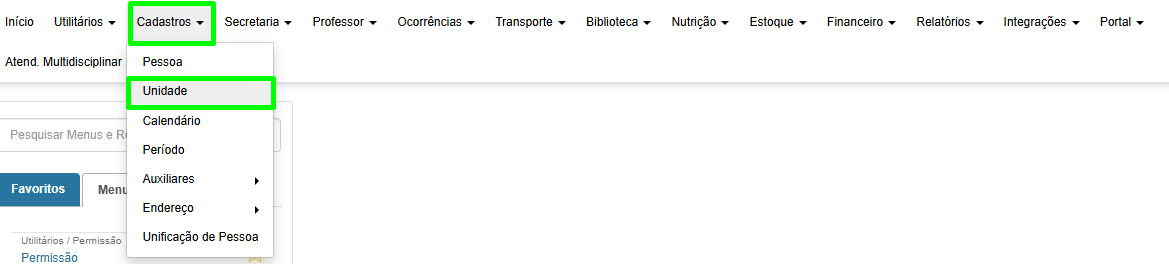
2 - Acesse o menu Cadastros > Unidade.
3 - Clique no botão "Inserir"
 para cadastrar a unidade.

4 - Preencha os campos:
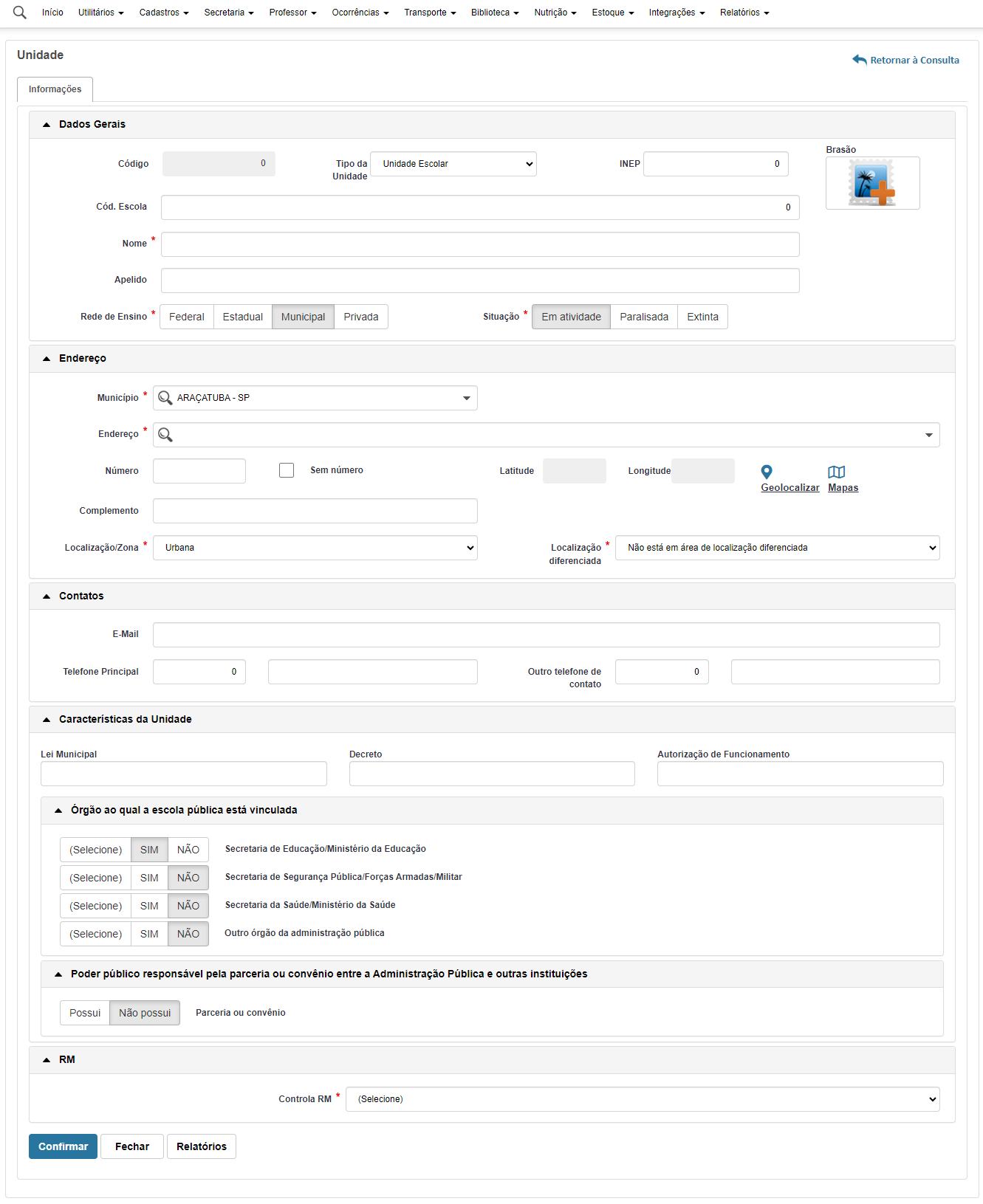
4.1 - Dados Gerais
- Código: campo numérico de preenchimento automático após a confirmação do cadastro da Unidade.
- Tipo de Unidade: selecione o tipo de unidade "Unidade Escolar", "Unidade Gestora", "Biblioteca/Sala de Leitura" e "Outras Unidades".
- INEP: informe o INEP somente quando o "Tipo de Unidade" for "Unidade Escolar".
- Cód. Escola: informe o código da escola somente quando o "Tipo de Unidade" for "Unidade Escolar".
- Nome: informe o nome da unidade.
- Apelido: informe o apelido da unidade.
- Rede de Ensino: selecione "Federal", "Estadual", "Municipal" ou "Privada".
- Situação: selecione "Em atividade", "Paralisada" ou "Extinta".
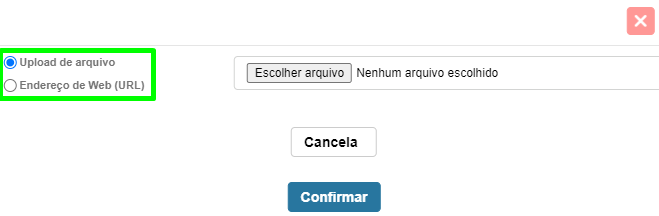
- Brasão: clique em "Modifica"
. Selecione "Upload de arquivo" para "Escolher arquivo" ou "Endereço de Web (URL)" para informar a URL. Para finalizar clique no botão "Confirmar"
.
4.2 - Endereço
- Município: informe o município.
- Endereço: informe o endereço.
- Número: informe o número.
- Sem número: este campo deve ser marcado quando a unidade não tiver número no endereço.
- Latitude: o campo será preenchido automaticamente após realizar a geolocalização.
- Longitude: o campo será preenchido automaticamente após realizar a geolocalização.
- Geolocalizar: ao clicar em "Geolocalizar" será apresentada uma nova janela. Confira o endereço no mapa.
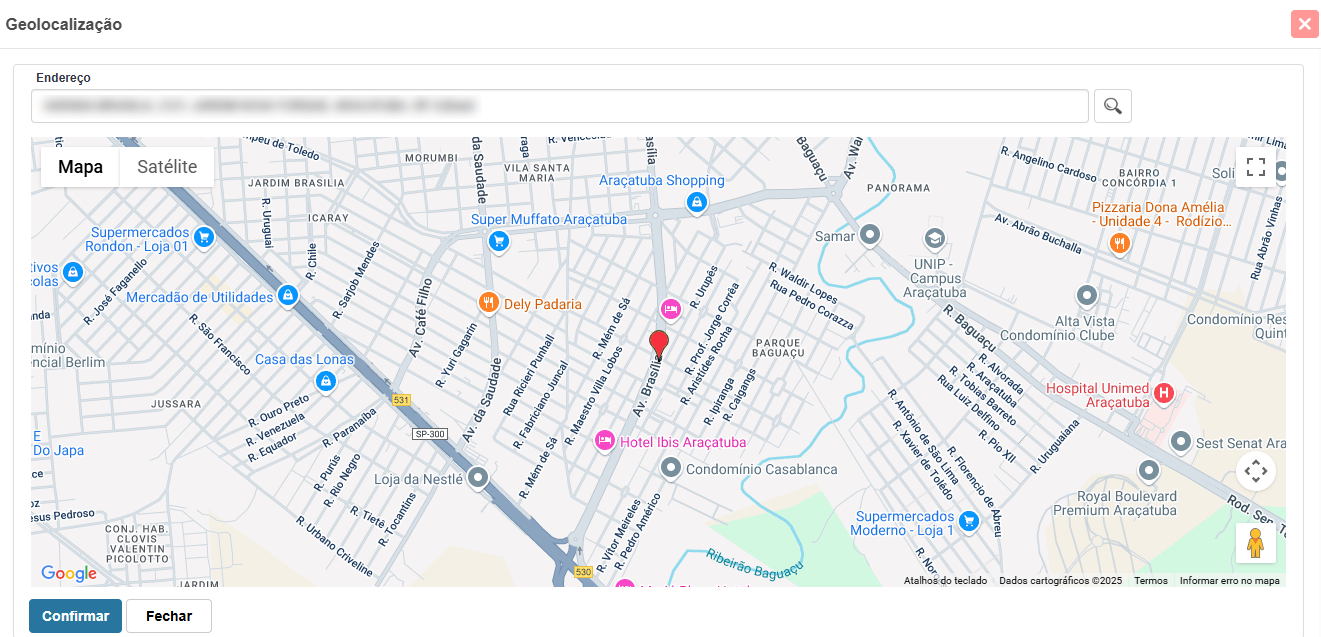 Caso esteja correto, clique no botão "Confirmar" que apresenta no final da tela do endereço. Se houver mais de uma opção, selecione o endereço correto e confirme. Caso esteja incorreto, clique no sinalizador
 e arraste para o endereço correto. Para concluir, clique no botão "Confirmar"
 que apresenta no final da tela do endereço.
- Mapas: É necessário realizar a geolocalização primeiramente para exibir no mapa.
- Complemento: informe o complemento.
- Localização/Zona: selecione "Urbana" ou "Rural".
- Localização diferenciada: selecione "Área de Assentamento", "Terra indígena", "Área onde se localiza comunidade remanescente de quilombos" ou "Não está em área de localização diferenciada".
4.3 - Contatos
- E-Mail: informe o e-mail.
- Telefone Principal: informe o DDD e o número do telefone principal.
- Outro telefone de contato: informe o DDD e o número de outro telefone de contato.
4.4 - Características da Unidade
- Regulamentação/autorização no conselho ou órgão municipal, estadual ou federal de educação: selecione "NÃO", "SIM" ou "Em Tramitação".
- Unidade vinculada à escola de educação básica ou unidade ofertante de educação superior: selecione "Sem vínculo com outra instituição", "Unidade vinculada a escola de educação básica" ou "Unidade ofertante de educação superior".

- Quando a opção selecionada for "Unidade vinculada a escola de educação básica", será exibido o campo "Unidade Sede" para o usuário preencher.

- Quando a opção selecionada for "Unidade ofertante de educação superior", será exibido o campo "IES - Unidade ofertante de ensino superior".
- Lei Municipal: informe a lei municipal.
- Decreto: informe o decreto.
- Autorização de Funcionamento: informe a autorização de funcionamento.
4.5 - Órgão ao qual a escola pública está vinculada
- Secretaria de Educação/Ministério da Educação: selecione "SIM" ou "NÃO".
- Secretaria de Segurança Pública/Forças Armadas/Militar: selecione "SIM" ou "NÃO".
- Secretaria da Saúde/Ministério da Saúde: selecione "SIM" ou "NÃO".
- Outro órgão da administração pública: selecione "SIM" ou "NÃO".
4.6 - Poder público responsável pela parceria ou convênio entre a Administração Pública e outras instituições

- Parceria ou Convênio: selecione "Possui" ou "Não possui". Quando a opção selecionada for "Possui", serão exibidos os campos:
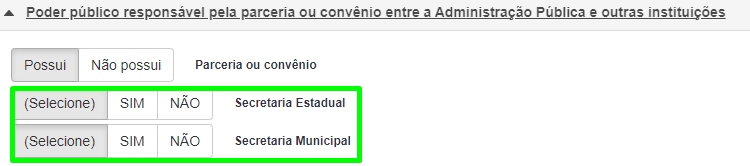
- Secretaria Estadual: selecione "SIM" ou "NÃO".
- Secretara Municipal: selecione "SIM" ou "NÃO".
4.7 - Formas de contratação entre a Administração Pública e outras instituições
- Essas informações serão exibidas somente quando o campo "Secretaria Municipal" do "Poder público responsável pela parceria ou convênio entre a Administração Pública e outras instituições" estiver com a opção "SIM" selecionada.
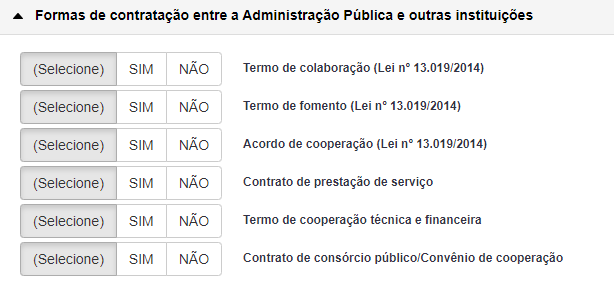
- Termo de colaboração (Lei nº 13.019/2014): selecione "SIM" ou "NÃO".
- Termo de fomento (Lei nº 13.019/2014): selecione "SIM" ou "NÃO".
- Acordo de cooperação (Lei nº 13.019/2014): selecione "SIM" ou "NÃO".
- Contrato de prestação de serviço: selecione "SIM" ou "NÃO".
- Termo de cooperação técnica e financeira: selecione "SIM" ou "NÃO".
- Contrato de consórcio público/Convênio de cooperação: selecione "SIM" ou "NÃO".
4.8 - RM
- Controla RM: selecione "SIM" ou "NÃO" para o controle de Registro de Matrícula.
- Quando a opção selecionada for "SIM", será exibido o campo "RM Sequencial" com as opções "SIM" ou "NÃO".

4.9 - Após preenchimento de todos os campos, clique no botão "Confirmar"
 .
Pronto! Desta forma e possível cadastrar as Informações da Unidade no sistema Administração Escolar.
Caso nosso artigo tenha te ajudado, por favor avalie. É de grande importância para que possamos melhorar nossos artigos.
