
Réplica da Agenda
O que é uma réplica: A réplica é um modelo de agenda, um modelo que pode ser utilizado para gerar (criar) uma agenda com os padrões que serão definidos. Os padrões são os dias da semana que o profissional atenderá na unidade, os horários que sempre atende, a duração das consultas, ou seja, um modelo de agenda específico para um determinado profissional. Portanto, criar uma réplica, facilita a abertura da agenda para o profissional, pois o mesmo terá um modelo pronto, bastando apenas gerar essa réplica(agenda) nos meses e período que irá atender na unidade. Vamos melhor entender no passo a passo abaixo.
Neste artigo, vamos aprender a criar a réplica e após a criação, iremos gerar a réplica para poder realizar os agendamentos para facilitar o entendimento.
Passo a passo de como criar o modelo da agenda (réplica da agenda):
MENU -> AGENDA -> MANUTENÇÃO DA AGENDA -> RÉPLICA DA AGENDA
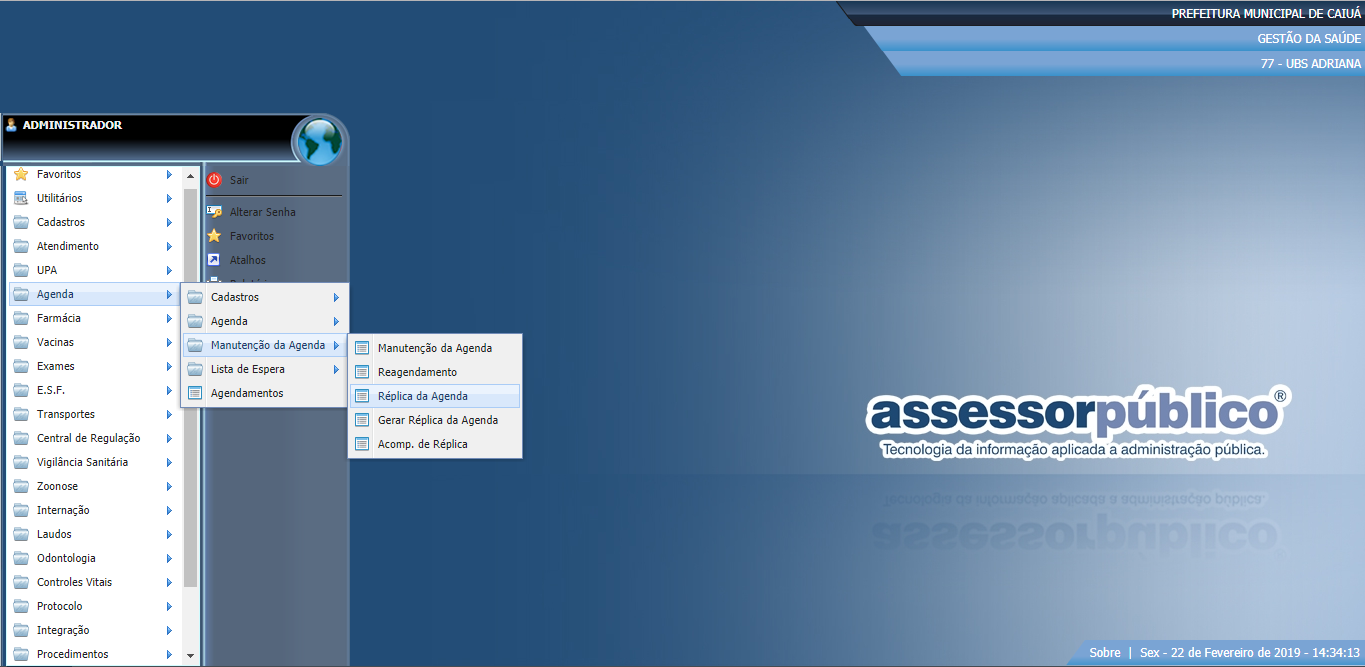
Ao clicar em réplica da agenda, o sistema abre a tela em modo de busca (padrão do sistema) , caso queira verificar se há réplica criada, informar os campos que for necessário e clicar em buscar.
Para criar a réplica, clicar em INSERIR
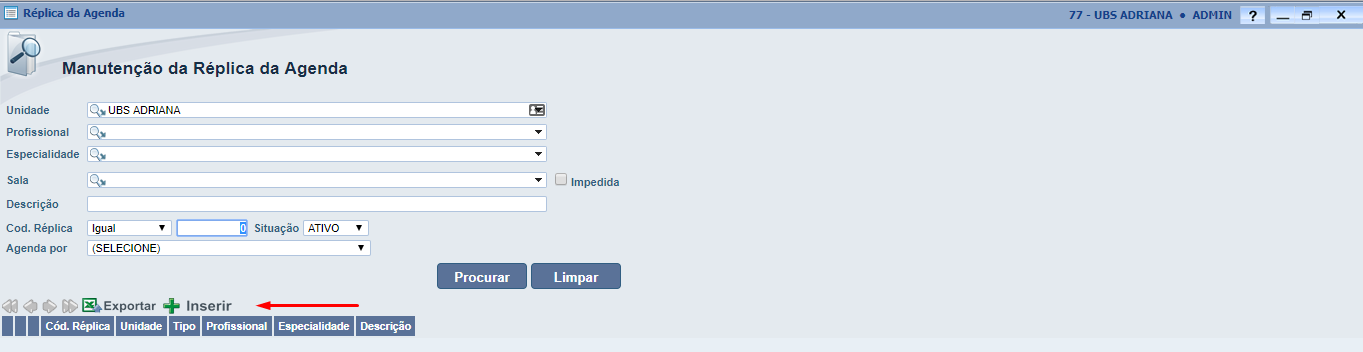
A tela abaixo será aberta e por padrão vem preenchido a unidade em que o usuário está logado, porém poderá ser alterada caso necessário.
Verificar tela abaixo:
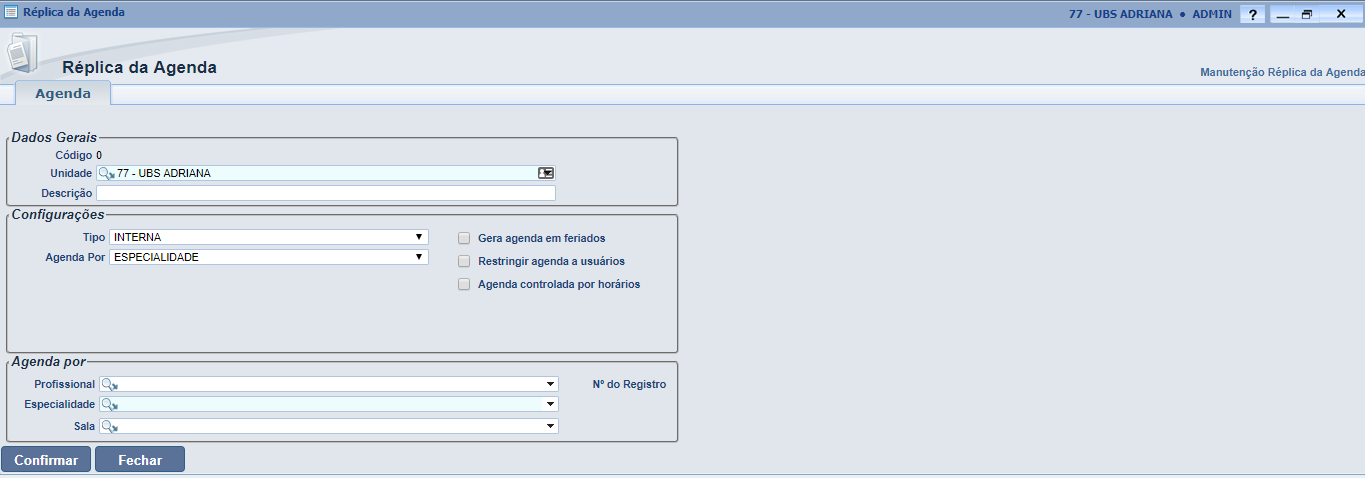
Para criar a Réplica, necessário informar os campos:
Unidade: Já vem preenchido por padrão, podendo ser alterada caso necessário.
Descrição: Apenas para facilitar a localização da réplica(agenda), não é obrigatório.
Em configurações, temos as seguintes opções:
Tipo:
Interna: Permite abrir a agenda apenas para a unidade solicitante .
Externa:Permite abrir agenda para outras unidades.
Bolsão: Através deste tipo de agenda é possível definir cotas para que municípios vizinhos enviem pacientes para serem atendidos na unidade especificada.

Agendada por:
Especialidade: Permite abrir a agenda pela especialidade do Profissional, sendo assim, os agendamentos serão apenas para a especialidade definida nesta agenda.
Procedimento: Permite abrir a agenda apenas pelo procedimento especificado na agenda.
Especialidade e Procedimento: Vincula o profissional junto com o procedimento, permitindo agendar o paciente apenas para o procedimento e especialidade informados.

As opções selecionadas nas listas flutuantes geram diferentes campos para serem preenchidos.
Existem ainda caixas de seleção na lateral que permitem definir parâmetros para a agenda:
Gerada em feriados: Quando esta opção está marcada a agenda é gerada mesmo em feriados.
Restringir agenda a usuários: Possibilita definir quais usuários possuem acesso a agenda, impedindo a visualização ou agendamento aos demais profissionais.
Agenda controlada por horários: Ao clicar nesta opção,o sistema permite definir os horários de cada consulta. Caso esta opção não seja marcada, é possível definir apenas o horário inicial.

Na área Agendada por, o campo Especialidade é obrigatório, os demais são opcionais.
Profissional: Nome do médico que realizará o atendimento (não é obrigatório)
Especialidade: A especialidade para qual a agenda será aberta. Obrigatório.
Sala: Caso a unidade possui sala de atendimento específica já cadastrada no sistema, informar a mesma. (Não é obrigatório).
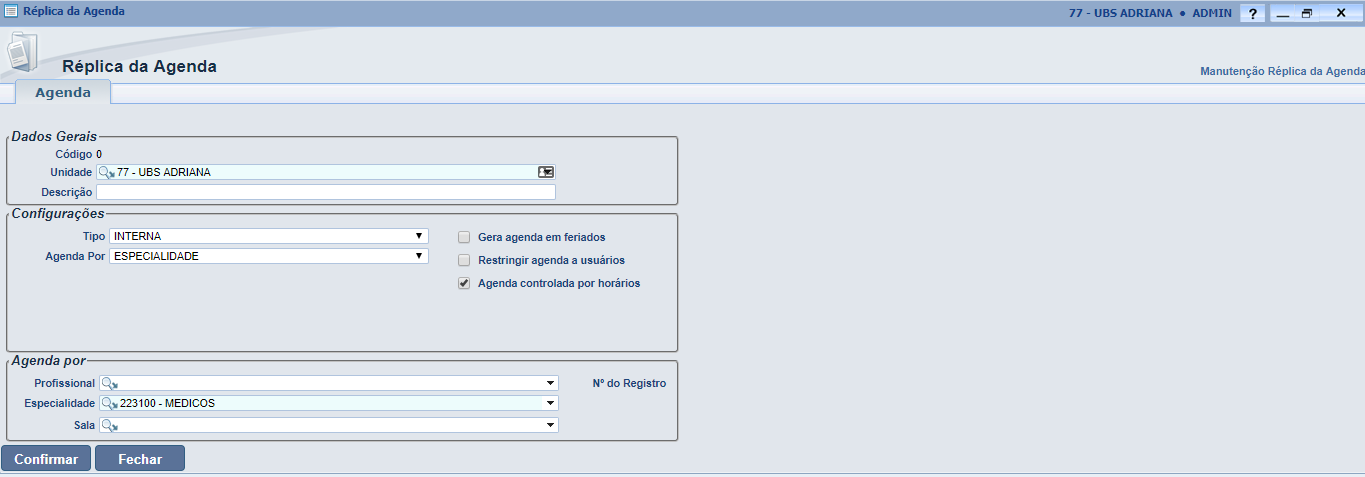
Clicar em CONFIRMAR
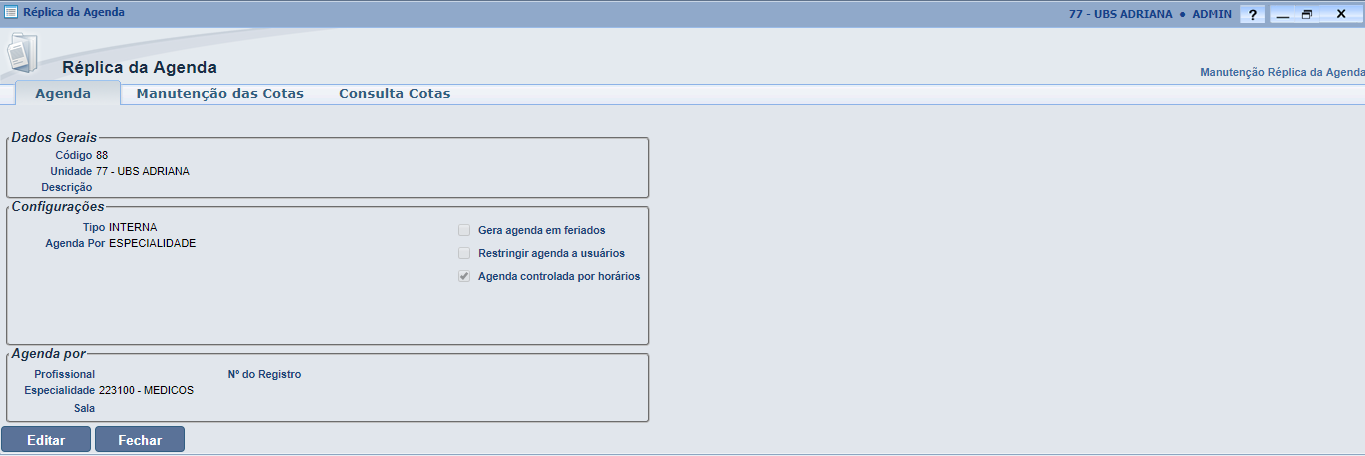
A tela abaixo será aberta com as abas:
Agenda: Apenas uma visualização da réplica.
Manutenção das cotas:
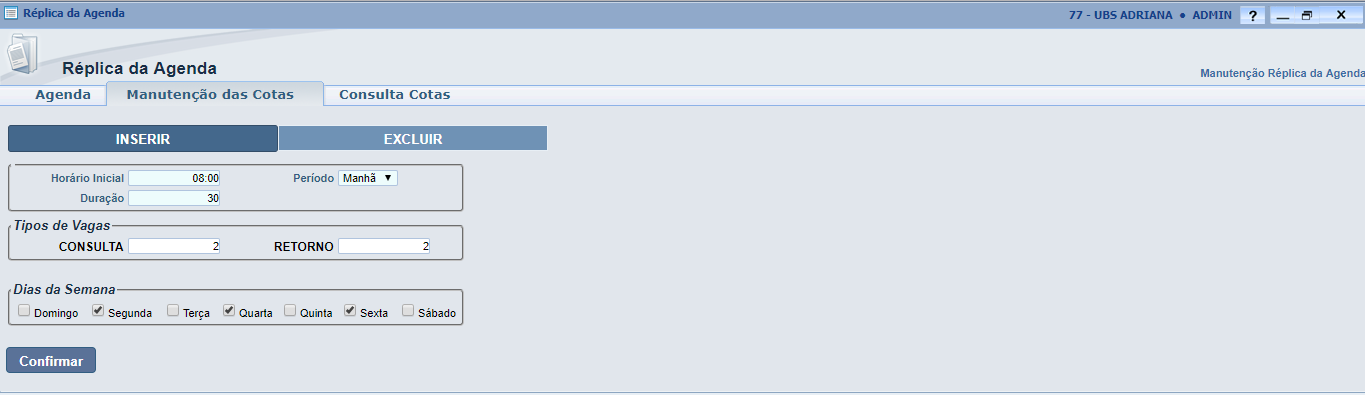
Esta aba é onde toda configuração da réplica será feita. Nela será possível definir horários, quantidade de cotas, horário da duração de cada consulta, conforme descrição abaixo:
Horário inicial: Horário em que o profissional iniciará as consultas.
Período: Se é manhã, tarde ou noite.
Duração: Tempo de duração de cada atendimento.
Tipo de vagas:
Consulta: Quantidade de consultas para essa agenda.
Retorno: Quantidade de retorno para essa agenda.
Dias da semana: Marcar os dias da semana que o profissional da agenda atenderá na unidade em que a agenda for aberta.
Clicar em CONFIRMAR.
Consulta cotas:
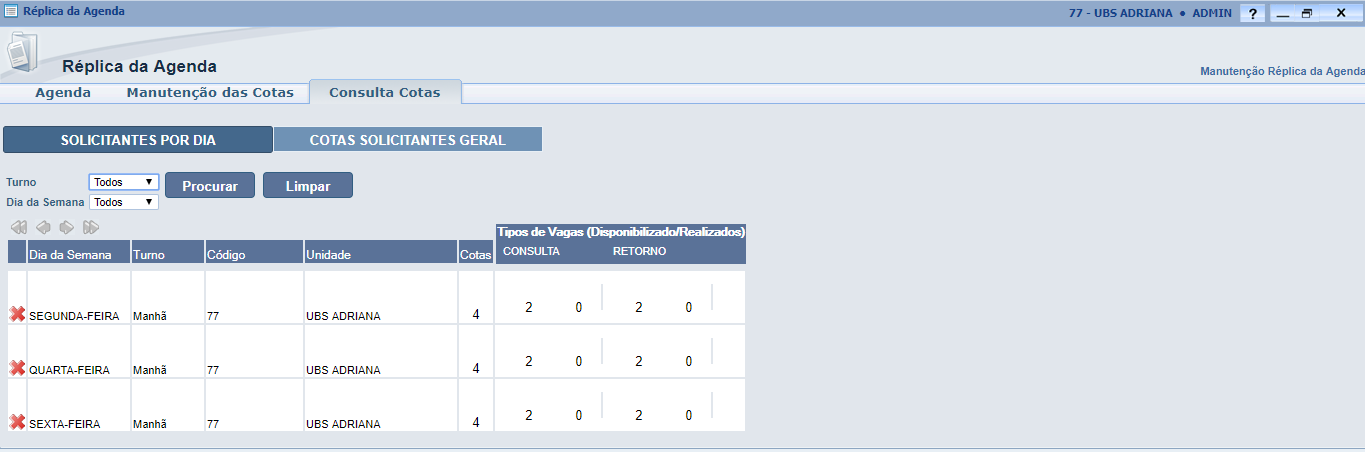
Nesta aba o sistema permite consultar as cotas criadas, e também excluir cotas criadas caso necessário, bastando clicar no ícone  (Excluir).
Há também os campos turno e dias da semana para melhor localizar as cotas caso sejam muitas e seja necessário uma busca mais refinada.
A Réplica da Agenda foi criada com sucesso! Para realizar o agendamento é necessário gerar a réplica desta agenda que foi criada e parametrizada no caminho:
MENU -> AGENDA -> MANUTENÇÃO DA AGENDA -> GERAR RÉPLICA DA AGENDA
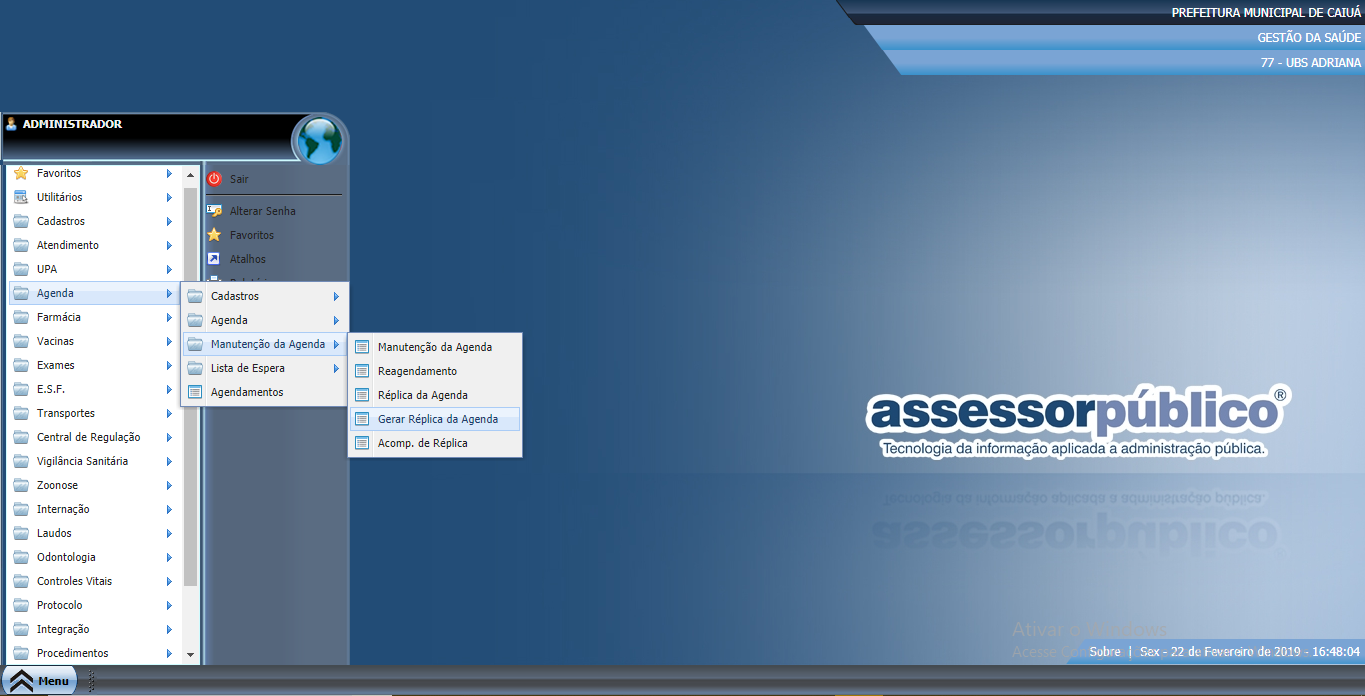
Após a tela aberta, informar os seguintes campos:
Unidade: Unidade para qual será aberta a agenda (réplica)
Réplica inicial: código da réplica. Este código aparece na tela onde foi gerada a réplica. Caso não tenha anotado, a mesma poderá ser encontrada em :
menu->agenda->manutenção da agenda-> Informar a unidade e clicar em procurar. Aparecerá as réplicas criadas e o código das réplicas.
Réplica final: Mesmo código da réplica inicial.
Caso tenha criada várias réplicas em sequência e queira gerar todas elas, basta na réplica inicial colocar a primeira e na final, a última réplica e o sistema gerará agenda para todas dentro dessa faixa informada.

clicar em GERAR.
O sistema irá gerar a réplica e a mensagem abaixo aparecerá na tela.
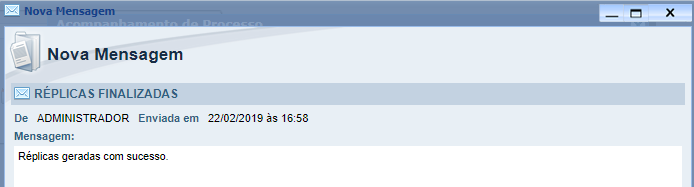
Pronto! A réplica foi gerada com sucesso para o mês de Março no exemplo aqui criado. Portanto, temos uma agenda aberta para o período de março, com atendimentos na segunda, quarta e sexta, com 2 cotas para consulta e 2 para retorno, com horário inicial a partir das 8 da manhã e cada consulta com a duração de 30 minutos.
Com a réplica criada, podemos usar o modelo para abrir a agenda para o profissional sempre que necessário, pois o modelo foi criado, configurado e personalizado para determinado profissional.
Para agendar os pacientes para essa réplica gerada basta ir :
MENU -> AGENDA -> AGENDAMENTOS
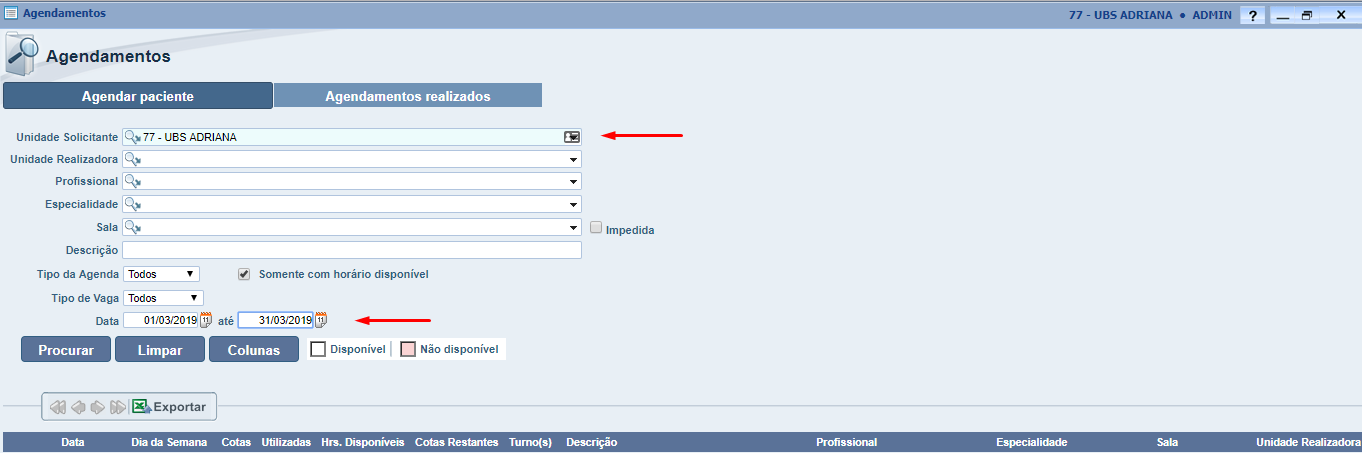
Informar os campos:
Unidade: Vem por padrão já preenchido, podendo ser alterado caso a réplica tenha sido criada para outra unidade
Data: período que a réplica foi gerada. No caso do nosso exemplo a data foi de 01/03/2019 à 31/03/2019
Demais campos não são obrigatórios e caso necessário poderá ser informado.
Clicar em PROCURAR.
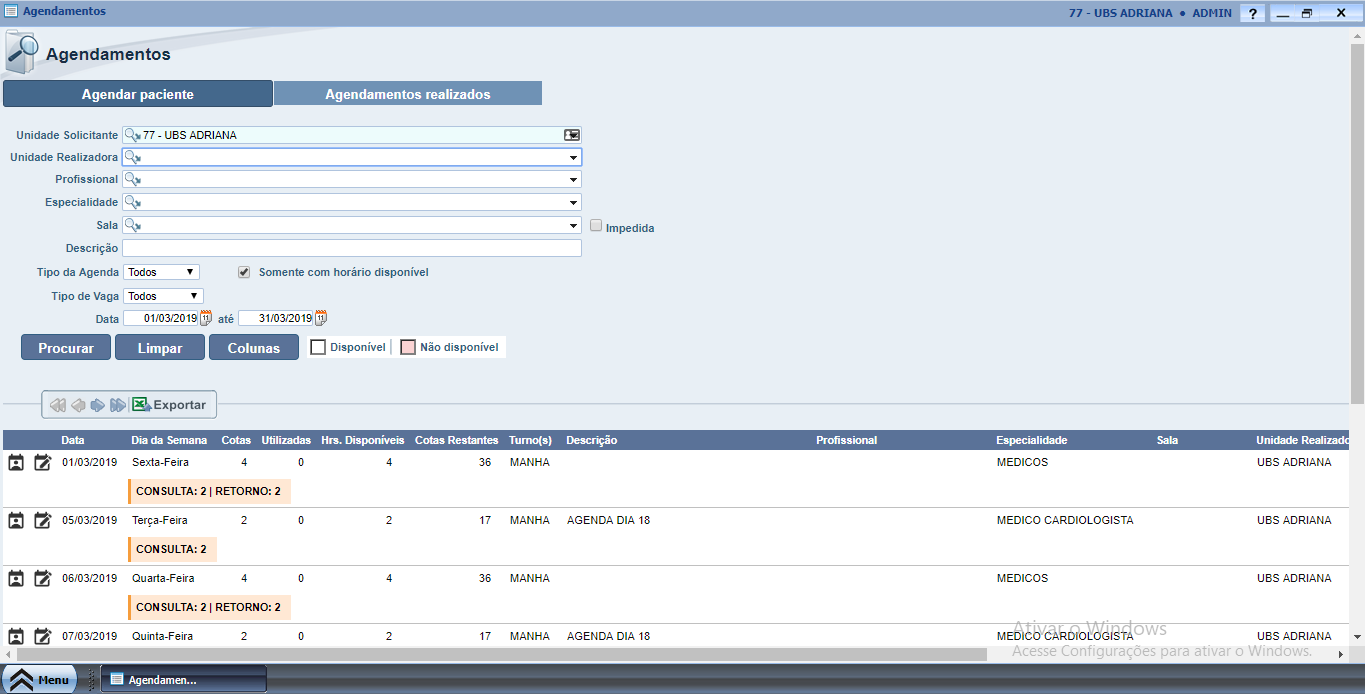
Ao clicar em procurar as agendas criadas no período informado aparecerá na tela prontas para realizar os agendamentos bastando clicar no ícone 
Para agendamento, favor verificar no Movidesk o artigo Agenda - Como realizar um Agendamento.
Caso nosso artigo tenha te ajudado, por favor avalie. É de grande importância, para que possamos melhorar nossos artigos.
Caso nosso artigo tenha te ajudado, por favor avalie. É de grande importância, para que possamos melhorar nossos artigos.
