
AGENDAMENTO:
Abaixo teremos o passo a passo de como gerar um agendamento:
Primeiro Passo: Para realizar um agendamento, seguir os passos abaixo:
MENU -> AGENDA -> AGENDAMENTOS.
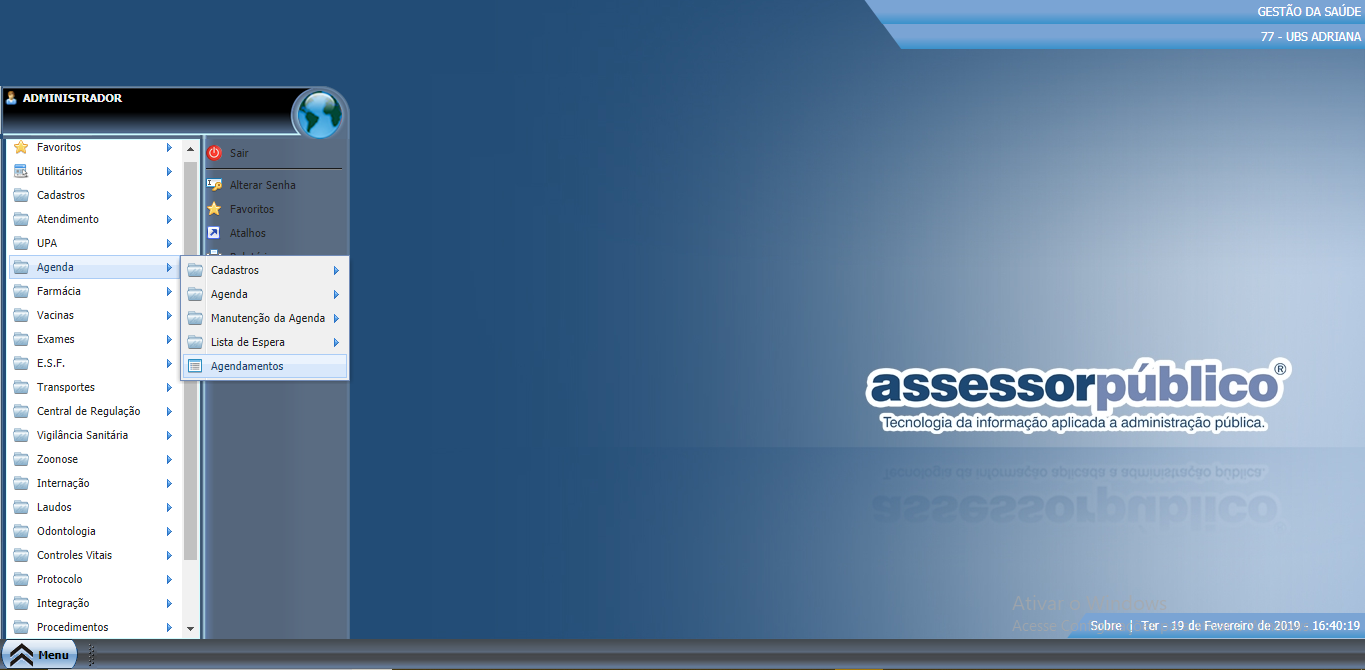
Por padrão, a tela é aberta em modo de busca conforme imagem abaixo:
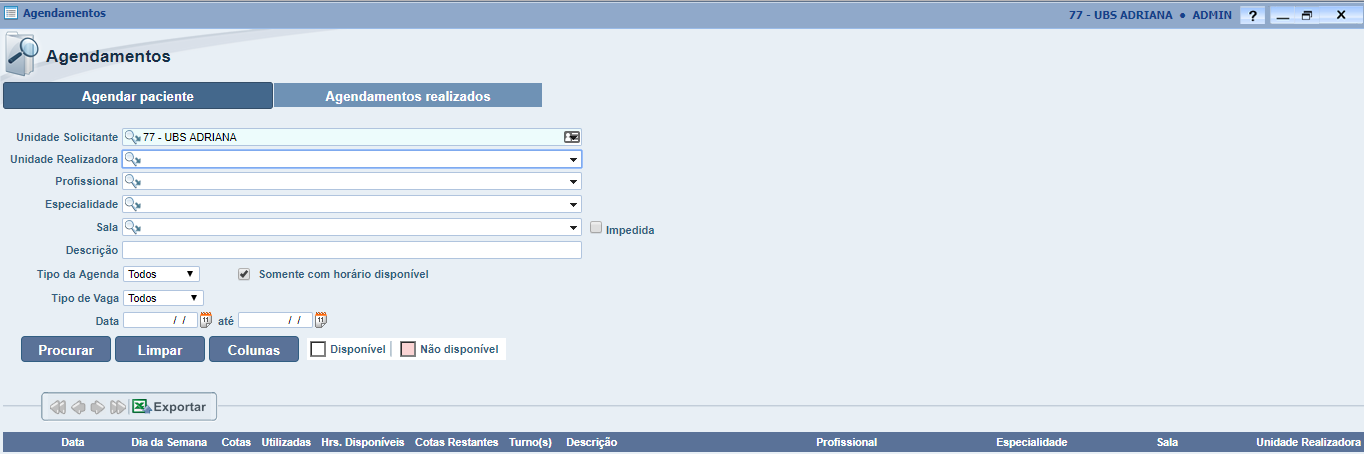
Para agendar um paciente, é necessário efetuar uma busca preenchendo os campos obrigatórios como, a unidade solicitante e a data. Essa busca fará uma consulta para verificar se há agenda criada no período ou na data que será informada no campo data.
Unidade Solicitante: Vem preenchida por padrão a unidade em que estamos logados. Porém, pode ser alterada caso necessário.
Data: Informar o período para saber se há agendas abertas com vagas disponível no período informado.
Clicar em procurar.
Caso há agendas abertas no período informado, ela aparecerá na tela conforme imagem abaixo. Observar que há um campo "somente com horários disponíveis" , caso este campo esteja marcado, a busca trará na tela apenas agendas em que possui vagas(cotas). Caso o campo esteja desmarcado, aparecerá na busca, todas as agendas no período informado, mesmo as que não possui mais vagas disponíveis.
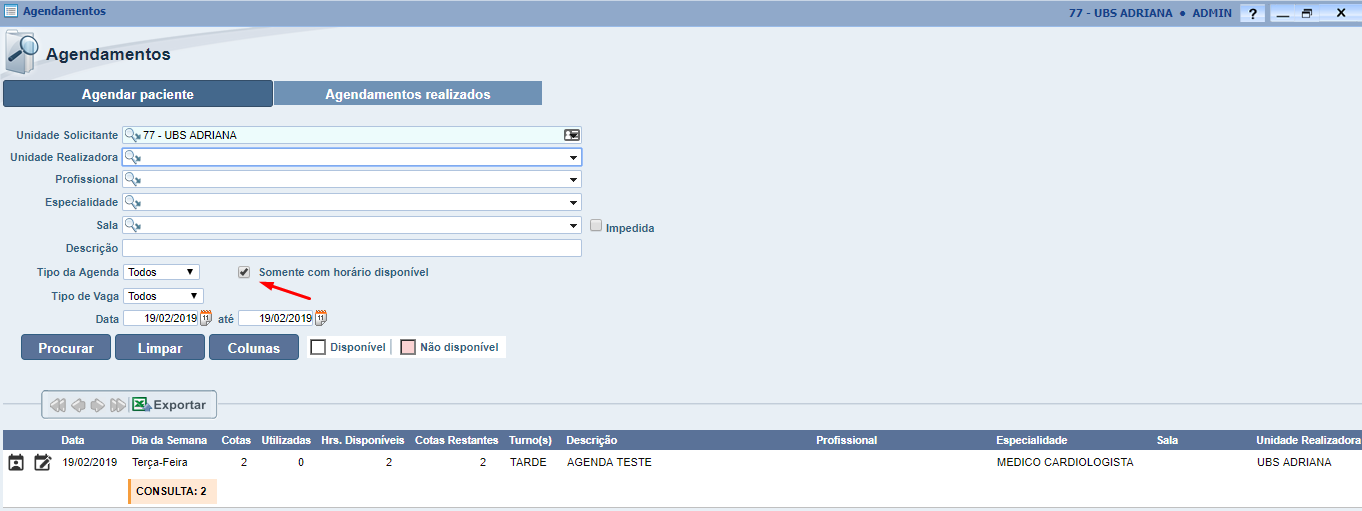
Conforme a busca, há uma agenda aberta para o período informado com duas cotas disponíveis. Para agendar um paciente, clicar na imagem : 
Ao clicar nesta imagem a tela de agendamentos será aberta.
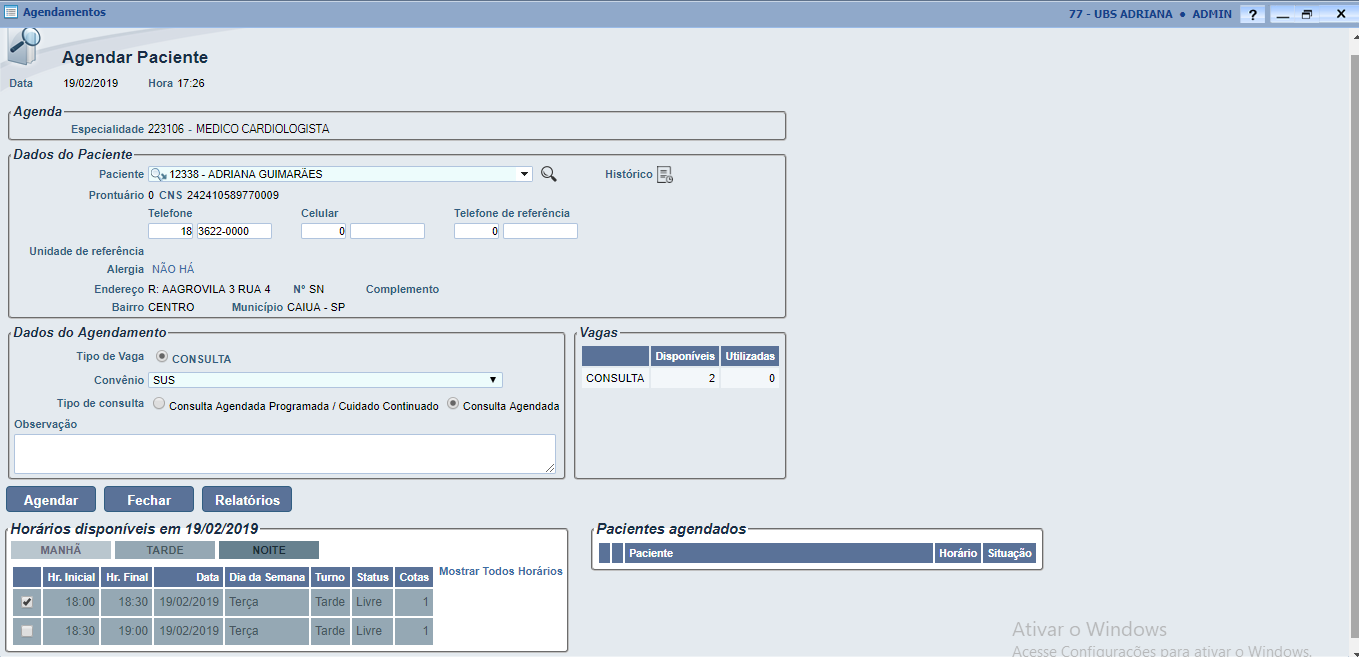
Informar os dados obrigatórios e os demais campos podem ser preenchidos caso seja necessário.
Campos Obrigatórios:
Nome do Paciente: Após digitar o nome do paciente, clicar na tecla TAB do teclado para que o CNS, e endereço seja preenchido automaticamente.
Informar o Telefone caso o mesmo não venha preenchido ao teclar TAB.
Os demais campos obrigatórios já vem preenchido como por exemplo, o Convênio.
Escolher um horário disponível e clicar em AGENDAR.
Após clicar em agendar, conforme imagem abaixo, o horário agendado já não estará mais disponível e ao lado aparecerá o campo: Pacientes agendados com o horário do agendamento e a situação.
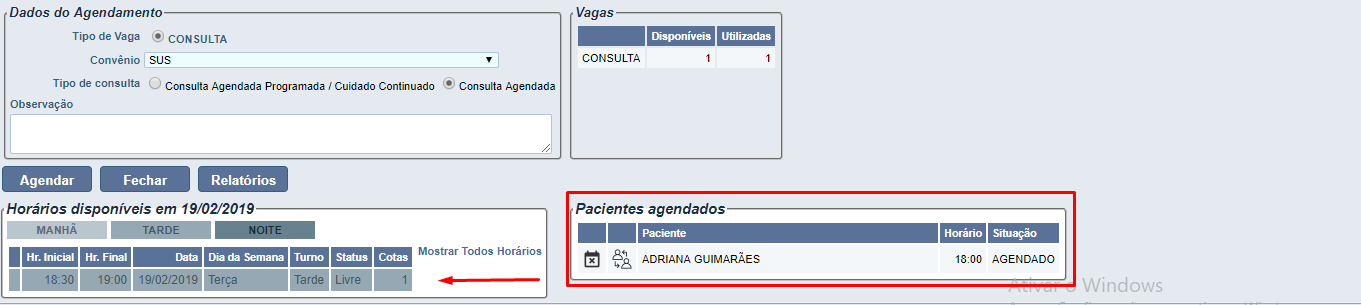
Na aba Pacientes Agendados há duas imagens:
 Permite cancelar o agendamento informando o motivo na tela que abrirá.
 Permite realizar a troca do paciente informando o nome do novo paciente que será substituído.
Pronto, o paciente foi agendado com sucesso. O usuário poderá fechar a tela e caso queira consultar os pacientes agendados deve seguir os passos:
MENU -> AGENDA -> AGENDAMENTOS
Clicar em Agendamentos realizados conforme imagem abaixo.
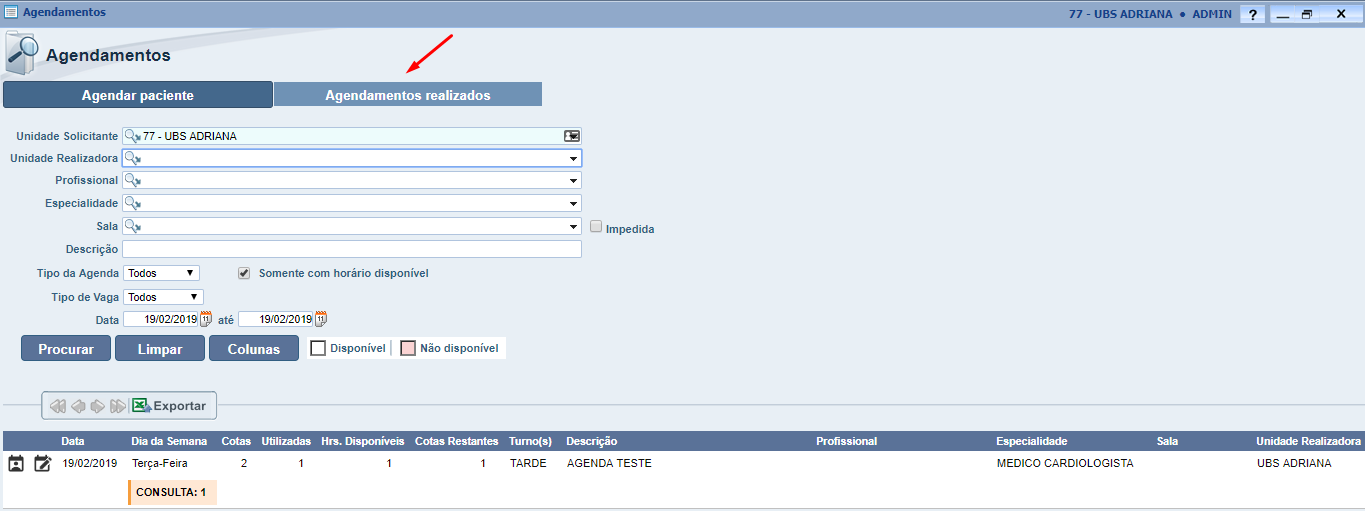
Apenas para verificação, na imagem acima, antes havia 2 cotas e 0 utilizadas. Após o agendamento, há 1 disponível e 1 Restante.
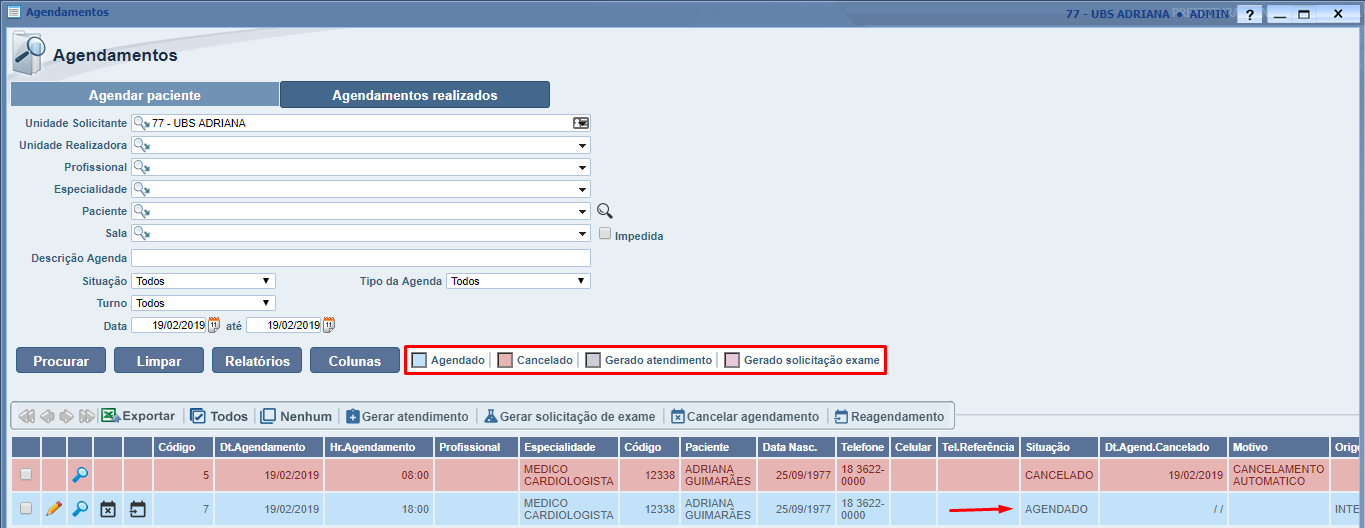
Após clicar em Agendamentos realizados a tela conforme imagem abaixo abrirá e será necessário informar os campos para realizar a consulta.
Campos obrigatórios: Unidade solicitante e Período (data).
Observação:
Há uma legenda com cores para facilitar a visualização. Conforme a legenda, o campo em azul é o paciente que foi agendado na tela anterior. Há neste exemplo, um cancelamento de agendamento. Então, conforme a legenda no sistema, observar o que é paciente agendado, cancelado, gerado atendimento e gerado solicitação de exame.
Agendamento Realizado com sucesso.
Caso nosso artigo tenha te ajudado, por favor avalie. É de grande importância, para que possamos melhorar nossos artigos.
