GESTÃO TRIBUTÁRIA — Consulta de Débitos e Emissão de 2ª Via
Neste artigo vamos aprender a consultar os débitos em aberto de uma empresa e a emitir Boleto Atualizado, Segunda Via e Extrato de Débitos.
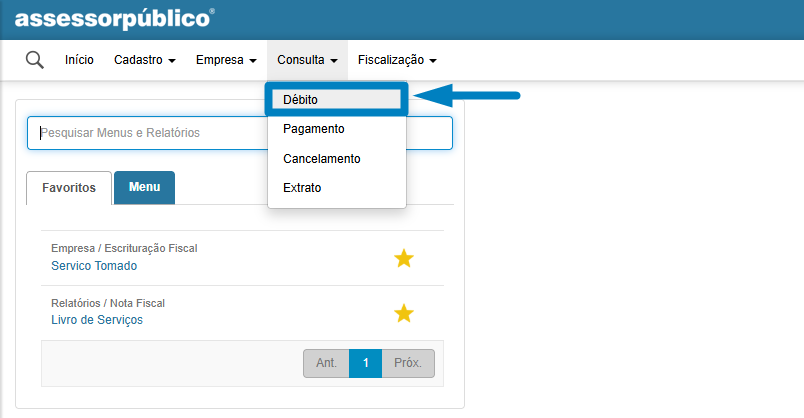
1 - Acesse o menu Consulta > Débito.
2 - Será aberta a tela Consulta de Débitos em Abertos, já indicando no título para qual data os valores estão sendo atualizados (ex.: "Atualizados para Vencimento em 22/09/2026"). Os filtros disponíveis são: Natureza* (ex.: Contribuinte Unificado), Contribuinte*, Data da Atualização* (data usada para recalcular correção, multa e juros — por padrão, a data de hoje), Ano e Titular (Ambos, Proprietário ou outro vínculo). Preencha os filtros desejados e clique em Pesquisar.
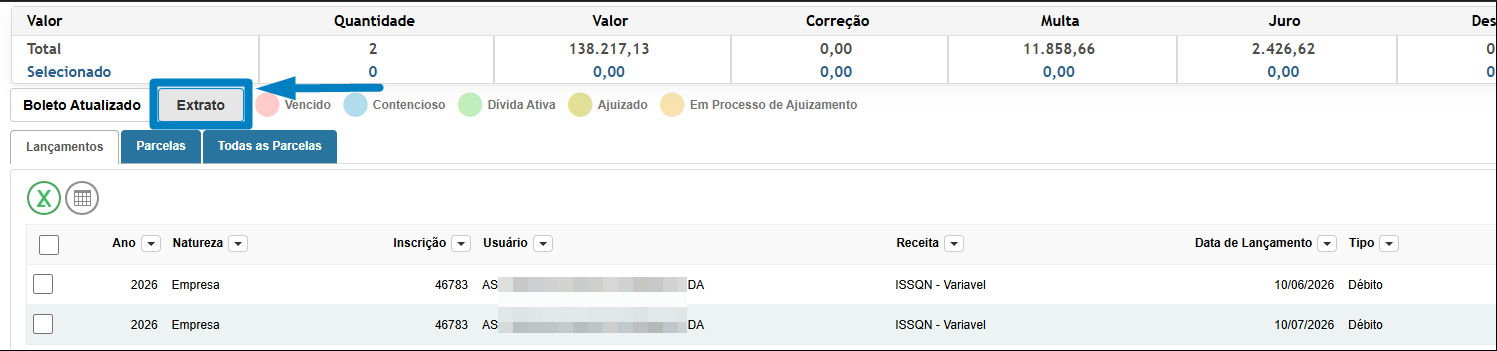
Abaixo dos filtros, um resumo mostra a linha Total (quantidade e valores de todos os débitos encontrados) com as colunas Quantidade, Valor, Correção, Multa, Juro, Desconto e Total.
OBS — Legenda de cores: os débitos listados podem vir destacados conforme sua situação: Vencido (vermelho), Contencioso (azul), Dívida Ativa (verde), Ajuizado (amarelo) e Em Processo de Ajuizamento (laranja claro).
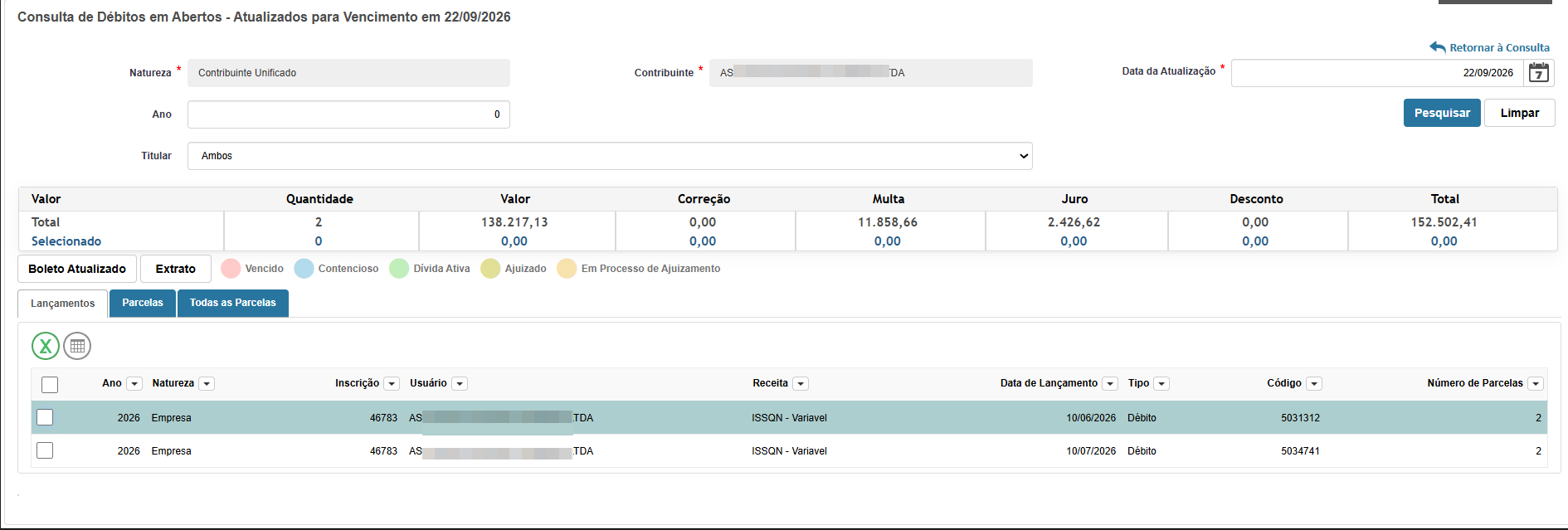
3 - A tela é dividida em três abas: Lançamentos (débitos agrupados por lote/código), Parcelas (detalhamento das parcelas do lançamento selecionado) e Todas as Parcelas (todas as parcelas de todos os débitos, sem precisar selecionar um lançamento específico). Ao marcar o checkbox de um ou mais lançamentos na aba Lançamentos, a linha Selecionado do resumo é atualizada automaticamente com a quantidade e os valores correspondentes.

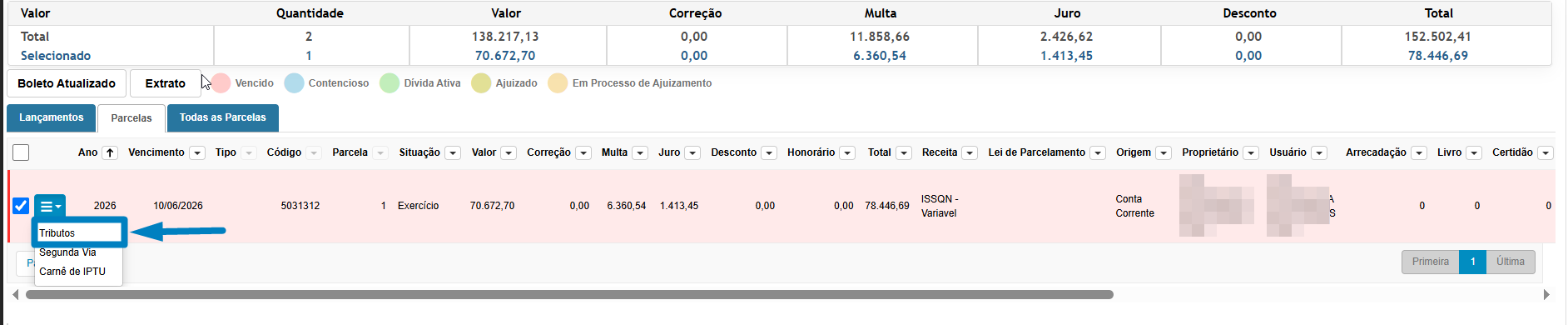
4 - Ao acessar a aba Parcelas com um lançamento selecionado, são exibidos os dados completos de cada parcela: Vencimento, Situação (ex.: Exercício), Valor, Correção, Multa, Juro, Desconto, Honorário, Total, Receita, Lei de Parcelamento, Origem, Proprietário, entre outros. Clicando no botão em formato de "sanduíche" (☰) de uma parcela, é possível acessar Tributos (detalhamento dos tributos que compõem aquela parcela), Segunda Via e Carnê de IPTU (quando aplicável).
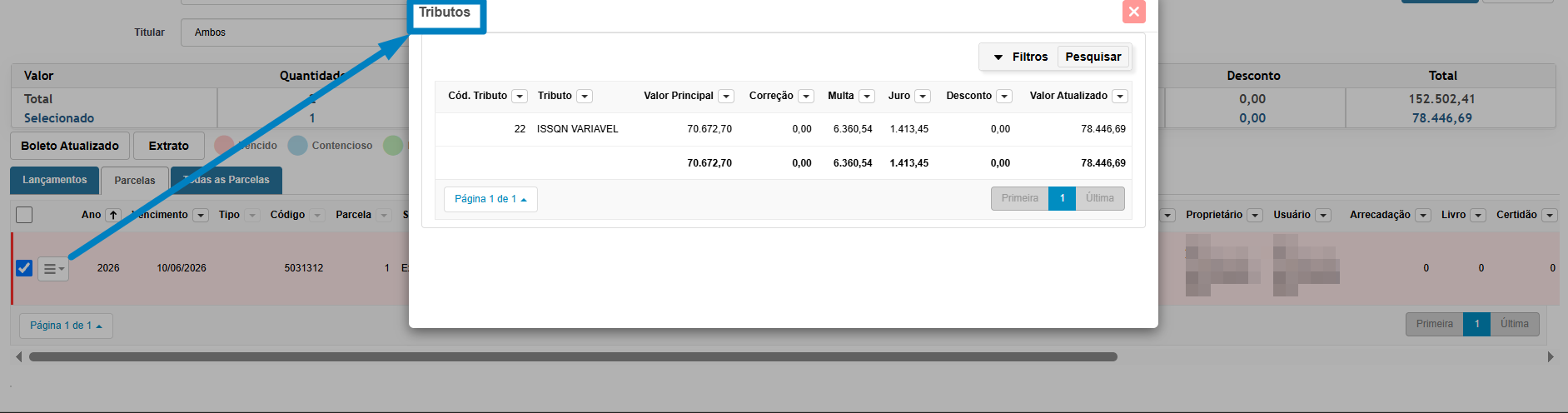
5 - A opção Tributos abre um detalhamento por código de tributo, mostrando Valor Principal, Correção, Multa, Juro, Desconto e Valor Atualizado de cada item que compõe a parcela.
Boleto Atualizado
6 - Marque o(s) débito(s) desejado(s) na aba Lançamentos e clique em Boleto Atualizado, no topo da tela.

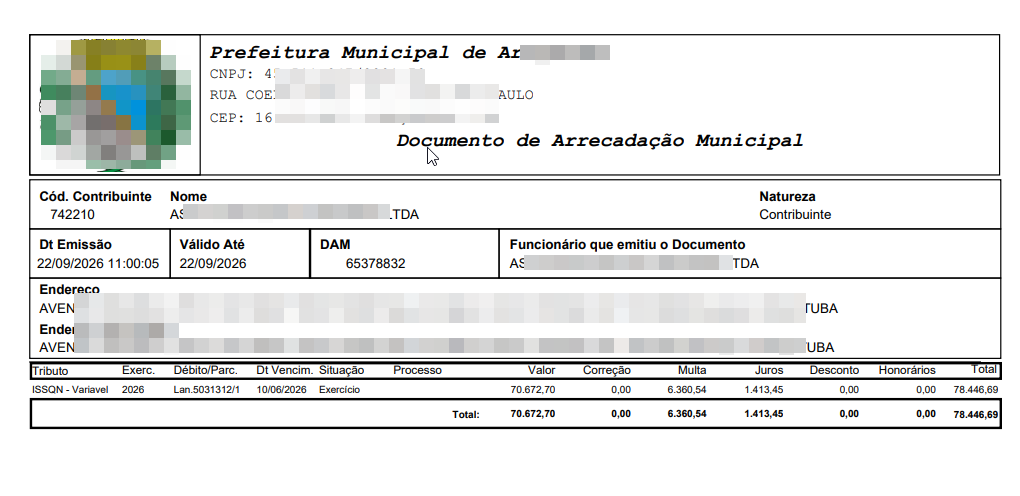
7 - O sistema gera um Documento de Arrecadação Municipal (DAM), com os dados do contribuinte, o número do DAM, a data de emissão e a tabela de tributos selecionados — já com correção, multa e juros recalculados para a Data da Atualização informada no filtro.
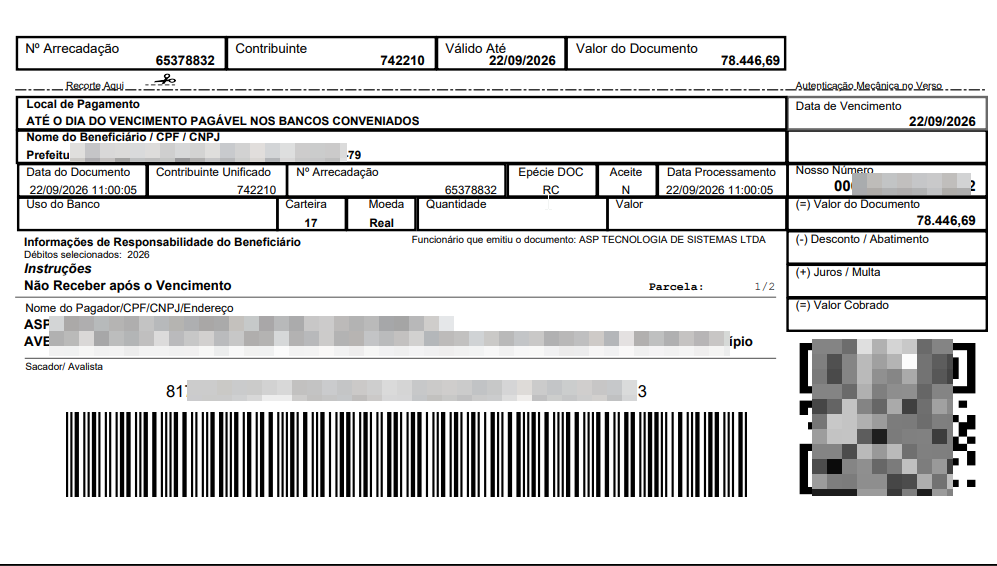
8 - Na sequência do documento, vem o boleto bancário propriamente dito, com código de barras e QR Code (Pix) para pagamento.
OBS IMPORTANTE: repare que a Data de Vencimento do boleto atualizado é sempre a própria Data da Atualização informada na consulta — ou seja, esse boleto é válido apenas para pagamento no mesmo dia em que foi gerado (confira a instrução "Não Receber Após o Vencimento"). Se o contribuinte não pagar nesse dia, será necessário emitir um novo Boleto Atualizado, com os encargos recalculados para a nova data.
Segunda Via
A opção Segunda Via, disponível no menu de "sanduíche" de cada parcela (passo 4), reimprime o boleto originalmente emitido, com os mesmos valores e vencimento de quando foi gerado — diferente do Boleto Atualizado, que sempre recalcula os encargos para a data da consulta. Use a Segunda Via quando a parcela ainda está dentro do prazo de vencimento e não há necessidade de atualização de valores; use o Boleto Atualizado quando a parcela já está vencida ou você precisa de encargos recalculados até uma data específica.
Extrato de Débitos
9 - Diferente do Boleto Atualizado, o Extrato não exige a seleção de nenhum débito — clique diretamente no botão Extrato e o sistema emite automaticamente o extrato geral de todos os débitos em aberto do contribuinte.
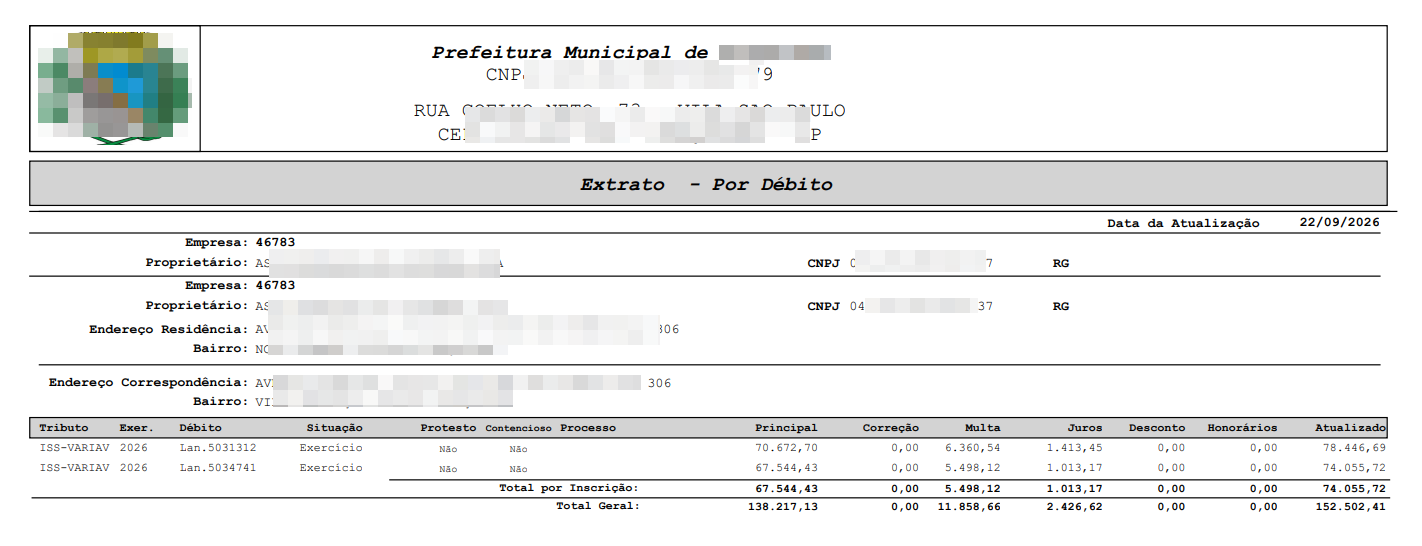
10 - O documento gerado, intitulado "Extrato - Por Débito", traz a Data da Atualização, os dados do proprietário/contribuinte e uma tabela consolidada com todos os débitos: Tributo, Exercício, Débito, Situação, Protesto, Contencioso, Processo, Principal, Correção, Multa, Juros, Desconto, Honorários e Valor Atualizado — finalizando com os totais por inscrição e o Total Geral.
OBS: o Extrato é um documento informativo, útil para o contribuinte ter uma visão completa de sua situação fiscal ou para apresentar em processos administrativos — ele não é um boleto e não serve para pagamento. Para pagar, é necessário emitir o Boleto Atualizado ou a Segunda Via da parcela específica.
Dessa forma, a consulta de débitos e a emissão de boletos e extratos são realizadas com sucesso, dando ao contribuinte total autonomia para regularizar sua situação fiscal.
Caso este artigo tenha sido útil, pedimos, por gentileza, que deixe sua avaliação. Sua opinião é muito importante e contribui diretamente para a melhoria contínua de nossos conteúdos e para a criação de artigos cada vez mais úteis e completos.
