GESTÃO TRIBUTÁRIA — Declaração Mensal
Neste artigo vamos aprender a realizar a Declaração Mensal no sistema Tributário WEB.
OBS IMPORTANTE: esta é a rotina que, no sistema anterior, era chamada de "Encerramento Mensal". É por meio dela que o contribuinte apura e confirma o ISSQN referente às notas fiscais de Serviço Prestado e/ou Serviço Tomado de uma competência (mês/ano), gerando o débito para pagamento.
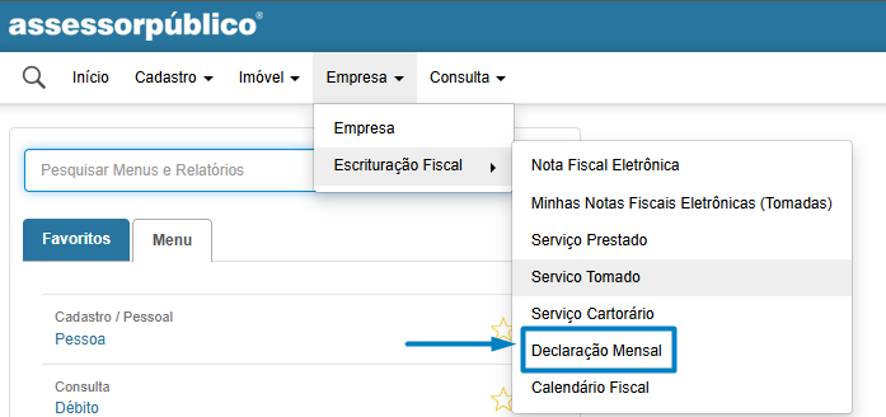
1 - Acesse o menu Empresa > Escrituração Fiscal > Declaração Mensal.
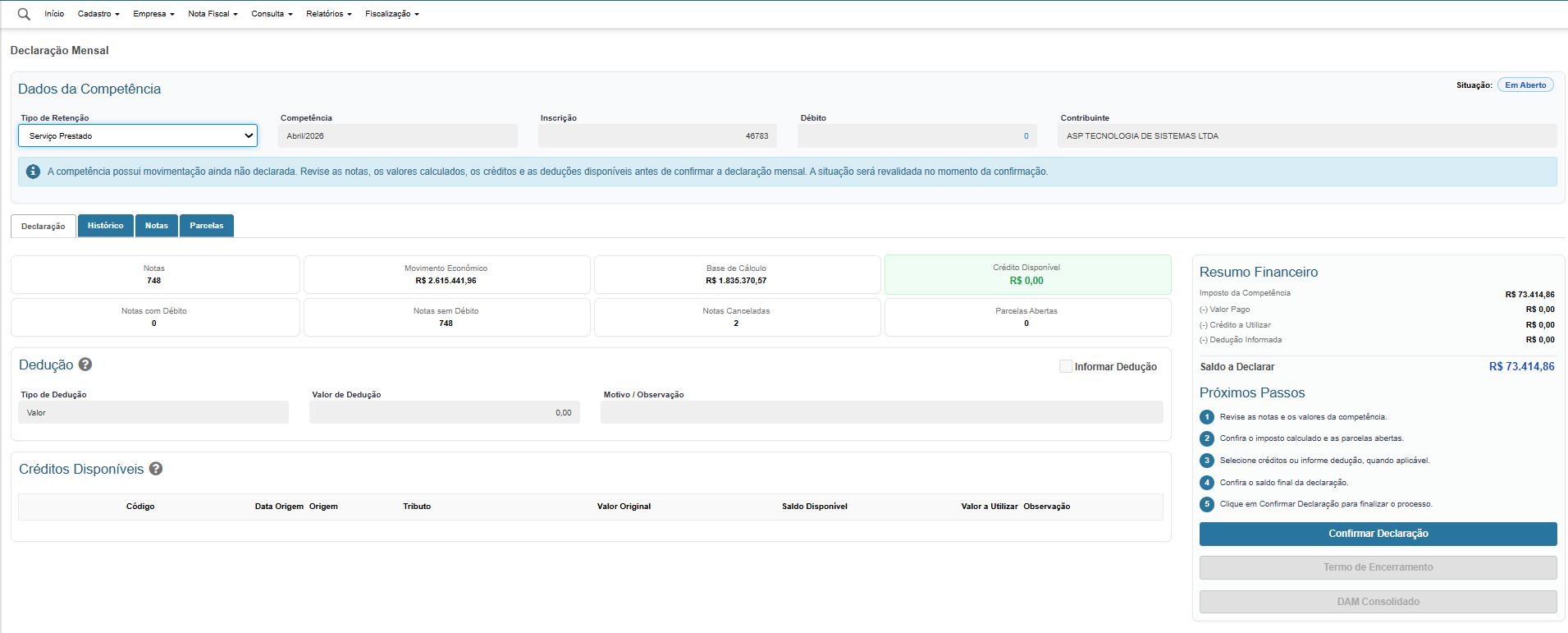
2 - Será exibida a tela de Declaração Mensal, com os Dados da Competência: Tipo de Retenção (Serviço Prestado ou Serviço Tomado), Competência, Inscrição, Débito e Contribuinte. No canto superior direito, a Situação indica o andamento da declaração — inicialmente, "Em Aberto".
Logo abaixo, um aviso informa que a competência possui movimentação ainda não declarada, orientando a revisar notas, valores, créditos e deduções antes de confirmar.
A tela é organizada em 4 abas — Declaração, Histórico, Notas e Parcelas — e traz um resumo com: quantidade de Notas, Movimento Econômico, Base de Cálculo, Crédito Disponível, Notas com Débito, Notas sem Débito, Notas Canceladas e Parcelas Abertas.
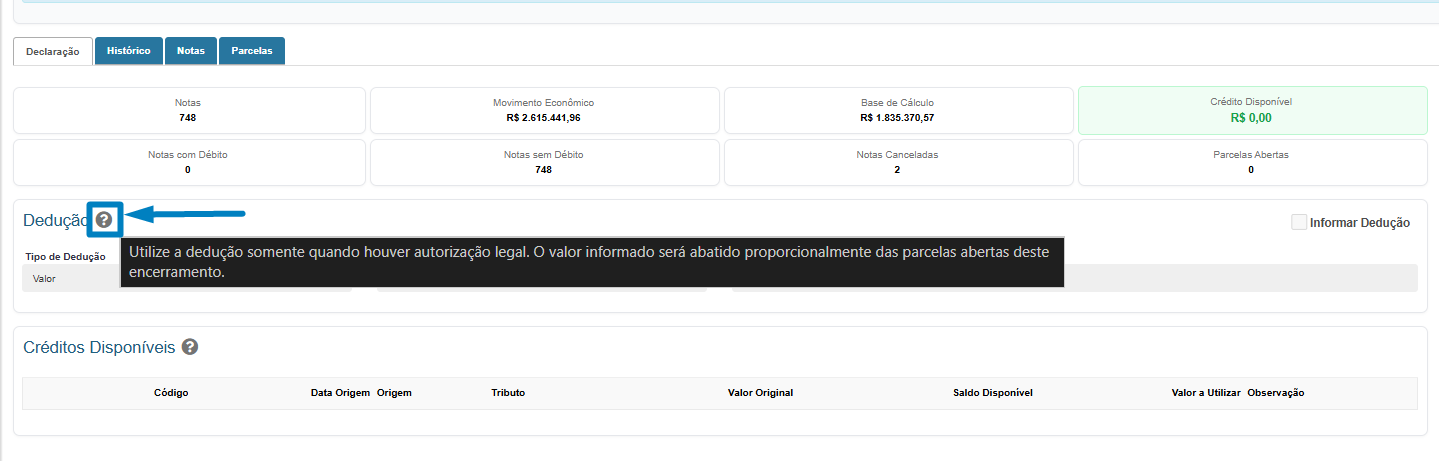
3 - Na seção Dedução, marque a opção "Informar Dedução" para habilitar os campos Tipo de Dedução, Valor de Dedução e Motivo/Observação.
OBS: essa opção só fica disponível quando a Prefeitura permite dedução para o tipo de atividade da empresa, configurado previamente no cadastro do contribuinte. Se sua empresa não tiver essa liberação, a opção não aparecerá habilitada.
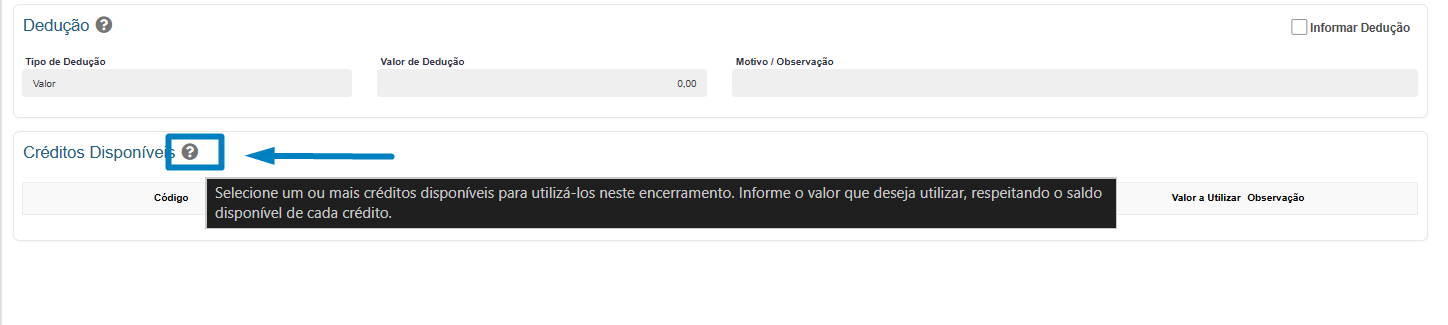
4 - Caso exista crédito disponível para a empresa, ele aparece na seção Créditos Disponíveis, com Código, Data de Origem, Origem, Tributo, Valor Original, Saldo Disponível e o campo Valor a Utilizar — podendo ser aplicado na declaração independentemente do mês em que o crédito foi gerado.
OBS — Como o crédito é gerado: se uma guia (DAM) de uma nota já foi paga e, posteriormente, essa nota é cancelada, o sistema gera automaticamente um crédito no valor correspondente, disponível para uso em declarações futuras. Já se a nota é cancelada com a guia ainda em aberto (sem pagamento registrado), o sistema apenas cancela a guia — sem gerar crédito algum, já que nada havia sido pago.
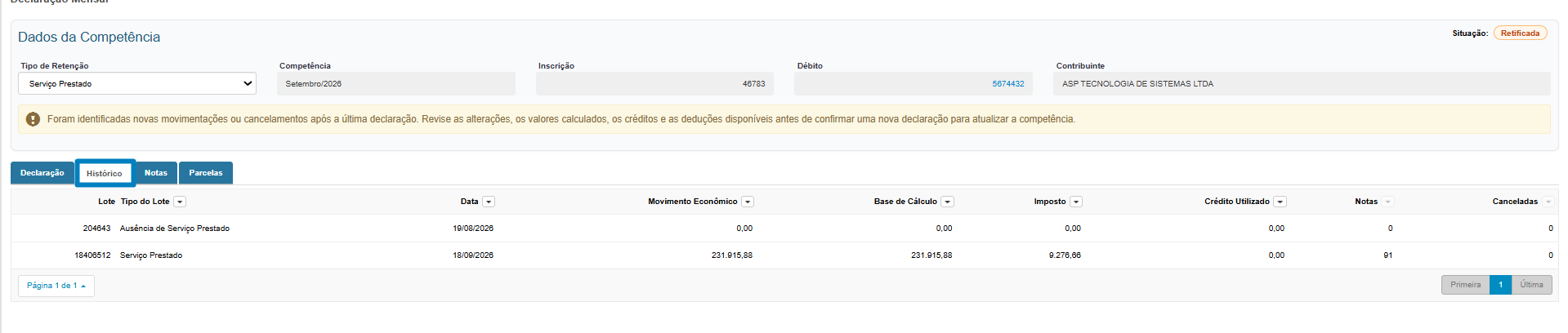
5 - A aba Histórico armazena os registros das declarações já realizadas para a empresa, podendo conter vários lançamentos com valores e quantidades de notas distintos — por exemplo, quando há uma retificação após novas movimentações (explicado no passo 10).
6 - A aba Notas lista as notas fiscais da competência, com informações como Nota, Data, Valor, Imposto, Responsável pelo Imposto, Local do Serviço, Situação e, principalmente, Débito e Parcela vinculados a cada uma. A coluna Encerramento indica se a nota está com status "Normal" ou "Retificado".

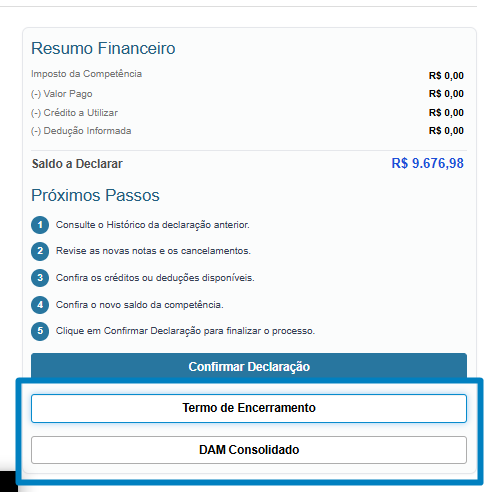
7 - De volta à aba Declaração, após revisar todas as informações, clique no botão Confirmar Declaração, no painel Resumo Financeiro. Esse painel também mostra o roteiro de Próximos Passos, guiando o contribuinte pelas etapas: revisar notas e valores, conferir o imposto calculado, selecionar créditos ou informar dedução, conferir o saldo final e confirmar.
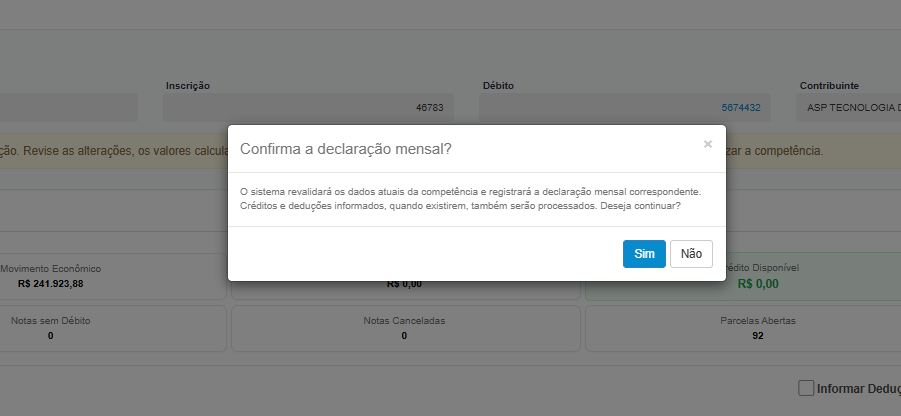
8 - O sistema exibirá uma confirmação: "Confirma a declaração mensal?". Ao clicar em Sim, os dados da competência são revalidados e a declaração é registrada.
9 - Após a confirmação, a Situação muda para "Encerrada", uma mensagem de sucesso é exibida, o campo Débito é preenchido com o número do débito gerado, e os botões Termo de Encerramento (relatório de comprovação) e DAM Consolidado são habilitados. O botão Confirmar Declaração é desabilitado, já que a competência está concluída.
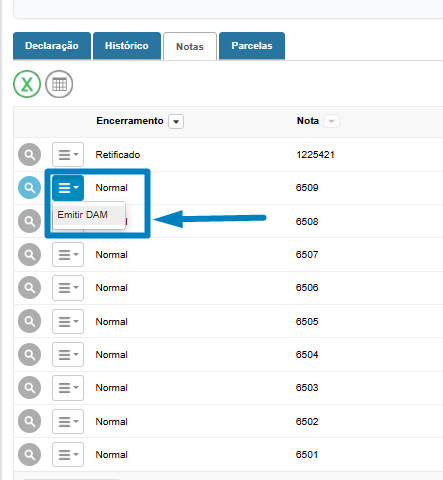
10 - O DAM Consolidado emite uma única guia agrupando todas as notas da competência. Caso prefira emitir a guia de uma nota específica, é possível fazer isso individualmente pela aba Notas, clicando no botão em formato de "sanduíche" (☰) da linha desejada e selecionando Emitir DAM.
11 - Se, após o encerramento, houver novas movimentações na competência — uma nova nota escriturada ou um cancelamento, por exemplo — o sistema identifica automaticamente essa alteração: a Situação muda para "Retificada", um aviso amarelo alerta sobre as novas movimentações, o botão Confirmar Declaração é reabilitado, e o roteiro de Próximos Passos é atualizado para orientar a nova confirmação.
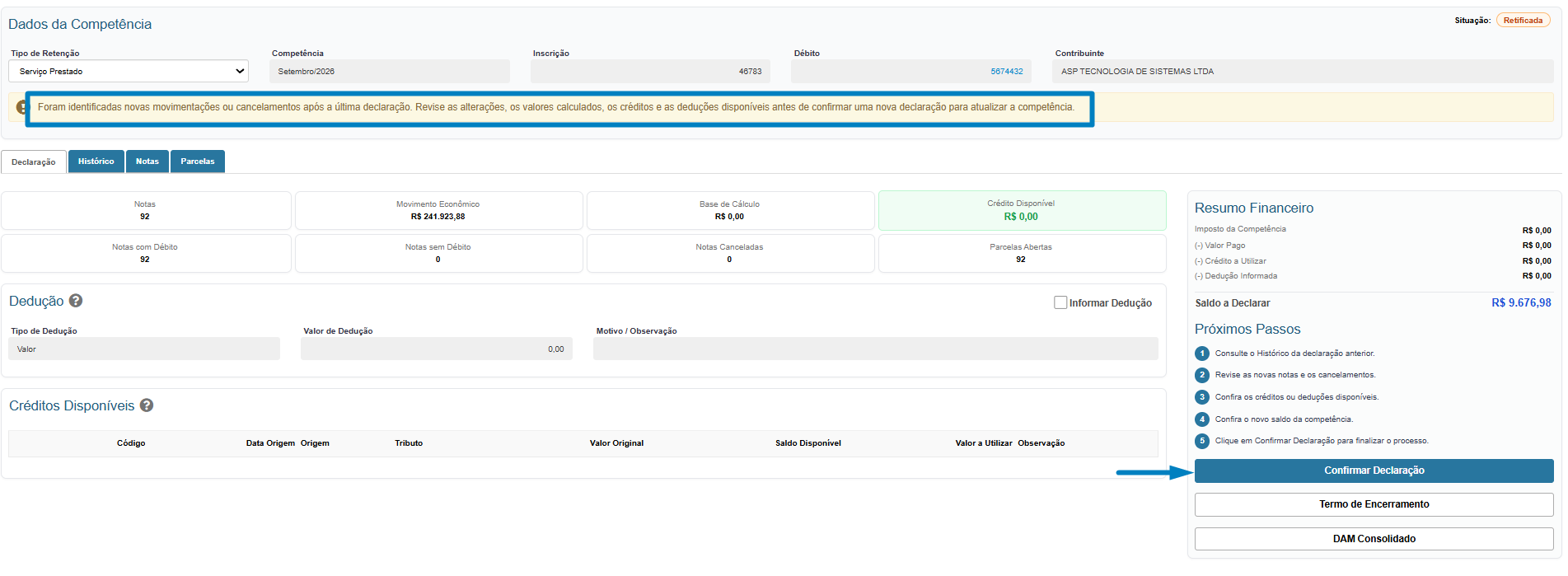
12 - Na aba Notas, o novo lançamento aparece destacado com a coluna Encerramento marcada como "Retificado" e o campo Encerrado em branco, indicando que essa nota específica ainda não foi contemplada em nenhuma declaração confirmada.
OBS: para regularizar a competência, repita o processo a partir do passo 7 — revise os novos valores e clique novamente em Confirmar Declaração.

Dessa forma, a Declaração Mensal do sistema de Gestão Tributária é realizada com sucesso, apurando corretamente o ISSQN devido sobre os serviços prestados e/ou tomados na competência.
Caso este artigo tenha sido útil, pedimos, por gentileza, que deixe sua avaliação. Sua opinião é muito importante e contribui diretamente para a melhoria contínua de nossos conteúdos e para a criação de artigos cada vez mais úteis e completos.
