GESTÃO TRIBUTÁRIA — Escrituração de Serviço Cartorário
Neste artigo vamos aprender a escrituração de Serviço Cartorário, voltado aos tabelionatos e cartórios do município.
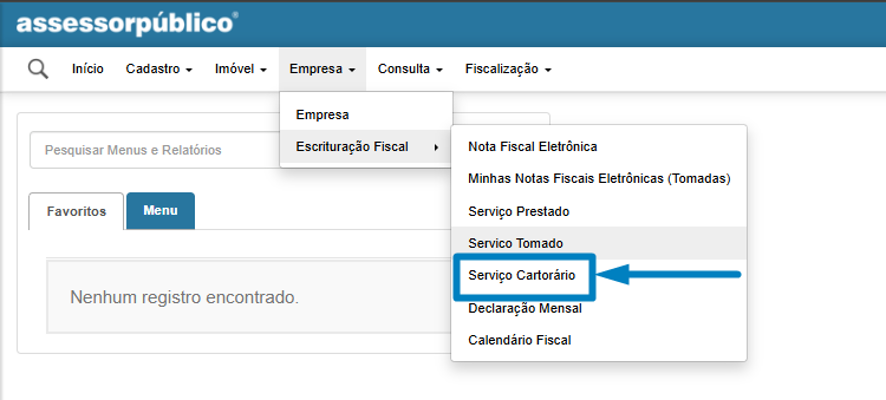
1 - Acesse o menu Empresa > Escrituração Fiscal > Serviço Cartorário.
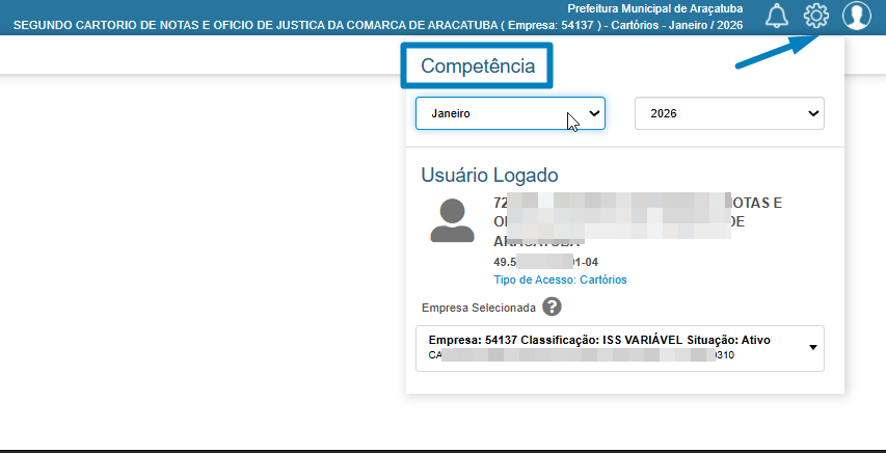
2 - Será aberta a tela de Consulta de Serviço Cartorário, referente à competência atual. Caso deseje alterar a competência de busca — por exemplo, para lançar uma escrituração retroativa — clique no ícone de engrenagem, no canto superior direito, e ajuste o mês e ano.
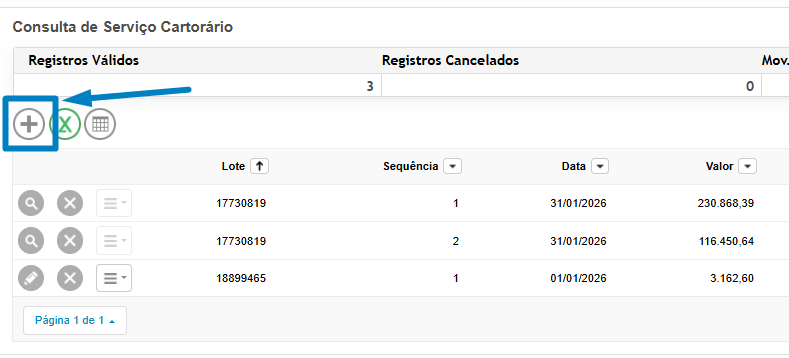
3 - A tela apresenta o resumo mensal: Registros Válidos, Registros Cancelados, Movimento Econômico, Base de Cálculo e Imposto Municipal (DAM). O painel de Filtros permite refinar a busca por Lote, Sequência, Tipo de Tabelionato, intervalo de Data da Escrituração e Valor Total dos Documentos. Clicando no ícone de fixar/desafixar, o painel de filtros permanece sempre aberto ao acessar essa tela.

4 - Para inserir uma nova escrituração, clique no botão + (Inserir).
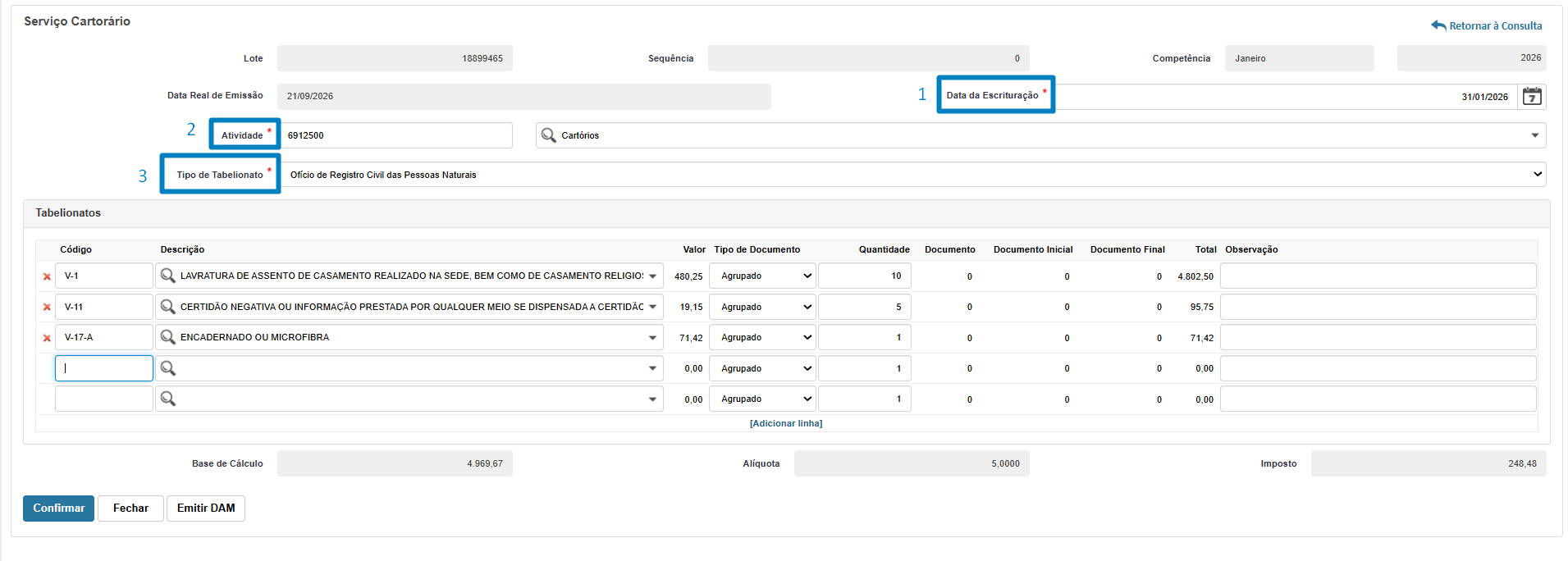
5 - Preencha os campos obrigatórios: (1) Data da Escrituração, (2) Atividade (busque pelo código correspondente — por exemplo, o item de Cartórios) e (3) Tipo de Tabelionato (ex.: Ofício de Registro Civil das Pessoas Naturais, Notas, Protesto de Títulos, entre outros).
OBS: uma mesma escrituração pode reunir várias linhas de tabelionato, já que um cartório costuma praticar diversos atos no mesmo lote. Na tabela Tabelionatos, busque o Código do ato praticado (conforme a tabela de emolumentos vigente — ex.: V-1, V-11, IV-1.P), informe a Quantidade de documentos e, se aplicável, o intervalo de Documento Inicial/Final. O campo Total de cada linha é calculado automaticamente (Valor × Quantidade). Para lançar mais de um código, clique em [Adicionar linha].
Com todas as linhas preenchidas, confira a Base de Cálculo, a Alíquota e o Imposto apurados ao final da tabela e clique em Confirmar — ou, se preferir, em Emitir DAM diretamente por essa mesma tela.
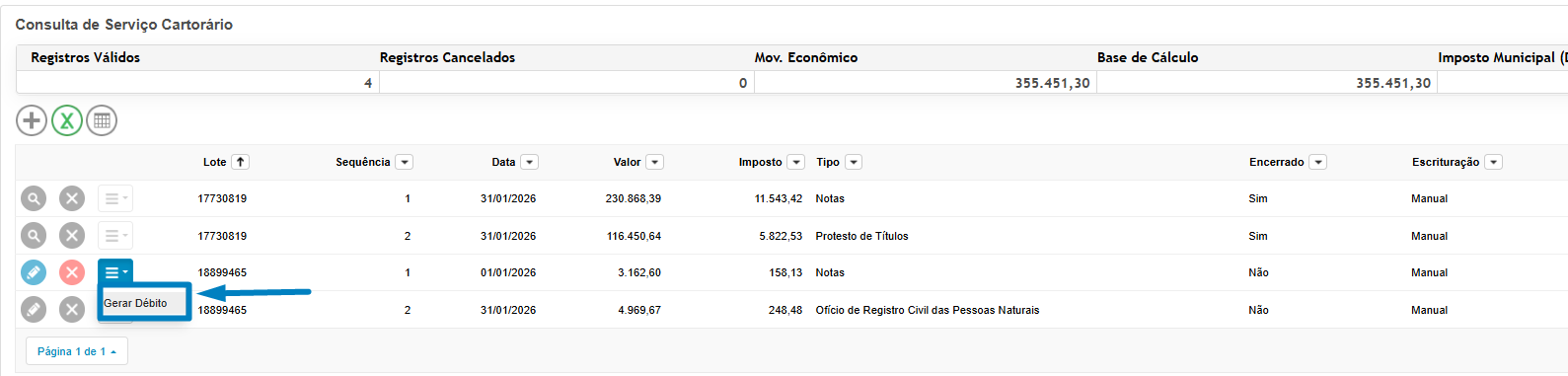
6 - Feita a escrituração, é possível gerar o débito diretamente pela tela de consulta: clique no botão em formato de "sanduíche" (☰) na linha correspondente e selecione Gerar Débito. Após gerado, o mesmo botão passa a exibir a opção Emitir DAM.
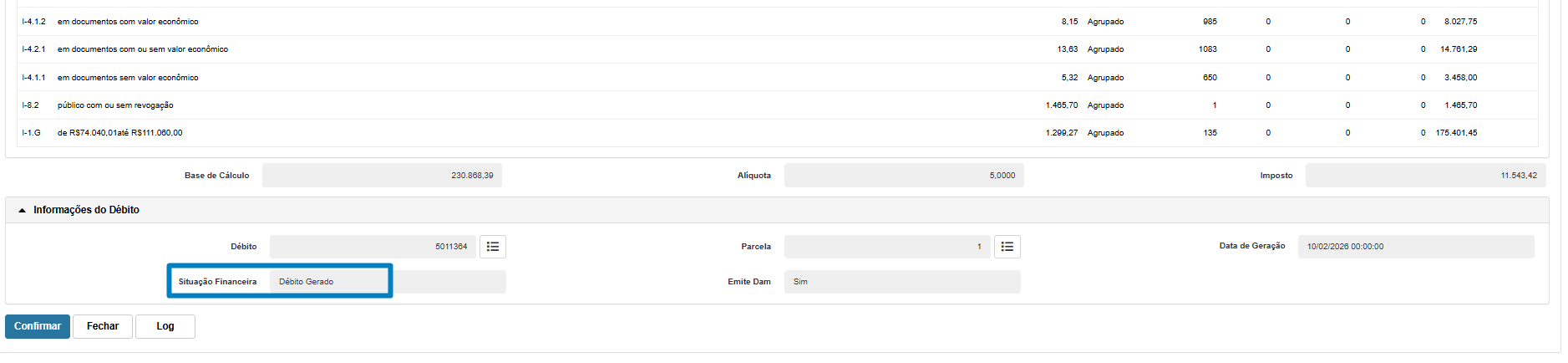
7 - Clicando no ícone de lupa, é possível visualizar todos os dados da escrituração e, ao final, a seção Informações do Débito — com o número do débito, parcela, data de geração, situação financeira e as opções de Emitir DAM e Log (histórico de alterações) diretamente por ali.
8 - Ao cancelar uma escrituração (ícone de X), o sistema destaca a linha com fundo em vermelho, incluindo o número do débito, quando também cancelado.
OBS: se a escrituração já tiver débito gerado e não pago, o sistema cancela automaticamente esse débito também. Além disso, se a Declaração Mensal já tiver sido realizada para essa competência, será necessário efetuar a retificação da declaração após o cancelamento.

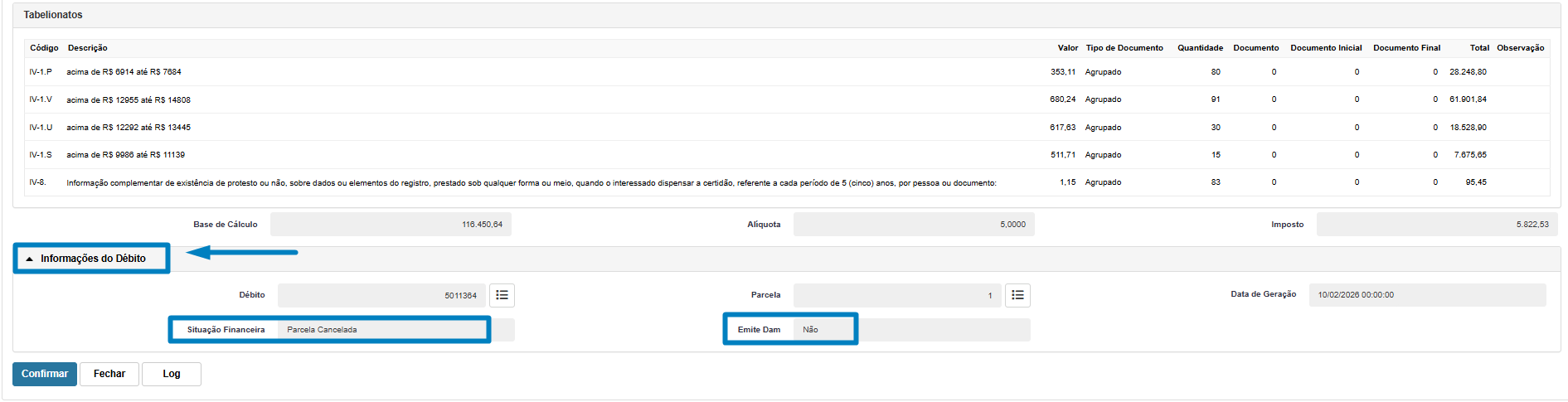
9 - Ao consultar a escrituração cancelada, a seção Informações do Débito mostra a Situação Financeira como "Parcela Cancelada" e o campo Emite Dam como "Não".
OBS IMPORTANTE: ao final do mês, será sempre necessário realizar a Declaração Mensal — rotina equivalente ao encerramento mensal do sistema anterior — onde a empresa confirma os dados apurados e o sistema gera os débitos de todas as escriturações que ainda estiverem sem débito gerado. Gerar o débito individualmente (passo 6) é útil para pagamentos avulsos ao longo do mês, mas não substitui a Declaração Mensal, que consolida oficialmente a apuração da competência perante o Fisco.
Caso este artigo tenha sido útil, pedimos, por gentileza, que deixe sua avaliação. Sua opinião é muito importante e contribui diretamente para a melhoria contínua de nossos conteúdos e para a criação de artigos cada vez mais úteis e completos.