GESTÃO TRIBUTÁRIA — Escrituração de Serviço Prestado
Neste artigo vamos aprender a escrituração de Serviço Prestado no sistema Tributário WEB.
OBS IMPORTANTE — Importação automática: o sistema já realiza a escrituração automática do serviço prestado nos seguintes casos, sem necessidade de lançamento manual:
- Prestadores do próprio município: para toda NFS-e emitida por uma empresa do município, o sistema já gera automaticamente o serviço prestado vinculado a essa nota.
- Prestadores de fora do município: quando a nota fiscal tiver incidência do ISSQN no município e a retenção estiver indicada como "Não retido" (opção 1), o sistema também importa e escritura automaticamente essa nota — mesmo sendo o prestador de outra cidade — já que a responsabilidade pelo imposto é do próprio prestador.
O lançamento manual, explicado a partir do passo 5, é necessário apenas para os casos que não se enquadram nessas duas situações.
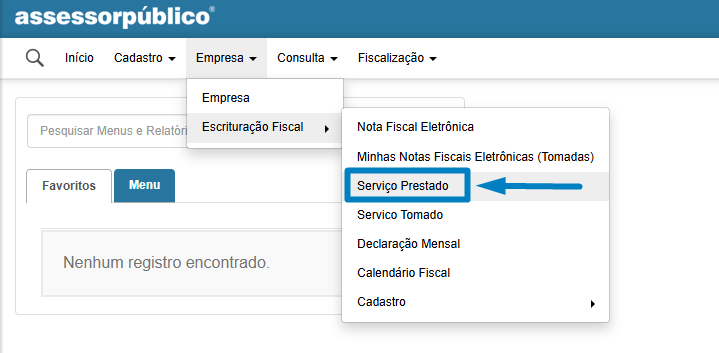
1 - Acesse o menu Empresa > Escrituração Fiscal > Serviço Prestado.
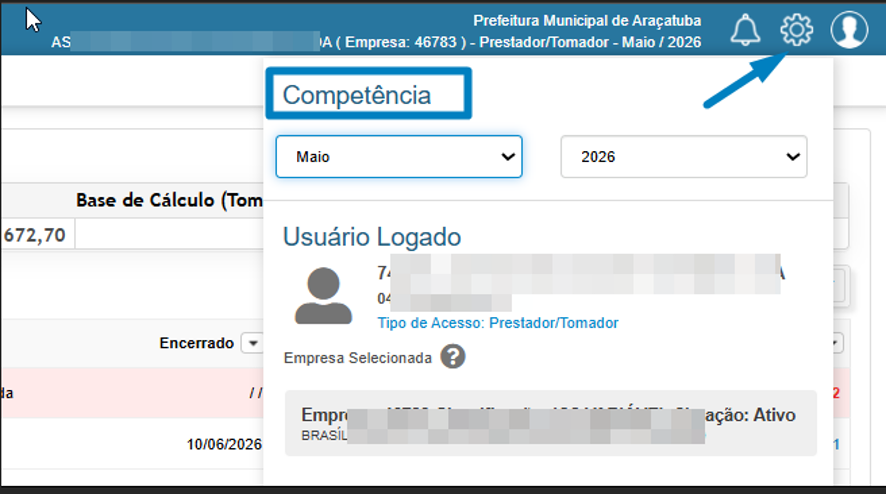
2 - Será aberta a tela de Consulta de Serviço Prestado, apresentando o resumo mensal: quantitativo de notas, movimento econômico, base de cálculo, imposto (DAM) e demais informações, referentes à competência atual. Caso deseje alterar a competência de busca — por exemplo, para lançar uma nota retroativa — clique no ícone de engrenagem, no canto superior direito, e ajuste o mês e ano.
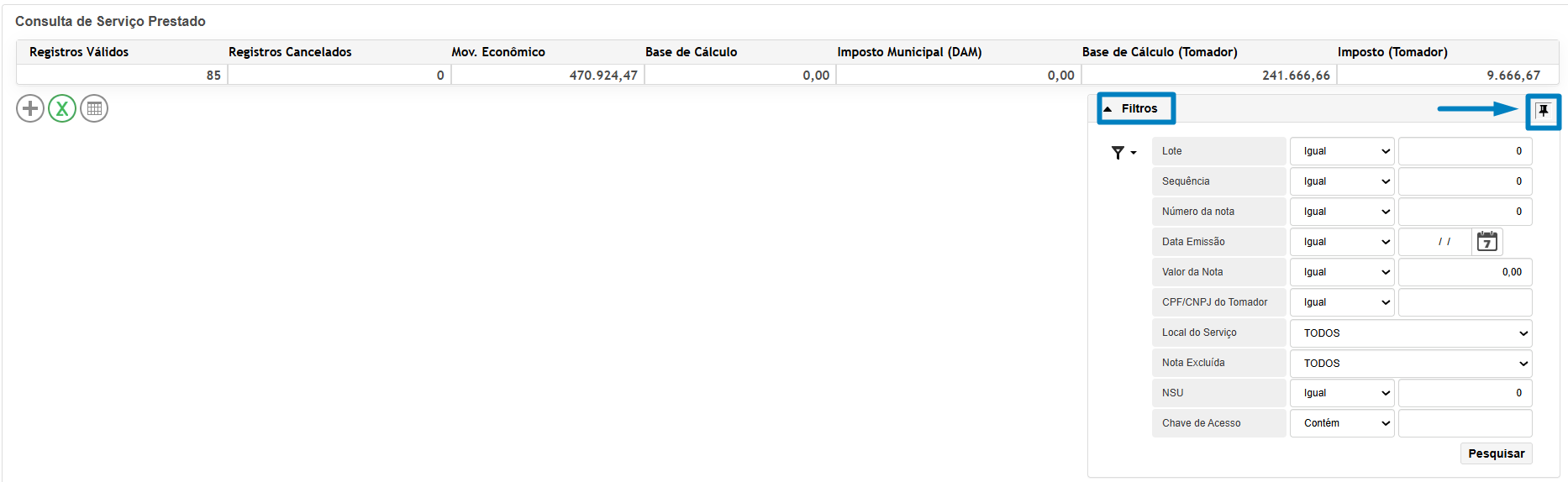
3 - O painel de Filtros permite refinar a busca por Lote, Sequência, Número da Nota, Data de Emissão, Valor, CPF/CNPJ do Tomador, entre outros. Clicando no ícone de fixar/desafixar, o painel permanece sempre aberto ao acessar essa tela.
4 - Na listagem, a coluna Origem identifica como cada registro chegou ao sistema: "Nota Nacional" para as escriturações importadas automaticamente pela integração com o ambiente nacional, e "Manual" para os lançamentos feitos diretamente pelo usuário. As colunas Débito e Parcela mostram se já existe débito gerado para aquela nota — quando ainda não há débito, os campos aparecem zerados.

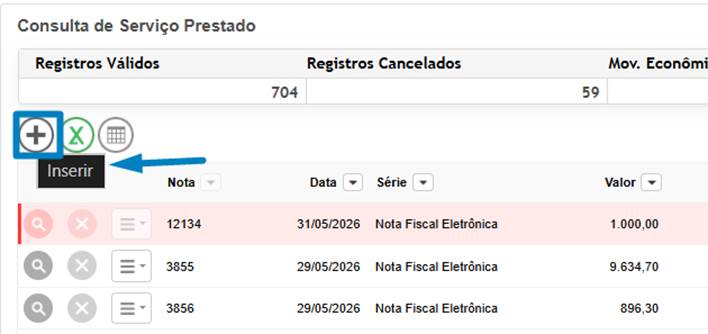
5 - Para inserir uma nova escrituração manualmente, clique no botão + (Inserir).
6 - Preencha os dados gerais do serviço — os campos obrigatórios são identificados com um asterisco (*): Data Real de Emissão, Data da Competência, Situação, Atividade e o Tomador do Serviço.
OBS: caso o tomador informado não possua cadastro no sistema, digite os dados na busca e clique em "Inserir Registro", ao final da lista de resultados, para cadastrá-lo informando os dados mínimos: natureza, nome, CPF/CNPJ e endereço.
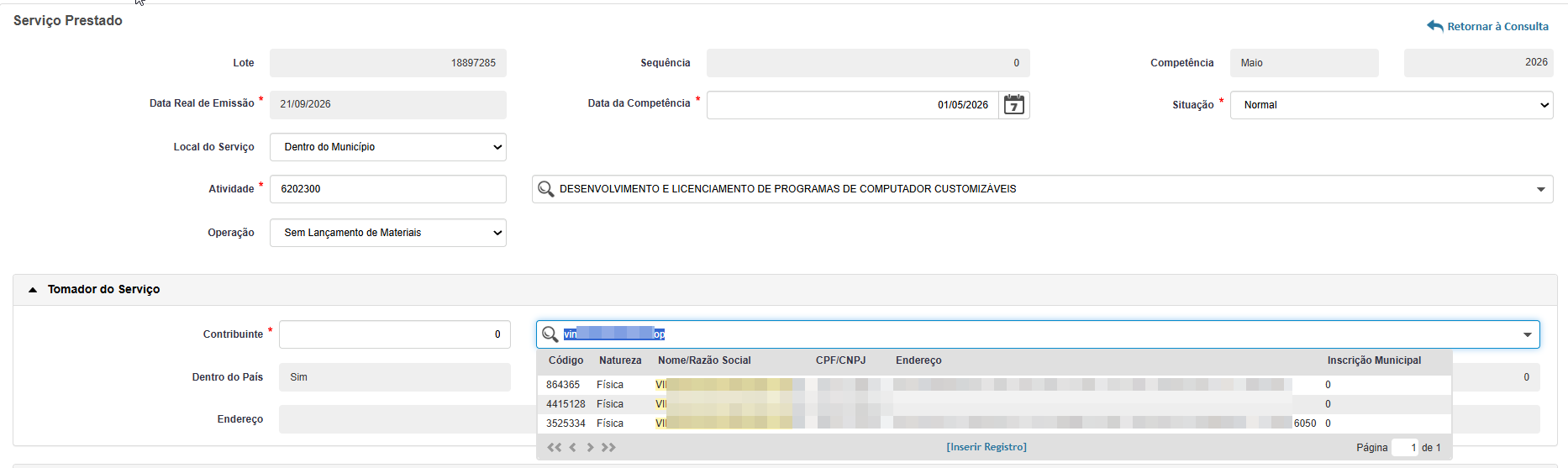
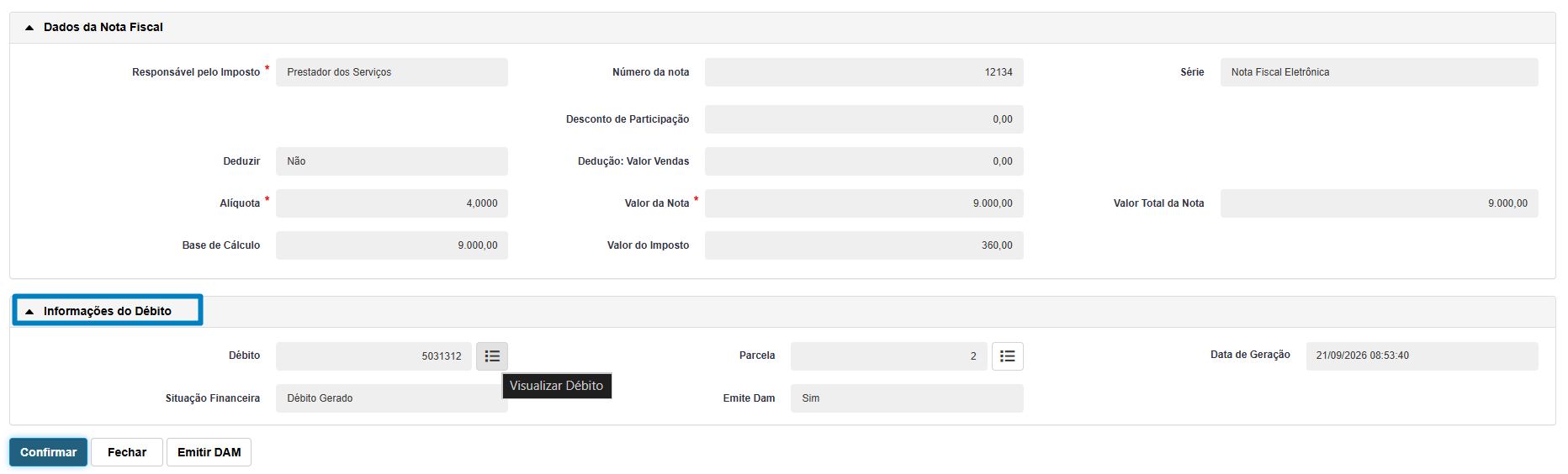
7 - Role a tela até a seção Dados da Nota Fiscal e preencha o Responsável pelo Imposto, Número da nota, Série e Valor da Nota (também obrigatórios). Ao final, clique em Confirmar.

8 - Após confirmar a escrituração, caso ela seja passível de geração de ISSQN, clique no botão em formato de "sanduíche" (☰) na linha correspondente e selecione Gerar Débito.

9 - Com o débito gerado, o mesmo botão de "sanduíche" passa a exibir a opção Emitir DAM, permitindo gerar a guia para pagamento daquela nota específica.

10 - Clicando no ícone de lupa, é possível visualizar todos os dados do lançamento e, ao final, a seção Informações do Débito — com o número do débito, parcela, data de geração, situação financeira e a opção de Emitir DAM diretamente por ali.
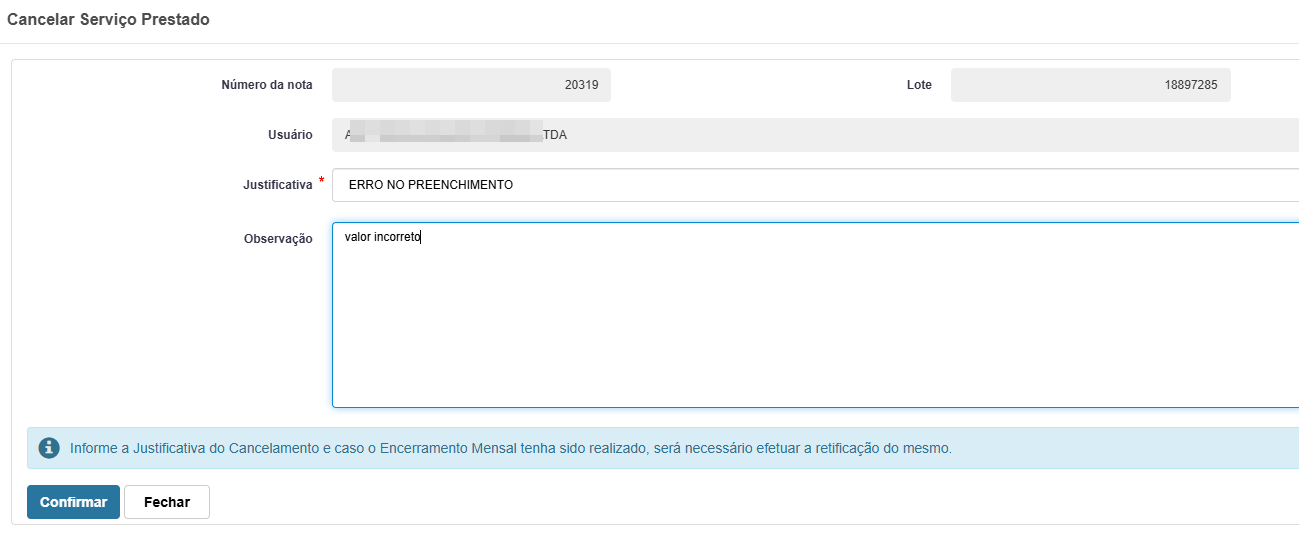
11 - Para cancelar uma escrituração, clique no ícone de X na linha correspondente. É obrigatório selecionar uma Justificativa e é possível complementar com uma Observação.
OBS: se a nota já tiver débito gerado e não pago, o sistema cancela automaticamente esse débito também. Além disso, se o Encerramento Mensal (Declaração Mensal) já tiver sido realizado para essa competência, será necessário efetuar a retificação da declaração após o cancelamento.
12 - Na listagem, a nota cancelada passa a ser destacada com fundo em vermelho e situação "Cancelada/Extraviada", com o número do débito também sinalizado em vermelho quando cancelado junto.

13 - Ao consultar o lançamento cancelado, a seção Informações do Débito mostra a Situação Financeira como "Parcela Cancelada" e o campo Emite Dam como "Não".

Ao final do mês, será necessário realizar a Declaração Mensal — rotina equivalente ao encerramento mensal do sistema anterior — onde a empresa confirma os dados apurados e o sistema gera os débitos de todas as escriturações que ainda estiverem sem débito gerado.
Caso este artigo tenha sido útil, pedimos, por gentileza, que deixe sua avaliação. Sua opinião é muito importante e contribui diretamente para a melhoria contínua de nossos conteúdos e para a criação de artigos cada vez mais úteis e completos.
