GESTÃO TRIBUTÁRIA — Nota Fiscal de Serviço Eletrônica (NFS-e)
Neste artigo vamos aprender a consultar as Notas Fiscais de Serviço Eletrônicas (NFS-e) dos prestadores de serviço do município.
OBS IMPORTANTE: desde a adesão ao Ambiente de Dados Nacional (ADN), o sistema municipal não emite mais a nota fiscal. A emissão da NFS-e passou a ser feita pelo emissor nacional (portal ou aplicativo da Receita Federal/ambiente nacional), diretamente pelo prestador. O sistema Tributário WEB consome, em tempo real e via API, as notas emitidas nesse ambiente nacional — funcionando como um espelho fiscal para consulta, apuração de ISSQN, geração de guias (DAM) e demais obrigações municipais. Ou seja: a nota não é mais "gerada" aqui, ela é importada automaticamente assim que emitida no ambiente nacional.
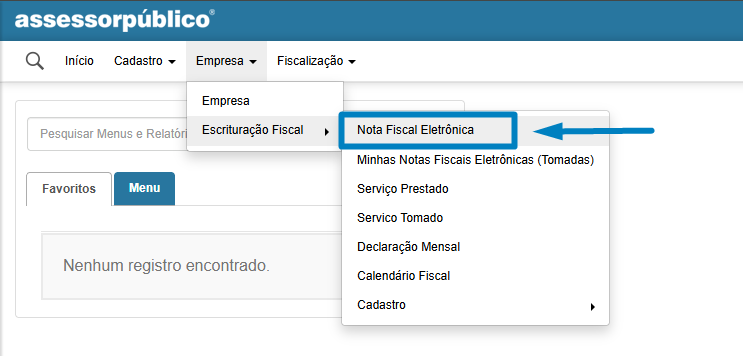
1 - Após realizar o login no sistema, acesse o menu Empresa > Escrituração Fiscal > Nota Fiscal Eletrônica.
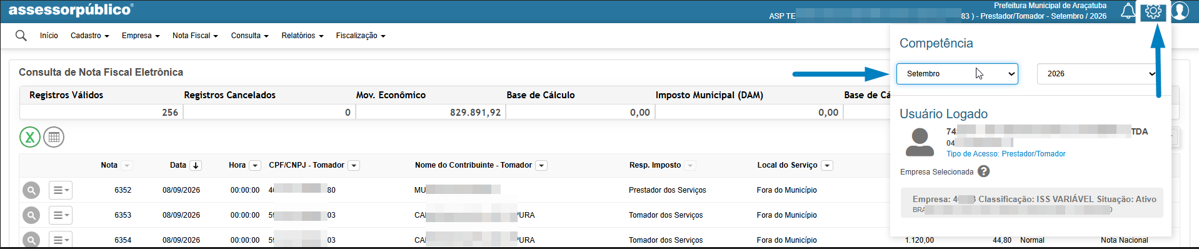
2 - Por padrão, a tela apresenta as notas do mês corrente, já importadas automaticamente pela integração com o ambiente nacional. O painel superior traz o resumo mensal: Registros Válidos, Registros Cancelados, Movimento Econômico, Base de Cálculo e o Imposto Municipal (DAM) — as mesmas informações que já existiam no sistema anterior.
3 - Caso deseje consultar notas de outros meses, clique no ícone de engrenagem, no canto superior direito, e ajuste o campo Competência (mês/ano).
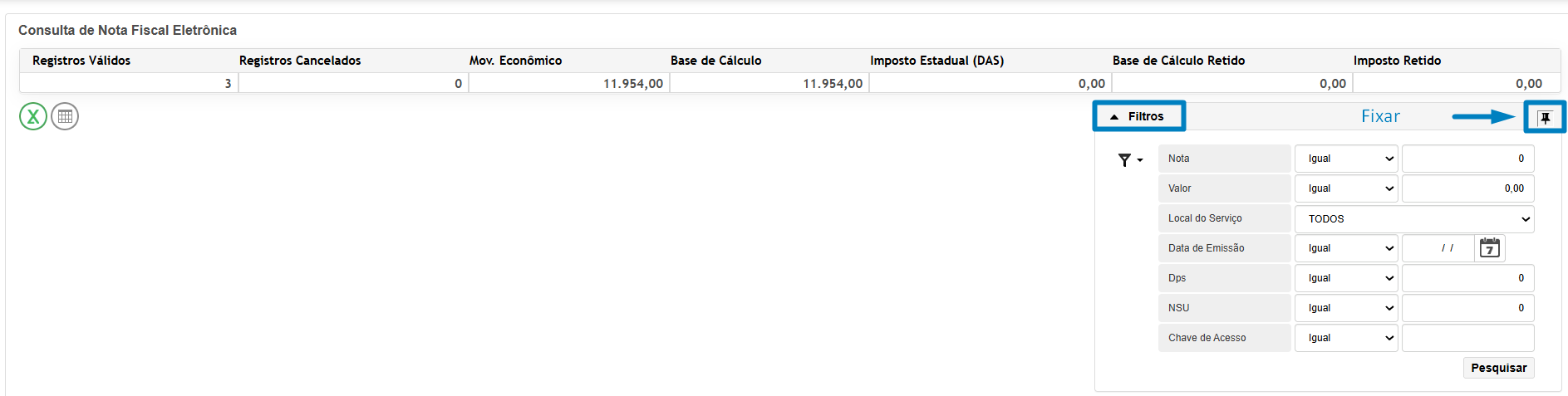
4 - Utilize o painel de Filtros para refinar a busca por Nota, Valor, Local do Serviço, Data de Emissão e também pelos identificadores próprios do ambiente nacional: DPS (Declaração de Prestação de Serviço), NSU e Chave de Acesso. Clicando no ícone de fixar/desafixar, o painel de filtros permanece sempre aberto ao acessar o menu de notas fiscais.
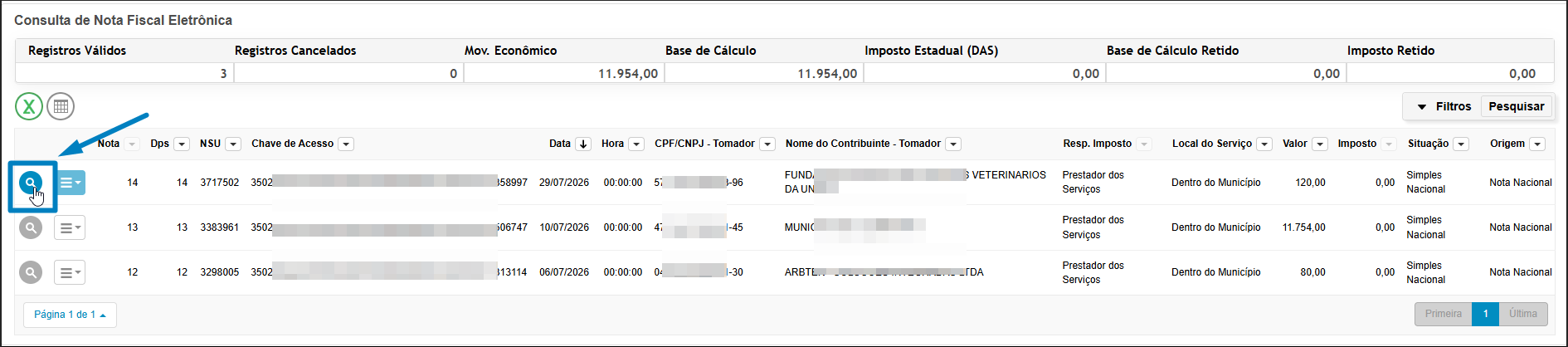
5 - As notas são listadas sempre em ordem decrescente pelo número mais recente. Clicando no ícone de lupa, são exibidos os dados completos da NFS-e: local do serviço, situação da nota, dados do tomador, valores do serviço, entre outros. Note também a coluna Origem, que identifica a nota como "Nota Nacional" — reforçando que ela veio do ambiente nacional, e não foi gerada localmente.
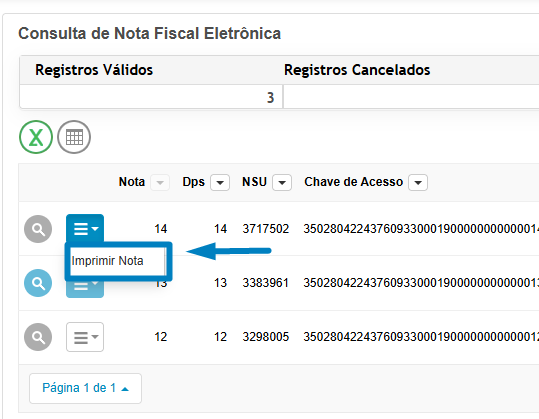
6 - Para imprimir a nota, clique no botão em formato de "sanduíche" (☰), ao lado da lupa, e selecione Imprimir Nota.
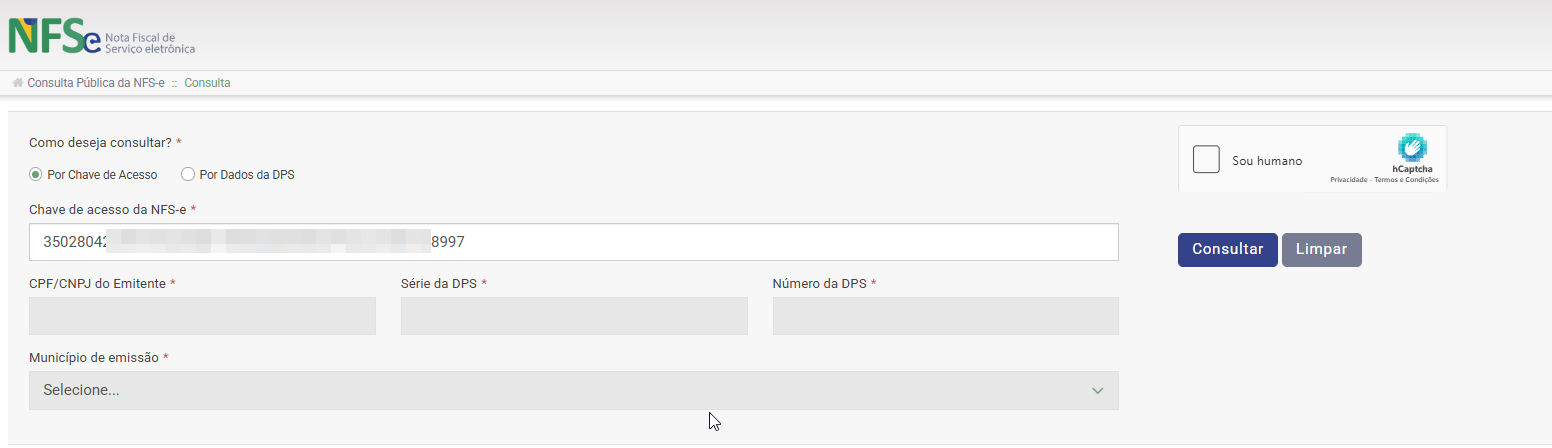
7 - Essa opção direciona para o Portal de Consulta Pública da NFS-e Nacional, com a Chave de Acesso já preenchida automaticamente, bastando confirmar o captcha e clicar em Consultar para visualizar/imprimir o DANFSe (documento auxiliar da nota).
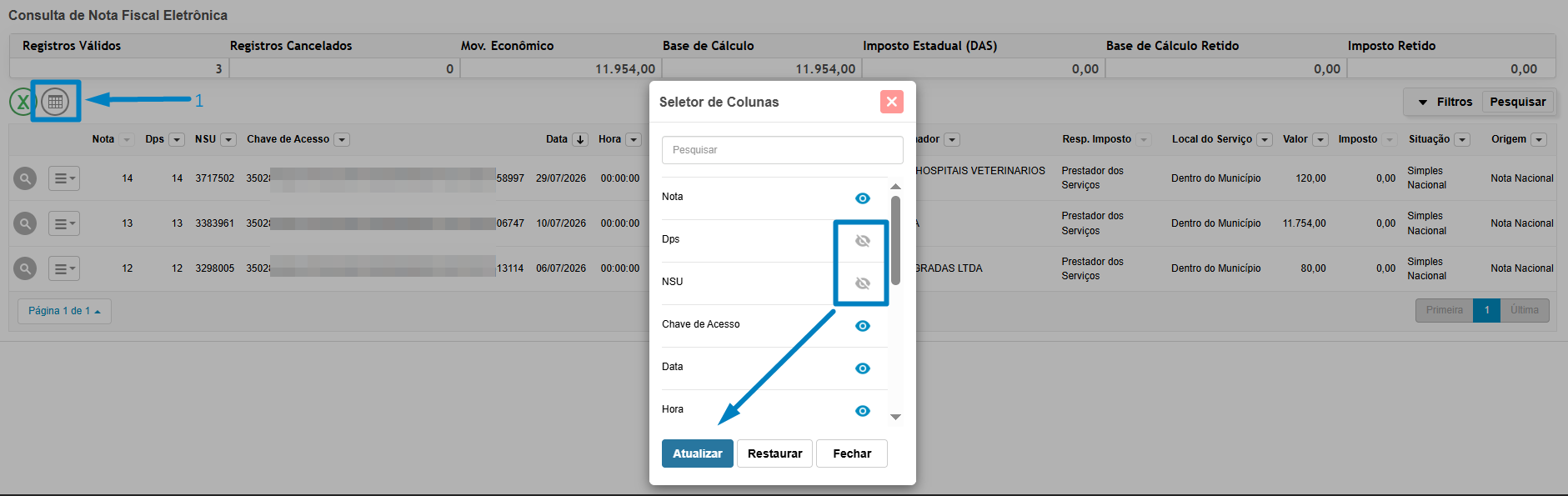
8 - Um recurso novo em relação ao sistema anterior é o Seletor de Colunas: clique no ícone ao lado do botão de exportar (Excel) para escolher quais colunas deseja exibir ou ocultar na listagem — como Dps, NSU e Chave de Acesso. Marque/desmarque as colunas desejadas e clique em Atualizar.
OBS: essa configuração de colunas fica salva individualmente por usuário.
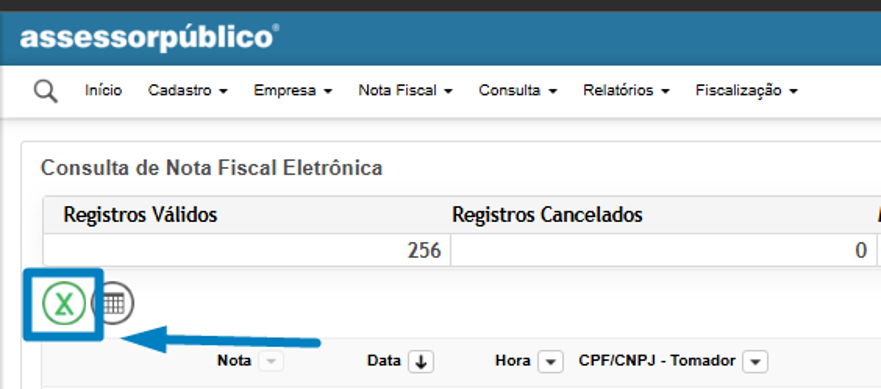
9 - Também é possível exportar as notas filtradas para Excel, respeitando as mesmas colunas definidas no seletor. Basta clicar no ícone verde de exportação.
10 - As informações do painel superior (Registros Válidos, Cancelados, Movimento Econômico etc.) são atualizadas automaticamente a cada nova emissão, cancelamento ou substituição de nota no ambiente nacional. Notas com situação "Cancelada/Extraviada" são destacadas com fundo em vermelho na listagem, facilitando a identificação.

Dessa forma, a consulta das Notas Fiscais de Serviço Eletrônicas — agora integradas ao Ambiente de Dados Nacional — é realizada com sucesso.
Caso este artigo tenha sido útil, pedimos, por gentileza, que deixe sua avaliação. Sua opinião é muito importante e contribui diretamente para a melhoria contínua de nossos conteúdos e para a criação de artigos cada vez mais úteis e completos.
