
Integração JUCESP — API de Inscrição Municipal 2.0
Neste artigo vamos aprender a utilizar a rotina de integração com a JUCESP (Junta Comercial do Estado de São Paulo), que traz os dados das empresas registradas via REDESIM para criação de novos cadastros, alteração de cadastros existentes e envio da análise (aprovação, recusa ou baixa) da inscrição municipal.
1 — Acesse o menu de integração
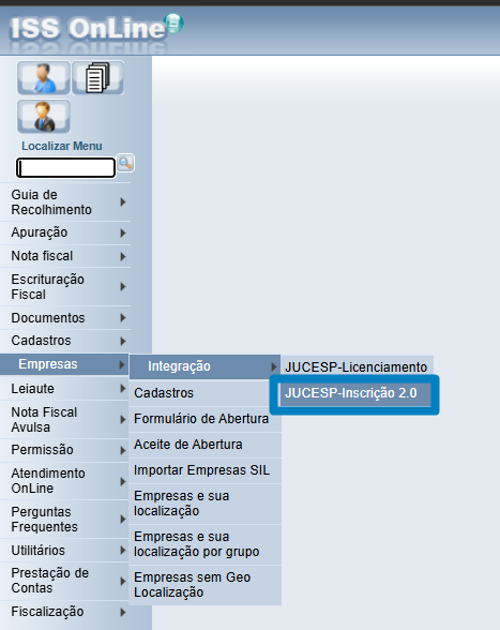
Acesse Empresas > Integração > JUCESP-Inscrição 2.0.
2 — Tela de consulta
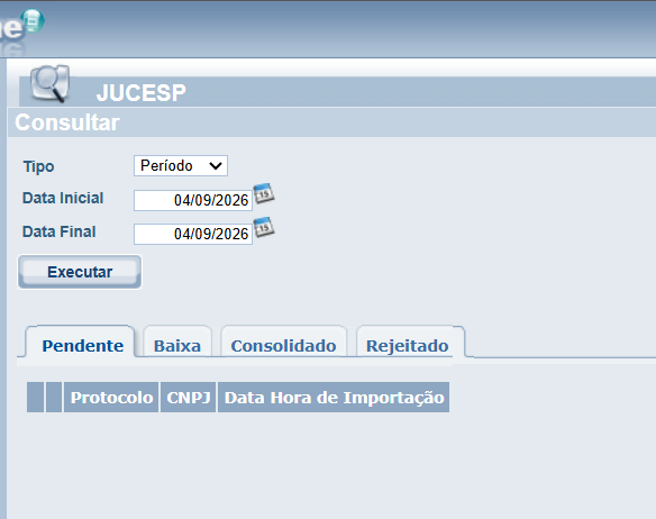
Será apresentada a tela de consulta, com os campos de filtro e as abas de status: Pendente, Baixa, Consolidado e Rejeitado.
3 — Tipos de busca
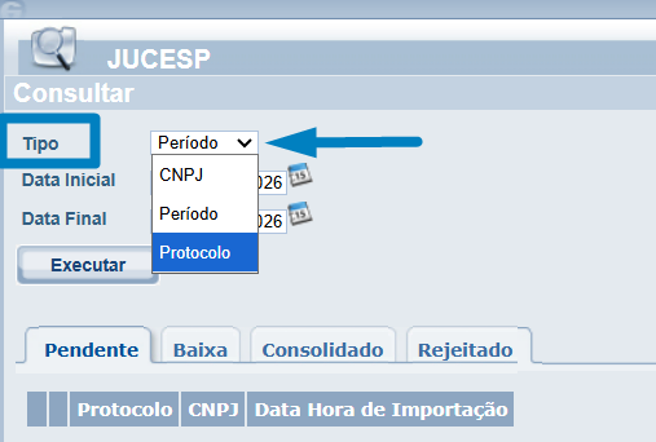
A busca pode ser feita de duas formas: por Período (data inicial/final, respeitando o limite de 7 dias entre as datas) ou individualmente, por CNPJ ou Protocolo REDESIM — selecione a opção desejada no campo Tipo.
4 — Execução da busca e cruzamento de dados
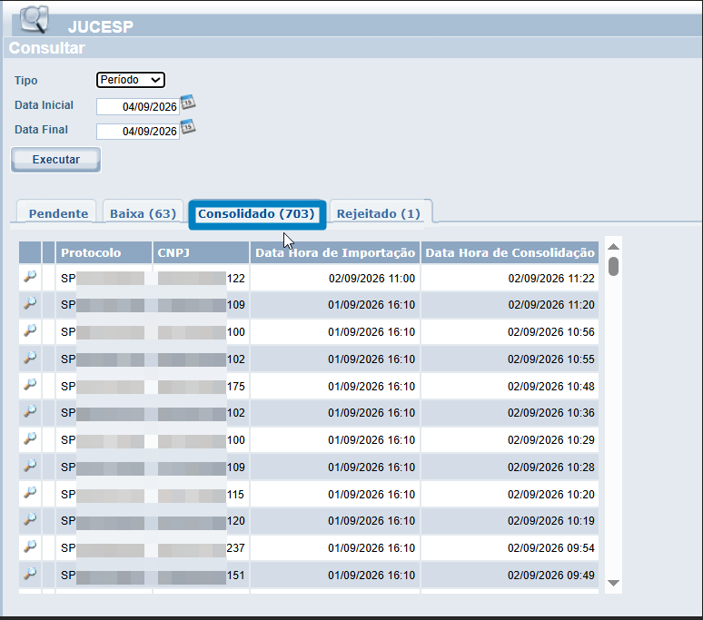
Ao informar os filtros e clicar em Executar, o sistema consulta a API da JUCESP e cruza os dados retornados com a base do sistema, verificando pelo CNPJ se já existe cadastro de empresa (mobiliário). Duas situações podem ocorrer:
- Empresa já cadastrada: o sistema valida os dados existentes contra os dados vindos da JUCESP (endereço, sócios, atividades, contador etc.) e, quando tudo confere, ajusta o cadastro automaticamente e move o registro para a aba Consolidado, enviando também a análise da inscrição de volta para a JUCESP.
- Empresa sem cadastro: após a mesma validação, o sistema cria a inscrição municipal e a empresa, movendo o registro igualmente para a aba Consolidado.
5 — Consultando os dados da integração
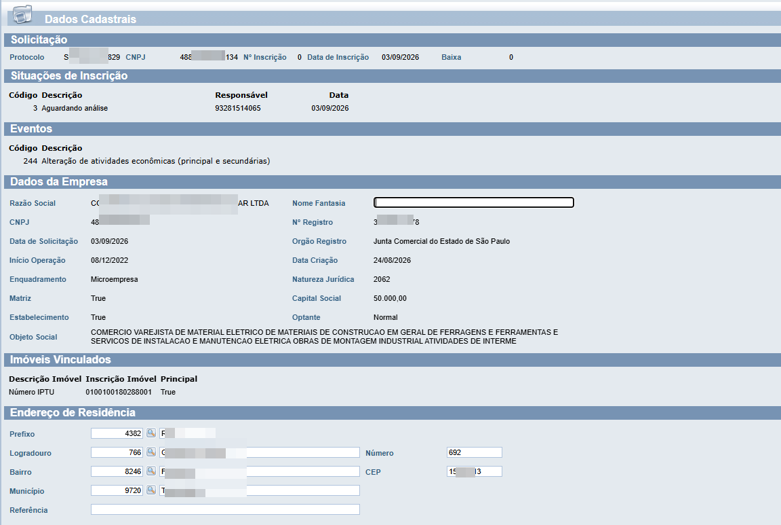
Clicando no ícone de lupa/consulta, o sistema exibe os dados completos vindos da integração: dados da solicitação, situação da inscrição, eventos, dados da empresa, imóveis vinculados e endereço.
6 — Atividades, sócios e contador
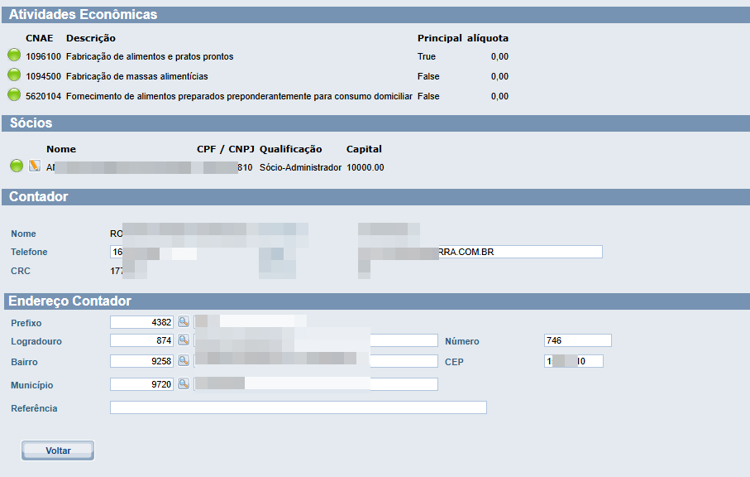
Rolando a tela, também são exibidos os dados de Atividades Econômicas (CNAE), Sócios e Contador.
7 — Registros pendentes
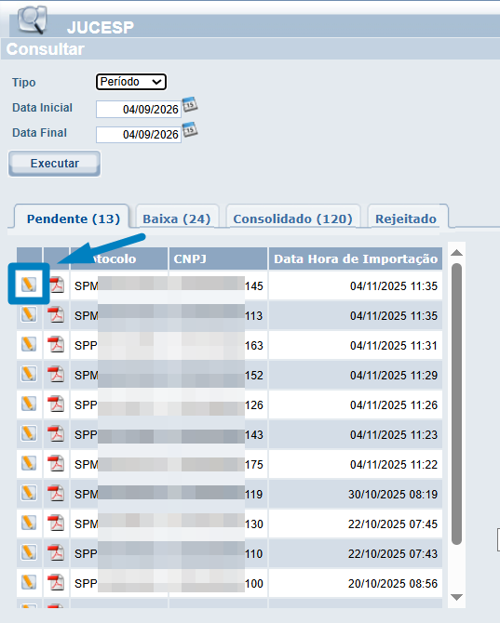
Caso ocorra algum erro de validação — endereço incompleto, CNAE não cadastrado, dados de sócio ausentes, entre outros — o sistema mantém o registro na aba Pendente para verificação e ajuste.
8 — Indicadores de status
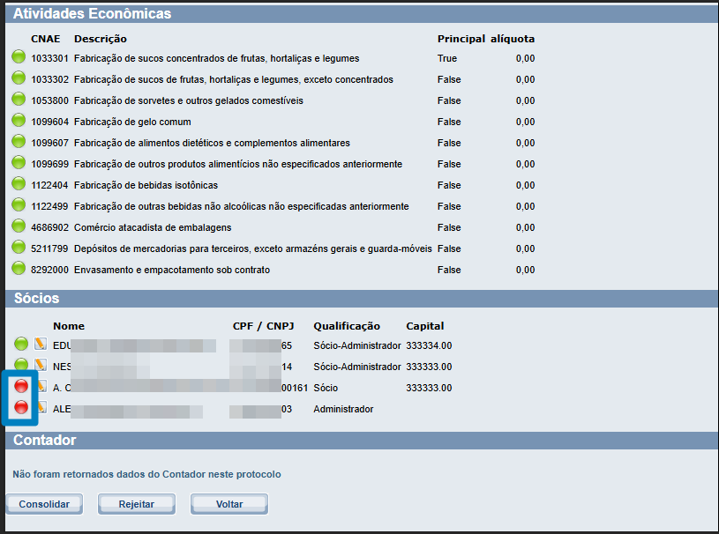
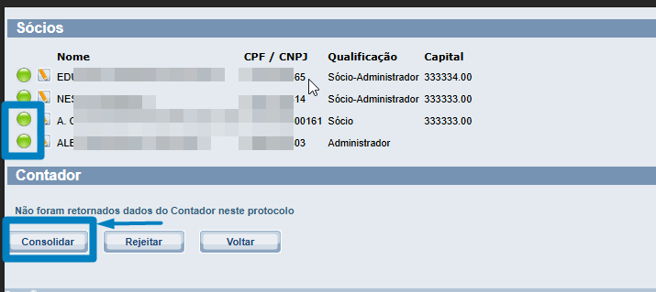
Cada item (empresa, sócio, endereço etc.) é sinalizado com um indicador de status: círculo verde quando o dado está correto, e círculo vermelho quando há alguma pendência a ser corrigida.
9 — Consultando o motivo da pendência
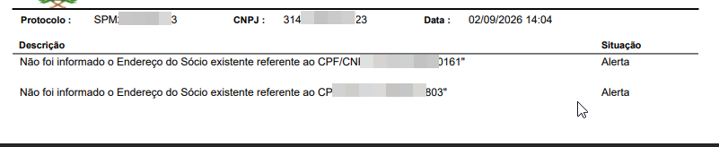
Pelo ícone de relatório, é possível consultar o motivo detalhado da pendência — no exemplo abaixo, o endereço do sócio está incompleto.
10 — Consolidando o cadastro
Após corrigir a pendência, o indicador muda de vermelho para verde e o botão Consolidar fica disponível. Ao clicar, o sistema grava o cadastro (inclusão ou alteração) e move o registro para a aba Consolidado, enviando a análise de aprovação para a JUCESP.
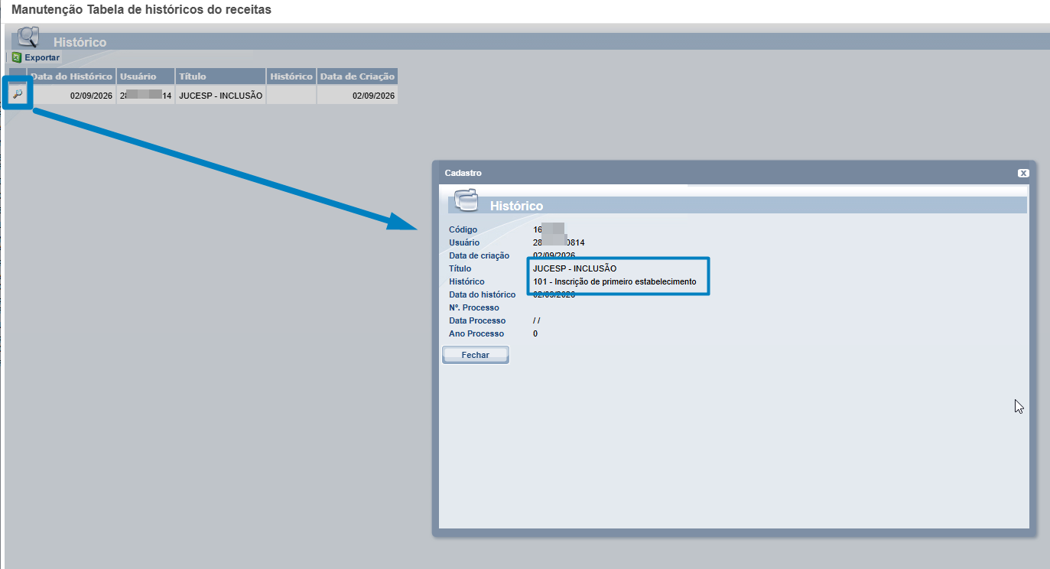
OBS: é salvo no histórico da empresa um registro indicando a inclusão/alteração feita pela rotina de integração.
11 — Rejeitando uma solicitação
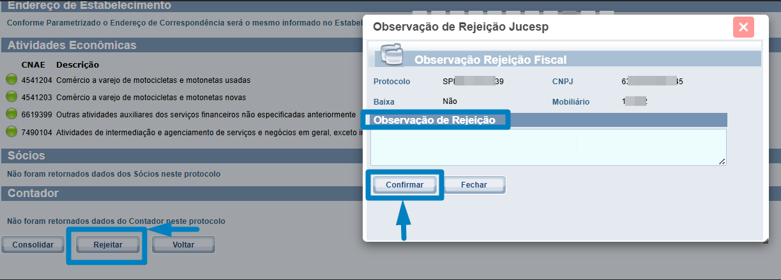
Também é possível rejeitar uma solicitação pendente — por exemplo, quando a Prefeitura precisa de informações complementares do contribuinte. Clique em Rejeitar, preencha a Observação de Rejeição (campo obrigatório) e confirme. A empresa poderá visualizar essa observação e providenciar o ajuste necessário.
12 — Pedidos de baixa
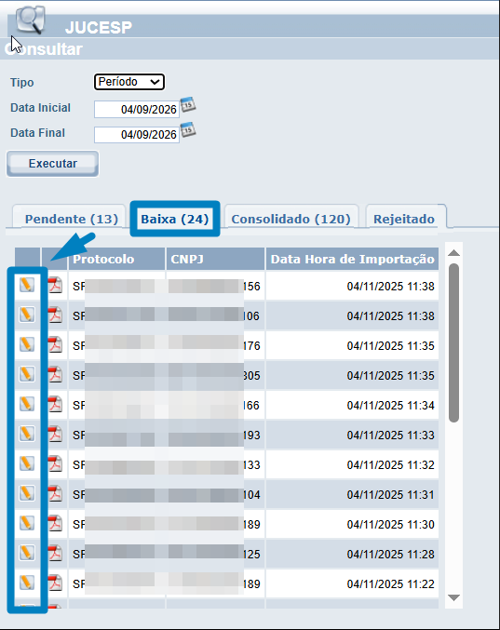
Quando o protocolo da JUCESP corresponde a um pedido de baixa de empresa, o sistema identifica esse evento e disponibiliza o registro na aba Baixa.
OBS: o processo de baixa em si deve ser realizado primeiro pelo sistema de Receitas Municipais, na rotina de Encerramento de Atividade. A integração com a JUCESP apenas informa/recebe o status desse processo. |
13 — Detalhe do protocolo de baixa
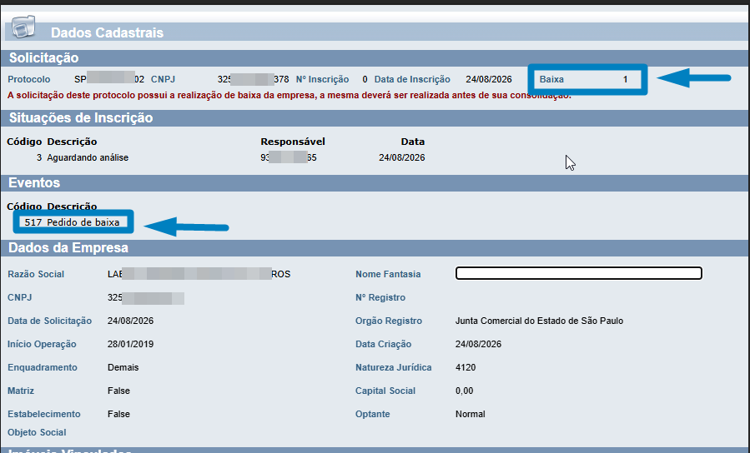
Ao abrir um protocolo de baixa, o sistema destaca o campo Baixa preenchido e o evento correspondente — no exemplo, "Pedido de baixa".
14 — Enviando a baixa para a JUCESP
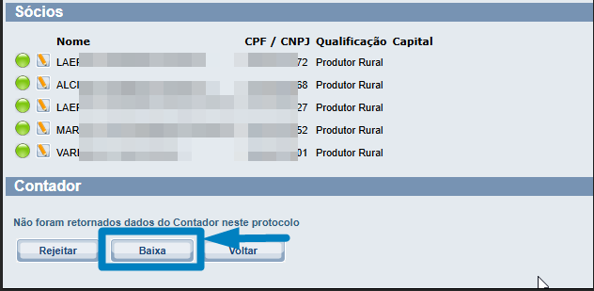
Após concluído o encerramento de atividade no sistema, clique no botão Baixa para enviar essa informação à JUCESP. Também é possível rejeitar o pedido de baixa, caso necessário.
Caso este artigo tenha sido útil, pedimos, por gentileza, que deixe sua avaliação. Sua opinião é muito importante e contribui diretamente para a melhoria contínua de nossos conteúdos e para a criação de artigos cada vez mais úteis e completos.
