GESTÃO TRIBUTÁRIA — Auto Cadastro (Interno)
Neste artigo vamos aprender a habilitar, realizar e aprovar o Auto Cadastro Interno no sistema Tributário WEB — utilizado por servidores de outras secretarias da Prefeitura que precisam solicitar acesso ao sistema.
Parte 1 — Habilitando o Auto Cadastro (Gestor)
Para que o servidor consiga se auto cadastrar, o Gestor precisa antes habilitar essa opção via parâmetro.
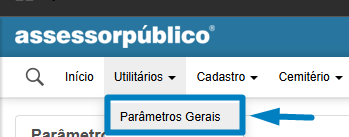
1 - Acesse o menu Utilitários > Parâmetros Gerais.
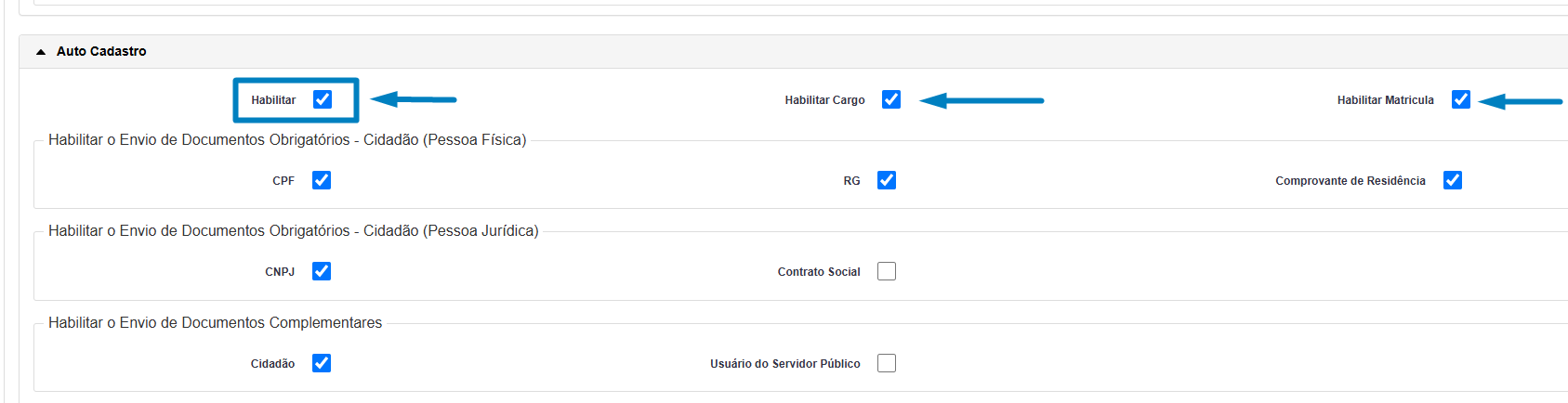
2 - Na tela de Parâmetros Gerais, acesse a aba Configurações, localize o bloco Auto Cadastro e marque o campo Habilitar.
OBS: para o Auto Cadastro Interno, habilite também os campos Habilitar Cargo e Habilitar Matrícula — específicos para identificar o servidor público solicitante.
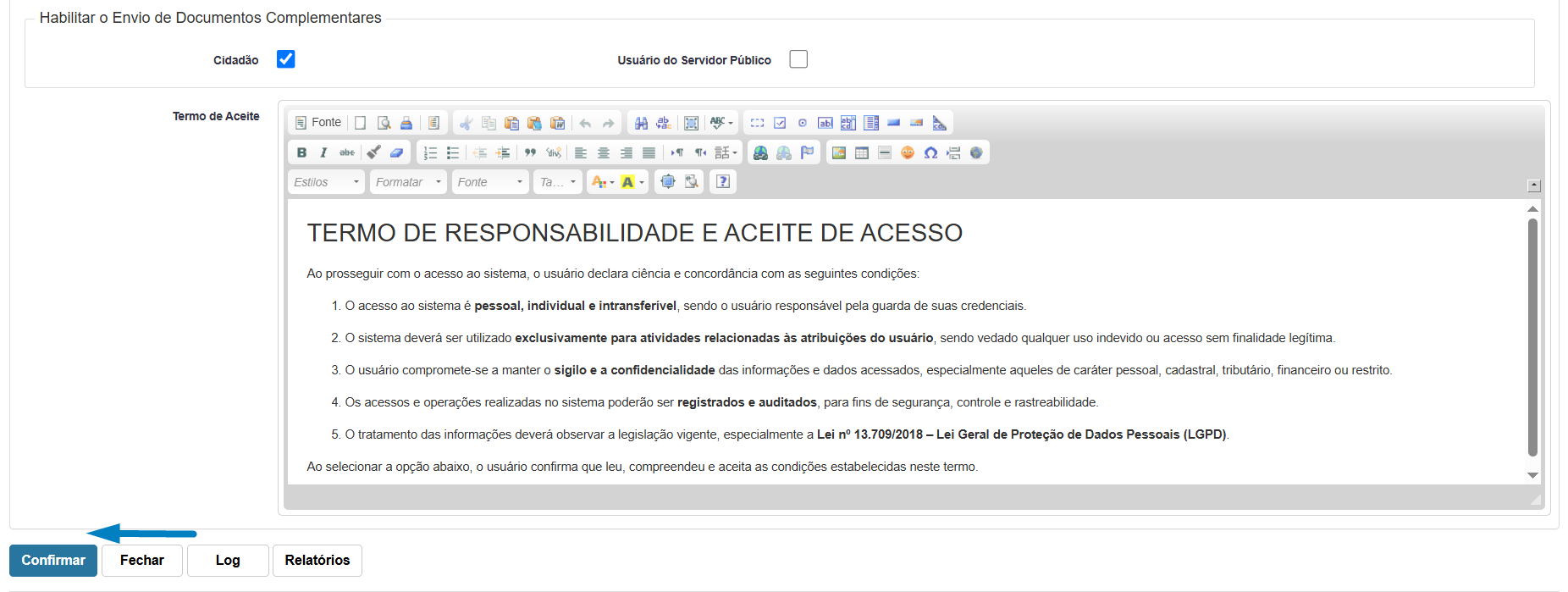
3 - Defina a obrigatoriedade dos documentos e configure o Termo de Aceite, conforme definição da Prefeitura. Ao final, clique em Confirmar para gravar os parâmetros.
Parte 2 — Auto Cadastro (Servidor de outra secretaria)
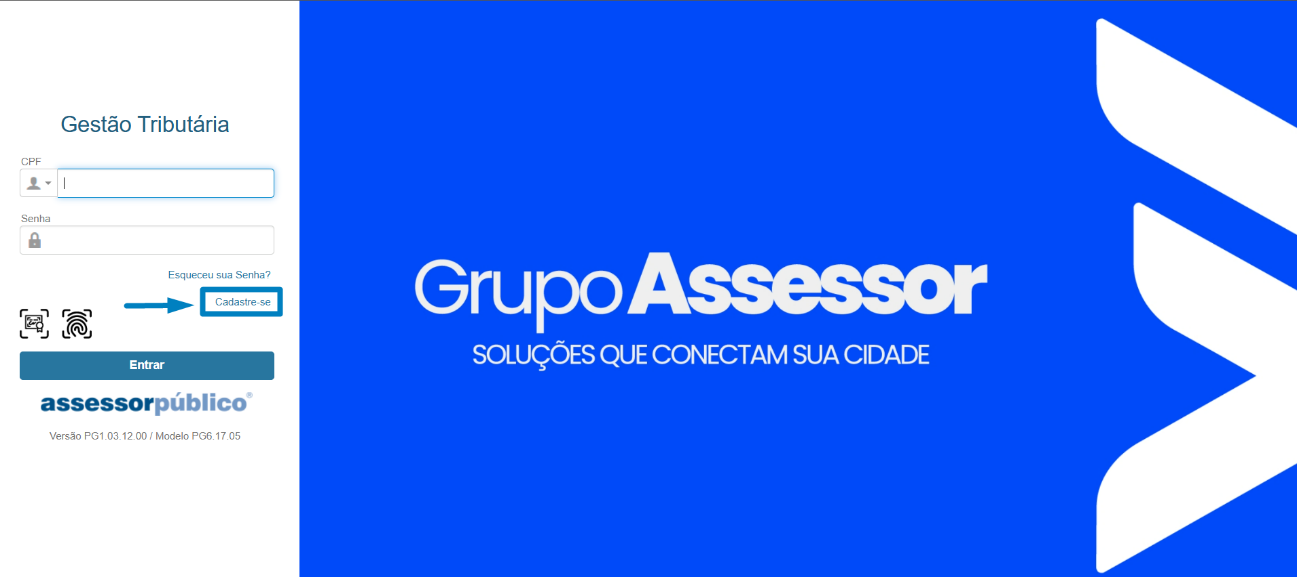
4 - Para realizar o auto cadastro, o servidor deve acessar a página do sistema e selecionar a opção "Cadastre-se".
5 - Será direcionado ao Passo 1/3 — Dados Pessoais, onde deve informar a natureza do cadastro (Física ou Jurídica), CPF, nome, e-mail e demais dados solicitados — incluindo a opção Servidor Público, que habilita os campos de matrícula e cargo.
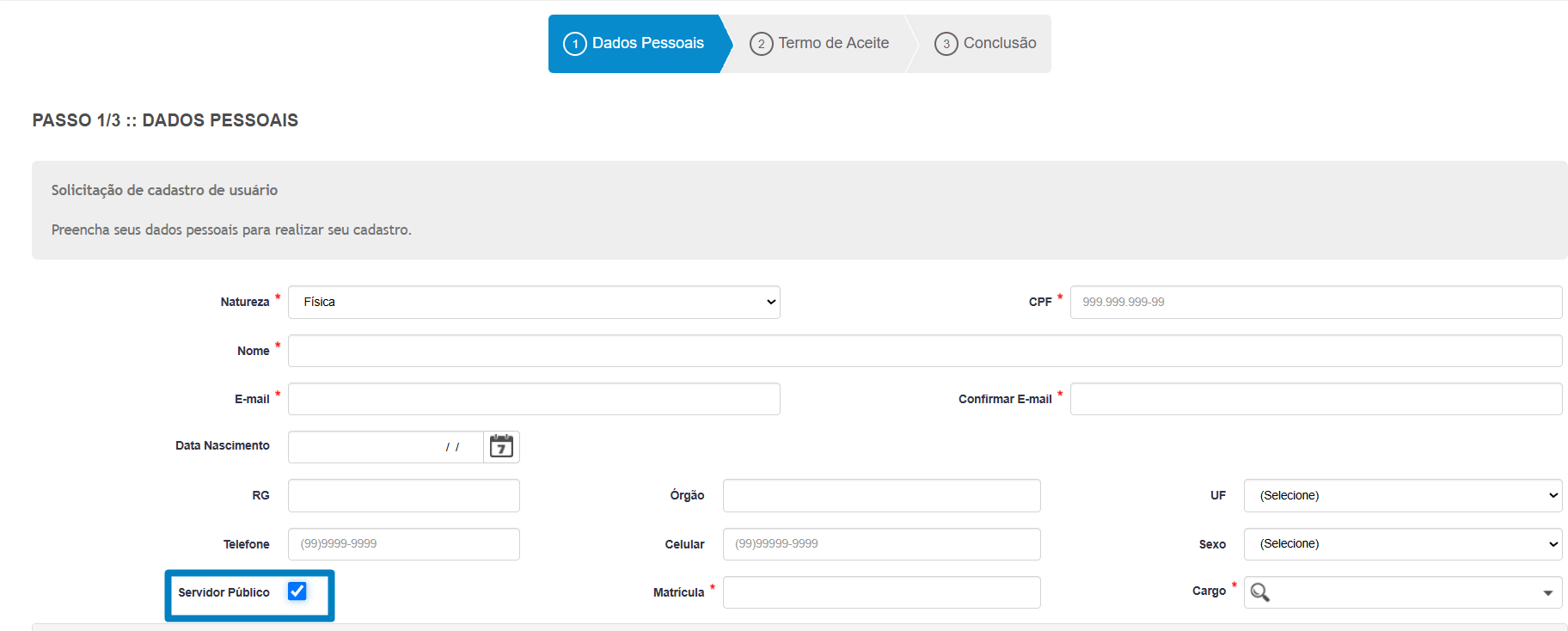
6 - Ainda no Passo 1, é necessário preencher os dados de Endereço e anexar os Documentos Obrigatórios, clicando em "+ Adicionar Arquivos".
OBS: os documentos complementares não são obrigatórios para a finalização do cadastro.
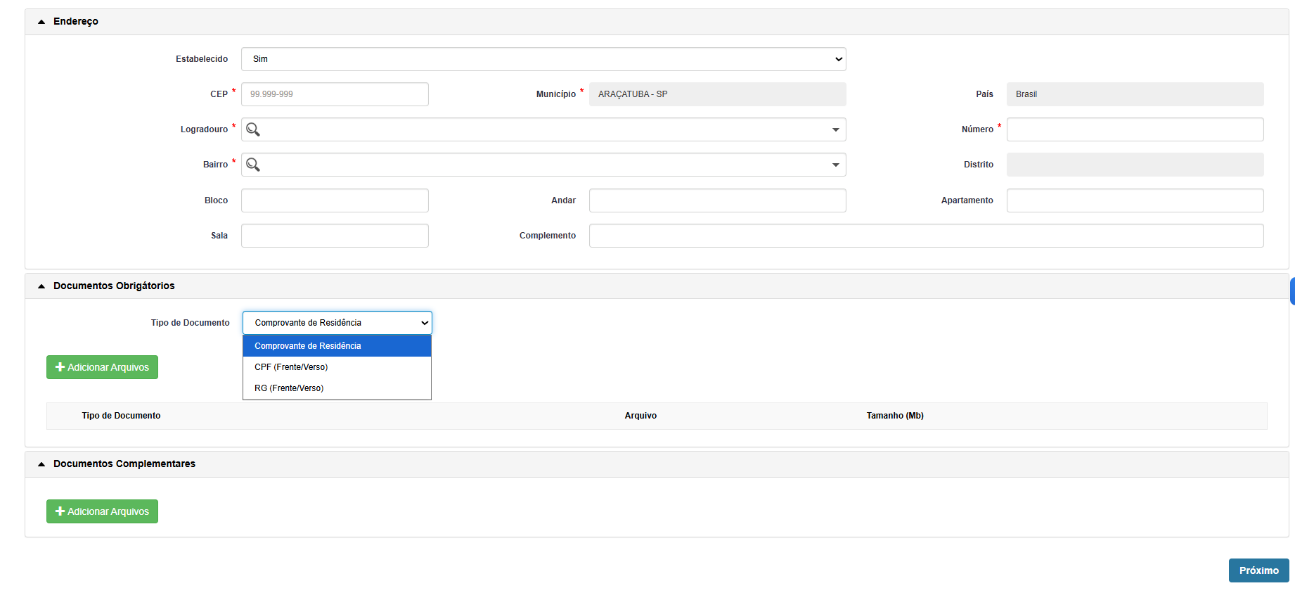
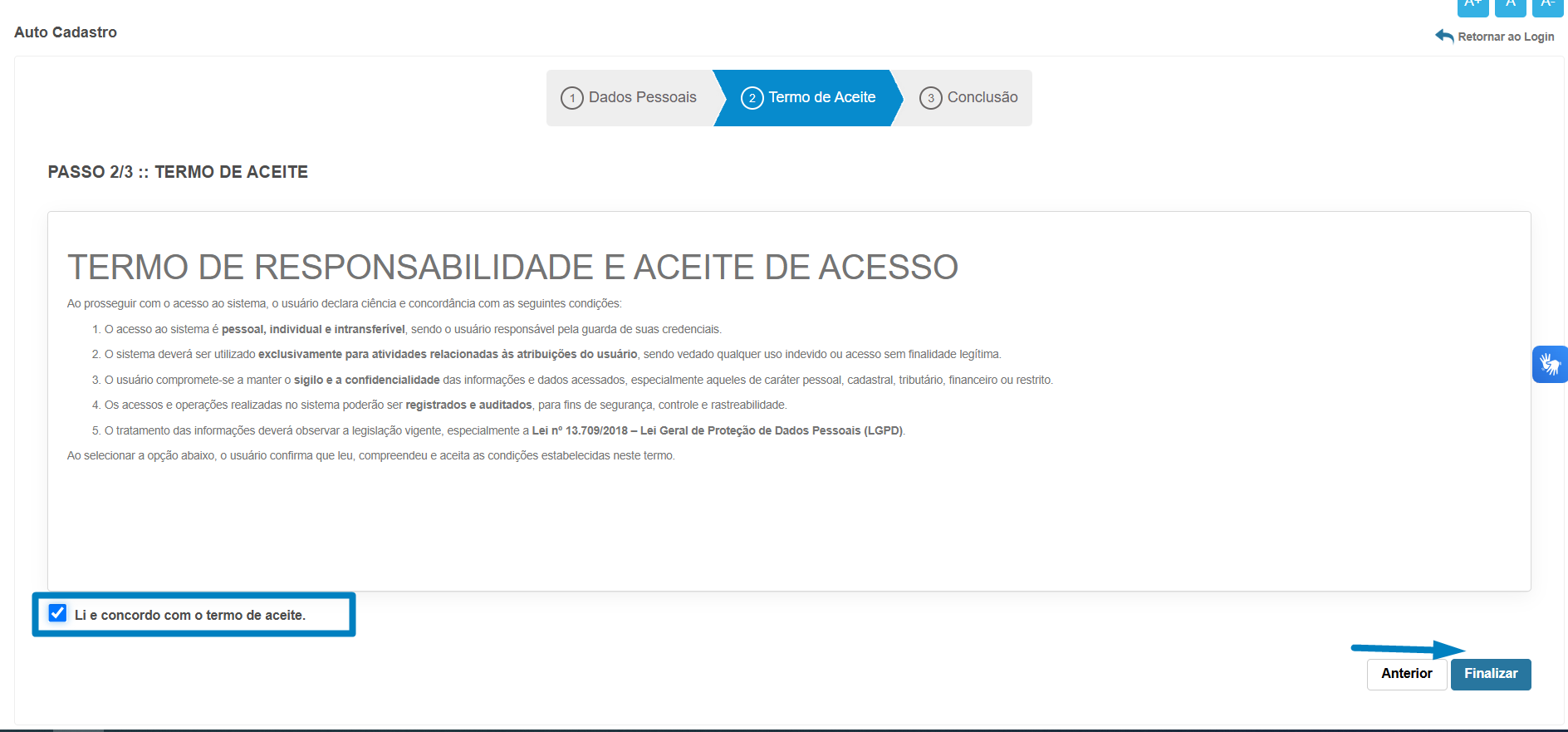
7 - Clique em Próximo para avançar ao Passo 2/3 — Termo de Aceite. Leia o termo, marque "Li e concordo com o termo de aceite" e clique em Finalizar.
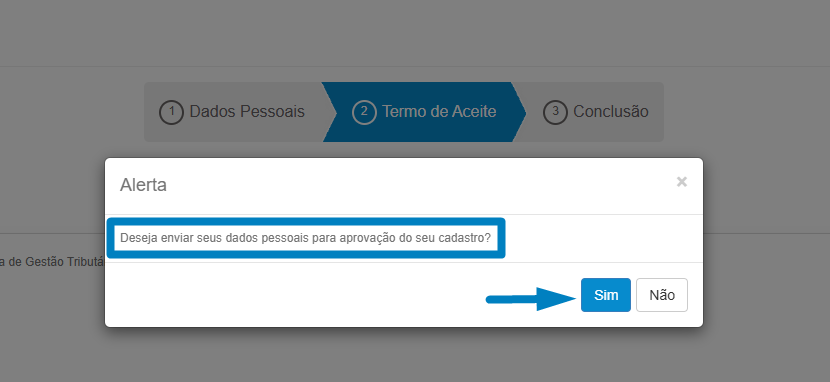
8 - O sistema exibirá uma confirmação perguntando se deseja enviar os dados para aprovação. Clique em Sim.
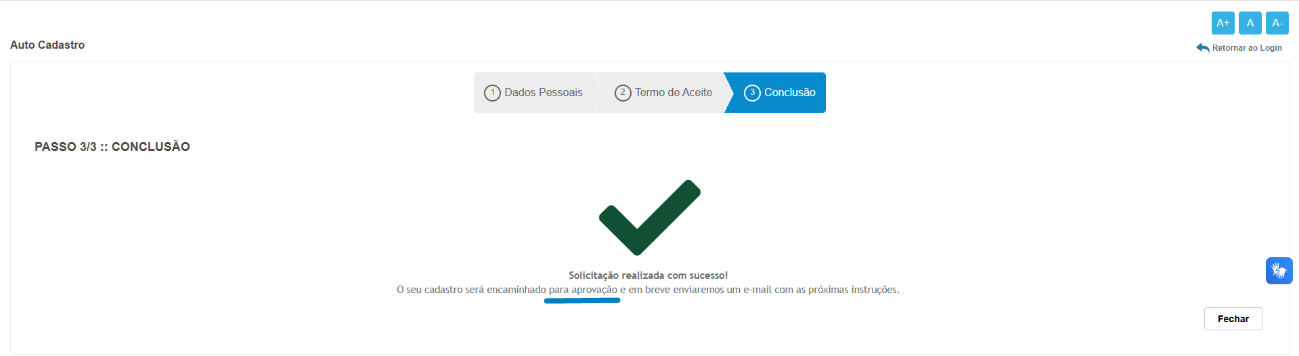
9 - É exibido o Passo 3/3 — Conclusão, confirmando que a solicitação foi realizada com sucesso e que o cadastro seguirá para aprovação.
Parte 3 — Aprovação do Cadastro (Gestor)
10 - Após a solicitação, o Gestor acessa Utilitários > Auto Cadastro para dar andamento à análise.
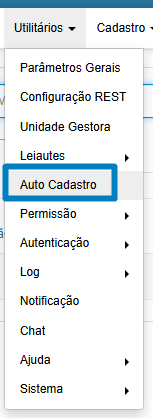
11 - É aberta a tela de Consulta de Auto Cadastro, com todos os cadastros realizados — tanto por cidadãos/contribuintes quanto por servidores de outras secretarias.

12 - Clicando no ícone de lápis, o Gestor acessa os dados preenchidos e os documentos enviados, para conferência.

13 - Para aprovar ou reprovar, clique no botão em formato de "sanduíche" (☰) na linha do cadastro desejado. Depois, selecione Aprovar ou Reprovar conforme a análise realizada.

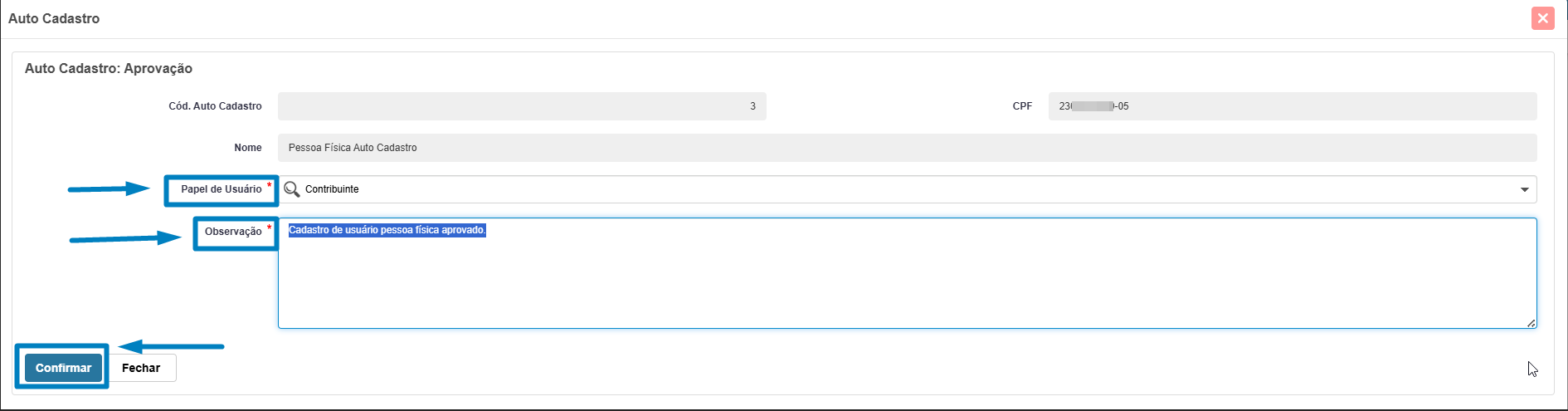
14 - Ao selecionar Aprovar, será aberta a janela de Auto Cadastro, onde o Gestor deve indicar o Papel de Usuário (por exemplo, o perfil de acesso do servidor solicitante) e registrar uma Observação. Clique em Confirmar para concluir.
Após a aprovação (ou reprovação), o servidor recebe a resposta por e-mail, com as instruções para prosseguir com o acesso ou, se necessário, refazer o cadastro.
Caso este artigo tenha sido útil, pedimos, por gentileza, que deixe sua avaliação. Sua opinião é muito importante e contribui diretamente para a melhoria contínua de nossos conteúdos e para a criação de artigos cada vez mais úteis e completos.
