
Neste artigo, aprenderemos como utilizar os filtros Filtros da tela de Análise na plataforma de Gestão do IEG-M.
A funcionalidade Filtros da tela de Análise permite localizar rapidamente quesitos específicos, facilitando o acompanhamento das respostas, pontuação e setores envolvidos no preenchimento do IEG-M.
Como acessar
1 - No menu lateral esquerdo, clique em Análise.
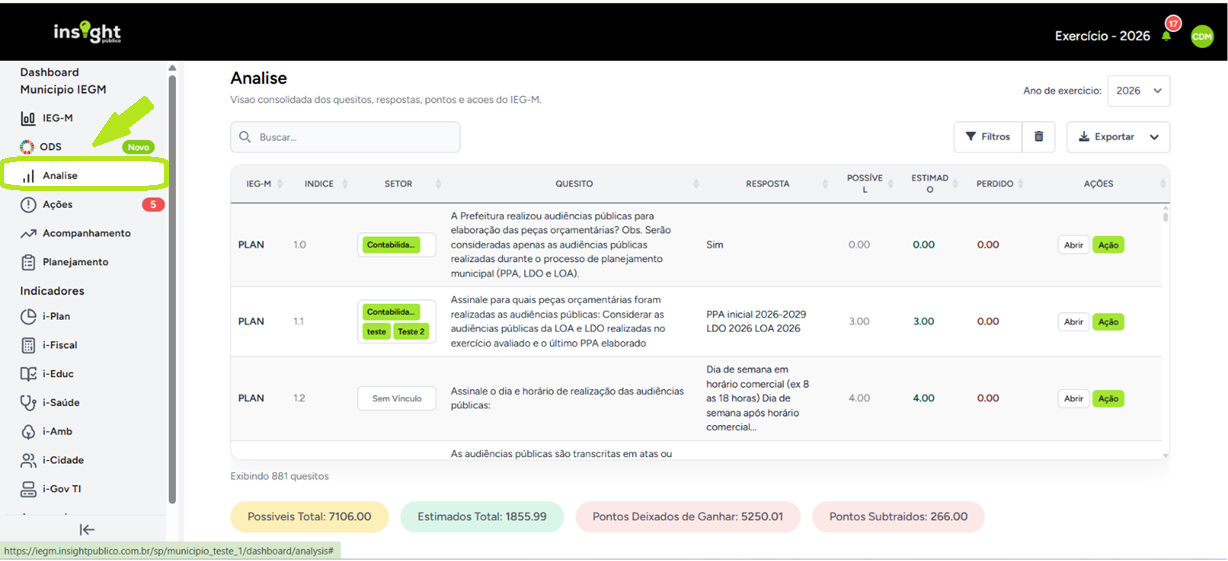
2 - Na parte superior direita da tabela, clique no botão Filtros.
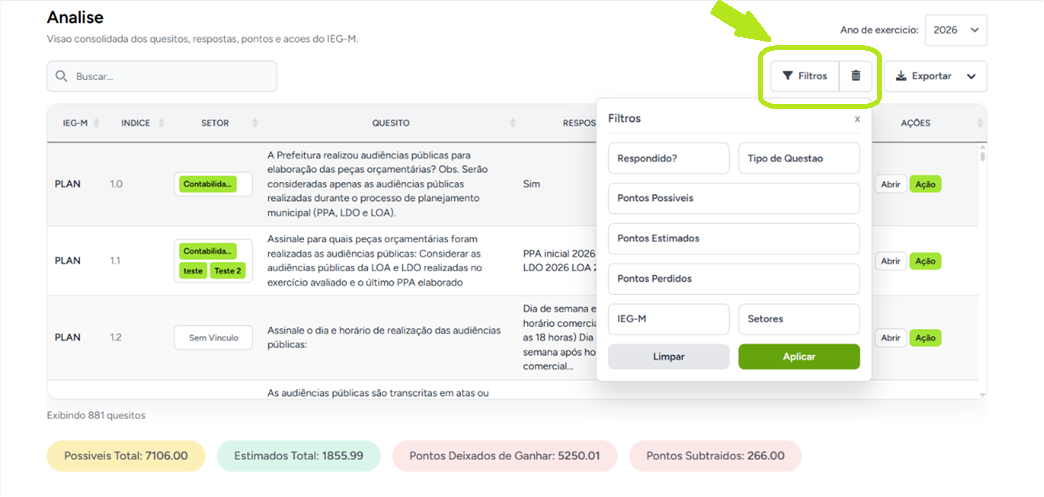
Ao clicar, será exibida a janela de filtros com as opções disponíveis.
Como aplicar os filtros
- Selecione os filtros desejados.
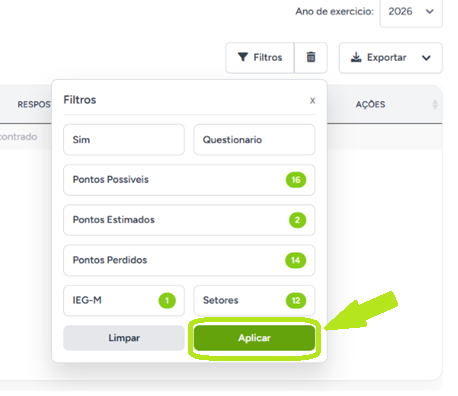
- Após definir os critérios, clique em Aplicar.
- A tabela será atualizada exibindo apenas os quesitos que atendem aos filtros selecionados.
Opções de filtros disponíveis
Você poderá aplicar um ou mais filtros simultaneamente para refinar os resultados da consulta.
Os filtros disponíveis são:
- Respondidos – Exibe os quesitos de acordo com seu status de resposta.
- Tipo de Questão – Filtra conforme o tipo de quesito.
- Pontos Possíveis – Permite localizar quesitos conforme sua pontuação máxima.
- Pontos Estimados – Filtra os quesitos de acordo com a pontuação estimada.
- Pontos Perdidos – Exibe os quesitos conforme a quantidade de pontos perdidos.
- IEG-M (Indicador) – Permite selecionar um indicador específico (i-PLAN, i-Fiscal, i-Educ, etc.).
- Setores – Filtra os quesitos vinculados aos setores selecionados.
Como limpar os filtros
Caso deseje visualizar novamente todos os quesitos:
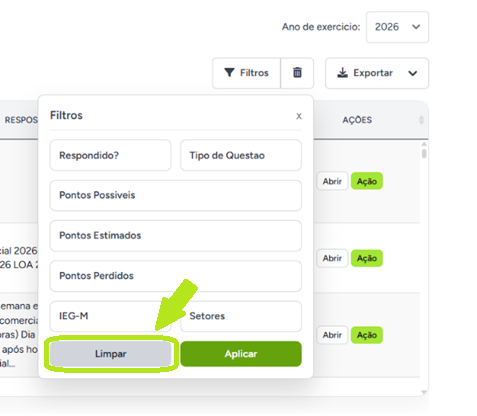
- Clique no botão Limpar.
- Todos os filtros serão removidos e a tela retornará ao estado original, exibindo todas as informações disponíveis.
Dica: É possível combinar vários filtros ao mesmo tempo para obter resultados mais específicos, tornando a análise dos quesitos ainda mais eficiente.