
Relatórios Dinâmicos
Neste artigo iremos falar sobre uma funcionalidade muito especial, os Relatórios Dinâmicos no RH e Folha de Pagamentos.
Atenção, algumas ferramentas só estarão disponíveis se seu gestor fornecer a permissão necessária para tal.
Relatórios dinâmicos são consultas personalizadas que o próprio usuário consegue montar dentro do sistema, escolhendo os campos, filtros e formatos de exibição. Diferente dos relatórios prontos (que têm informações fixas), os dinâmicos oferecem flexibilidade total para o usuário extrair exatamente os dados que precisa, no momento que precisa.
Para acessarmos tal funcionalidade, seguiremos pela barra de navegação até " RELATÓRIOS > RELATÓRIOS DINÂMICOS ":

De cima para baixo, explicarei as colapses uma por uma, para melhor entendimento.
Começando então pela 1º colapse, de nome "RELATÓRIO":
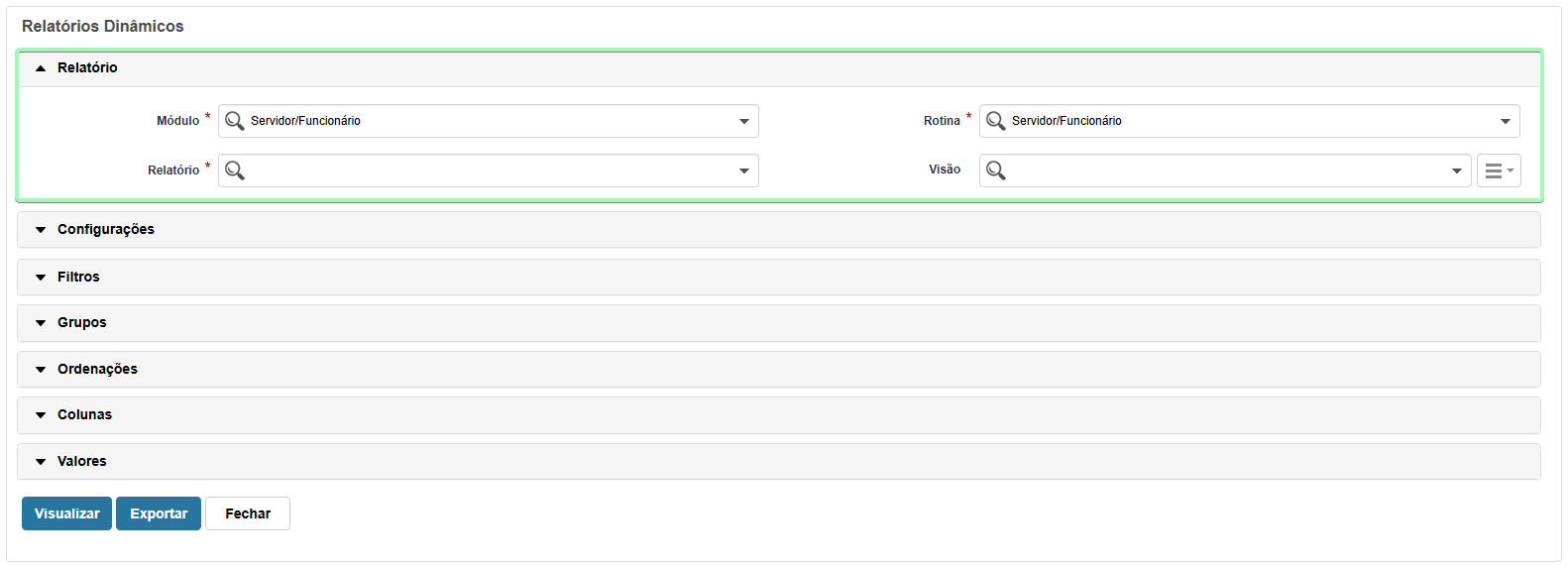
Módulo (Campo Obrigatório)
Este campo define a área do sistema da qual você deseja extrair dados.
Ao clicar no campo, será exibida uma lista de módulos disponíveis, como:
Financeiro
Folha
Recursos Humanos
Servidor/Funcionário
A seleção do módulo determina quais rotinas e relatórios estarão disponíveis nas opções seguintes.
Exemplo:
Se você selecionar o módulo "Folha", serão disponibilizadas apenas rotinas e visões relacionadas à folha de pagamento (ex: cálculos de folha).
Rotina (Campo Obrigatório)
Define o conjunto de dados dentro do módulo selecionado.
Cada rotina corresponde a uma fonte de dados específica dentro do módulo.
Relatório (Campo Obrigatório)
Aqui você seleciona qual relatório base será utilizado como estrutura inicial.
Pode haver opções pré-configuradas ou um relatório genérico para você configurar conforme necessário.
Visão
Define uma estrutura pré-configurada de visualização de dados, se houver.
Pode trazer colunas, agrupamentos e filtros já definidos por padrão.
Ideal para reutilizar modelos prontos.
Vamos seguir para a aba de "CONFIGURAÇÕES":
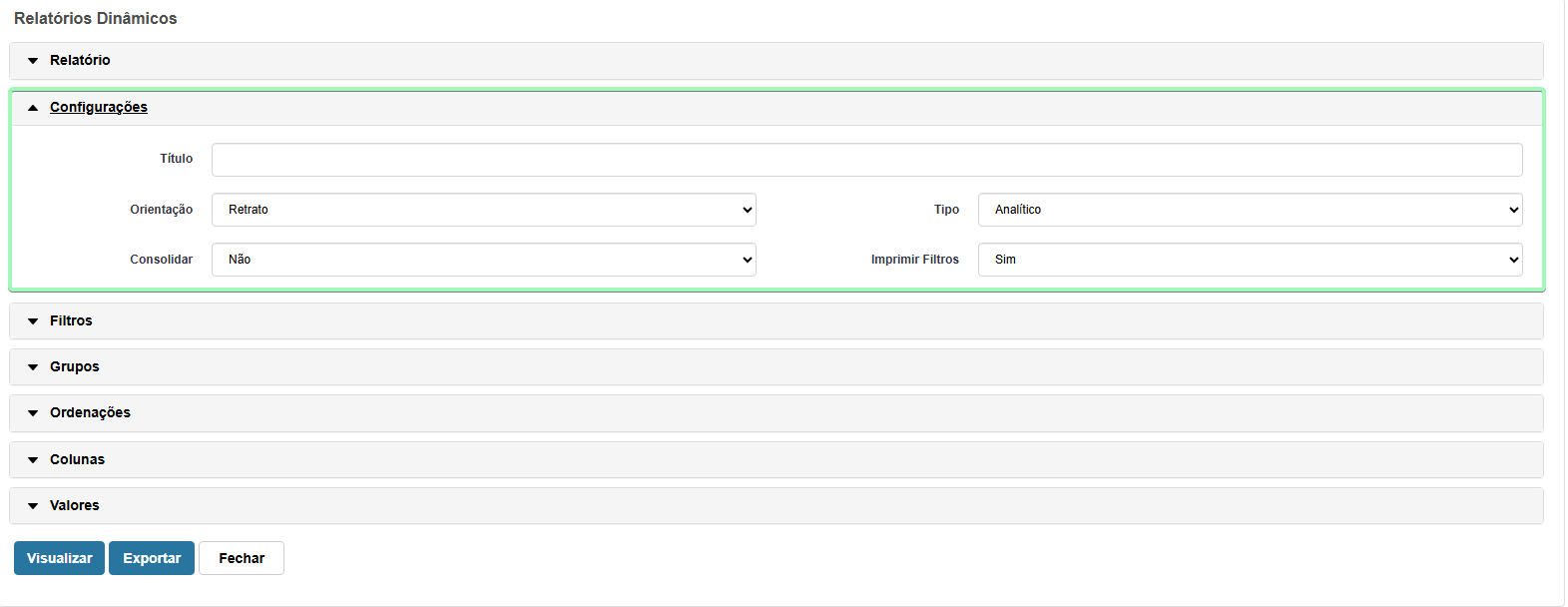
Título
Campo livre para nomear o relatório gerado.
Esse título será impresso na primeira linha do relatório.
Orientação
Define a orientação do relatório exportado:
Retrato (vertical)
Paisagem (horizontal) – ideal para relatórios com muitas colunas.
Tipo
Define o tipo de relatório:
Analítico: Exibe todos os detalhes dos dados.
Sintético: Apresenta apenas resumos, geralmente por grupo ou totalizações.
Consolidar
Define se os dados repetidos devem ser consolidados:
Sim: Dados agrupados e resumidos.
Não: Exibição linha a linha.
Imprimir Filtros
Escolha se deseja exibir os filtros aplicados no cabeçalho do relatório:
Sim: Os critérios de filtro serão mostrados.
Não: Os filtros não aparecerão no relatório final.
A aba "FILTROS" nos permite refinar o relatório para buscar apenas os dados desejados.:
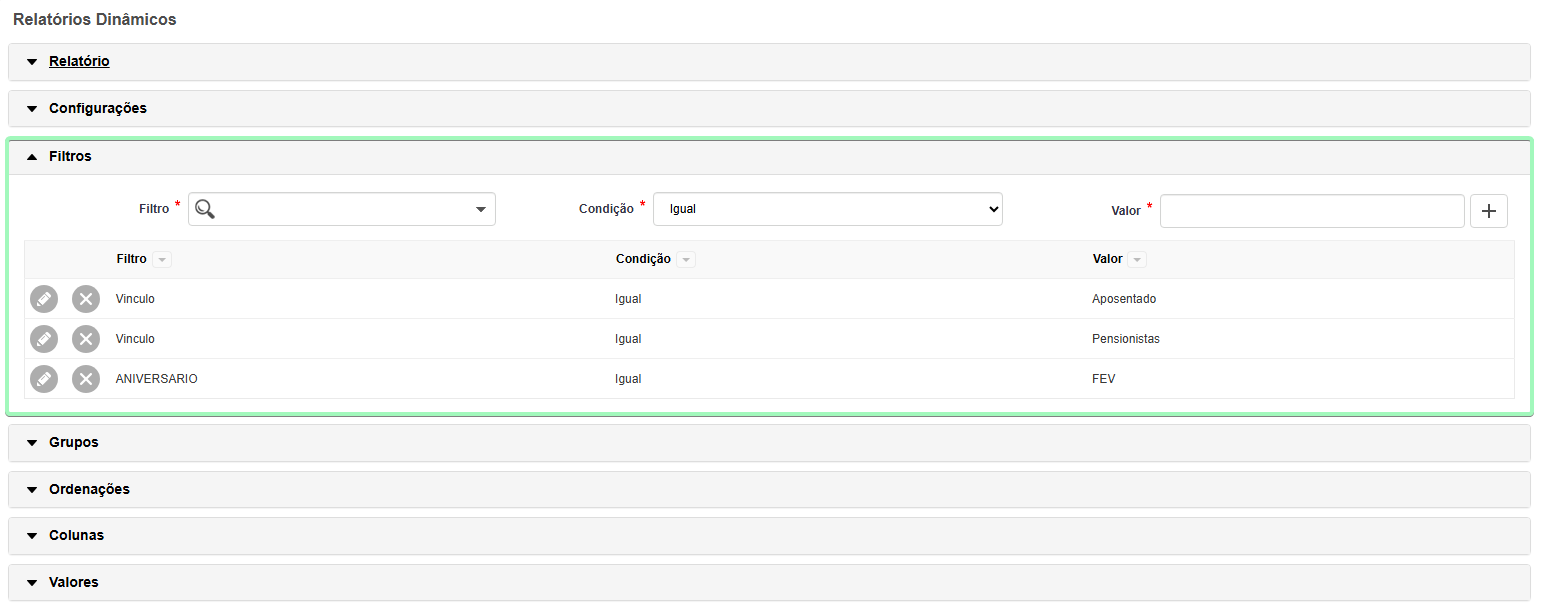
Campos:
Filtro: Selecione o campo que será usado como critério de filtragem. Assim como as rotinas, os filtros aqui são específicos para cada módulo.
Condição: Define a lógica de comparação:
Igual
Diferente
Contém
Maior que
Menor que
Entre, etc.
Valor: Valor ou intervalo que será comparado.
Botão ➕: Adiciona o filtro ao conjunto de condições ativas. Se você não adicionar o filtro, ele não funcionará!
Dica: Você pode adicionar vários filtros ao mesmo relatório.
Os "GRUPOS" permitem que você defina como os dados do relatório serão agrupados. Por exemplo, se você estiver gerando um relatório sobre faltas, pode agrupar por cargos, categorias ou data, facilitando a análise segmentada dos resultados.
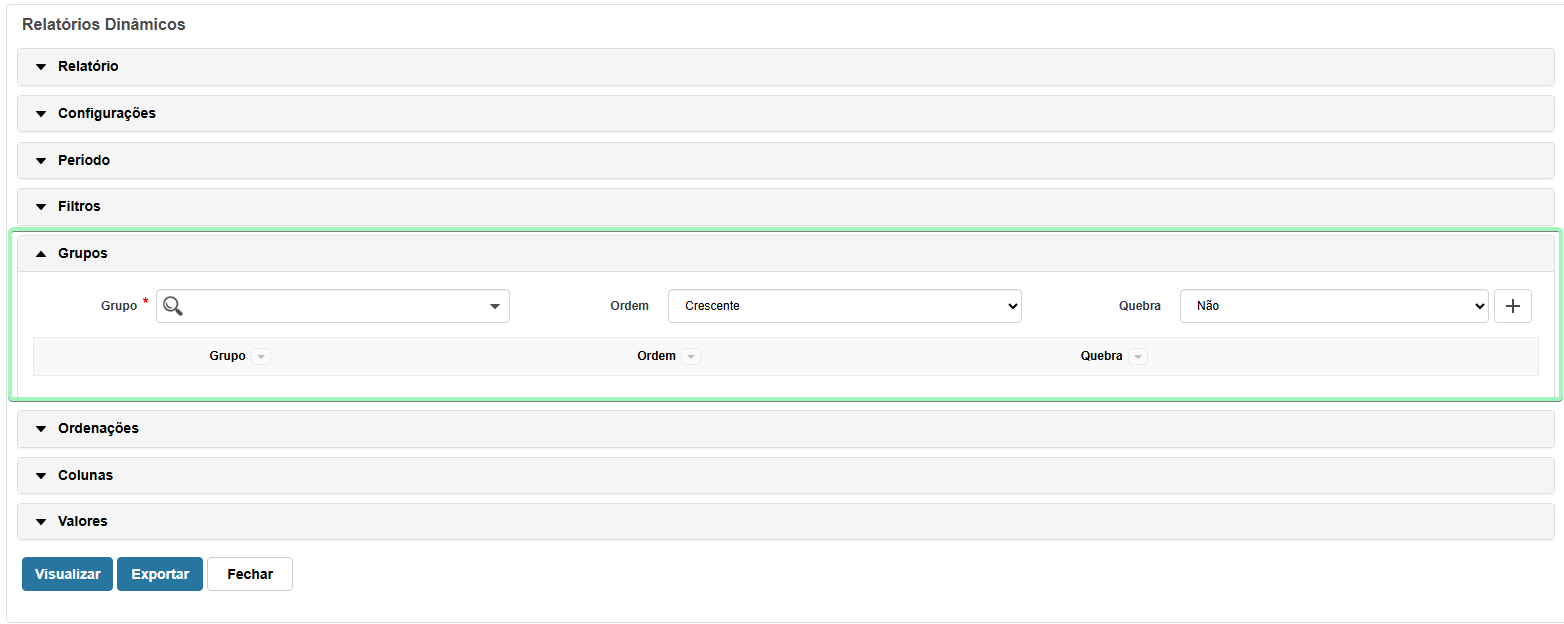
Grupo (obrigatório):
Neste campo, você deve selecionar o campo pelo qual deseja agrupar os dados. Ele determina a principal categoria de agrupamento do relatório. Clique no ícone de lupa para pesquisar os campos disponíveis.Ordem:
Define a ordenação dos grupos. Você pode escolher entre:Crescente: do menor para o maior (ex: A-Z, 1-10)
Decrescente: do maior para o menor (ex: Z-A, 10-1)
Quebra:
Define se o grupo deve iniciar uma nova quebra de página ou linha no relatório. Isso é útil quando você deseja separar claramente os dados de um grupo dos demais.Sim: o relatório criará uma separação visual entre os grupos.
Não: os grupos serão organizados sequencialmente, sem separações visuais destacadas.
Botão "+" (Adicionar Grupo):
Permite incluir múltiplos agrupamentos no mesmo relatório. Após configurar o primeiro grupo, clique no botão "+" para adicionar mais níveis de agrupamento. Por exemplo, você pode agrupar primeiro por Departamento e depois por Colaborador dentro de cada departamento.
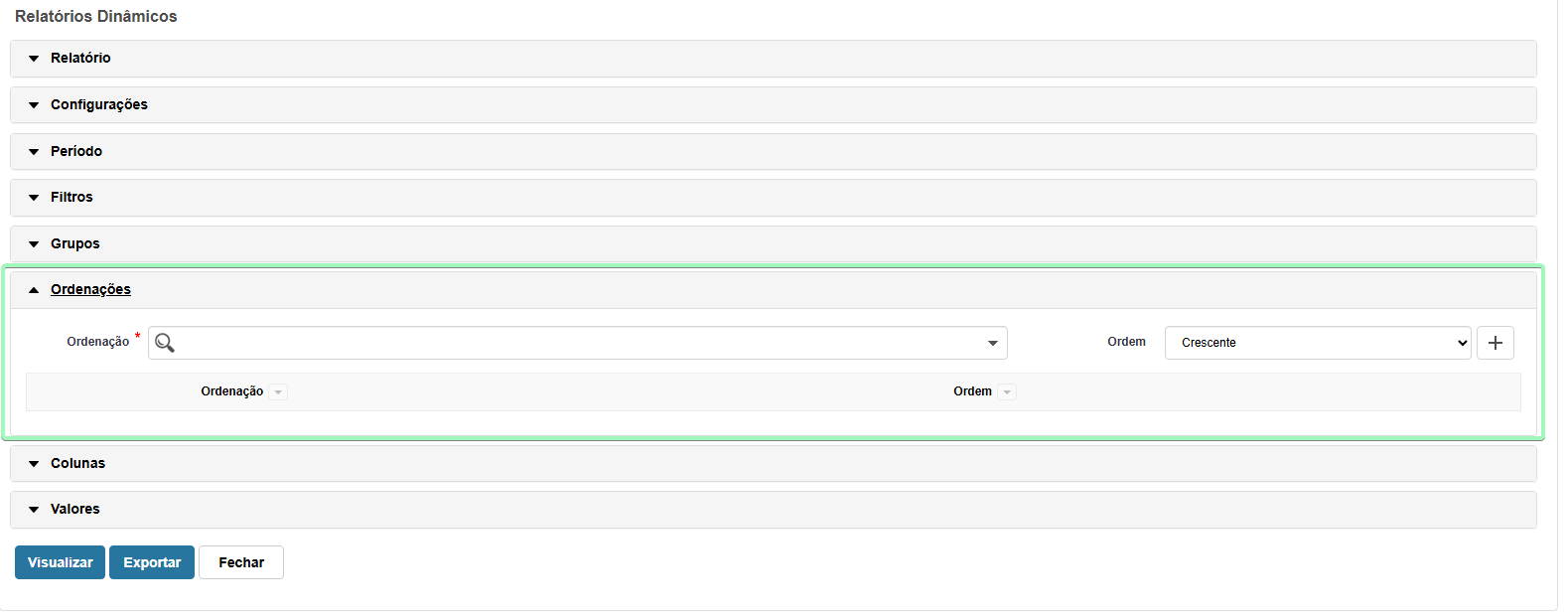
Na seção de "ORDENAÇÕES", você encontrará os seguintes campos:
Ordenação (obrigatório):
Neste campo, selecione o campo pelo qual deseja ordenar os dados. Por exemplo, se você quiser ver os registros ordenados por nome do cliente, data da venda ou valor total, este é o local onde fará essa escolha.
Ordem:
Escolha a direção da ordenação:
Crescente – do menor para o maior (ex: A-Z, 1-10, datas mais antigas primeiro)
Decrescente – do maior para o menor (ex: Z-A, 10-1, datas mais recentes primeiro)
Botão "+" (Adicionar Ordenação):
Permite incluir múltiplos critérios de ordenação. Isso é útil para definir uma ordenação secundária, terciária etc.
Com a seção de Ordenações, você garante que os dados do relatório sejam exibidos de forma estruturada e lógica, otimizando a leitura e a análise das informações. Nem todas rotinas possuem ordenações, atente-se a isso.
A seção Colunas é onde você define quais informações aparecerão no relatório que será gerado. Em outras palavras, você escolhe os campos que deseja exibir como colunas na tabela final.
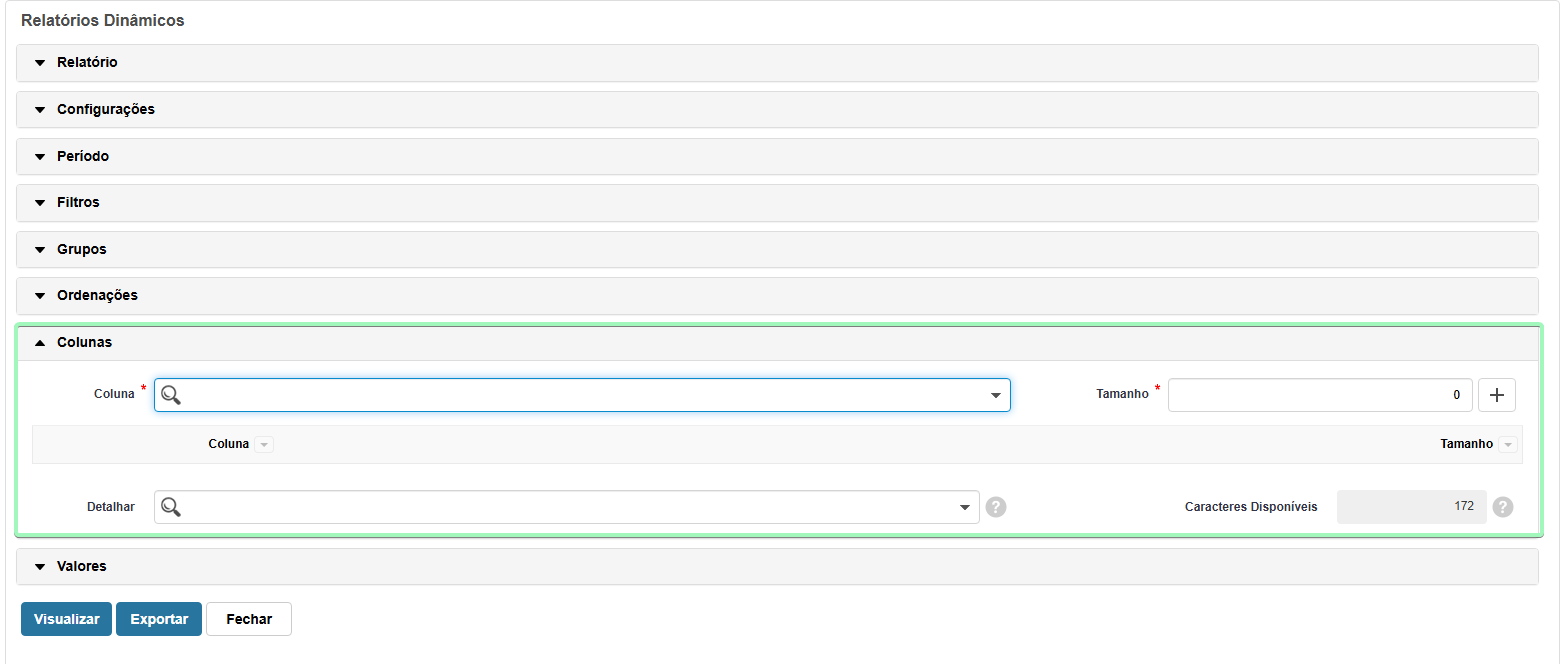
Essa é a estrutura básica do relatório — cada coluna representa um campo da base de dados que você quer visualizar, como: nome do cliente, data da venda, valor total, status, entre outros.
Coluna (obrigatório):
Selecione o campo que deseja exibir como coluna no relatório. Ao clicar no ícone de lupa, você poderá buscar os campos disponíveis no sistema.Tamanho (obrigatório):
Define o número máximo de caracteres que será exibido naquela coluna. Isso permite ajustar o layout do relatório, especialmente em exportações para PDF ou visualizações com muitas colunas.
(Se você colocar “30”, apenas os 30 primeiros caracteres daquele campo serão exibidos.)
Botão "+" (Adicionar Coluna):
Adicione quantas colunas desejar no seu relatório. Cada vez que clicar no botão “+”, um novo campo de coluna será adicionado abaixo.
A aba "VALORES" é onde você define quais métricas quantitativas o relatório vai mostrar (somas, médias, totais etc.), podendo adicionar mais de um campo e configurar a forma de exibição.
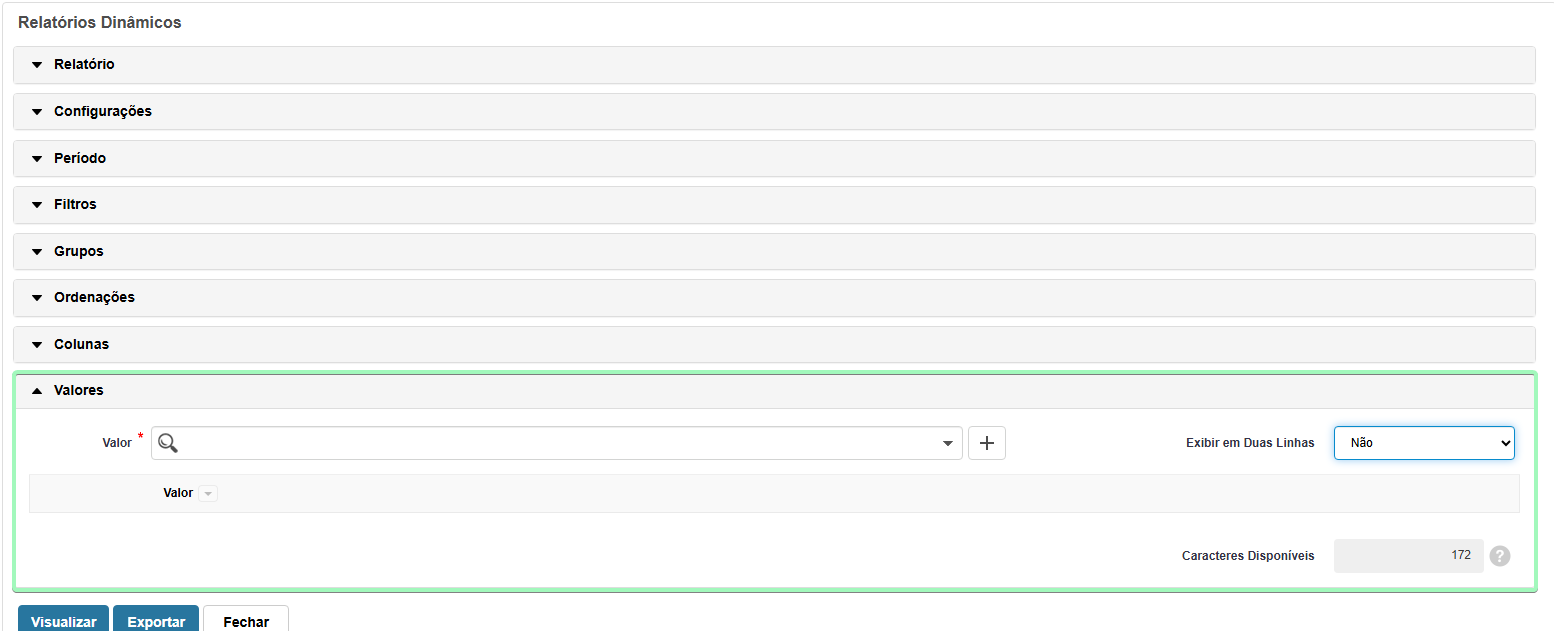
Depois de parametrizado conforme suas necessidades, o botão "VISUALIZAR" irá gerar o relatório em tela para sua conferência. "EXPORTAR" nos gera um arquivo em formato excel (planilhas) facilitando a exportação de dados.
Se este artigo foi útil para você, por favor, avalie!
Seu feedback é muito importante para que possamos continuar melhorando nossos conteúdos.
