
Cadastro de Folha de Pagamento
Neste artigo iremos falar sobre como realizar o cadastro de uma folha de pagamento no RH e Folha de Pagamentos.
Atenção, algumas ferramentas só estarão disponíveis se seu gestor fornecer a permissão necessária para tal.
A gestão da folha de pagamento é um dos processos mais críticos para os setores de Recursos Humanos e Departamento Pessoal. No menu essa operação é realizada por meio da funcionalidade Folha de Pagamento > Configurações > Folha de Pagamento, onde é possível criar, configurar e administrar as folhas mensais, suplementares, rescisórias, entre outras. Este artigo tem como objetivo explicar a tela de configuração da folha, suas opções e o papel de cada campo no processo de cálculo.
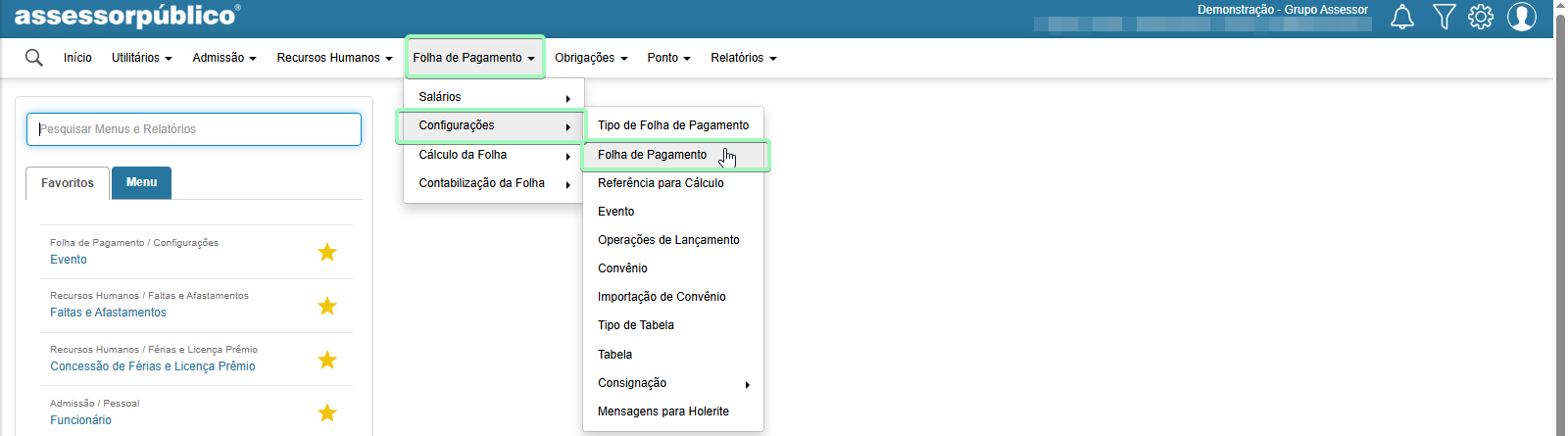
A correta configuração da folha é essencial para garantir a integridade do processo de pagamento, o cumprimento das obrigações legais e a segurança na transmissão de dados ao eSocial. Além disso, os parâmetros dessa tela afetam diretamente a visibilidade da folha em portais de transparência, os relatórios gerados, e a conformidade fiscal e trabalhista.
Recomenda-se sempre validar os dados antes de confirmar a criação da folha e manter o histórico documentado para auditorias e conferências.
Ao acessarmos a página de folha de pagamento podemos inserir novas folhas a partir do ícone de inserção " + ".
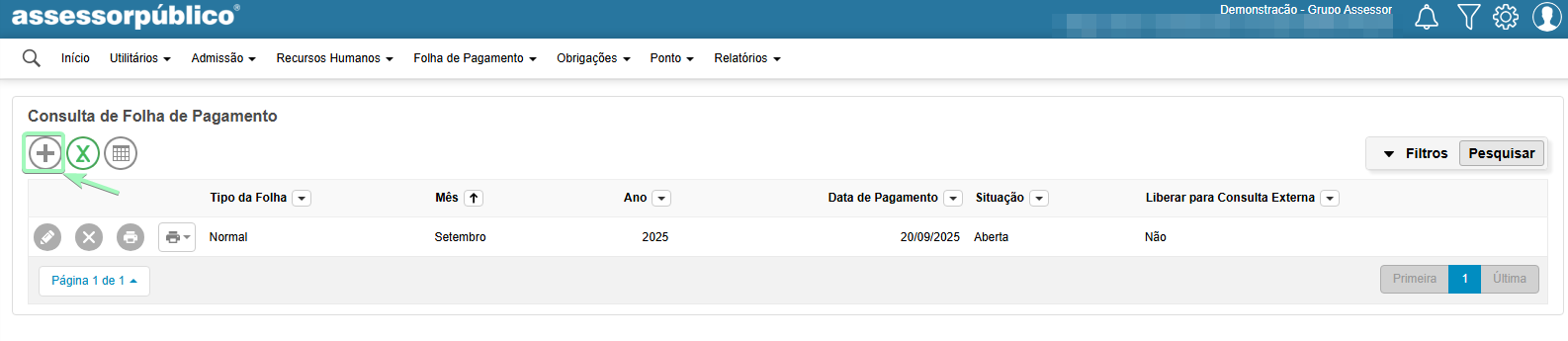
A tela a seguir nos fornece campos parametrizáveis , onde poderemos efetuar o cadastramento ou edição de folhas específicas.
A interface é dividida em duas seções principais:
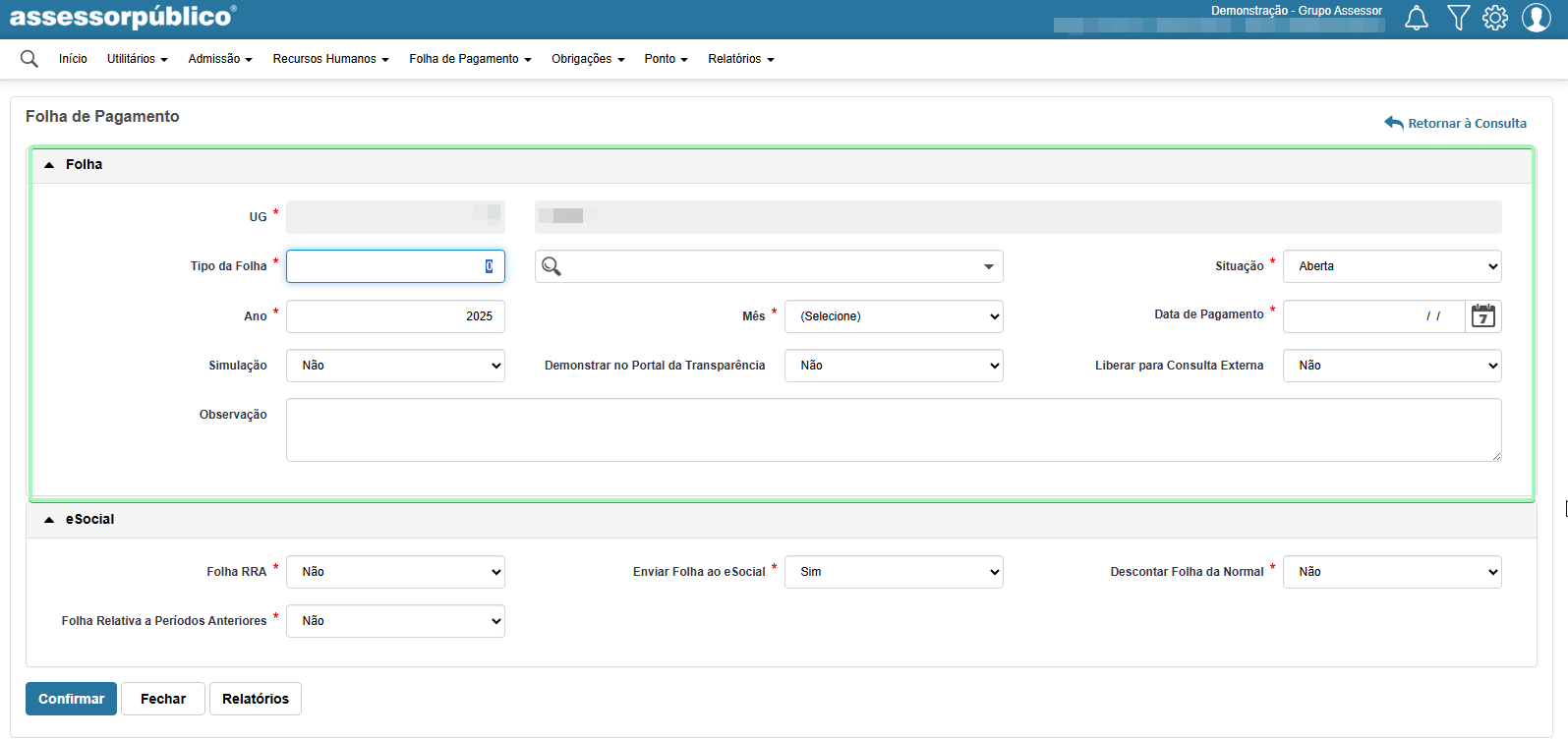
Essa seção agrupa os parâmetros básicos da folha que está sendo configurada:
| Campo | Descrição |
|---|---|
| UG | Unidade Gestora responsável pela folha (ex: código 6). |
| Tipo da Folha | Define o tipo de folha: Normal, Complementar, Férias, 13º Salário, Rescisão, etc. (Obrigatório). |
| Ano / Mês | Determina o período de referência da folha (ex: Setembro/2025). |
| Situação | Define o status da folha: Aberta (para edições e lançamentos) ou Fechada (após cálculo final). |
| Data de Pagamento | Informa a data prevista de pagamento ao colaborador. |
| Simulação | Quando ativado, permite realizar um cálculo simulado sem gerar lançamentos oficiais. |
| Demonstrar no Portal da Transparência | Define se a folha será publicada para visualização externa (normalmente usada em órgãos públicos). |
| Liberar para Consulta Externa | Habilita ou não a visualização da folha em portais de acesso externo. |
| Observação | Campo livre para registrar informações adicionais sobre a folha. |
E a seção que se refere à integração com o eSocial, o sistema do governo federal para centralização das informações trabalhistas, previdenciárias e fiscais:
| Campo | Descrição |
|---|---|
| Folha RRA | Indica se a folha é referente a Rendimentos Recebidos Acumuladamente (RRA). |
| Enviar Folha ao eSocial | Define se esta folha deve ser transmitida ao eSocial (recomendado manter como Sim para folhas regulares). |
| Folha Relativa a Períodos Anteriores | Usado em casos de pagamento retroativo. |
| Descontar Folha da Normal | Especifica se esta folha será subtraída da folha normal. Usado, por exemplo, para folhas complementares ou de devolução de valores. |
Após parametrização, o botão "CONFIRMAR" irá salvar suas preferências e a folha estará disponível para uso.

Se este artigo foi útil para você, por favor, avalie!
Seu feedback é muito importante para que possamos continuar melhorando nossos conteúdos.
