
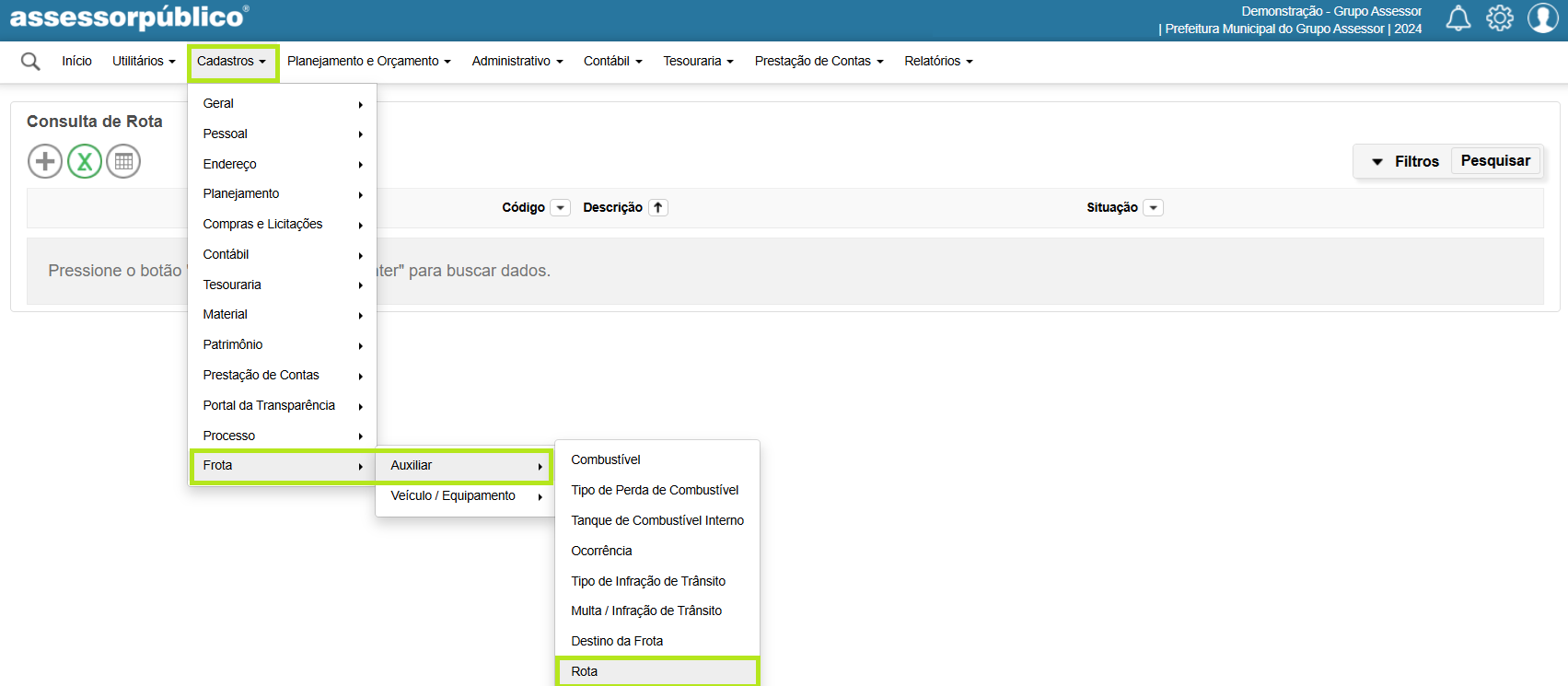
Neste artigo, vamos aprender como criar um cadastro de Rota
Cadastros > Frota > Auxiliar > Rota
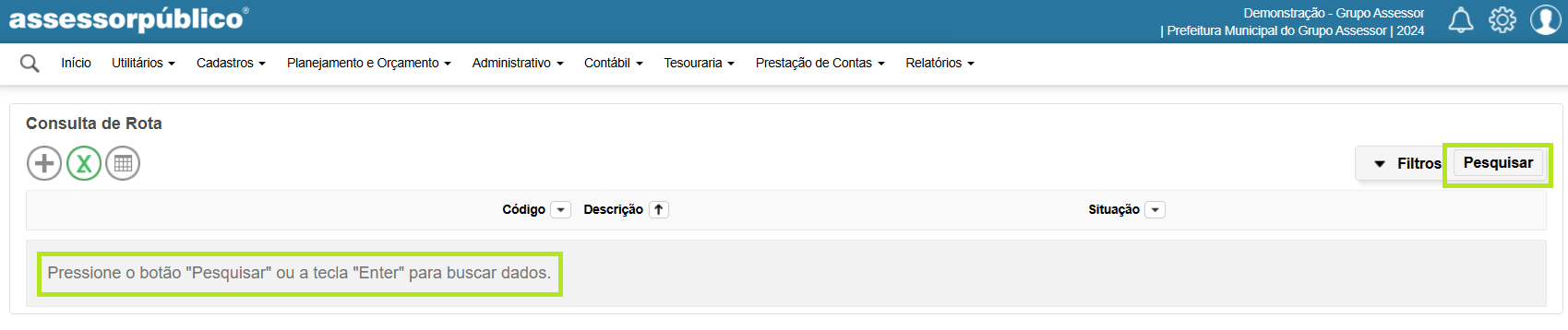
Na tela e Consulta de Rota, basta clicar no Botão "Pesquisar" ou apertar a tecla "Enter" para listar todas as Rotas já realizadas, caso já tenha:
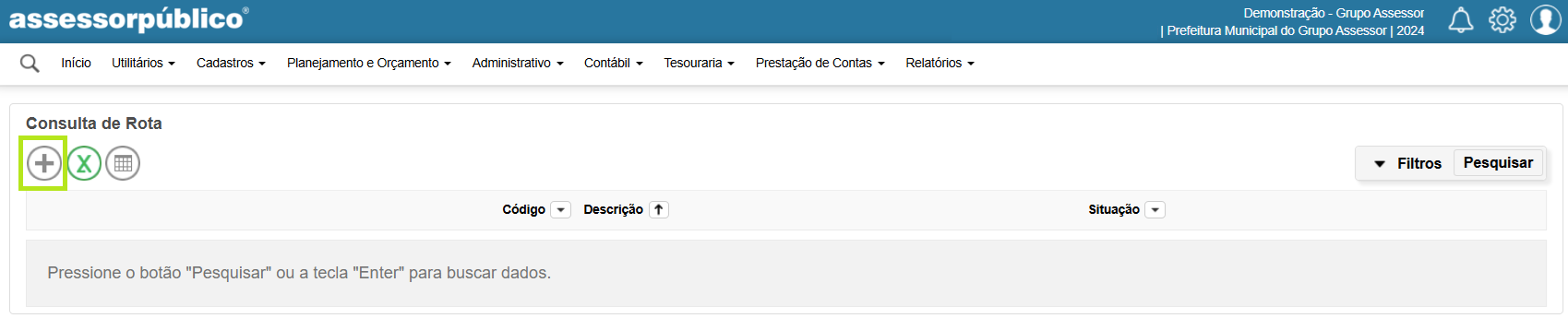
Vamos inserir uma nova Rota, para isto basta clicar no Botão inserir conforme a imagem a seguir:
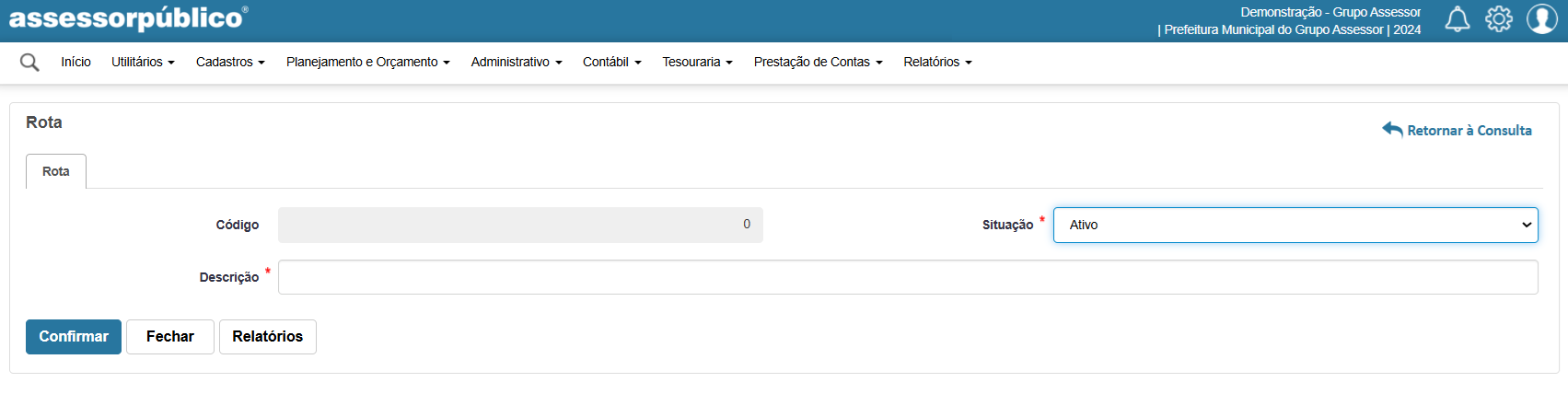
Vamos inserir as informações a seguir com os seguintes pontos de Atenção:
Descrição: Onde se informa a descrição da Rota
Situação: Onde se informa a situação do cadastro
Feito isso, irá habilitar uma nova ABA com o nome Destinos da Rota.
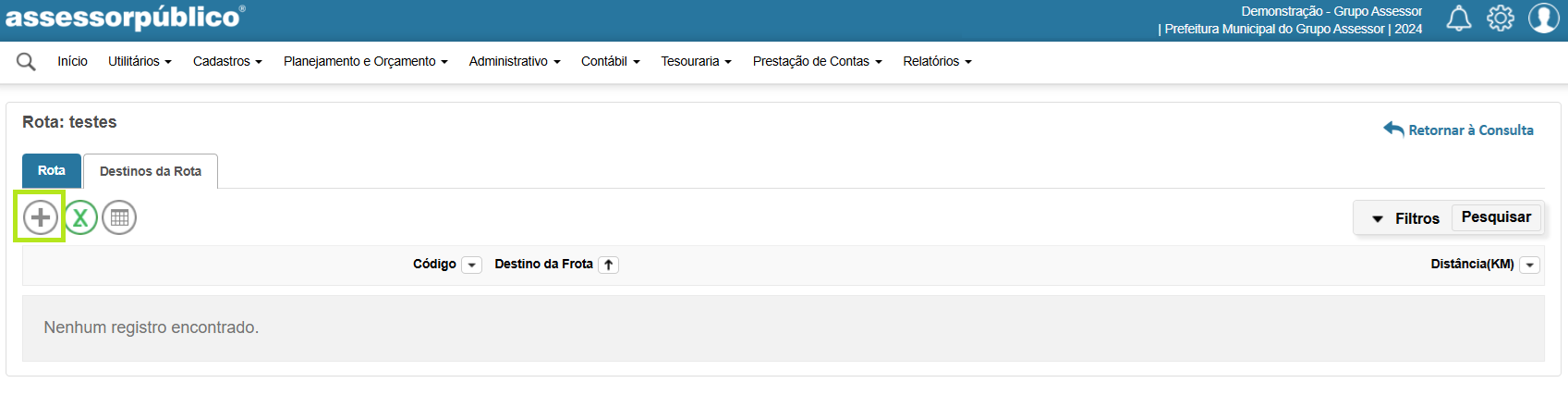
Nessa nova aba, vamos inserir os destinos da Rota, basta clicar no botão de Inserir, conforme a imagem abaixo:
Vamos inserir as informações a seguir com os seguintes pontos de Atenção:
Descrição: Onde se informa o Destino da Frota
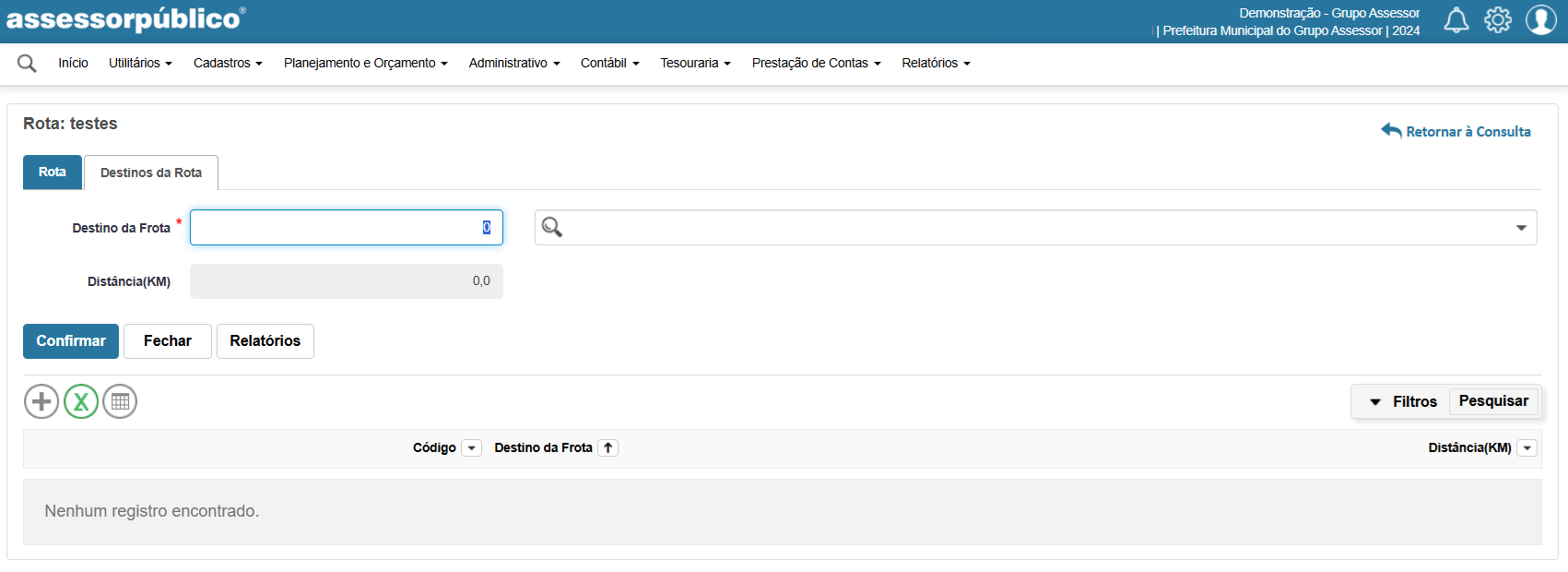
Após preencher todos os campos, basta clicar no BOTÃO CONFIRMAR:

Caso nosso artigo tenha te ajudado, por favor avalie. É de grande importância, para que possamos melhorar nossos artigos.
