
Neste artigo, vamos aprender como criar uma Nota de Devolução.
Administrativo > Materiais > Nota de Devolução
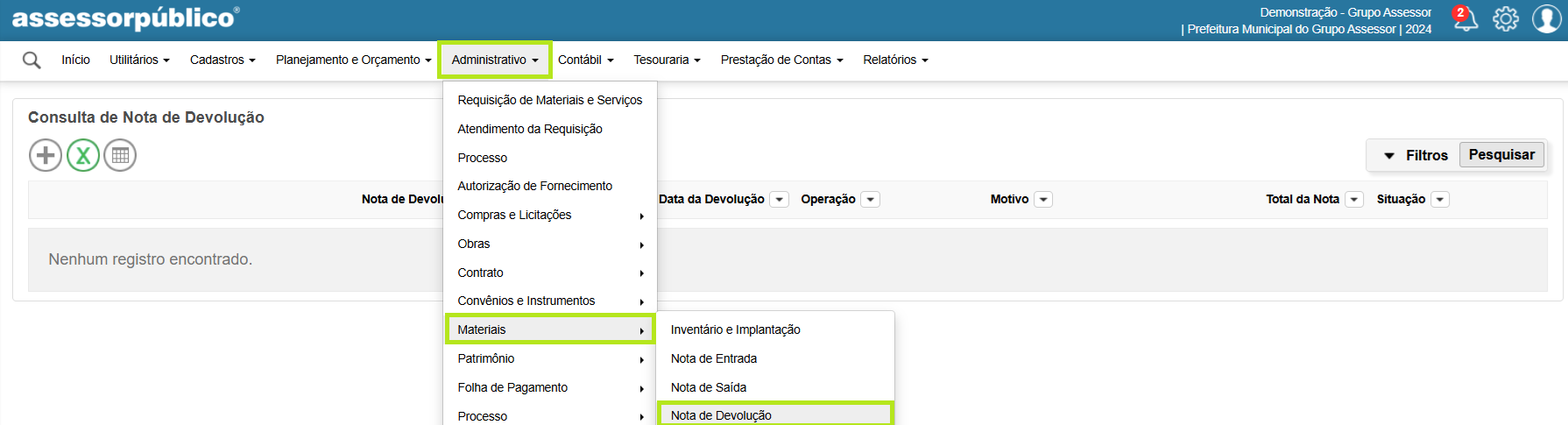
Na tela e Consulta de Nota de Devolução, basta clicar no Botão "Pesquisar" ou apertar a tecla "Enter" para listar todas as Notas de Devoluções já realizadas, caso já tenha:

Vamos inserir uma nova Nota de Devolução, para isto basta clicar no Botão inserir conforme a imagem a seguir:

Vamos inserir as informações a seguir com os seguintes pontos de Atenção:
Devolução de Entrada
Data da Devolução: Onde se informa a data da devolução
Fornecedor: Informar o fornecedor da devolução
Operação: Informar se é devolução da nota de entrada ou Saída
Nº Nota e Entrada: Informar o número da Nota de Entrada do Material
Motivo: Informar o Motivo da Devolução
Recebedor/Conferente: Informar quem vai conferir
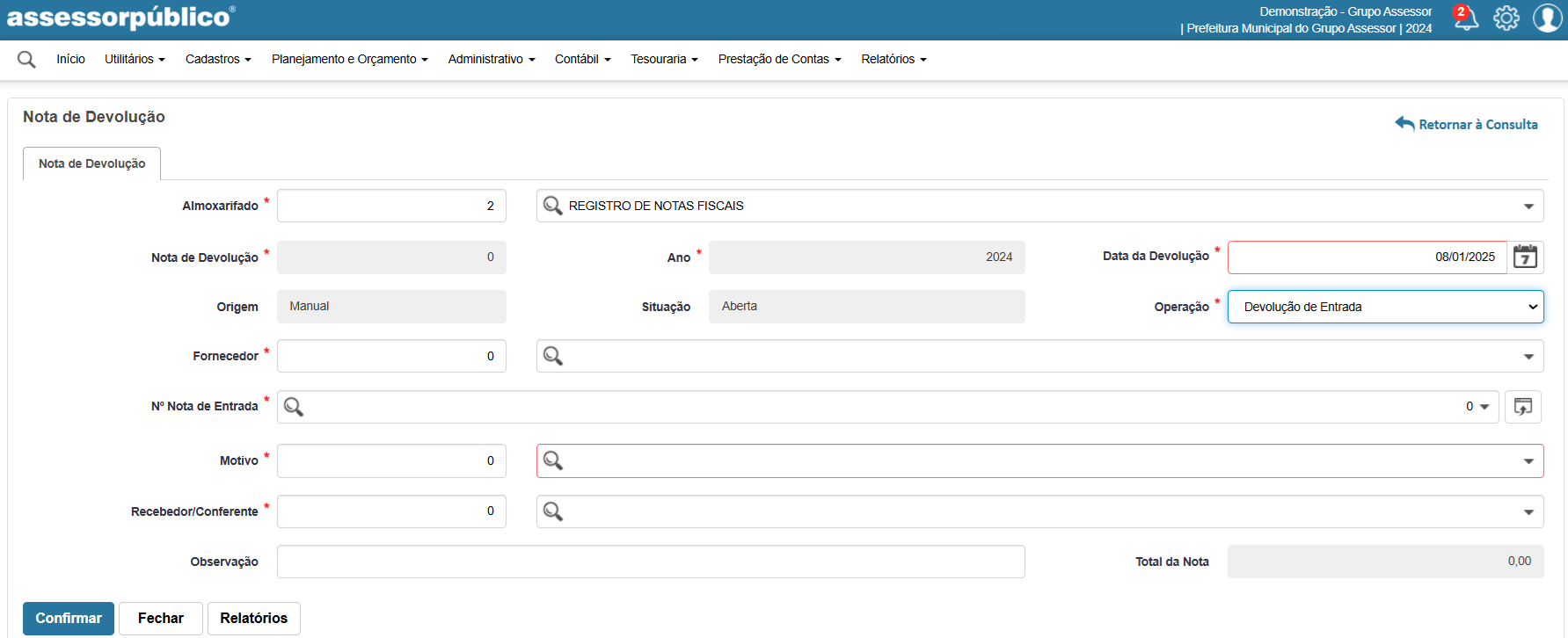
Após preencher todos os campos, basta clicar no BOTÃO CONFIRMAR:

Devolução de Saída
Data da Devolução: Onde se informa a data da devolução
Unidade: Informar a unidade da devolução
Operação: Informar se é devolução da nota de entrada ou Saída
Nº Nota de Saída: Informar o número da Nota de Saída do Material
Motivo: Informar o Motivo da Devolução
Recebedor/Conferente: Informar quem vai conferir
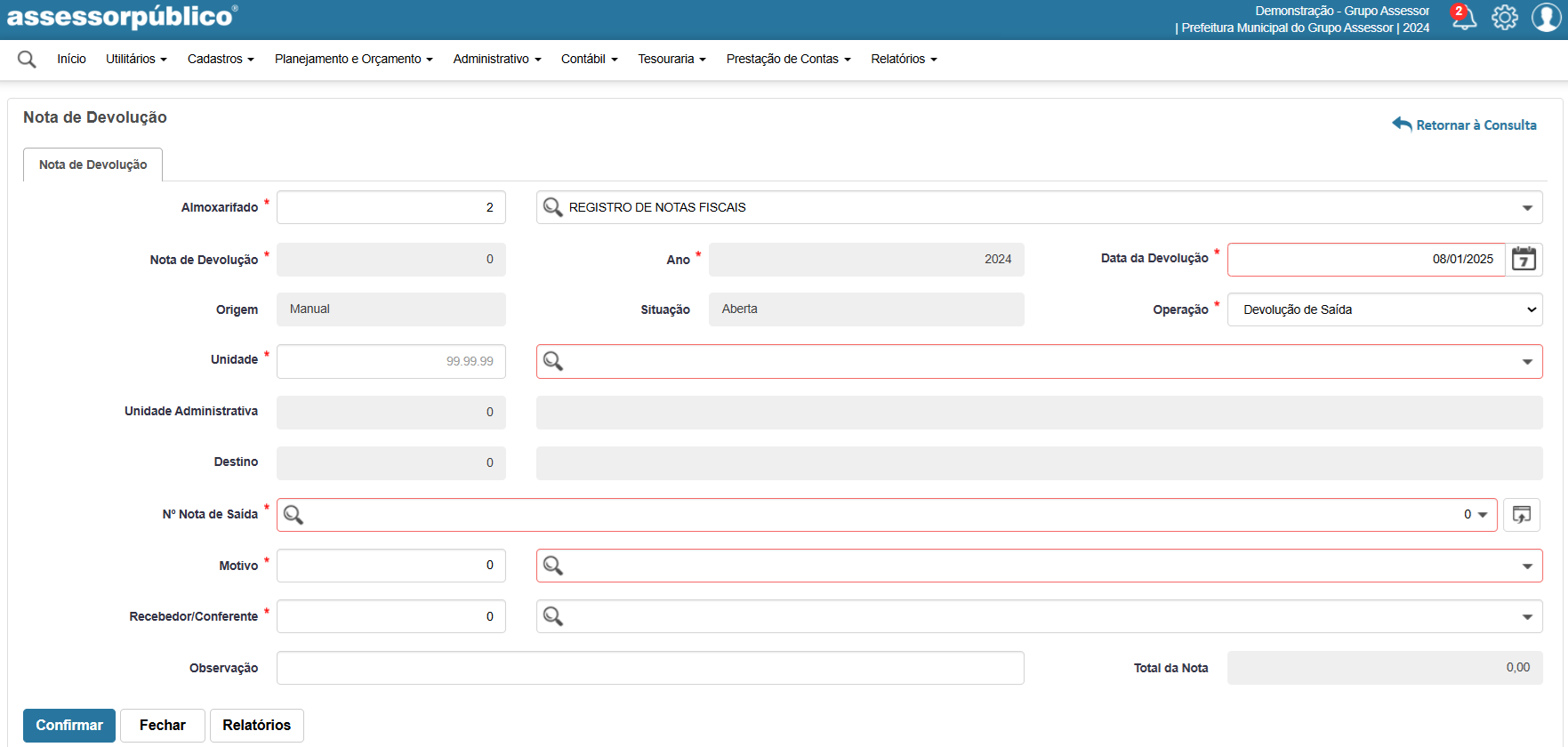
Após preencher todos os campos, basta clicar no BOTÃO CONFIRMAR:

Caso nosso artigo tenha te ajudado, por favor avalie. É de grande importância, para que possamos melhorar nossos artigos.
