
Neste artigo, vamos aprender sobre Inventario e Implantação
Administrativo > Materiais > Inventário e Implantação
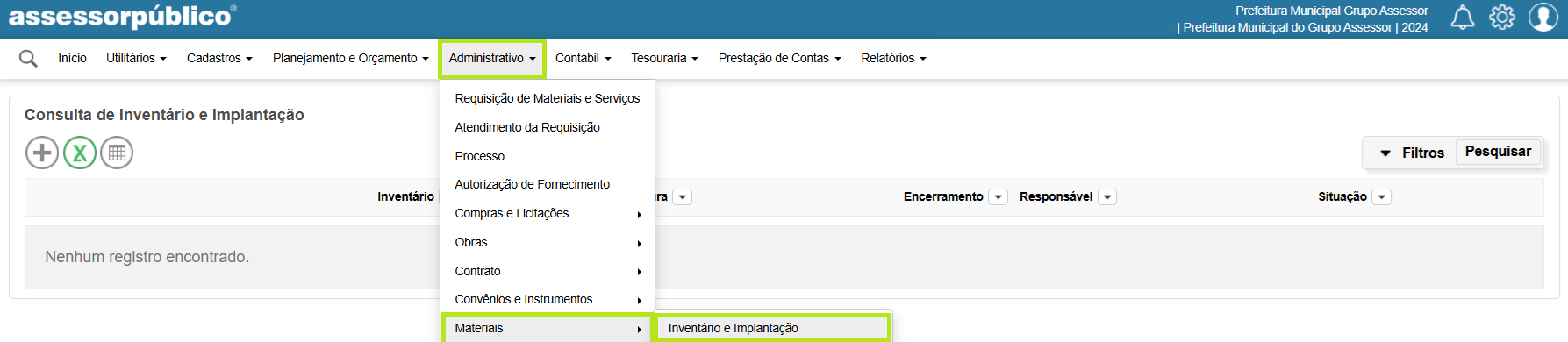
Na tela e Consulta de Inventário e Implantação, basta clicar no Botão "Pesquisar" ou apertar a tecla "Enter" para listar todas as transferências já realizadas, caso já tenha

Vamos inserir um Novo Inventário ou Implantação, para isto basta clicar no Botão inserir conforme a imagem a seguir

Vamos inserir as informações a seguir com os seguintes pontos de Atenção:
Almoxarifado: Onde se escolhe o almoxarifado pra fazer o inventário ou Implantação
Tipo: Onde informa se vai ser um Inventário ou Implantação.
Abertura: Onde se informa a data de abertura do inventário ou implantação
Responsável: Onde se o responsável pelo inventário ou implantação
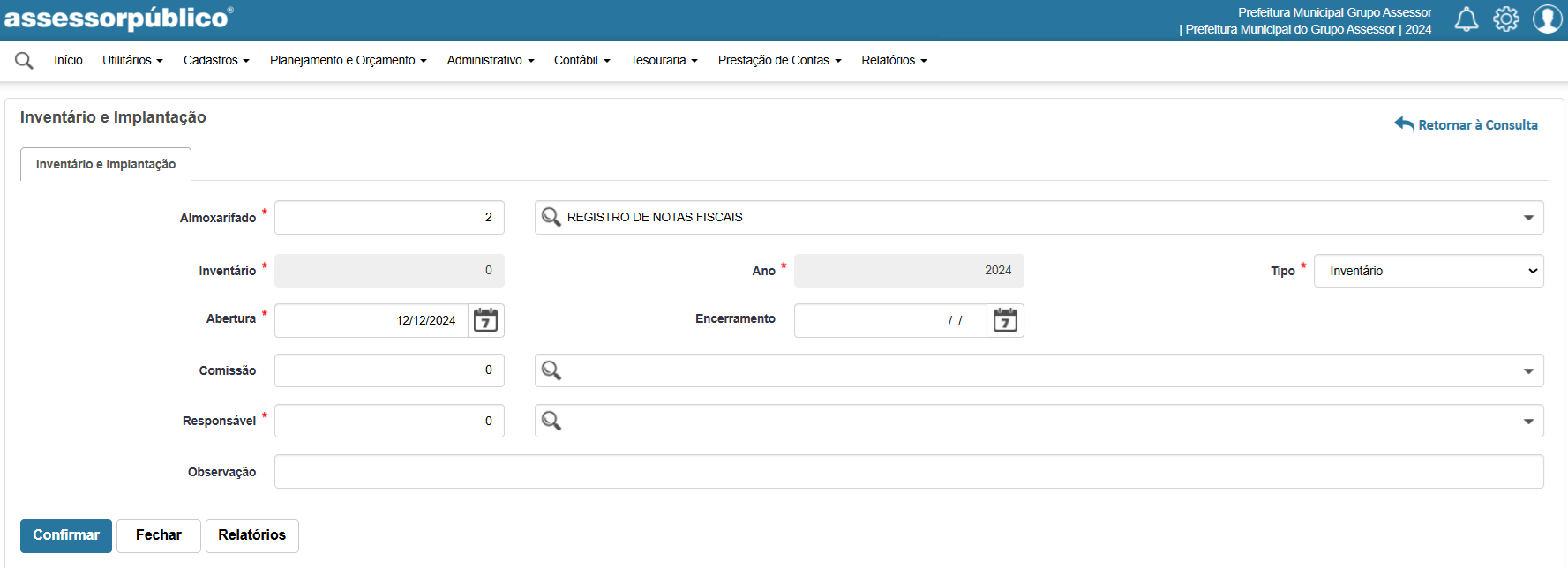
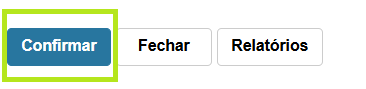
Após preencher todos os campos, basta clicar no BOTÃO CONFIRMAR
Após a confirmação, aparecerá uma nova ABA com o nome Itens. Nessa Aba basta clicar no botão inserir ou na opção de Inserção por Hierarquia para informar os itens do inventário ou implantação.
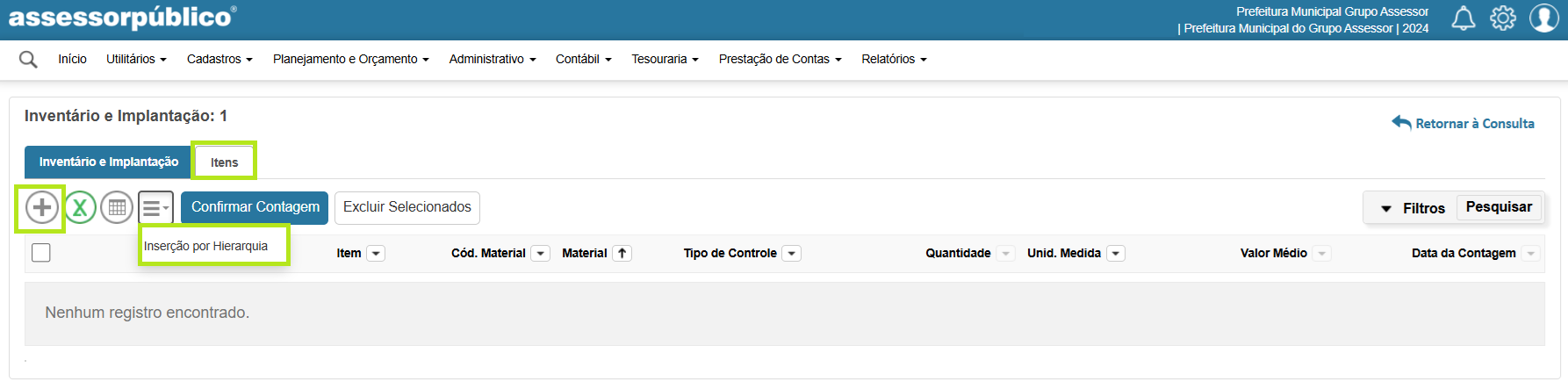
Caso a Inserção seja por itens, segue as informações a preencher:
Material: Onde informa o código ou descrição do material para o Inventário ou Implantação.
Quantidade: Onde se informa a quantidade do material do inventário ou implantação
Valor Unitário: Onde se informa o valor unitário do item do inventário ou implantação
Data da Contagem: Onde se informa a data da contagem do inventário ou implantação

Após a inserção do item, basta clicar no botão confirmar
Após a inserção de todos os itens, clica no botão Confirmar Contagem

Caso a Inserção seja por Hierarquia, segue as informações a preencher:
Hierarquia: Onde se informa a hierarquia dos materiais a inserir no inventário ou Implantação
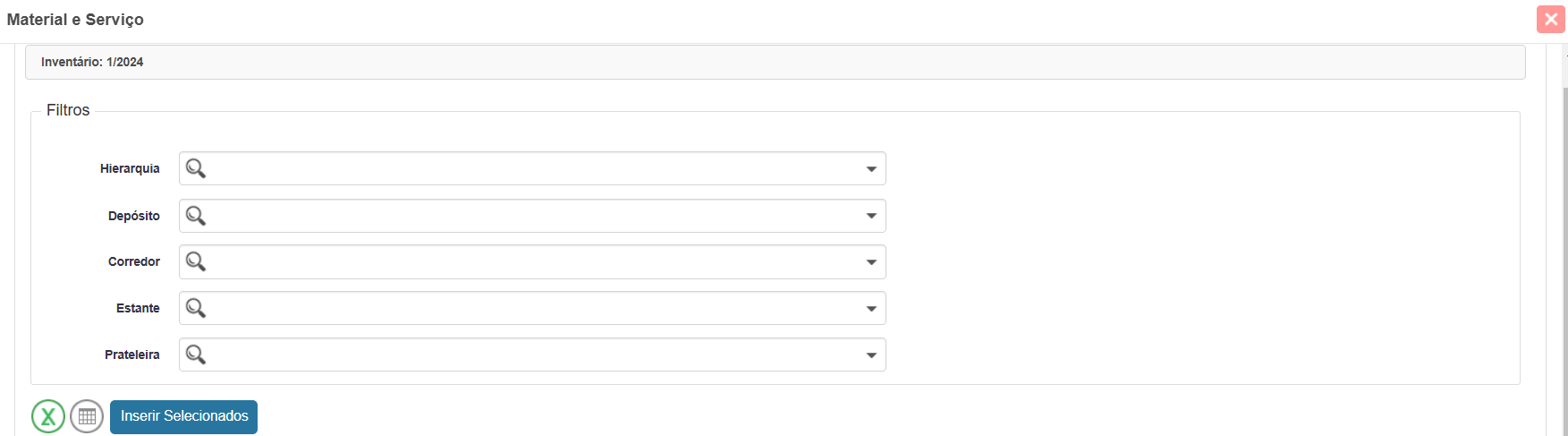
Uma vez informado a hierarquia, o sistema retornar somente os itens da Hierarquia selecionada.
Após a selecionar os itens, baca clicar no botão Inserir Selecionados
Uma vez informado os itens, o próximo passo será informar a quantidade e a data da Contagem

Após a inserção de todos os itens, clica no botão Confirmar Contagem

Caso nosso artigo tenha te ajudado, por favor avalie. É de grande importância, para que possamos melhorar nossos artigos.
