Processo Eletrônico
Neste artigo iremos abordar sobre o novo Processo Eletrônico no sistema de Processos Digitais.
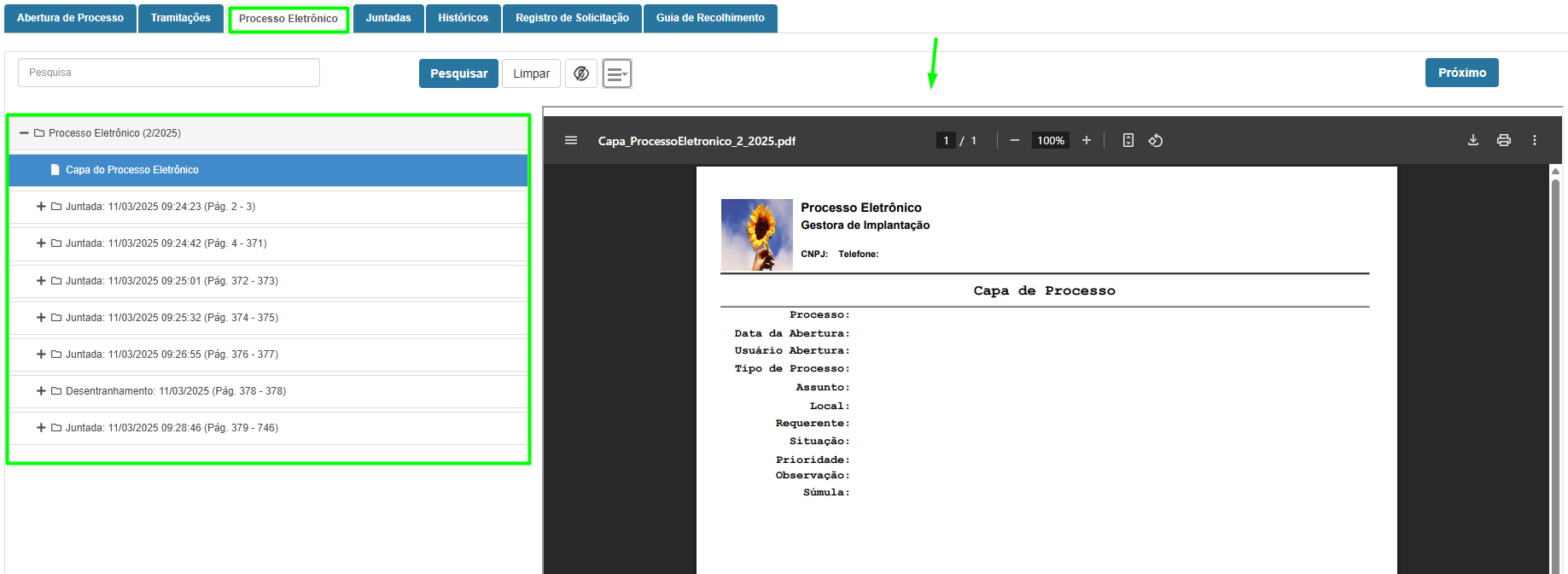
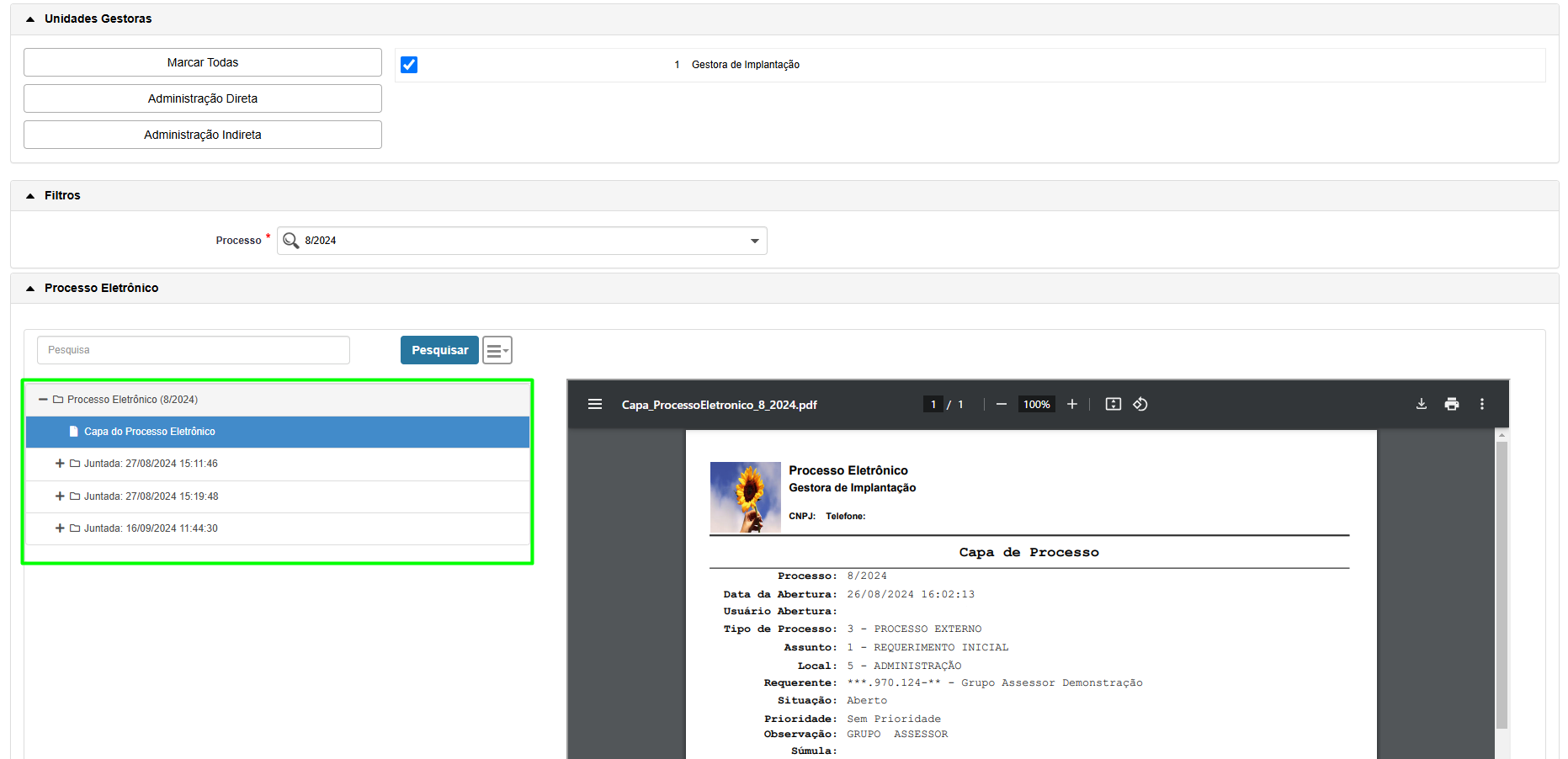
1 - O "Processo Eletrônico" agora possui um novo formato de visualização sendo conhecido como "visualização em árvore";
2 - Neste modelo de visualização é possível acompanhar a ordem cronológica com data e hora das Juntadas, além da ordem de inserção;

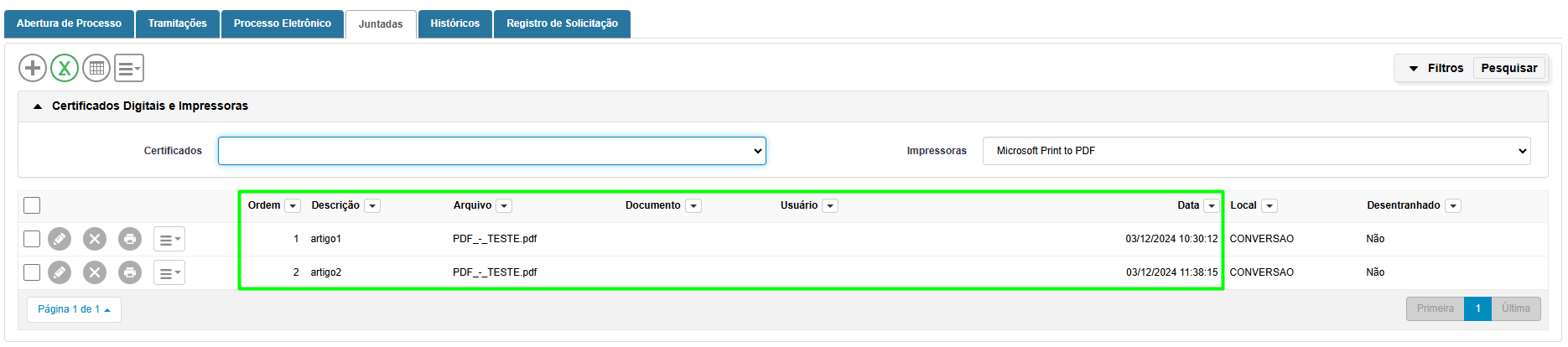
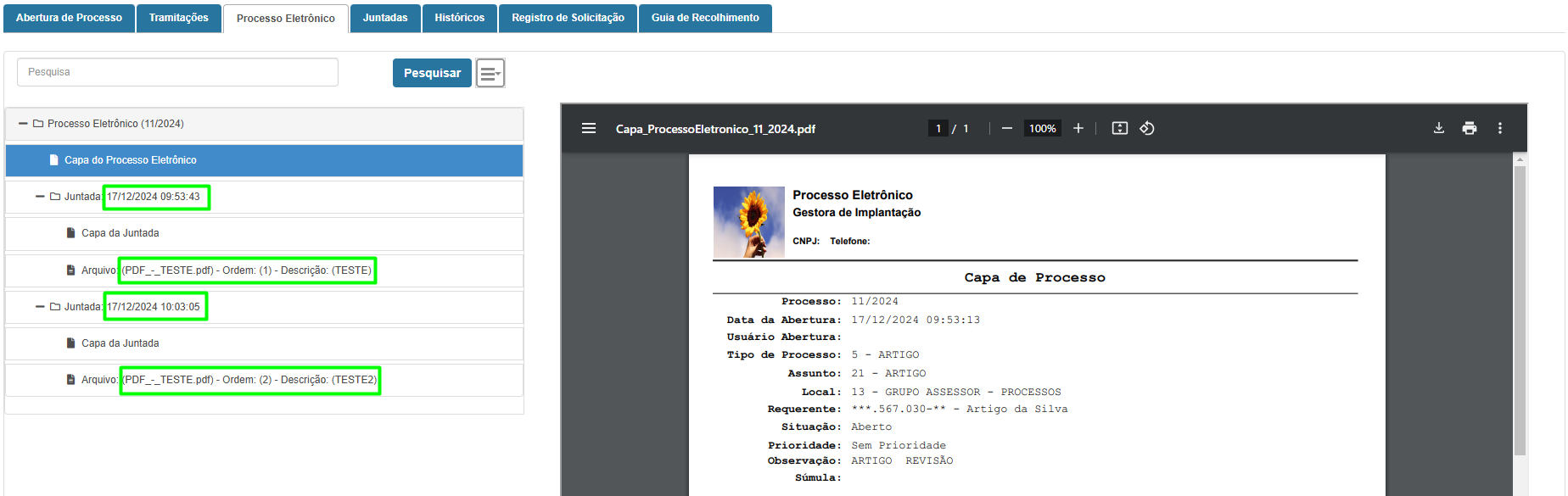
3 - Para identificar os documentos adicionados a juntada no Processo Eletrônico, todos os informativos existentes na Juntada estão presentes na árvore de visualização do Processo Eletrônico;
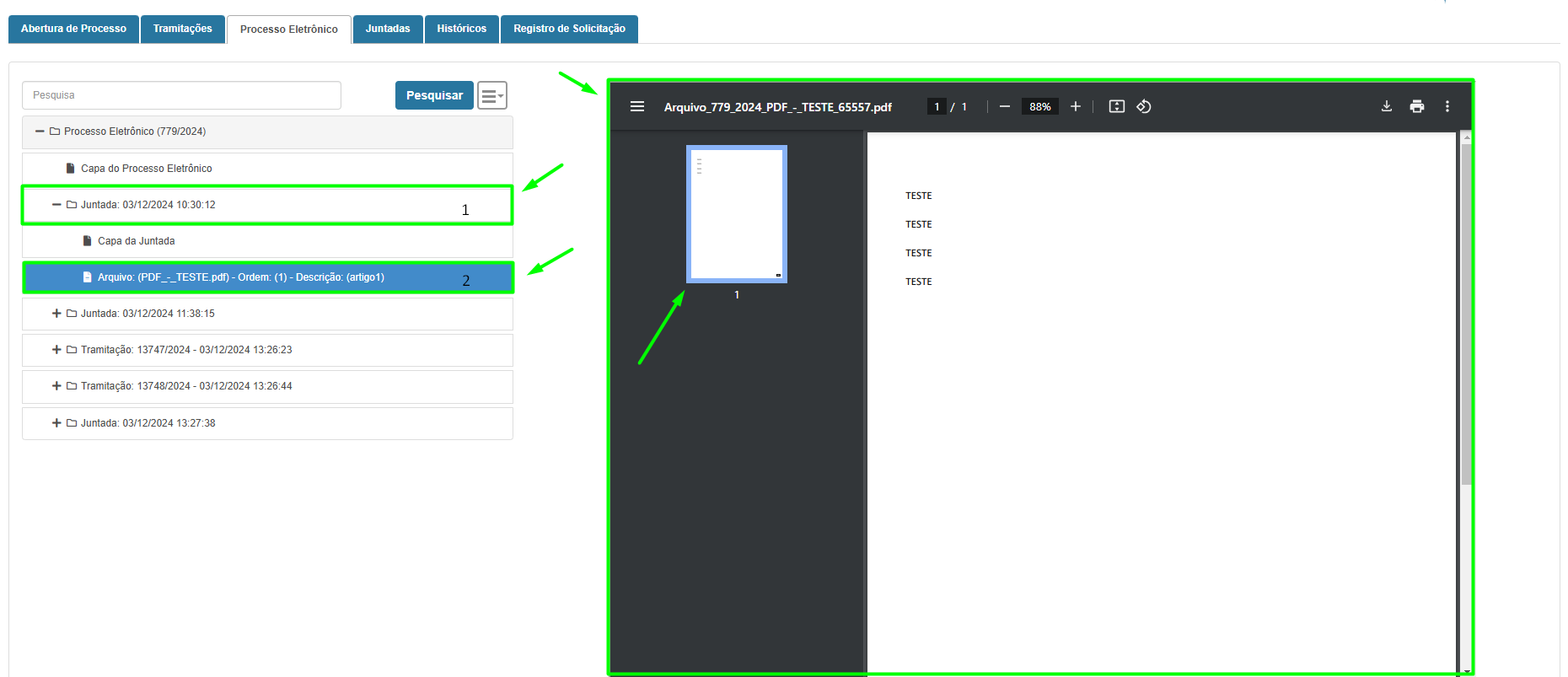
Com este modelo de Processo Eletrônico, será possível visualizar um documento por vez, facilitando a busca por documento ou parecer de tramitação especifico;
4 - Para realizar esta ação, será necessário que na aba de Processo Eletrônico, você selecione qual documento deseja visualizar;
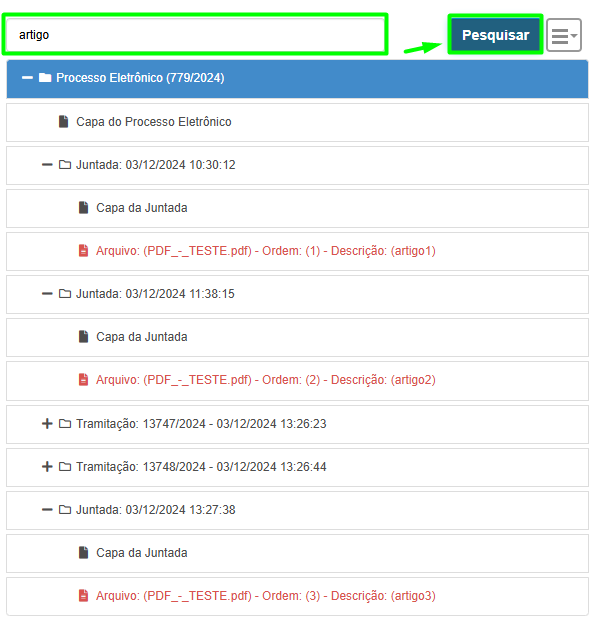
5 - Na aba de Processo Eletrônico agora possuímos o campo "Pesquisa" neste campo é possível buscar documentos pelo nome do arquivo ou descrição adicionada, digite no campo o nome do arquivo ou sua descrição e finalize selecionando no botão ao lado "Pesquisar";

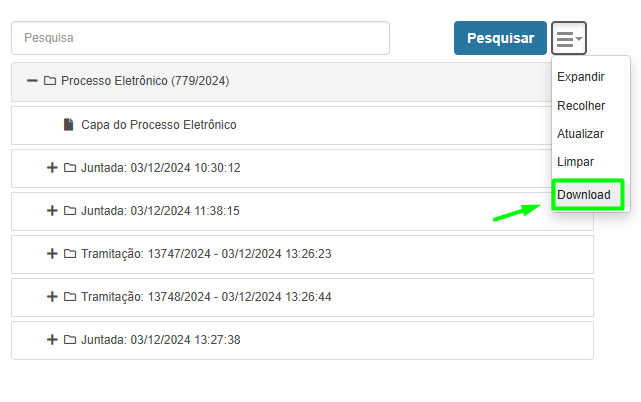
7 - Na aba de Processo Eletrônico agora possuímos um "sandwich", nele estão a disposição algumas ações sendo elas "Expandir, Recolher, Atualizar, Download";
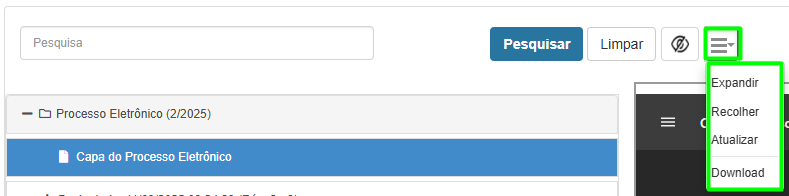
7.1 - "Expandir", todas as ações realizadas no Processo Eletrônico serão exibidas;
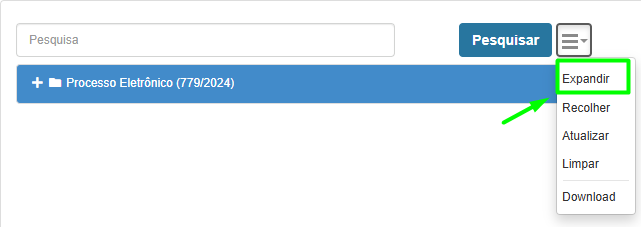
Selecionado Expandir
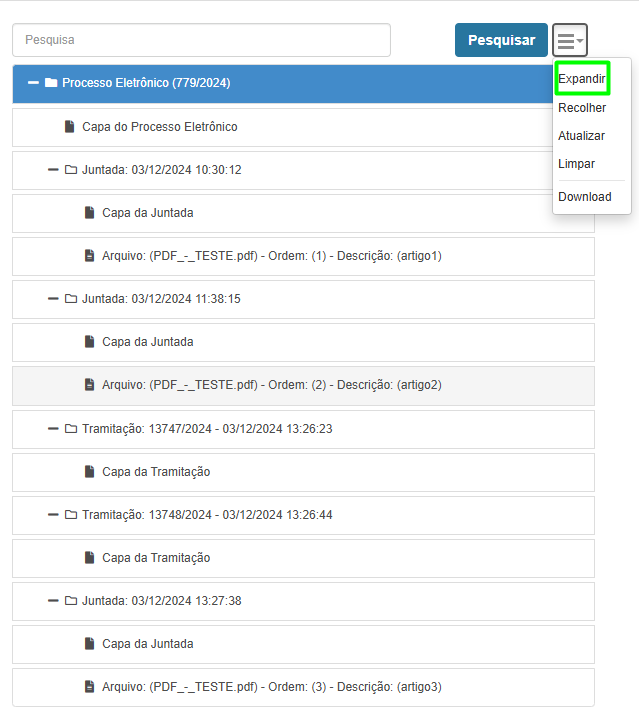
7.2 - "Recolher", todas as ações realizadas no Processo Eletrônico serão reunidas;
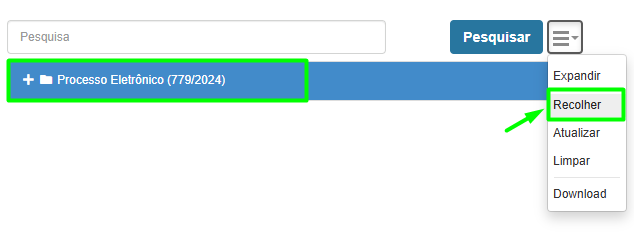
7.3 - "Atualizar", caso seja realizada uma nova ação no Processo como uma nova juntada por outro usuário, e você esteja a visualizar o Processo Eletrônico, ao selecionar as novas ações serão apresentadas;

7.4 - "Download", finalizando as ações do "sandwich" este quando selecionado, lhe será apresentado em tela a confirmação de geração do Processo Consolidado, ao selecionar SIM, o mesmo será gerado ;
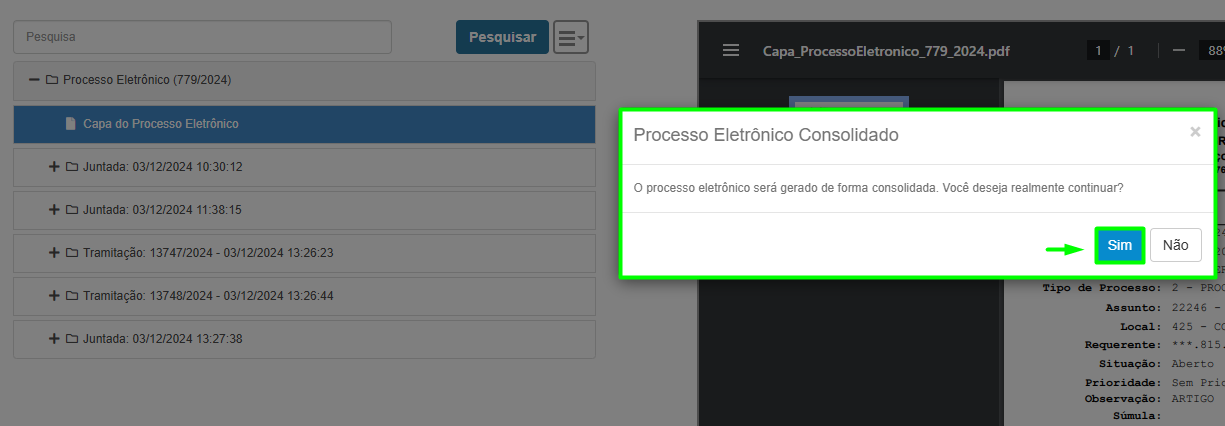
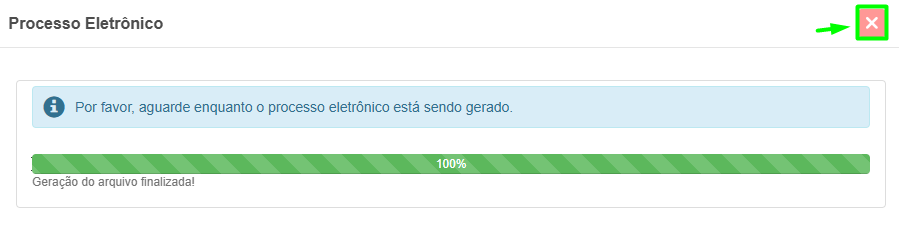
Selecionado "SIM", lhe será apresentado o gerador de arquivo que ao finalizar a geração em 100%, o mesmo também lhe exibirá a mensagem de "Geração do arquivo finalizada!", para encerrar o processo, selecione o "x" para fechar o gerador;
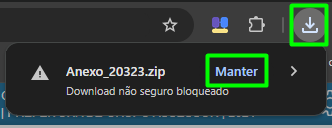
Obs.: O navegador poderá bloquear o download do Processo Eletrônico Consolidado, sempre que possível verifique e selecione em Manter, desta forma o download será concluído, caso contrário o próprio navegador poderá exclui-lo;
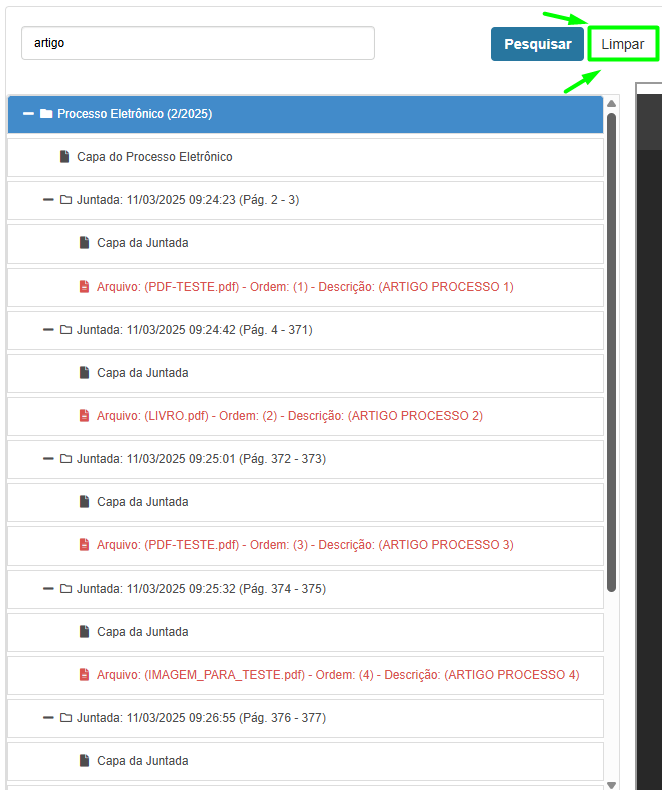
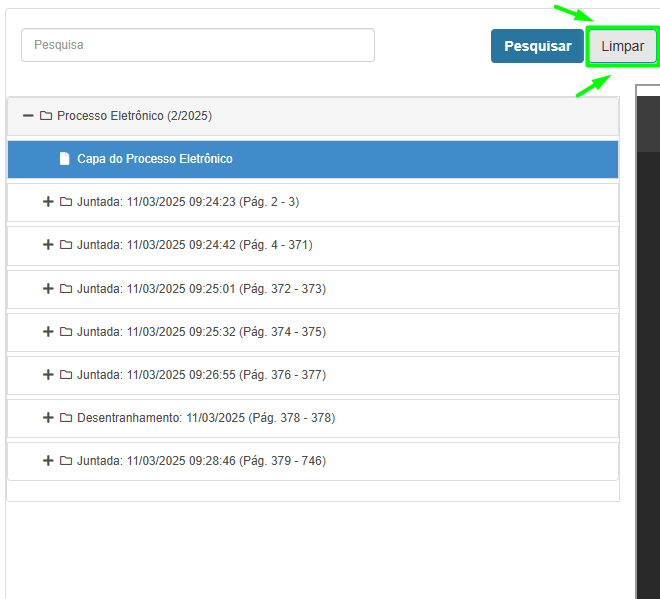
7.5 - "Limpar" esta ação envolve o campo "Pesquisa" adicionado ao Processo Eletrônico, pois quando realizada uma pesquisa, o mesmo irá destacar em vermelho os arquivos encontrados e expandir o processo, selecionando a ação "Limpar" o campo de Pesquisa será resetado, desta forma removendo a pesquisa e seus destaques realizados e por fim recolhendo as abas expandidas;
Selecionado "Limpar"
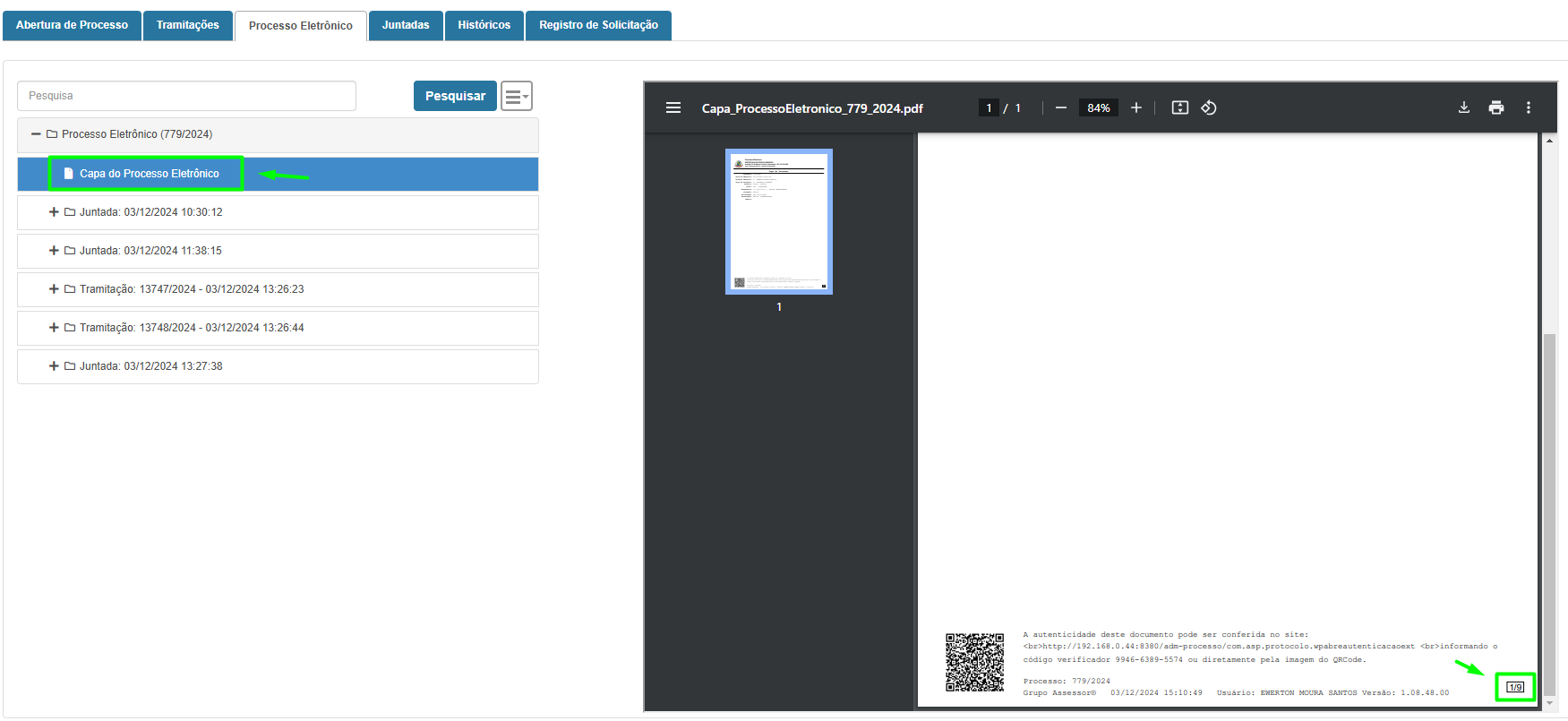
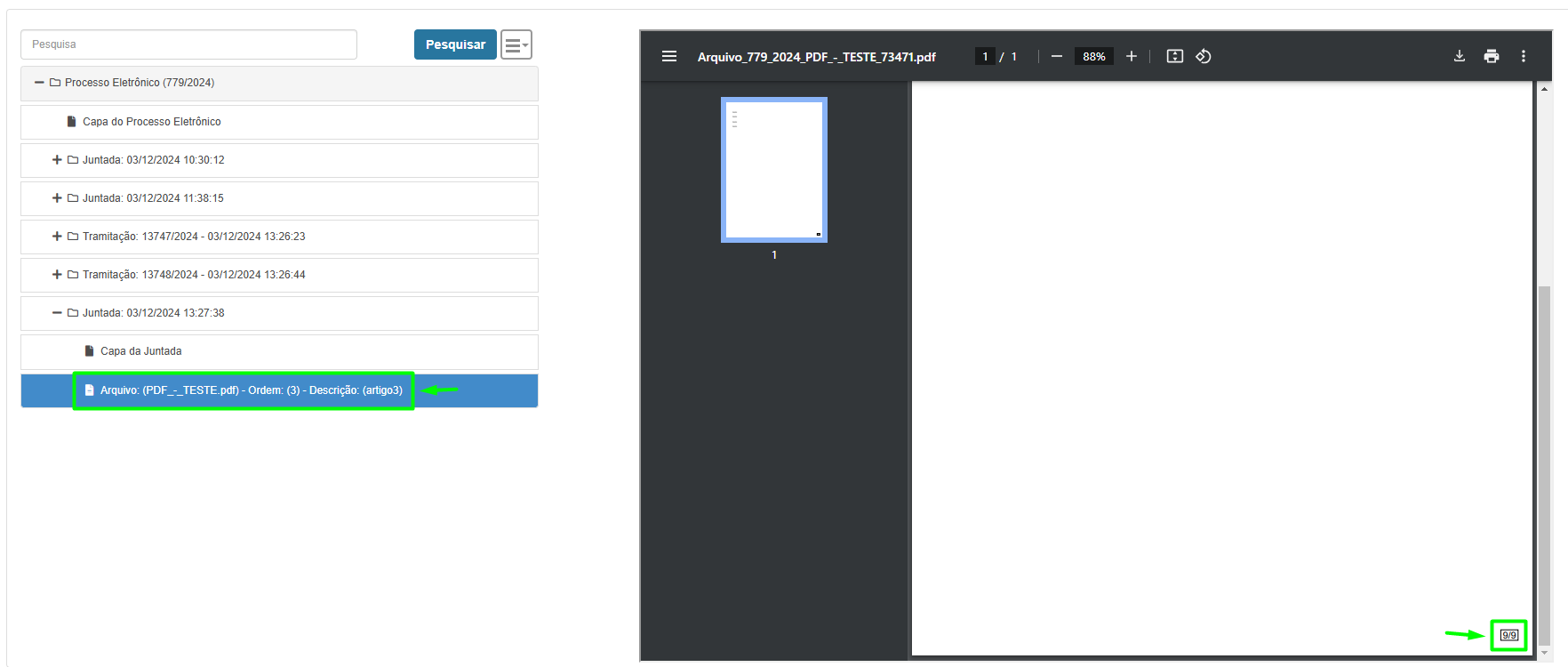
8 - A paginação do Processo Eletrônico não sofreu por alterações, permanecendo a contabilizar todas as páginas ao rodapé;
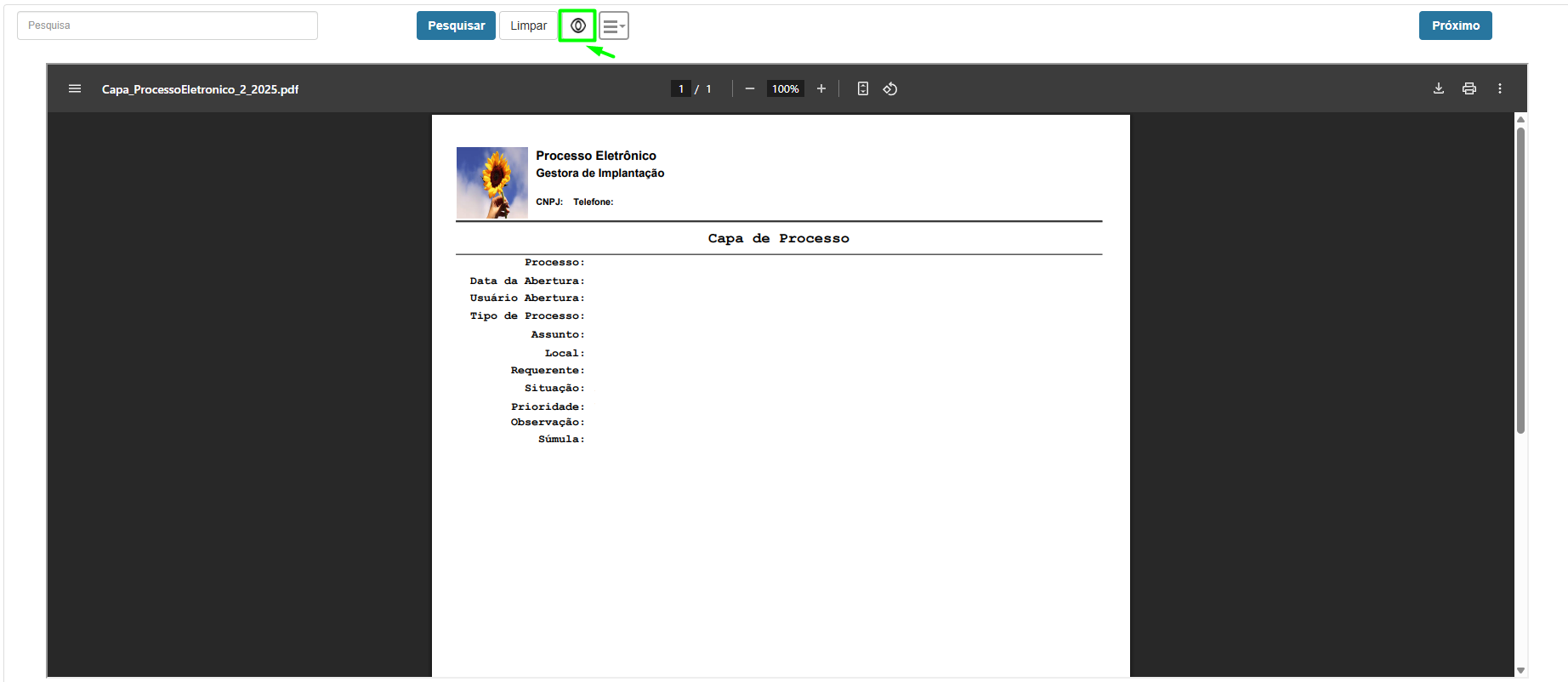
9 - Adicionamos também a opção de visualizar os documentos em tela cheia utilizando o "ocultar", para realizar esta ação selecione no ícone de "Ocultar" ao lado do "Limpar";
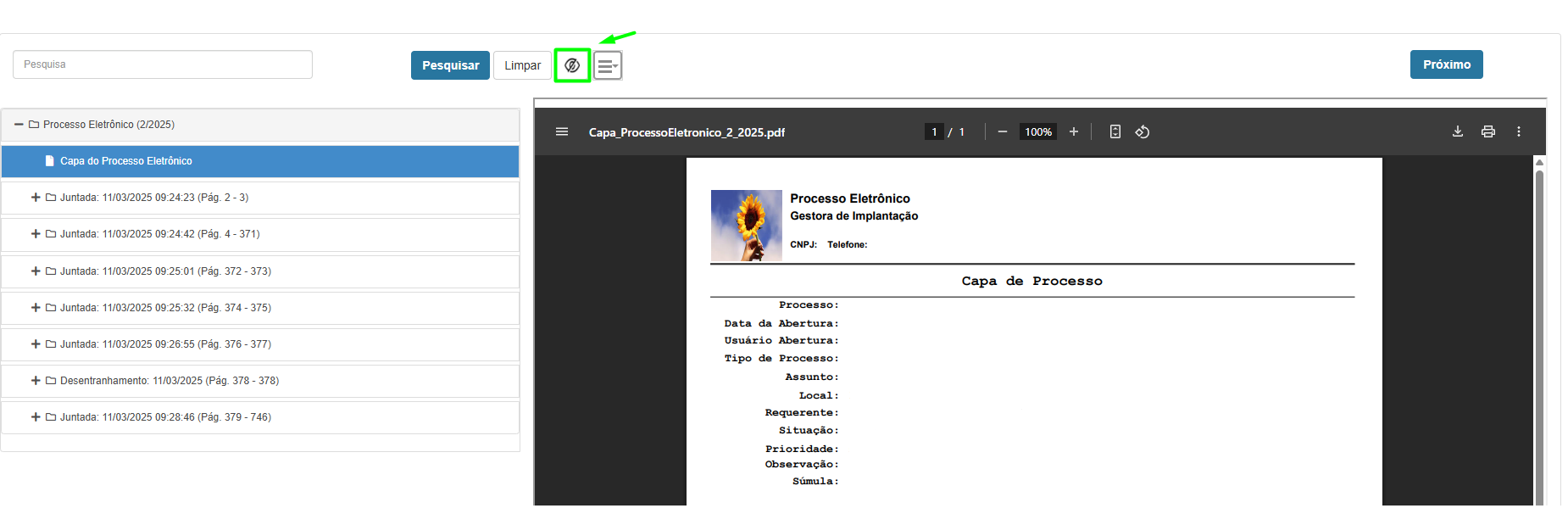
9.1 - Selecionado "Ocultar";
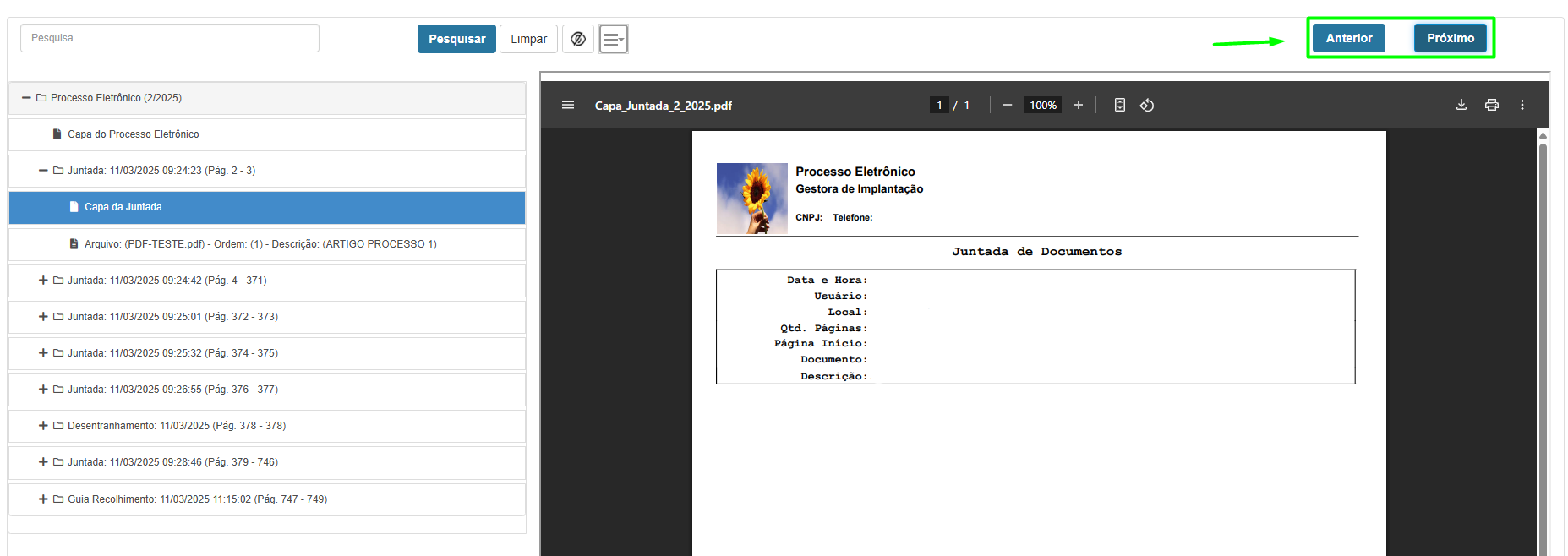
10 - Acrescentamos a Processo Eletrônico os botões de "Próximo" e "Anterior", para que possamos realizar a navegação entre as ações realizadas ao processo, sendo elas Juntadas, Tramitações, Desentranhamento, Guia de Recolhimento, os botões estão disponíveis na barra de ações do Processo Eletrônico;
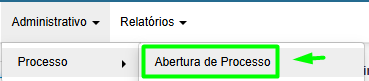
11 - A mudança também é valida para os acesso ao Processo Eletrônico pelo "sandwich" na tela de Consulta de Processo, "Menu > Administrativo > Processo > Abertura de Processo", sendo possível efetuar o Download do mesmo consolidado, sem que haja a necessidade de visualiza-lo;
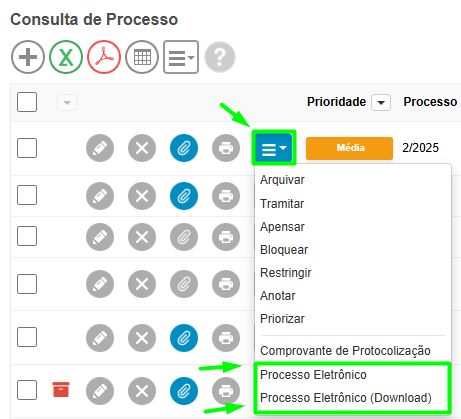
11.1 - Selecionado Processo Eletrônico;
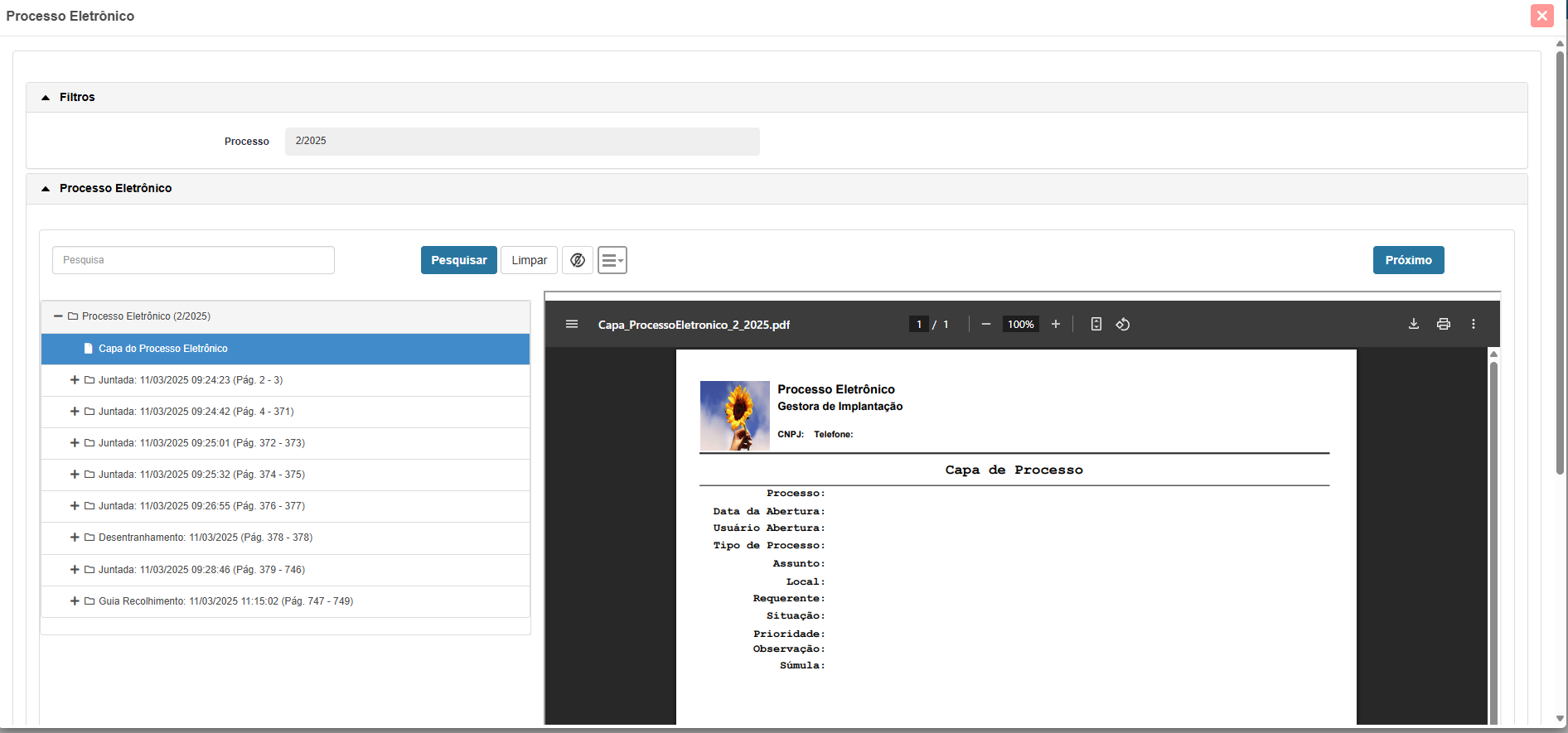
11.2 - Selecionado Processo Eletrônico(Download);
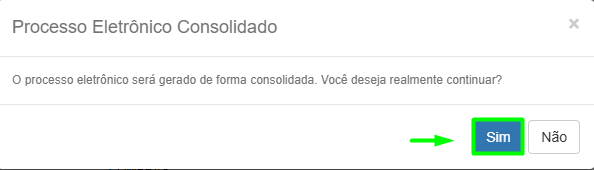
Selecionado "SIM", lhe será apresentado o gerador de arquivo que ao finalizar a geração em 100%, o mesmo também lhe exibirá a mensagem de "Geração do arquivo finalizada!", para encerrar o processo, selecione o "x" para fechar o gerador;
Obs.: O navegador poderá bloquear o download do Processo Eletrônico Consolidado, sempre que possível verifique e selecione em Manter, desta forma o download será concluído, caso contrário o próprio navegador poderá exclui-lo;
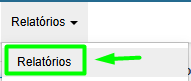
12 - Acesse os Processos Eletrônicos pela tela de Relatórios, Menu > Relatórios > Relatórios;
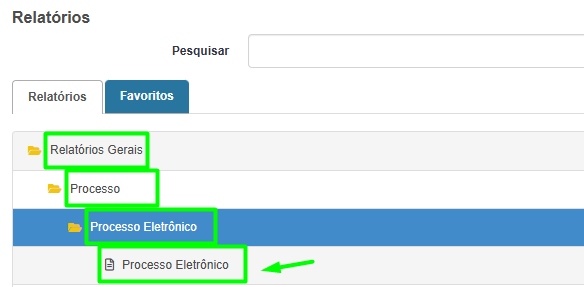
12.1 - Na tela de Relatórios, selecione em Relatórios Gerais > Processo > Processo Eletrônico > Processo Eletrônico;
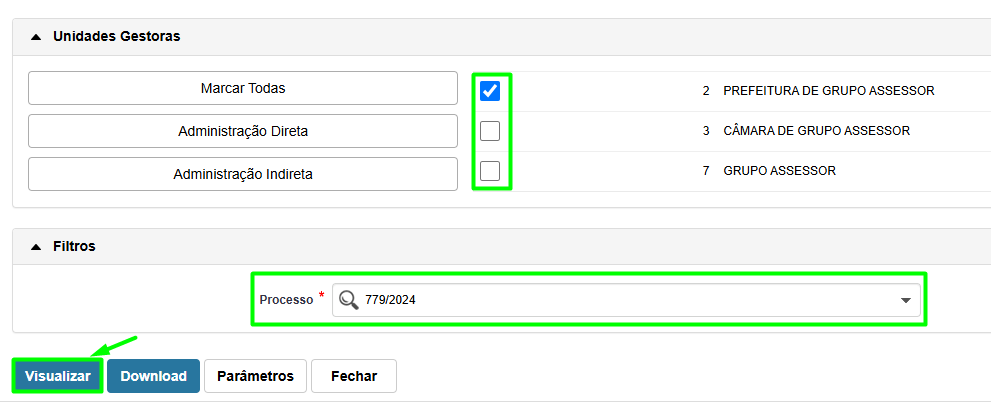
12.2 - Na tela de Processo Eletrônico filtre por Unidade Gestora e por Processo, finalize selecionando "Visualizar";
12.3 - Selecionado "Visualizar", o Processo Eletrônico será exibido;
13 - Com esta atualização no modo de visualização do Processo Eletrônico, foi adicionado um recurso de "Validação de Arquivos Inconsistentes", caso o arquivo adicionado esteja corrompido ou bloqueado, o mesmo emitirá um aviso em tela e não concluirá a ação de adição a Juntada/Processo Eletrônico;
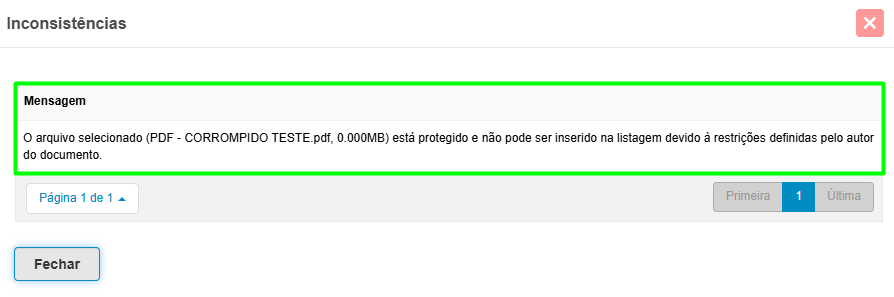
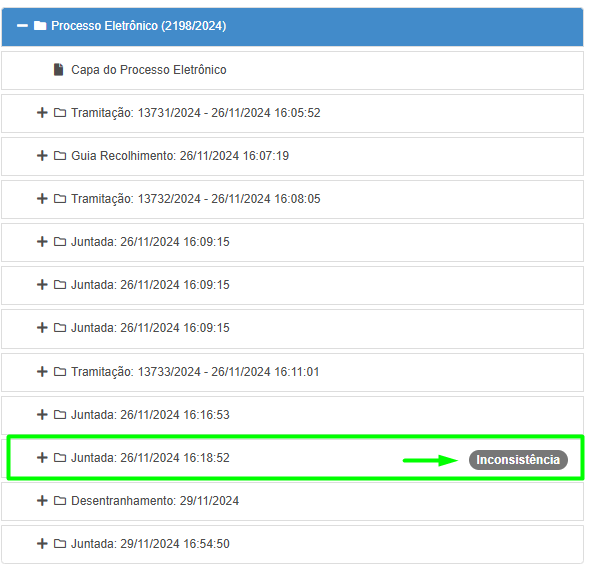
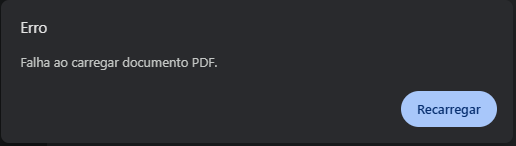
13.1 - Arquivos corrompidos ou bloqueados adicionados antes da implementação destes novos recursos, se encontraram presente ao Processo Eletrônico com um alerta de Inconsistência, o arquivo não será exibido;
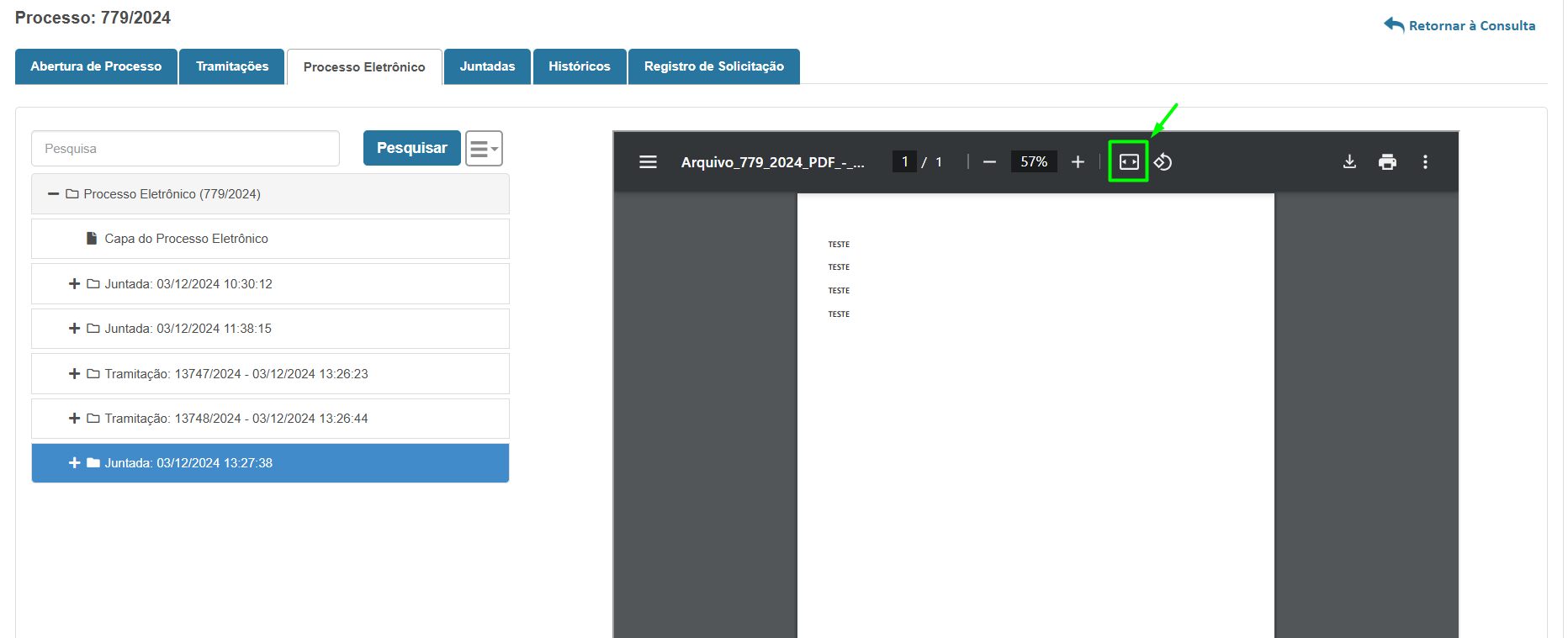
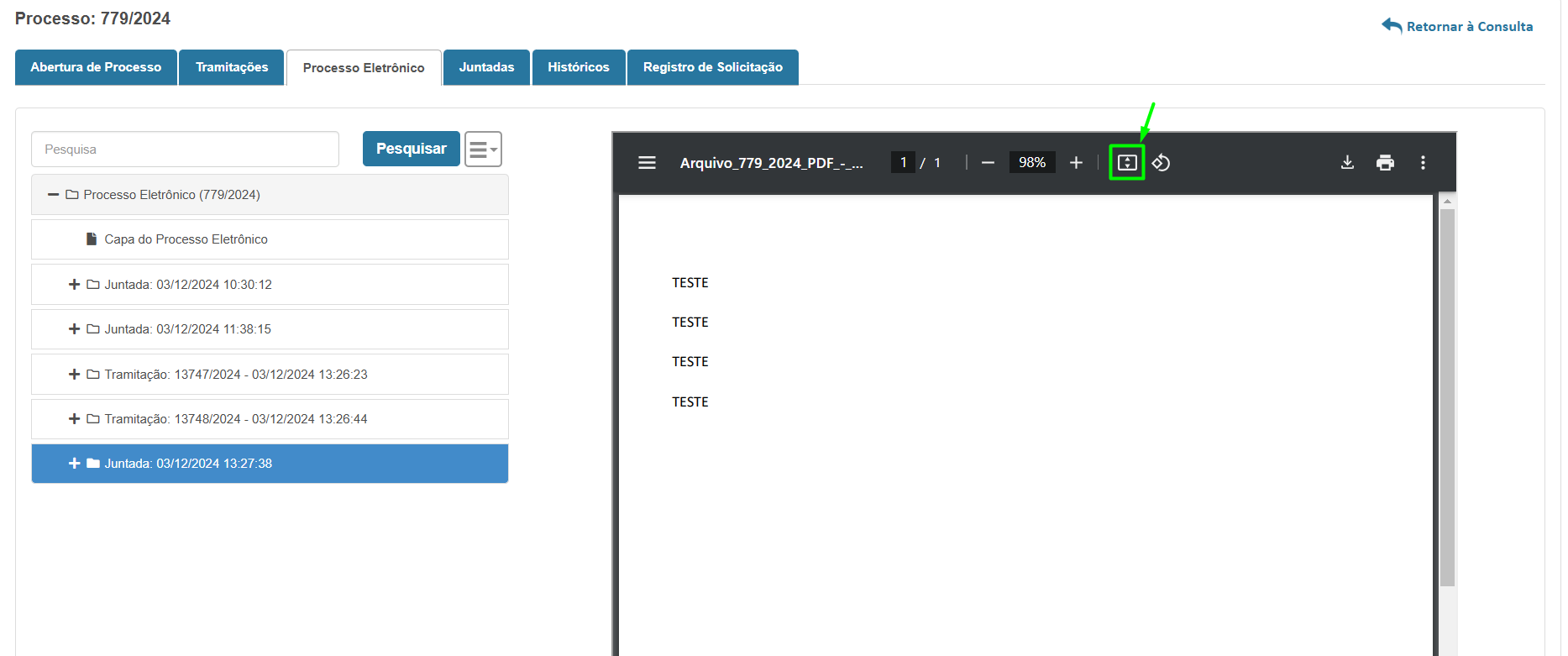
14 - Para melhor visualização dos Processos Eletrônicos, é possível alterar o quadro de visualização selecionando no campos:
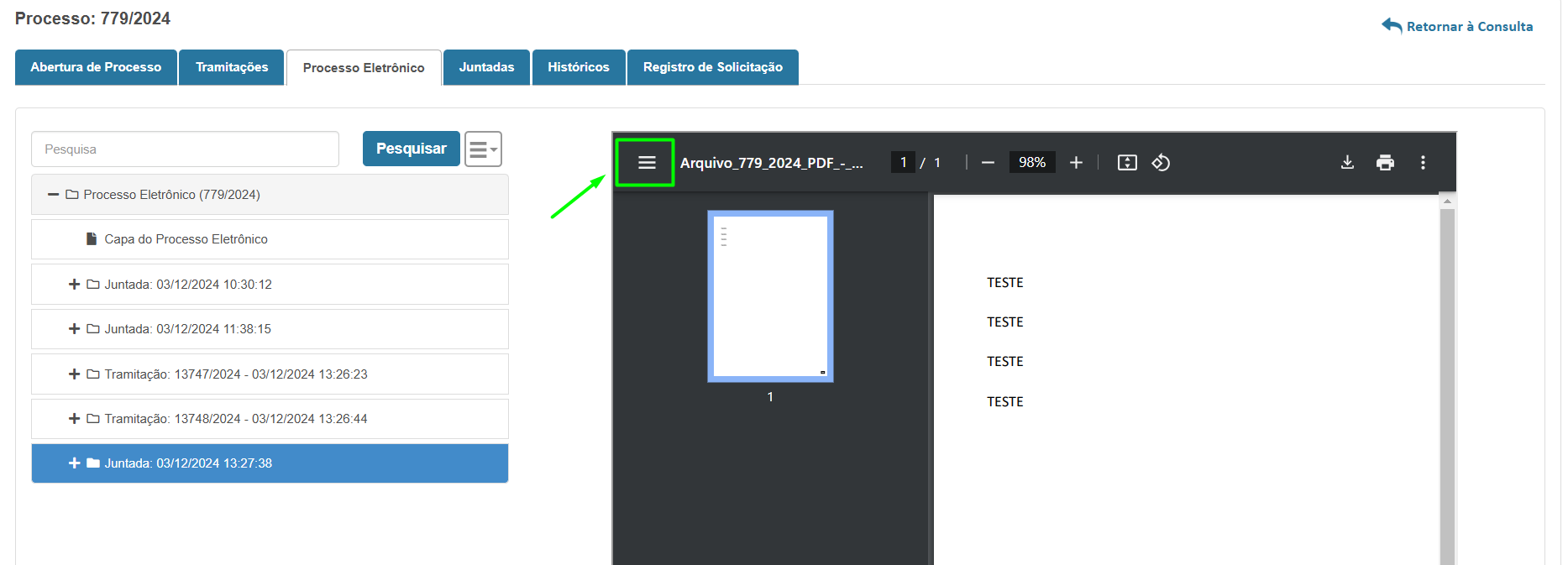
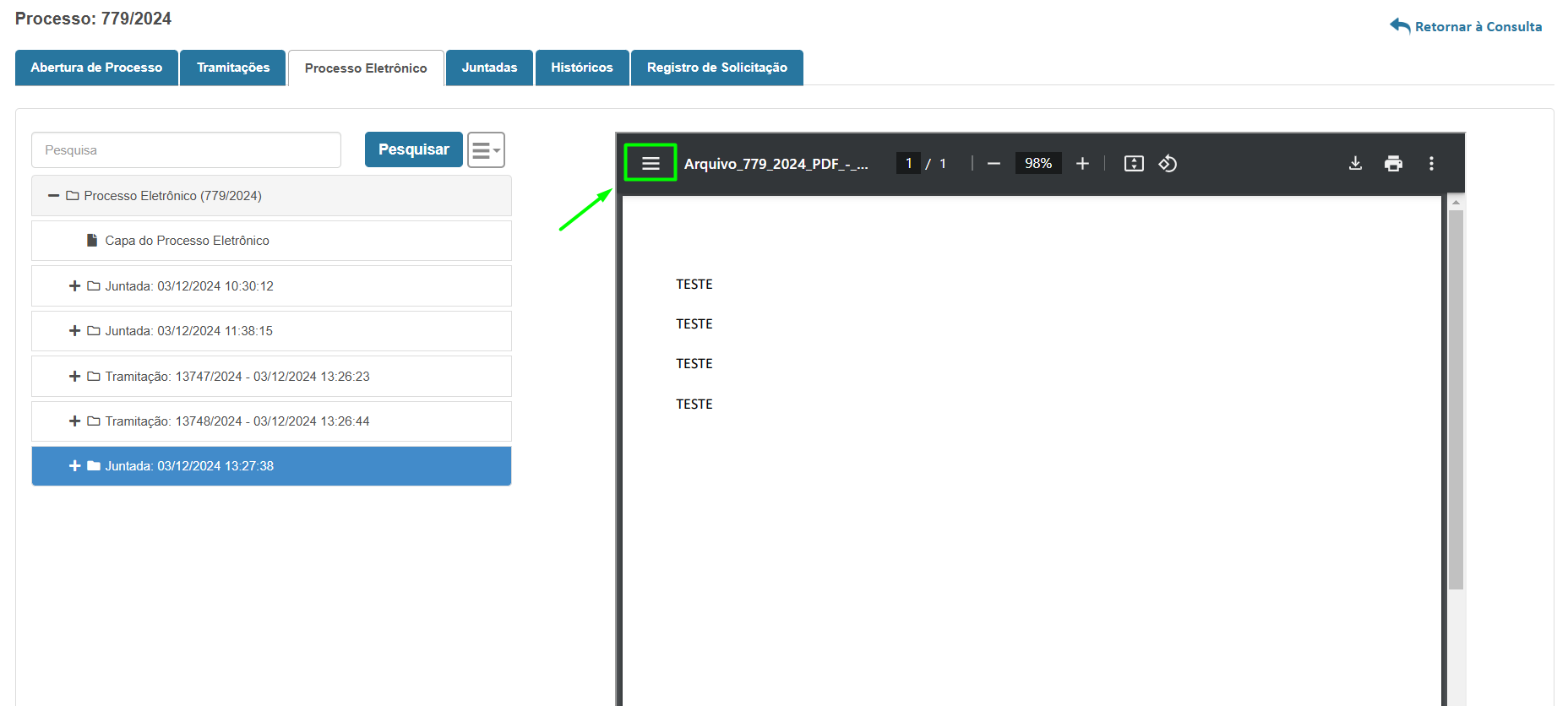
14.1 - Possível também Ajustar a página;
Caso nosso artigo tenha te ajudado, por favor avalie. É de grande importância, para que possamos melhorar nossos artigos.
