Administração Escolar - Cadastrar Logradouro
6 min
Criado por Elaine Regina dos Santos em 22/11/2024 17:10
Atualizado por Elaine Regina dos Santos em 05/06/2025 17:19

Neste artigo vamos aprender como cadastrar o Logradouro no sistema Administração Escolar.
1 - Para iniciar o cadastro, acesse o menu Cadastros > Endereço > Logradouro.
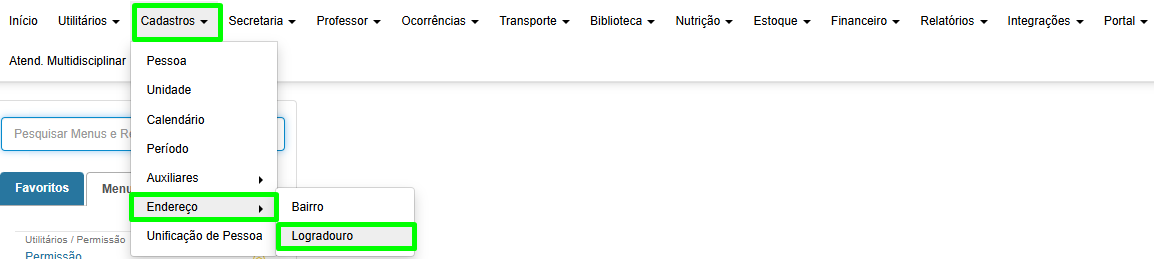
2 - Clique no botão "Inserir"  para cadastrar o Logradouro.

2.1 - Preencha os campos:
2.1.1 - Aba Logradouro:
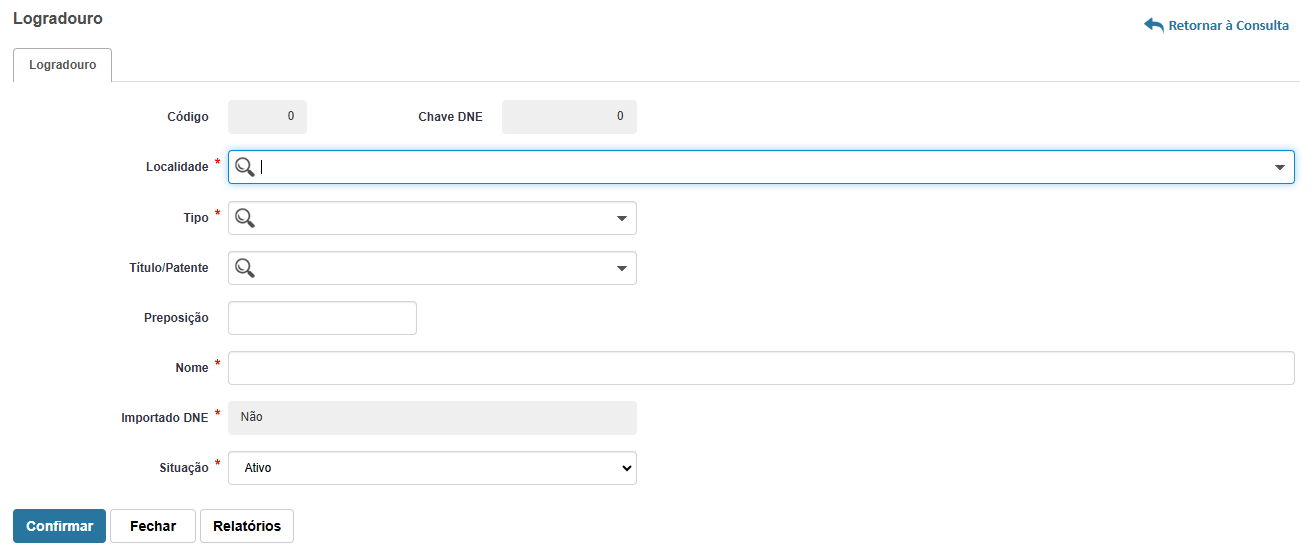
- Código: campo numérico de preenchimento automático após a confirmação do cadastro de Logradouro.
- Chave DNE: refere-se à Chave de Distribuição Nacional de Endereços, utilizada pelos Correios do Brasil. Essa chave é um identificador numérico exclusivo que relaciona um endereço ao Código de Endereçamento Postal (CEP). Por isso, esse campo é desabilitado e será preenchido automaticamente quando o cadastro for realizado por meio do banco de dados.
- Localidade: selecione a localidade.
- Tipo: selecione o tipo.
- Título/Patente: selecione o título/patente
- Preposição: informe a preposição.
- Nome: informe o nome.
- Importando DNE: esse campo é desabilitado e será preenchido automaticamente com "Sim" quando o cadastro for realizado por meio do banco de dados. Caso o cadastro seja realizado pelo usuário, o campo permanecerá desabilitado e será preenchido automaticamente com "Não".
- Situação: é preenchido automaticamente com a opção "Ativo", possibilitando a seleção para "Inativo".
- Após preenchimento de todos os campos, clique no botão "Confirmar"
 .
Ao confirmar, será exibida uma nova aba de CEP.
2.1.2 - Aba CEP:
2.1.2.1 - Clique no botão "Inserir" para cadastrar o CEP.

2.1.2.2 - De acordo com a seleção realizada no campo 'Codificação', diferentes campos serão exibidos. A seguir, exploraremos cada um deles.
a) Codificação 'CEP DO LOGRADOURO':
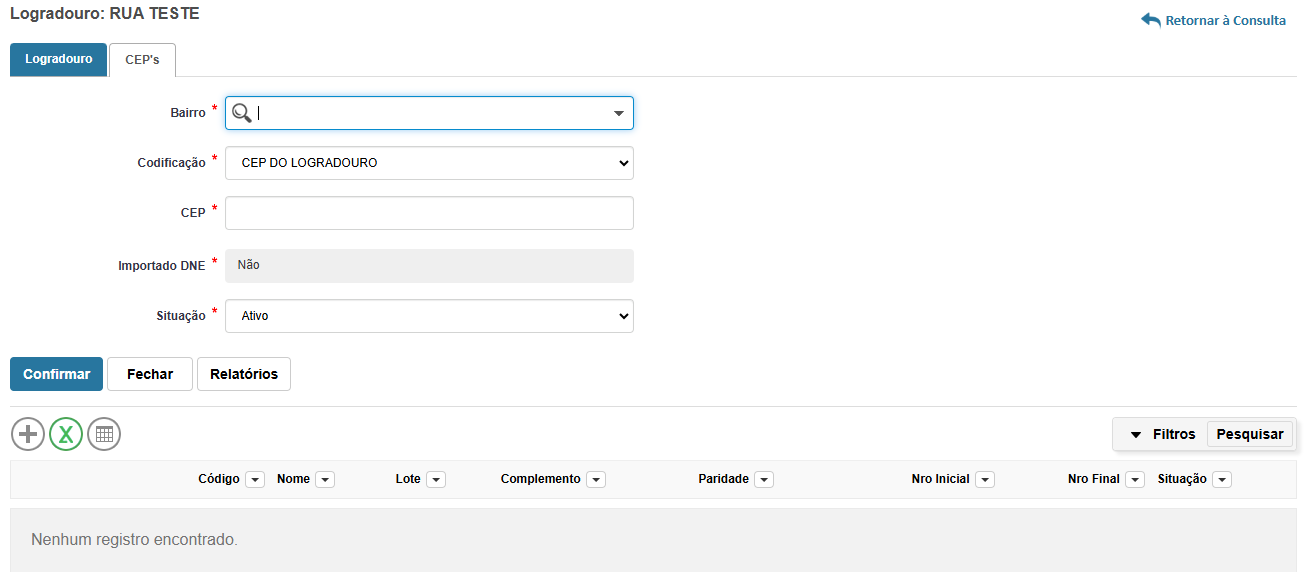
- Bairro: selecione o bairro.
- Codificação: selecione 'CEP DO LOGRADOURO'.
- CEP: informe o CEP.
- Importando DNE: esse campo é desabilitado e será preenchido automaticamente com "Sim" quando o cadastro for realizado por meio do banco de dados. Caso o cadastro seja realizado pelo usuário, o campo permanecerá desabilitado e será preenchido automaticamente com "Não".
- Situação: é preenchido automaticamente com a opção "Ativo", possibilitando a seleção para "Inativo".
- Após preenchimento de todos os campos, clique no botão "Confirmar" .
b) Codificação 'CEP DO SECCIONAMENTO':
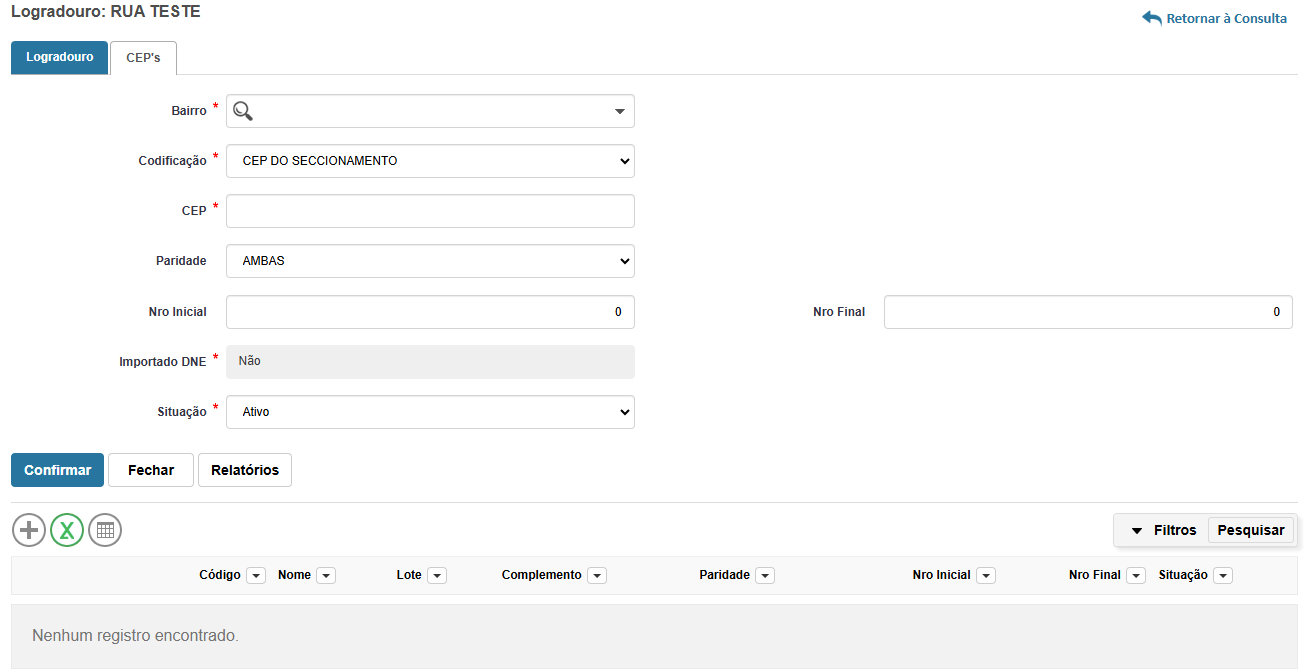
- Bairro: selecione o bairro.
- Codificação: selecione 'CEP DO SECCIONAMENTO'.
- CEP: informe o CEP.
- Paridade: informe a paridade.
- Nro Inicial: informe o número inicial.
- Nro Final: informe o número final.
- Importando DNE: esse campo é desabilitado e será preenchido automaticamente com "Sim" quando o cadastro for realizado por meio do banco de dados. Caso o cadastro seja realizado pelo usuário, o campo permanecerá desabilitado e será preenchido automaticamente com "Não".
- Situação: é preenchido automaticamente com a opção "Ativo", possibilitando a seleção para "Inativo".
- Após preenchimento de todos os campos, clique no botão "Confirmar" .
c) Codificação 'CEP DO LOTE':
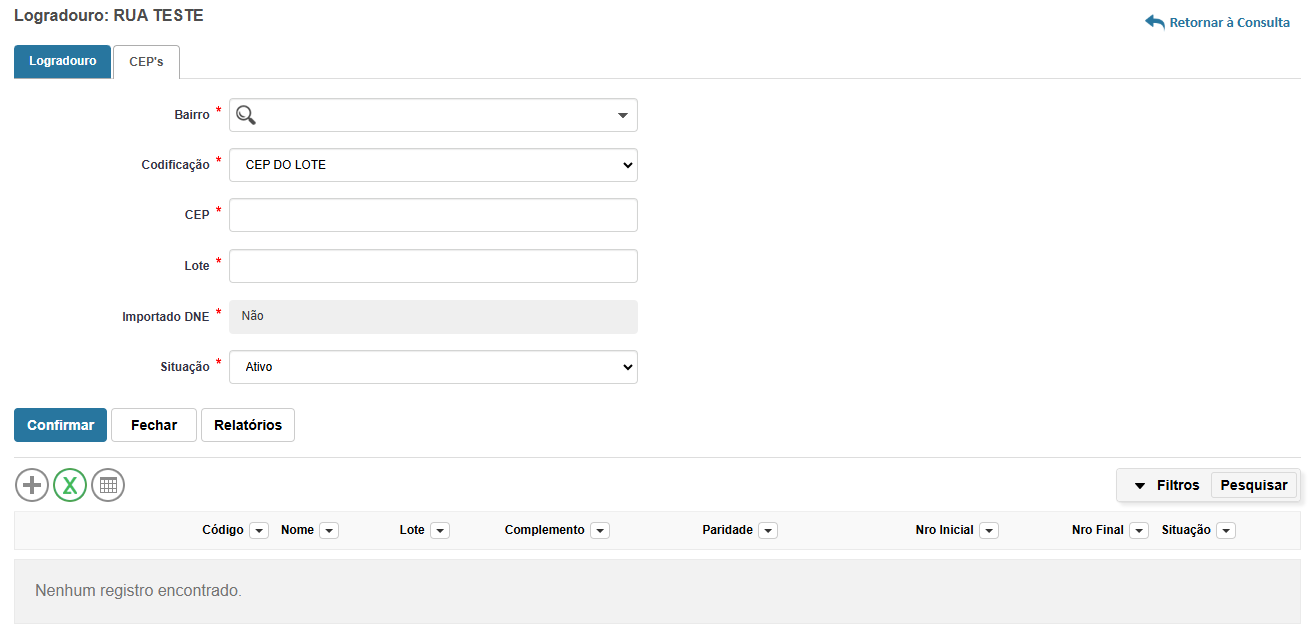
- Bairro: selecione o bairro.
- Codificação: selecione 'CEP DO LOTE'.
- CEP: informe o CEP.
- Lote: informe o lote.
- Importando DNE: esse campo é desabilitado e será preenchido automaticamente com "Sim" quando o cadastro for realizado por meio do banco de dados. Caso o cadastro seja realizado pelo usuário, o campo permanecerá desabilitado e será preenchido automaticamente com "Não".
- Situação: é preenchido automaticamente com a opção "Ativo", possibilitando a seleção para "Inativo".
- Após preenchimento de todos os campos, clique no botão "Confirmar" .
d) Codificação 'CEP DO COMPLEMENTO':
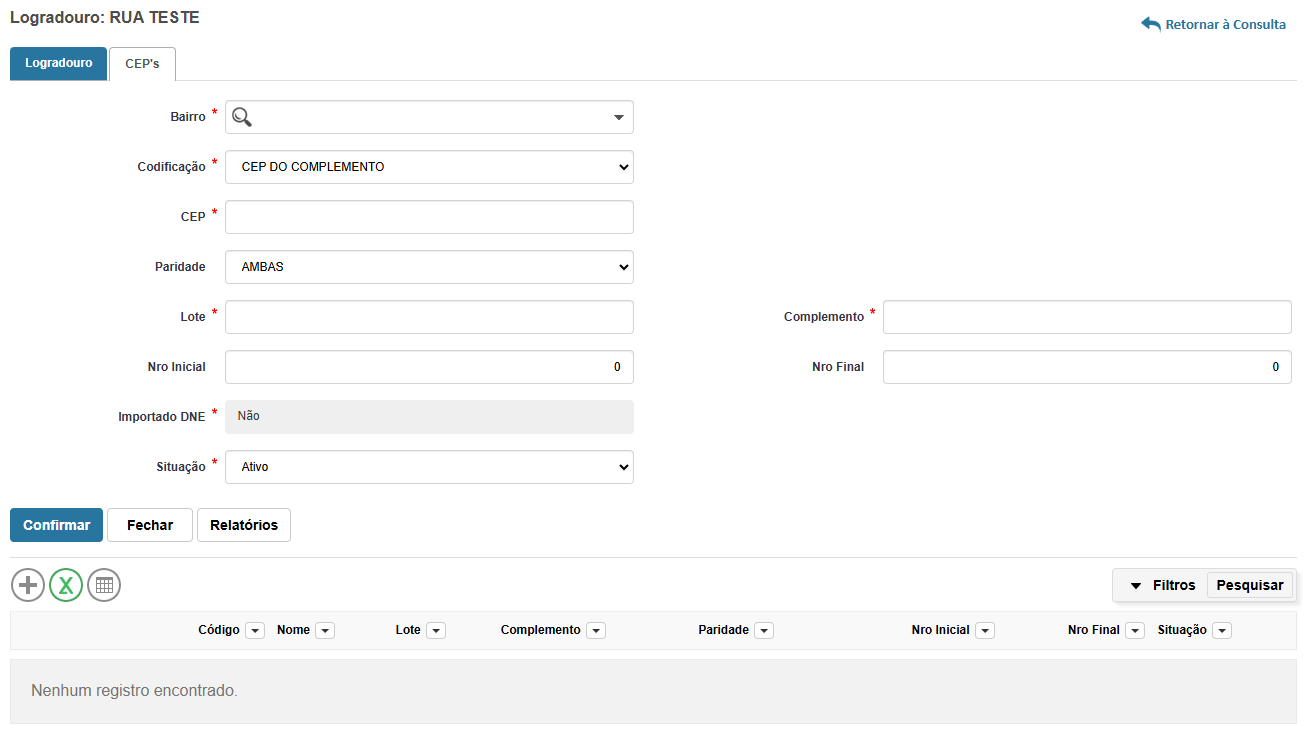
- Bairro: selecione o bairro.
- Codificação: selecione 'CEP DO COMPLEMENTO'.
- CEP: informe o CEP.
- Paridade: selecione a paridade.
- Lote: informe o lote.
- Complemento: informe o complemento.
- Nro Inicial: informe o número inicial.
- Nro Final: informe o número final.
- Importando DNE: esse campo é desabilitado e será preenchido automaticamente com "Sim" quando o cadastro for realizado por meio do banco de dados. Caso o cadastro seja realizado pelo usuário, o campo permanecerá desabilitado e será preenchido automaticamente com "Não".
- Situação: é preenchido automaticamente com a opção "Ativo", possibilitando a seleção para "Inativo".
- Após preenchimento de todos os campos, clique no botão "Confirmar" .
e) Codificação 'CEP DO MUNICÍPIO':
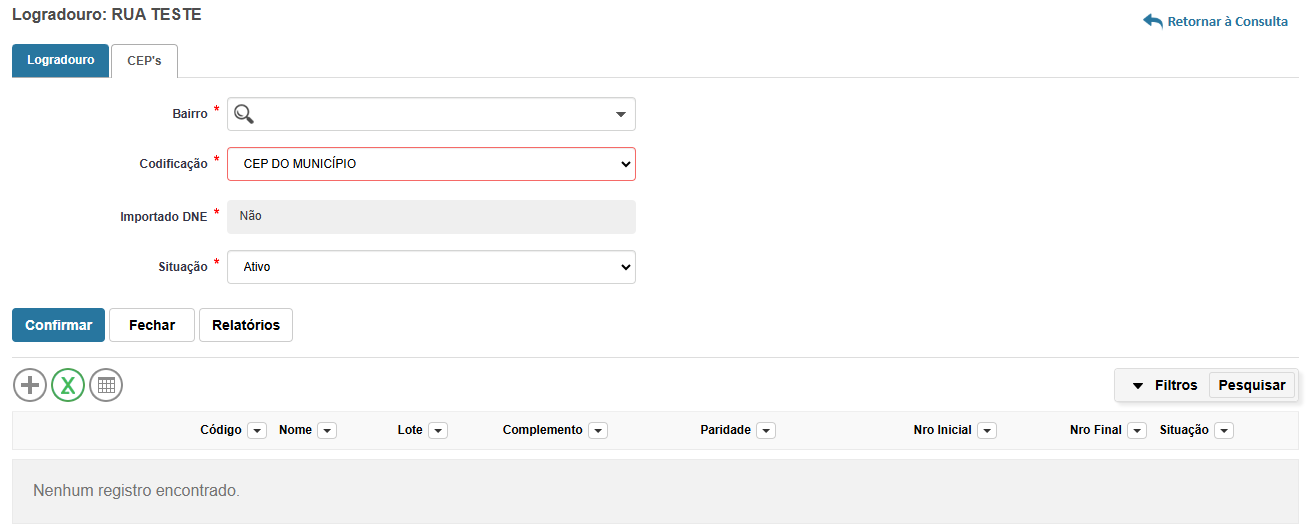
- Bairro: selecione o bairro.
- Codificação: selecione 'CEP DO MUNICÍPIO'.
- Importando DNE: esse campo é desabilitado e será preenchido automaticamente com "Sim" quando o cadastro for realizado por meio do banco de dados. Caso o cadastro seja realizado pelo usuário, o campo permanecerá desabilitado e será preenchido automaticamente com "Não".
- Situação: é preenchido automaticamente com a opção "Ativo", possibilitando a seleção para "Inativo".
- Após preenchimento de todos os campos, clique no botão "Confirmar" .
Pronto! Desta forma é possível cadastrar o Logradouro no sistema Administração Escolar.
Caso nosso artigo tenha te ajudado, por favor avalie. É de grande importância para que possamos melhorar nossos artigos.