
Neste artigo vamos aprender como cadastrar as Publicações do Portal da Educação.
Para aprender como acessar o Portal da Educação [Clique aqui]
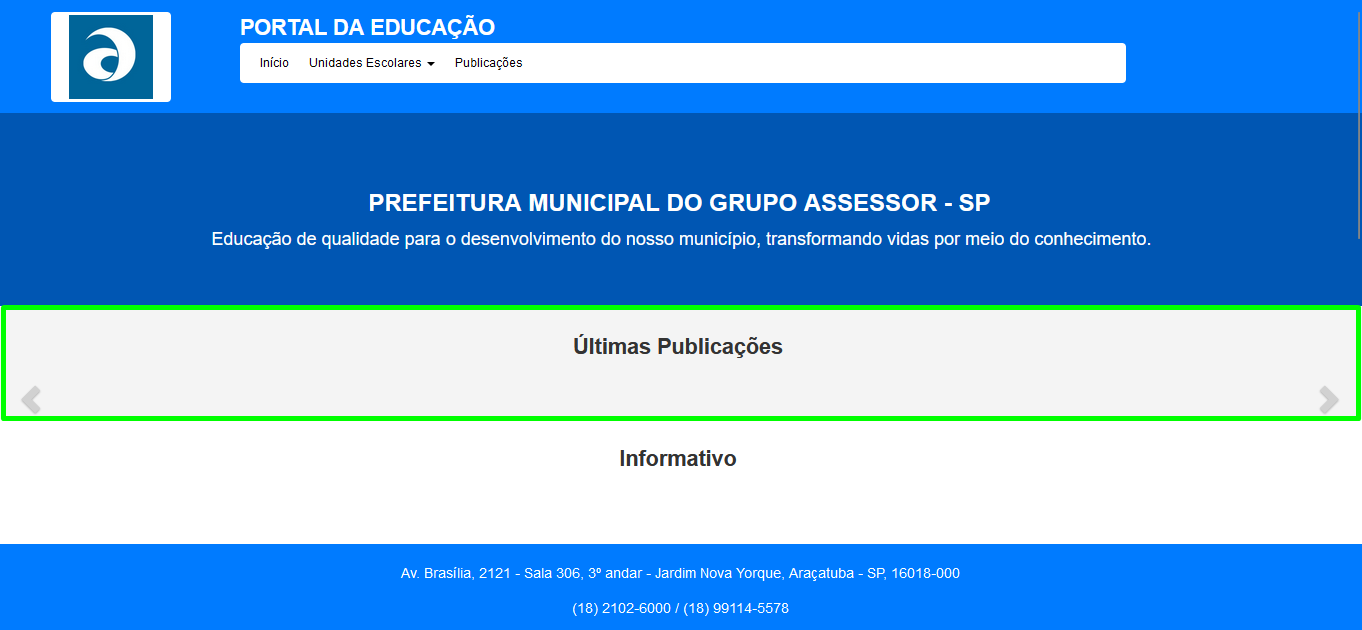
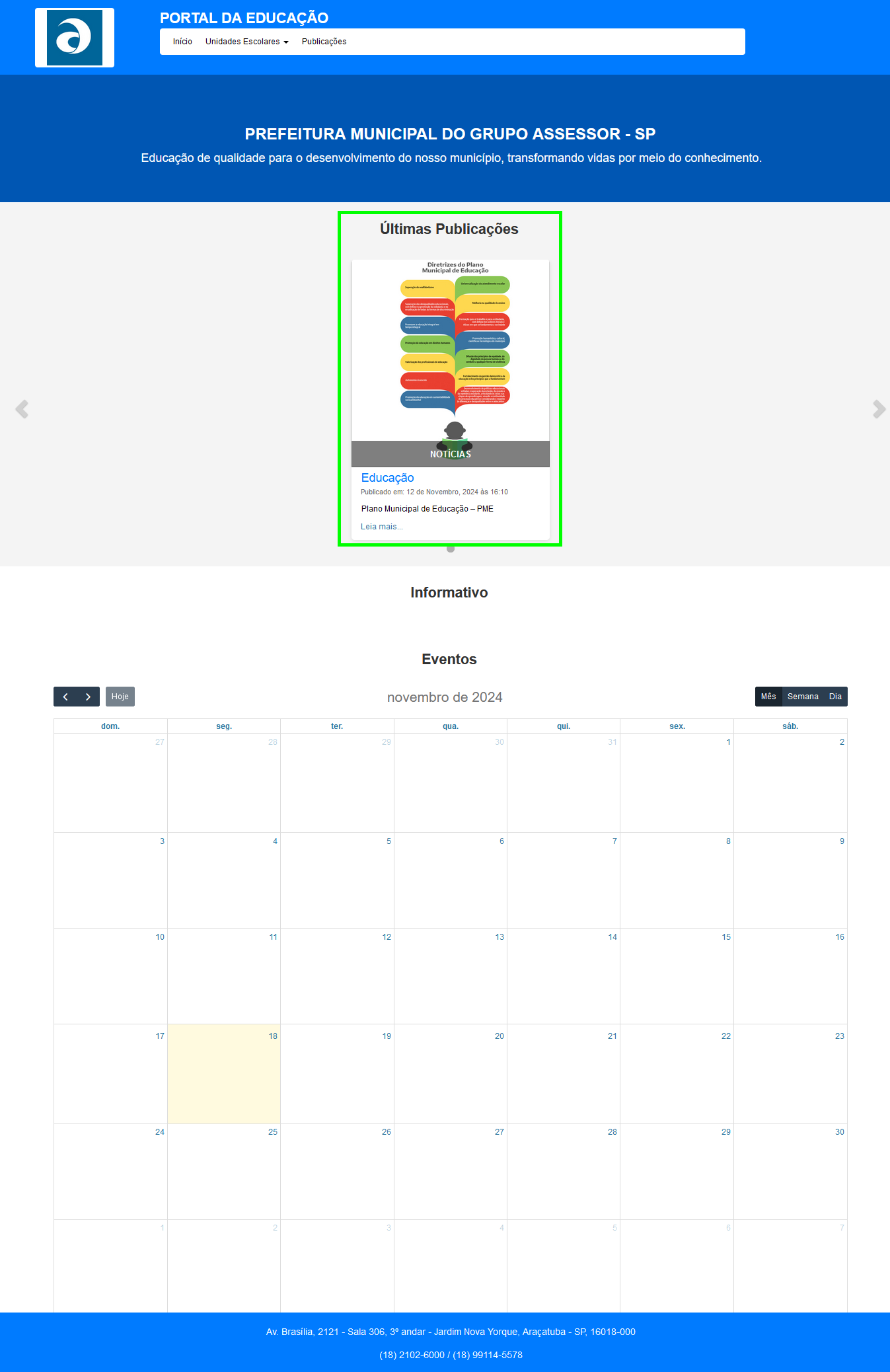
As publicações serão exibidas no Portal da Educação, na seção "Últimas Publicações".
1 - Para iniciar o cadastro de Publicações, acesse o menu Portal > Publicações > Publicações.

2 - Clique no botão "Inserir" 

3 - Preencha os campos:
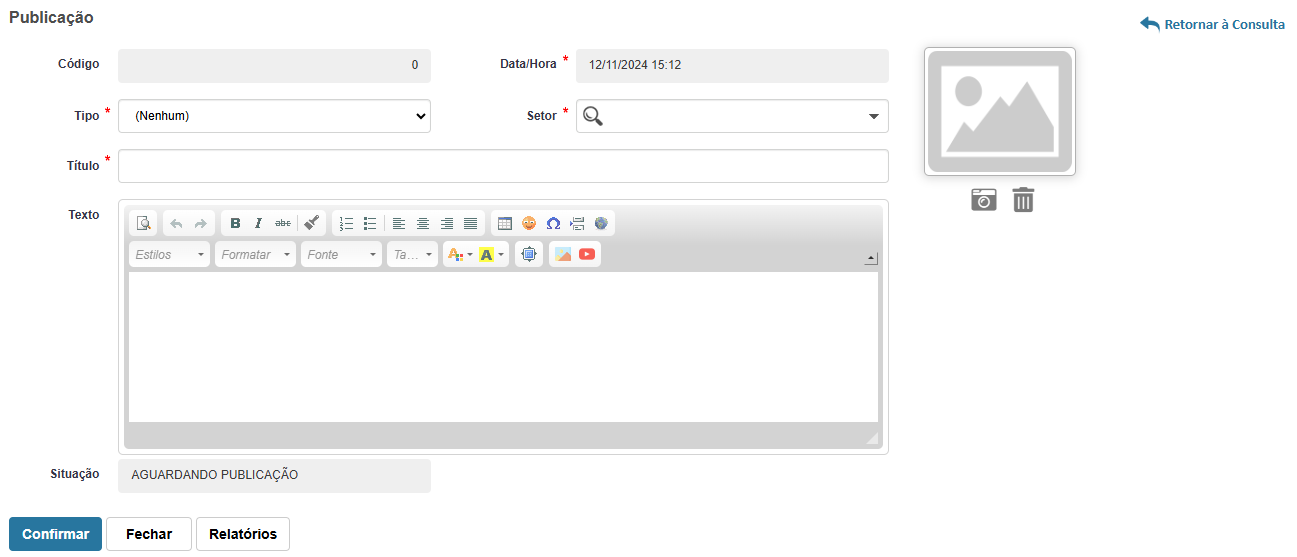
- Código: campo numérico de preenchimento automático após a confirmação do cadastro de Publicação.
- Data/Hora: este campo é de preenchimento automático.
- Tipo: selecione "Notícias", "Documentos" ou "Editais".
- Setor: informe o setor. O cadastro de setor pode já estar registrado previamente ou ser realizado no momento do cadastro da publicação.
Para aprender como realizar o Cadastro de Setor [Clique aqui] .
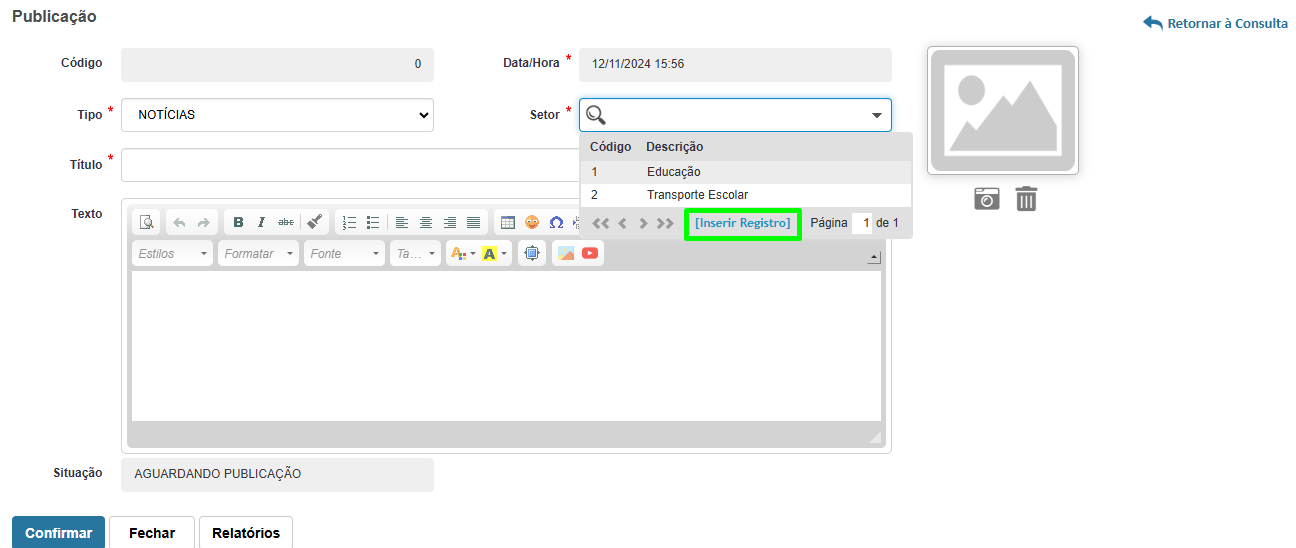
- Para cadastrar o Setor no momento do cadastro da publicação, clique em "[Inserir Registros]" e preencha o formulário de Cadastro de Setor, conforme mostrado na imagem abaixo:
- Título: informe o título.
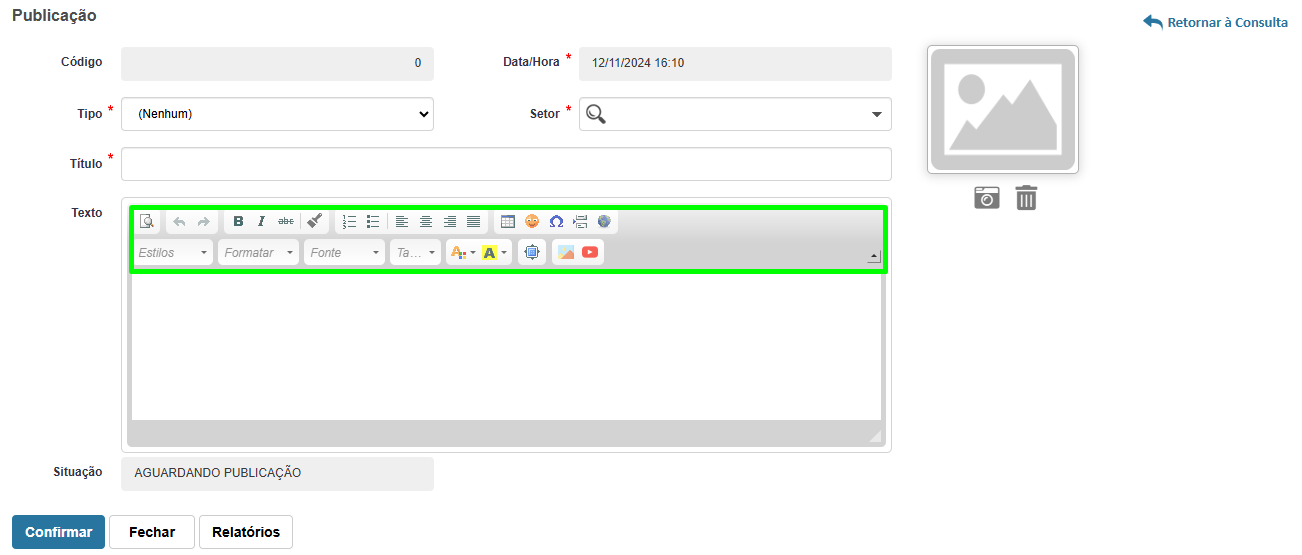
- Texto: informe o texto. É possível utilizar os recursos de formatação nos textos, conforme destacados na imagem abaixo:
- Imagem: abaixo da imagem, há dois botões disponíveis:
- Ícone de "câmera fotográfica": permite inserir uma imagem. Para inserir uma imagem, clique no ícone e selecione a imagem que está salva em seu computador.
- Ícone da "lixeira": caso uma imagem tenha sido adicionada, clicar neste ícone possibilita sua exclusão.
- Quando um cadastro é inserido, a situação é registrada como "Aguardando Publicação".
- Após preenchimento de todos os campos, clique no botão "Confirmar"
.
4 - Após confirmação do registro, é habilitado novos botões na tela: "Liberar Publicação" e "Anexar".
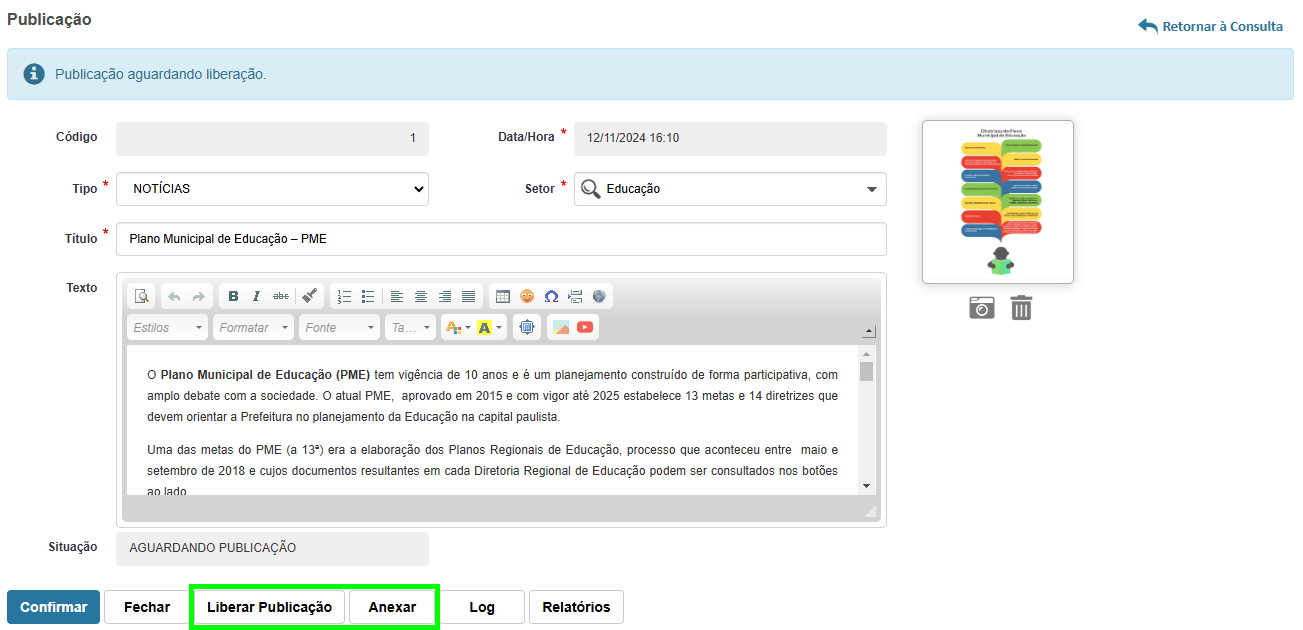
4.1 - Primeiramente, analisaremos a funcionalidade do botão "Anexar", que permite cadastrar anexos da seguinte maneira: clique no botão "Anexar" e preencha os campos solicitados.
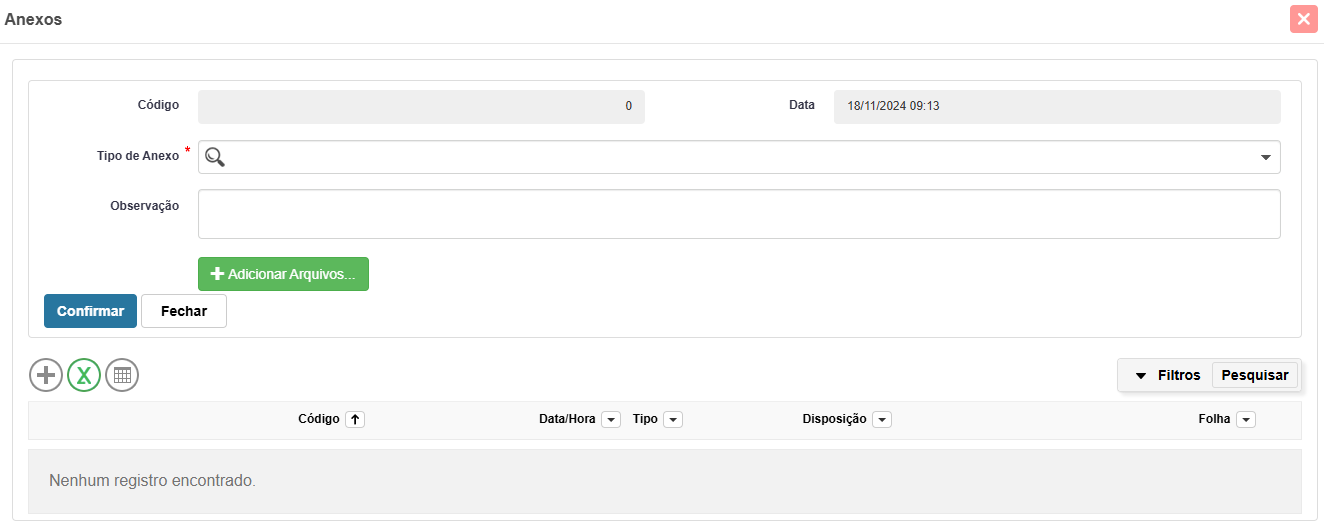
- Código: campo numérico de preenchimento automático após a confirmação do cadastro do Anexo.
- Data: campo do tipo data e hora, com preenchimento automático da data e hora atual.
- Tipo de Anexo: informe o tipo de anexo. O cadastro de tipo de anexo pode já estar registrado previamente ou ser realizado no momento do cadastro do anexo.
Para aprender como realizar o Cadastro de Tipo de Anexo [Clique aqui] .
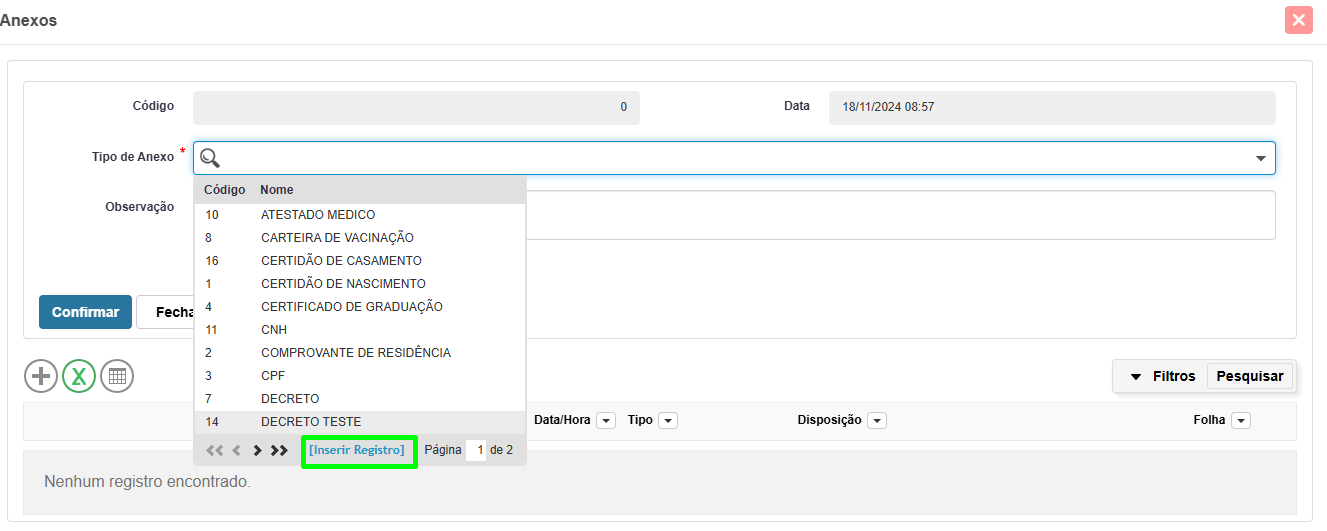
- Para cadastrar o Tipo de Anexo no momento do cadastro da publicação, clique em "[Inserir Registros]" e preencha o formulário de Cadastro de Tipo de Anexo, conforme mostrado na imagem abaixo:
- Observação: informe a observação.
- Adicionar Arquivos: clique no botão "+ Adicionar Arquivos..." e selecione o arquivo que está salvo em seu computador.
- Após preenchimento de todos os campos, clique no botão "Confirmar"
4.2 - Agora veremos a funcionalidade do botão "Liberar Publicação". Esse botão permite alterar a situação da publicação para "Liberado", tornando-a visível na tela do Portal da Educação. Enquanto a publicação não é liberada, ela permanece oculta no Portal da Educação, conforme demonstrado na imagem abaixo:
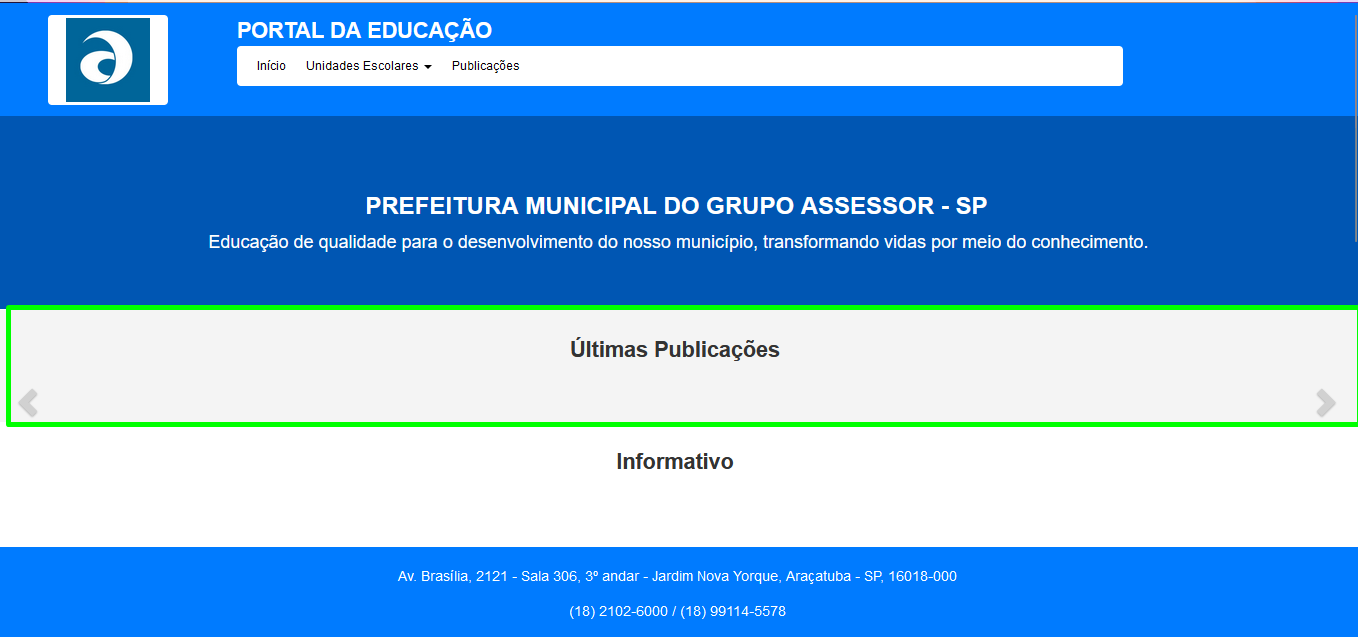
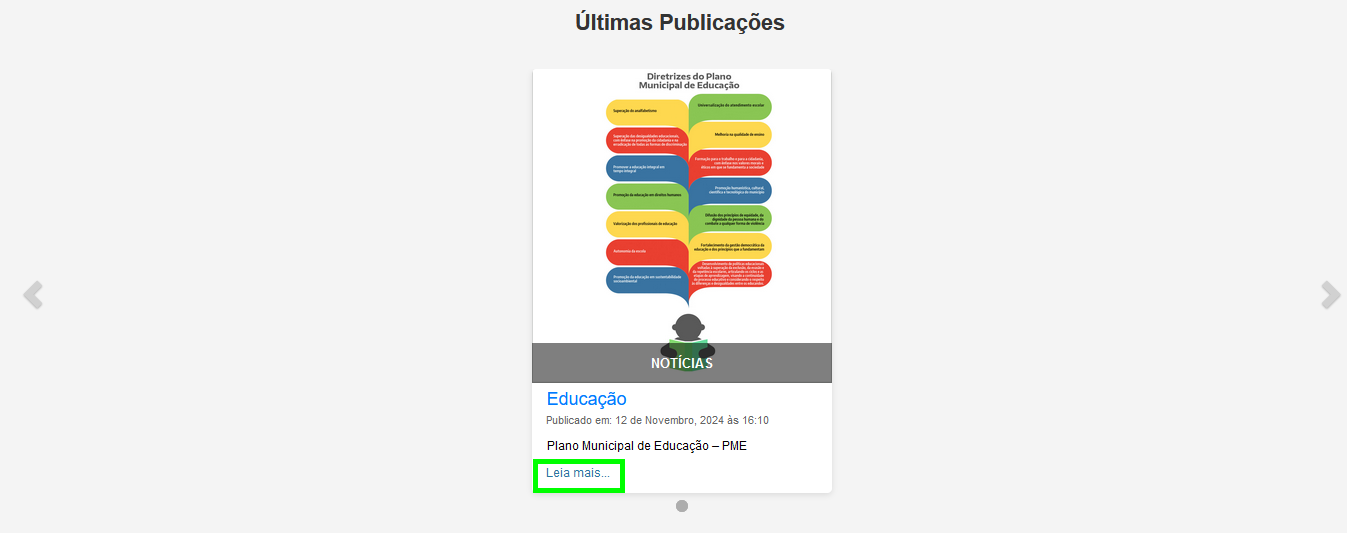
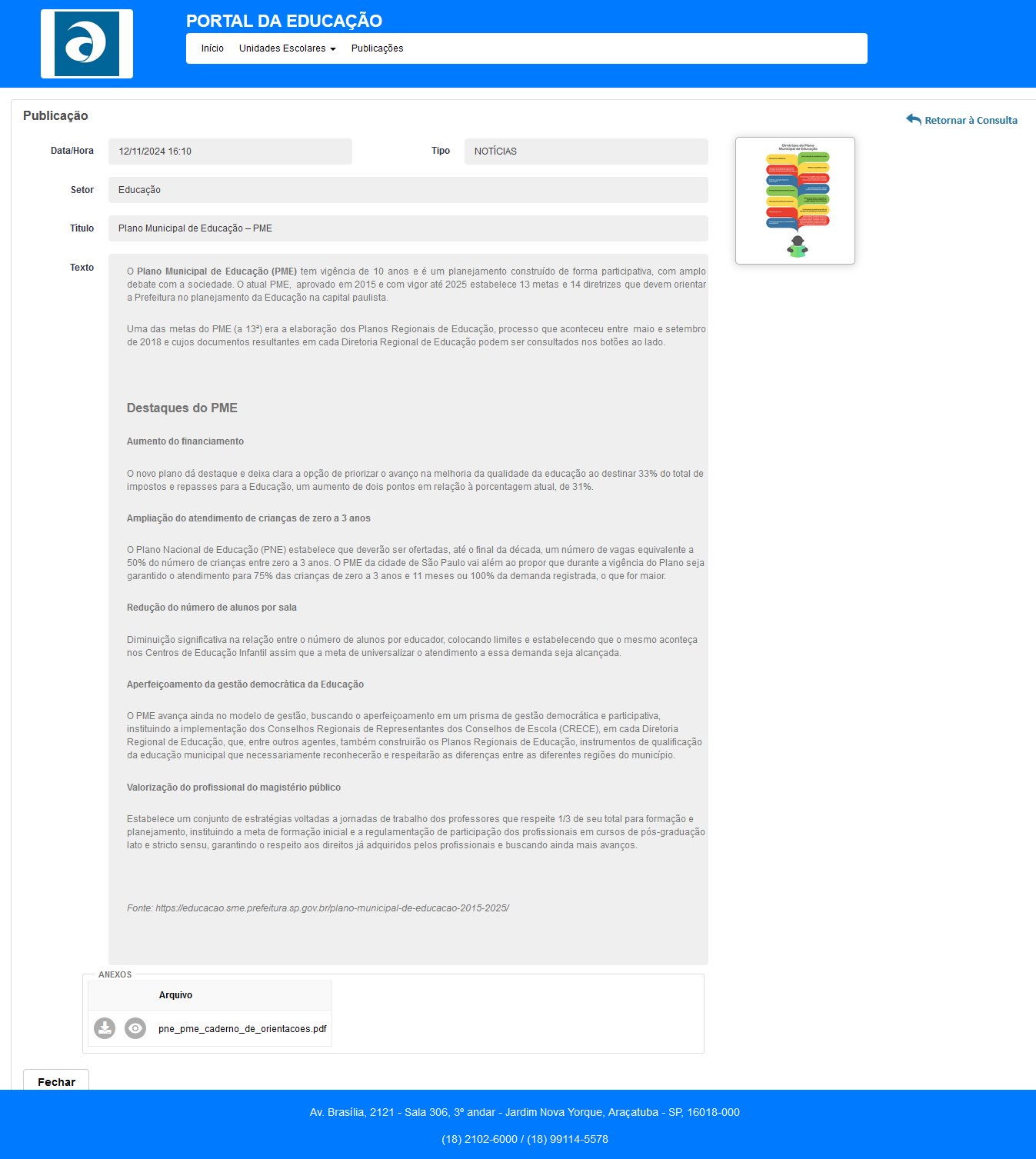
Ao clicar no botão "Liberar Publicação", a publicação torna-se visível no Portal da Educação, conforme demonstrado na imagem abaixo:
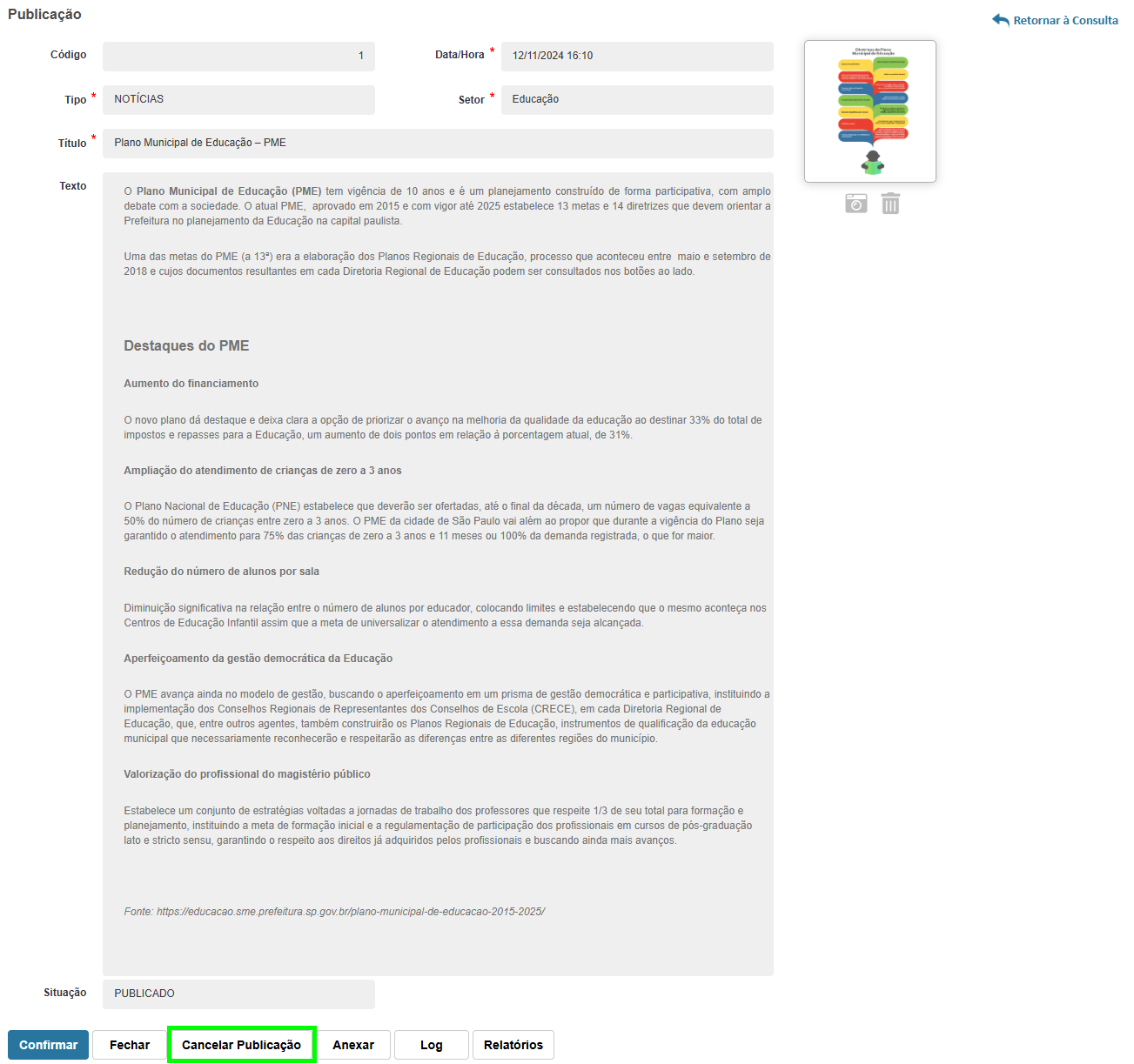
5 - Caso deseje ocultar a publicação, acesse o cadastro e clique no botão "Cancelar Publicação".
6 - No Portal da Educação, também é possível visualizar as publicações acessando o menu "Publicações".

Pronto! Desta forma é possível cadastrar as Publicações do Portal da Educação no sistema Administração Escolar.
Caso nosso artigo tenha te ajudado, por favor avalie. É de grande importância para que possamos melhorar nossos artigos.
