
Neste documento vamos conhecer a Tela de Cadastro de Bancos e Agências
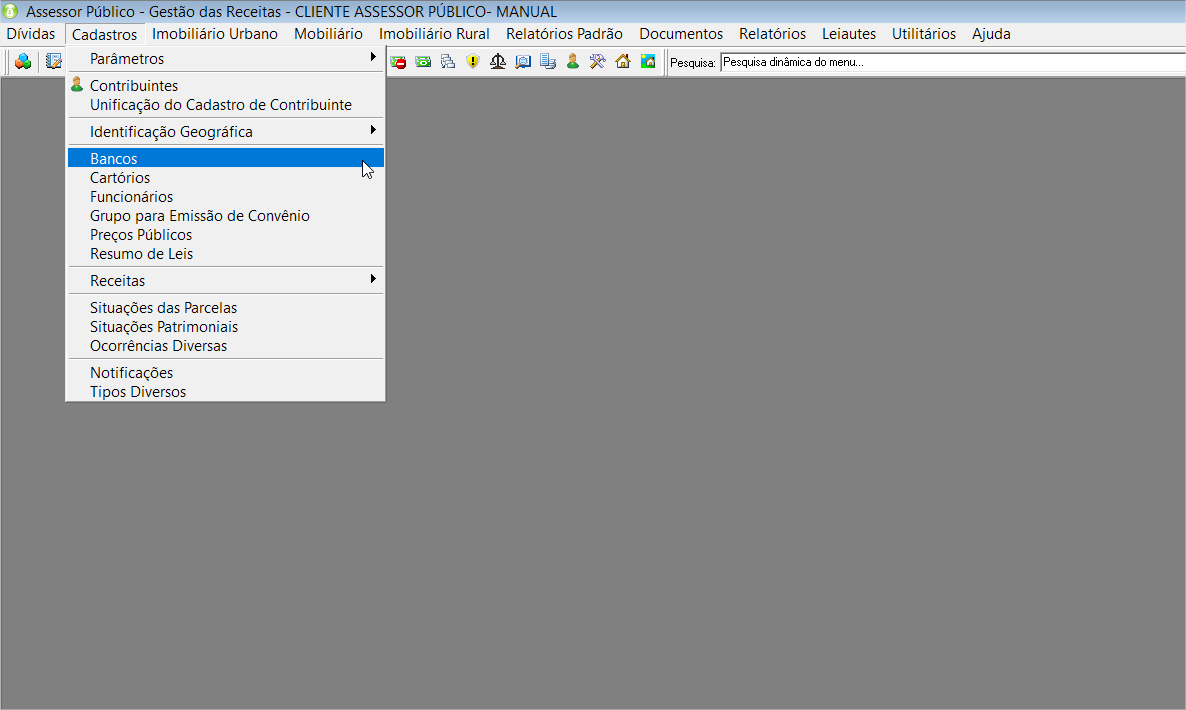
1 - Acesse o Menu Cadastros > Bancos.
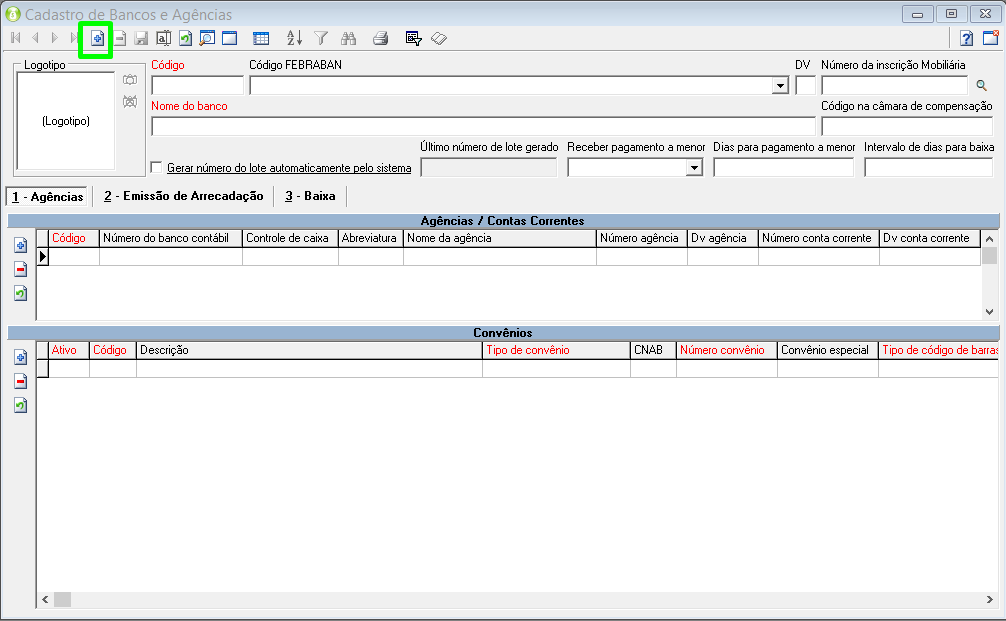
2 - Clique no botão Incluir
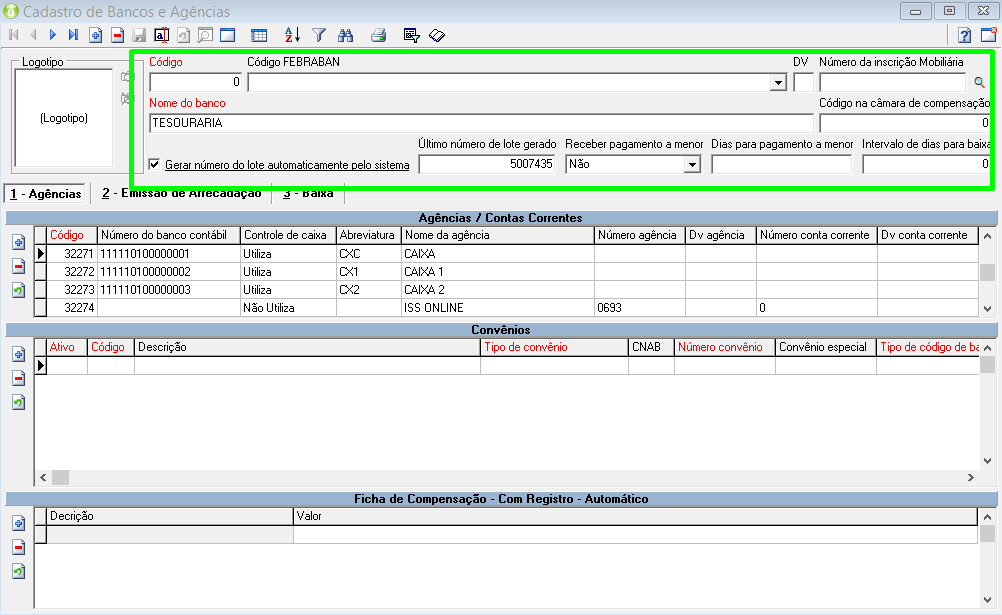
3 - Nos campos destacados são inseridas as informações pertinentes ao banco, ( Código, Nome do banco, etc.)
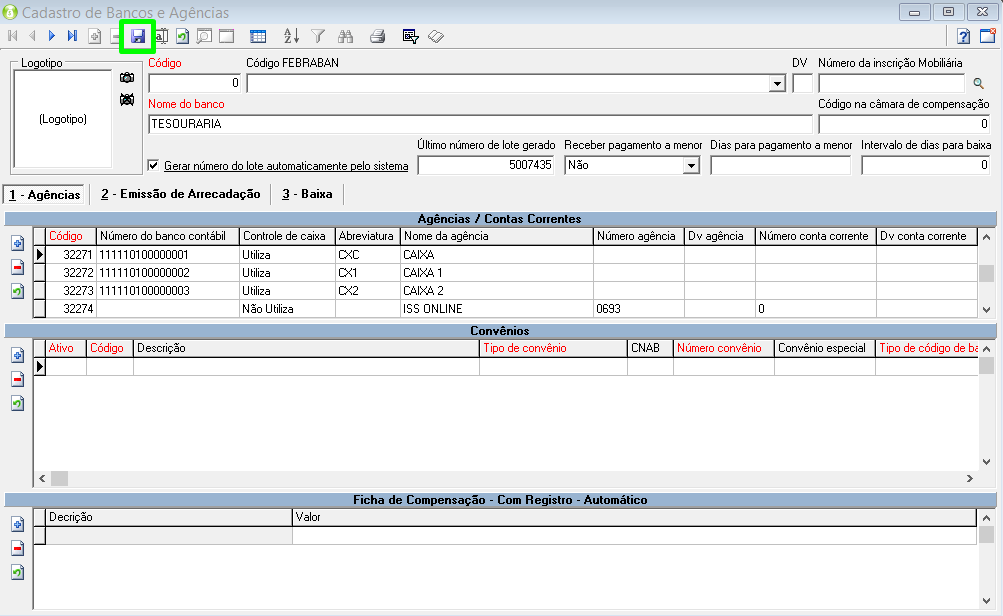
4 - Após inserir as informações clique no botão Salvar .
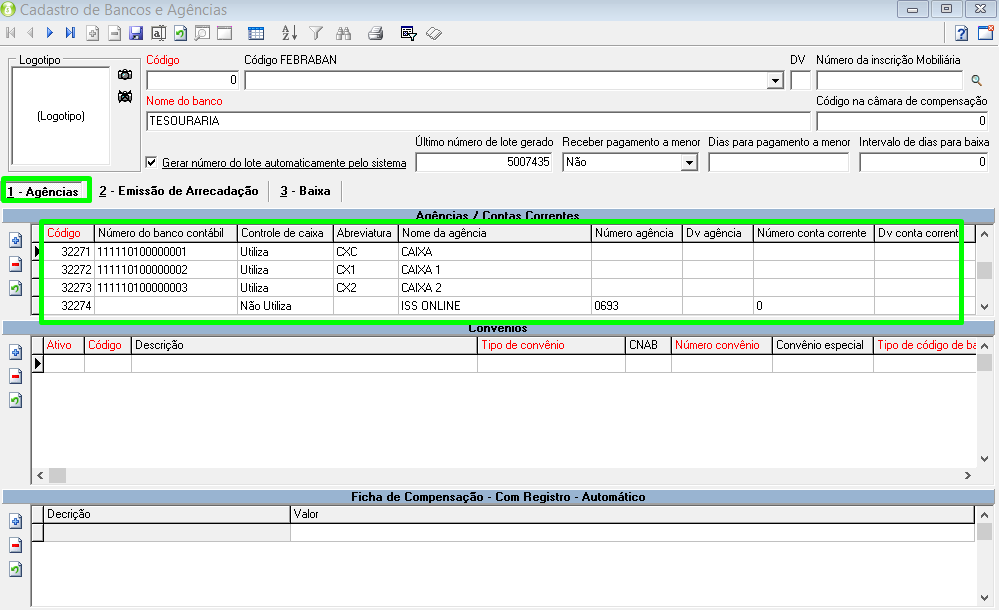
5 - Na Aba 1 - Agências são inseridas as informações da Agência, ( Código, Número conta Contábil, Abreviatura, etc.)
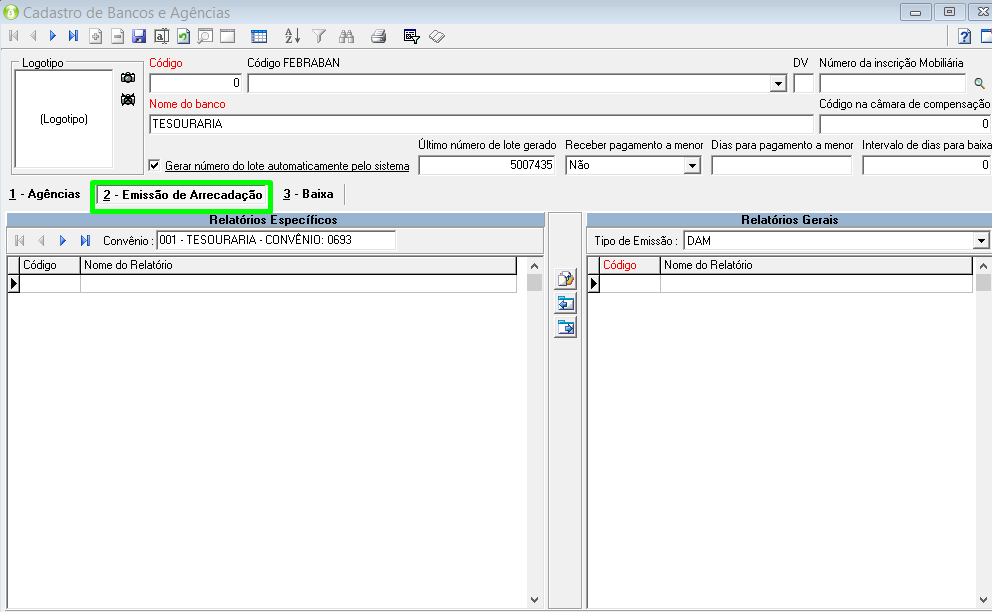
6 - Na Aba 2 - Emissão de Arrecadação, são configurados os relatórios Específicos vinculados aos convênios
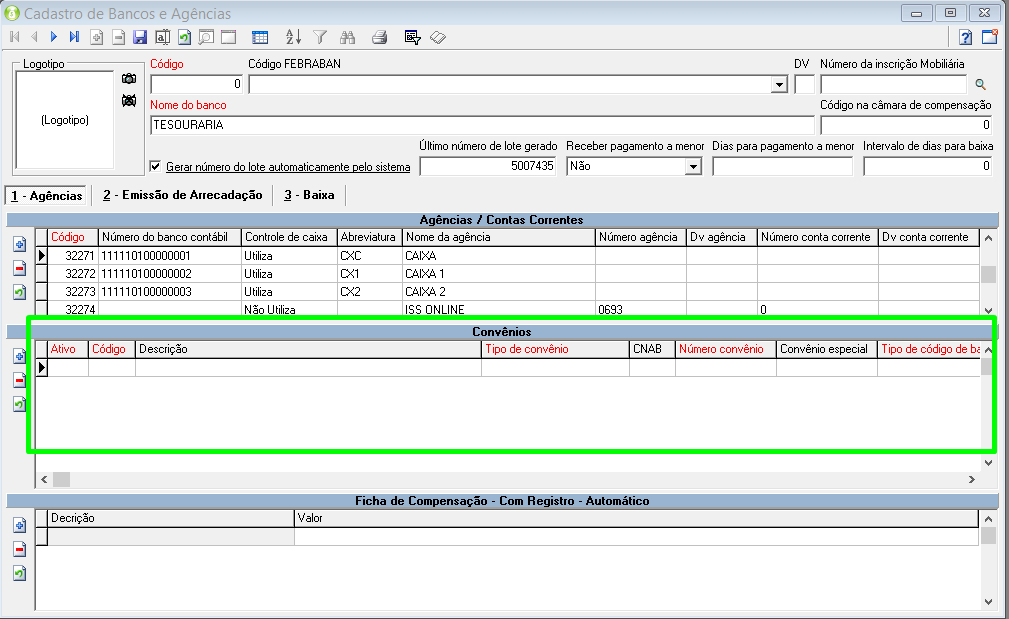
7 - Na área de Convênio, são inseridas as informações dos Convênios, ( Código, Descrição, Tipo , CNAB, etc.)
Pronto, desta forma é possível conhecer a tela de Cadastro de Bancos e Agências no sistema de Receitas Municipais!
Caso nosso artigo tenha te ajudado, por favor avalie. É de grande importância, para que possamos melhorar nossos artigos.

1 - Acesse o Menu Cadastros > Bancos.
2 - Clique no botão Incluir
3 - Nos campos destacados são inseridas as informações pertinentes ao banco, ( Código, Nome do banco, etc.)
4 - Após inserir as informações clique no botão Salvar
.5 - Na Aba 1 - Agências são inseridas as informações da Agência, ( Código, Número conta Contábil, Abreviatura, etc.)
6 - Na Aba 2 - Emissão de Arrecadação, são configurados os relatórios Específicos vinculados aos convênios
7 - Na área de Convênio, são inseridas as informações dos Convênios, ( Código, Descrição, Tipo , CNAB, etc.)
Pronto, desta forma é possível conhecer a tela de Cadastro de Bancos e Agências no sistema de Receitas Municipais!
Caso nosso artigo tenha te ajudado, por favor avalie. É de grande importância, para que possamos melhorar nossos artigos.