
Neste artigo vamos aprender como cadastrar a Permissão no sistema Administração Escolar.
1 - Para iniciar o cadastro, acesse o menu Utilitários > Permissão > Permissão.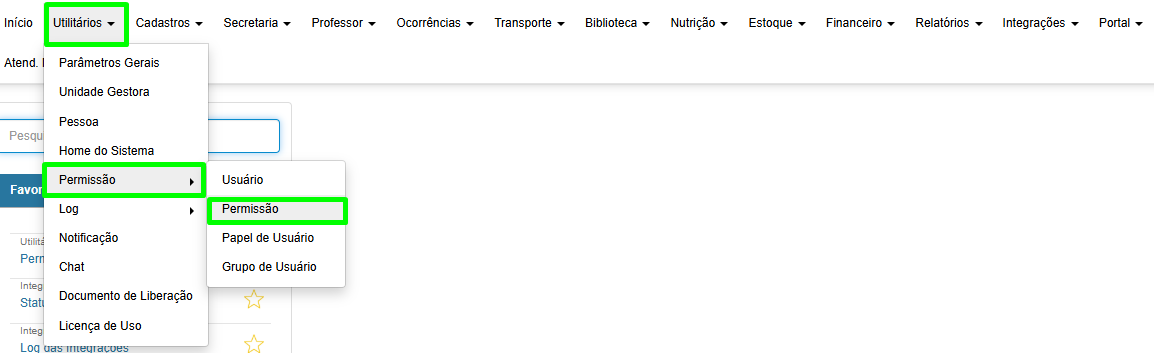
2 - Selecione o Papel de Usuário que deseja cadastrar a Permissão.

Caso não tenha o Papel de Usuário cadastrado, clique no '+' que apresenta na frente do campo Papel de Usuário ou acesse o menu Utilitários > Permissão > Papel de Usuário e realize o cadastro.
Para aprender como realizar o cadastro de Papel de Usuário [Clique aqui].
3 - Ao selecionar o Papel de Usuário, será exibida a tela:
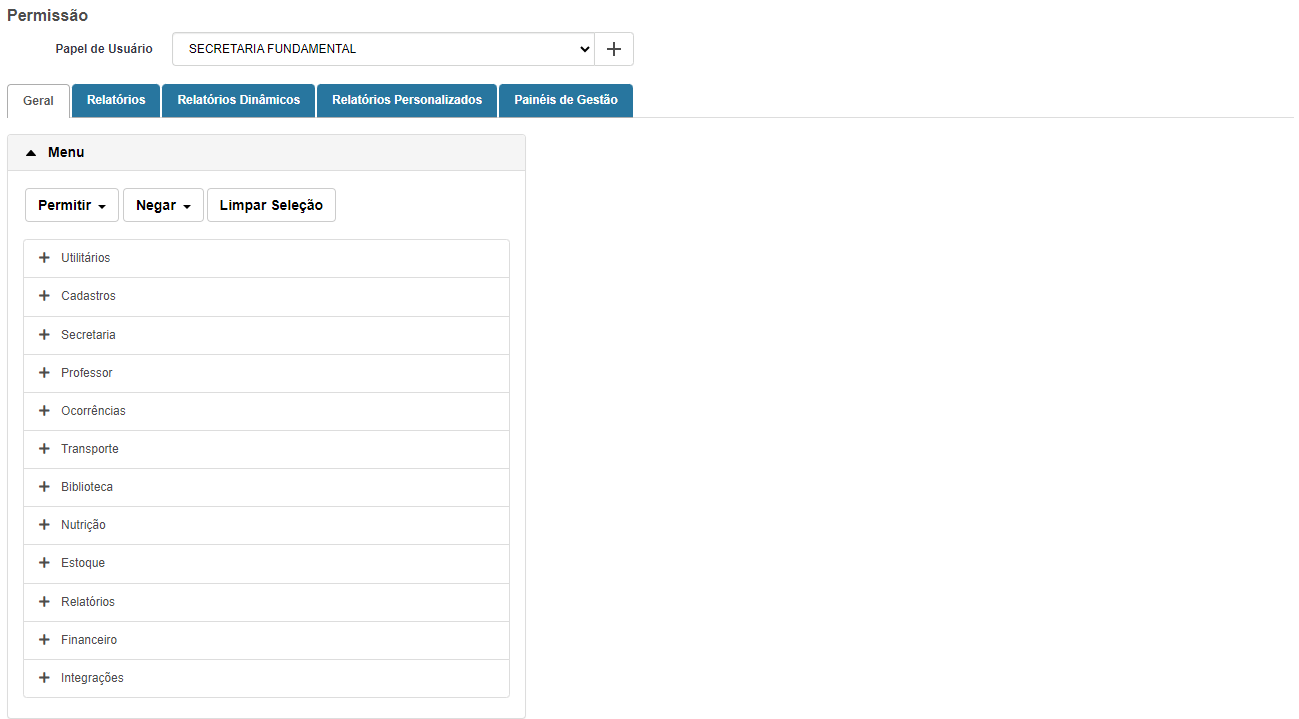
4 - Na tela é apresentada três botões: 'Permitir', 'Negar' e 'Limpar Seleção'.

4.1 - Nos botões 'Permitir' e 'Negar', há algumas opções relacionadas a eles, conforme as imagens abaixo. Cada opção tem a função de permitir ou negar uma ação dentro de um menu.
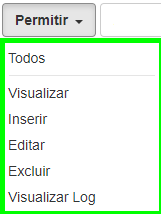
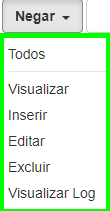
4.1.1 - Ao clicar em 'Permitir Todos', todas as telas do sistema são habilitados no Papel de Usuário selecionado, permitindo todas as ações disponíveis da tela: visualizar, inserir, editar, excluir e visualizar log.
4.1.2 - Ao clicar em 'Permitir - Visualizar', é concedida a permissão para visualizar os registros.
4.1.3 - Ao clicar em 'Permitir - Editar', é concedida a permissão para editar os registros.
4.1.4 - Ao clicar em 'Permitir - Inserir', é concedida a permissão para inserir um registro.
4.1.5 - Ao clicar em 'Permitir - Excluir', é concedida a permissão para excluir os registros.
4.1.6 - Ao clicar em 'Permitir - Visualizar Log', é concedida a permissão de visualizar o log dos registros.
4.1.7 - Ao clicar em 'Negar Todos', não disponibiliza o acesso às telas do sistema. Consequentemente não disponibiliza as ações de visualizar, inserir, editar, excluir e visualizar log.
4.1.8 - Ao clicar em 'Negar - Visualizar', não é concedida permissão para visualizar os registros.
4.1.9 - Ao clicar em 'Negar - Editar', não é concedida a permissão para editar os registros.
4.1.10 - Ao clicar em 'Negar - Inserir', não é concedida permissão para inserir um registro.
4.1.11 - Ao clicar em 'Negar - Excluir', não é concedida permissão para excluir os registros.
4.1.12 - Ao clicar em 'Negar - Visualizar Log', não é concedida a permissão de visualizar o log dos registros.
4.1.13 - Ao clicar em 'Limpar Seleção', a seleção do submenu será removida da tela.
5 - Nesta tela há cinco abas: Geral, Relatórios, Relatórios Dinâmicos, Relatórios Personalizados e Painéis de Gestão. As abas Relatórios e Painéis de Gestão não serão utilizadas pelo usuário. Portanto, é necessário configurar apenas as abas Geral, Relatórios Dinâmicos e Relatórios Personalizados.
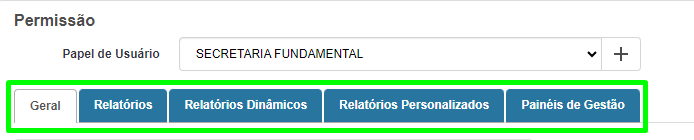
5.1 - Aba Geral
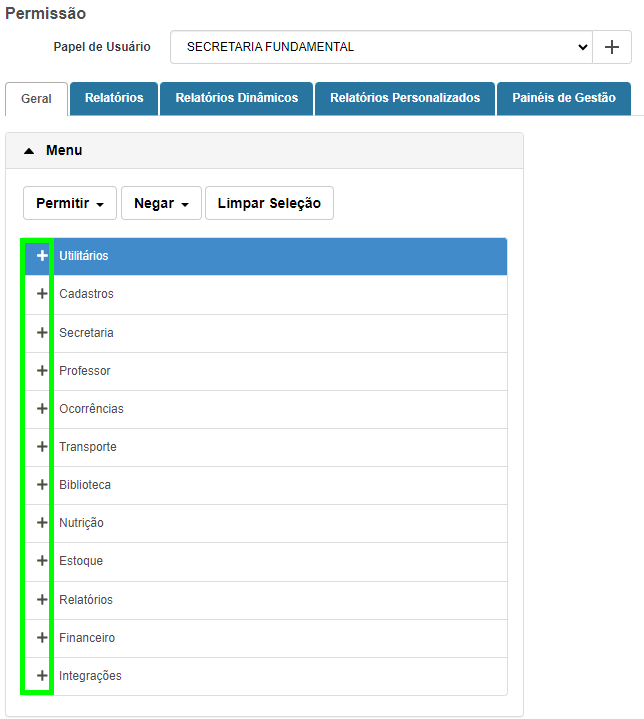
Primeiramente, o usuário deve escolher o Papel de Usuário ao qual deseja conceder permissão para os menus e submenus, selecionando o campo 'Papel de Usuário'.

Em seguida, o usuário deve clicar no ícone de '+' que aparece à frente do menu.
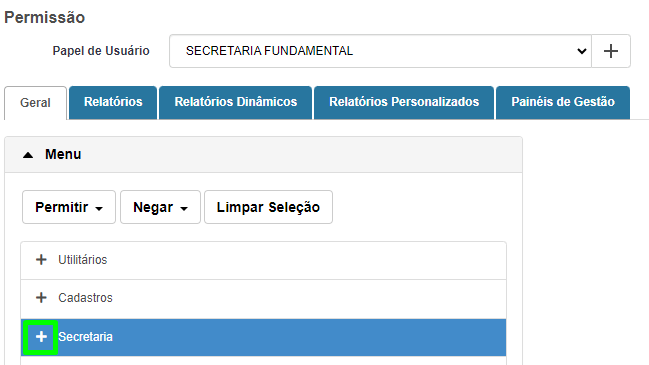
Se o usuário clicar em 'Permitir Todos', todos os submenus relacionados ao menu Secretaria serão disponibilizados para o Papel de Usuário selecionado. Os submenus que se refere, está em destaque na imagem abaixo. Dessa forma, será concedida permissão para visualizar, inserir, editar, excluir e visualizar o log em todos os submenus.
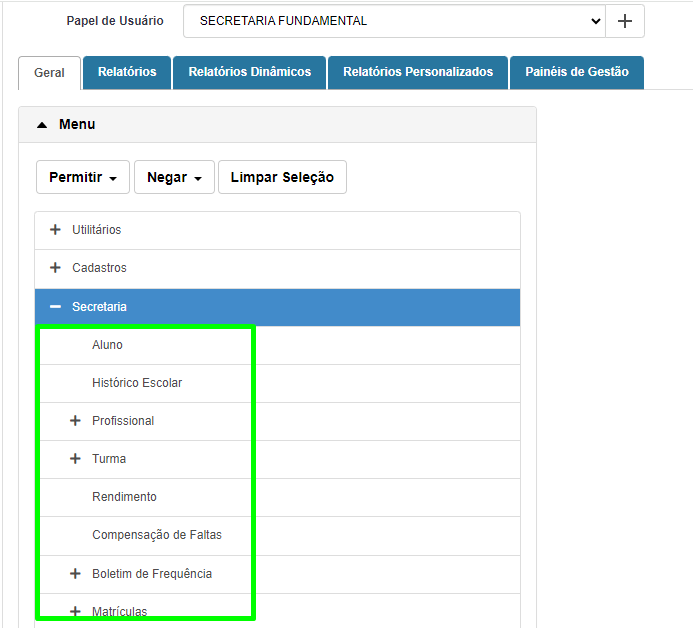
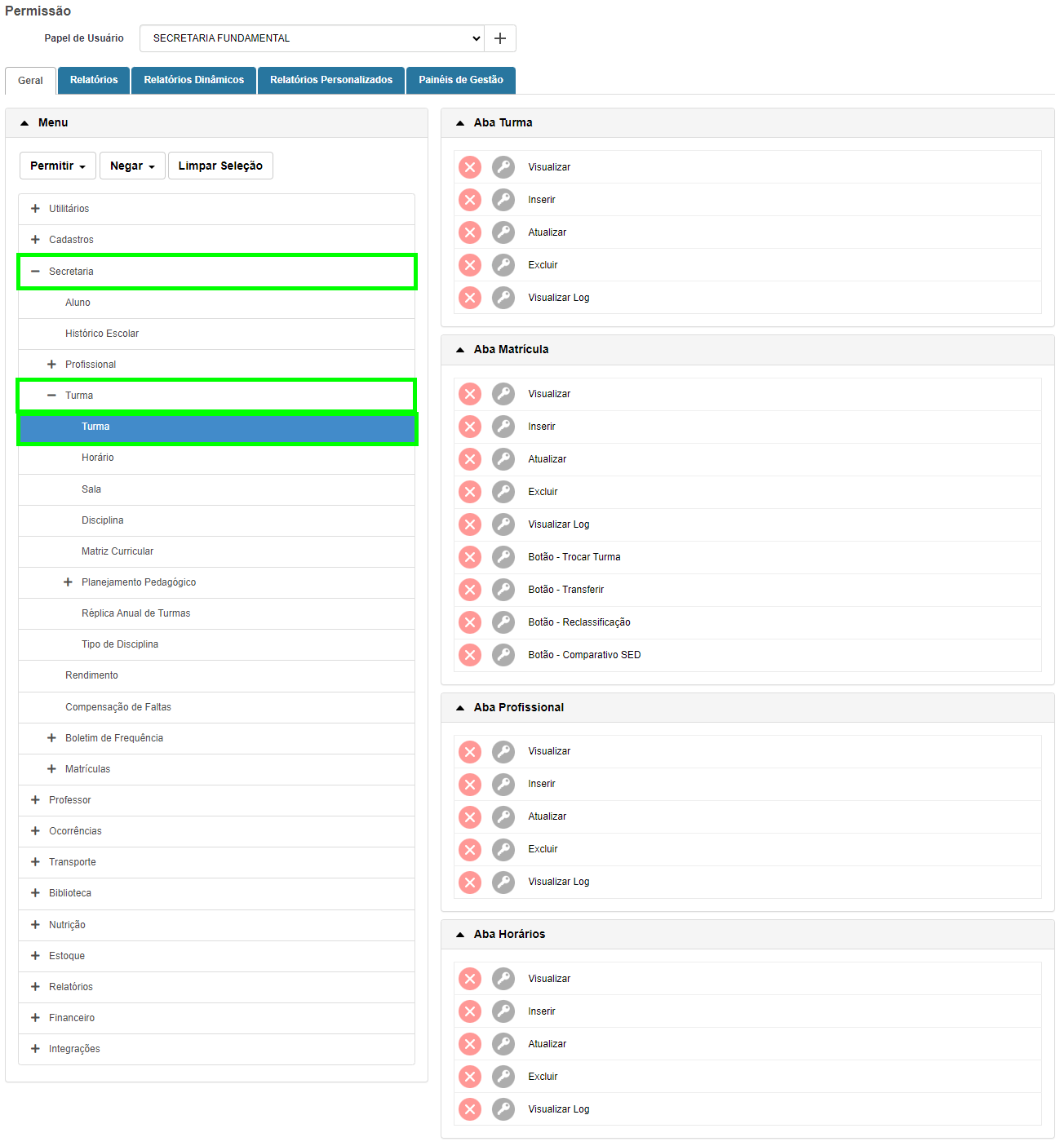
Outra opção é clicar em algum submenu e conceder a permissão desejada. Exemplo: Conceder a permissão de turma ao Papel de Usuário Secretaria Fundamental.
Clique nos submenus na seguinte sequência: Secretaria => Turma => Turma.
Observe que, no lado direito da tela, são exibidas as abas 'Turma', 'Matrículas', 'Profissional' e 'Horários', e essas abas inicialmente não permitem nenhuma ação. Para conceder permissões, clique em 'Permitir Todas' ou clique no 'X' de cada opção para conceder a permissão. Quando a permissão for concedida, o será substituído por um sinal de marcação
 .
5.2. Aba Relatórios Dinâmicos
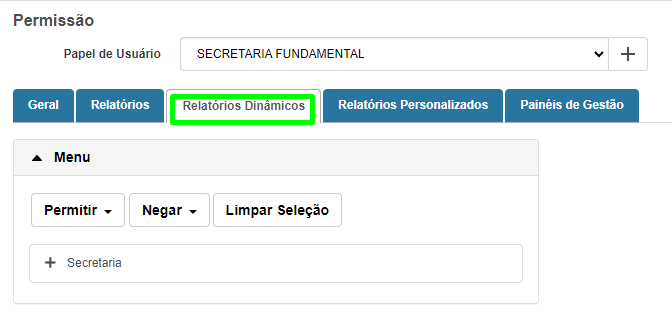
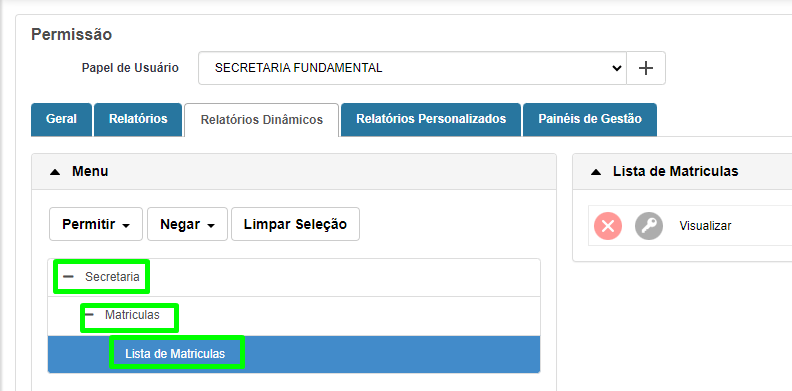
Na aba Relatórios Dinâmicos, siga esta ordem: Secretaria > Matrículas > Lista de Matrículas. Para conceder a permissão, clique em 'Permitir Todos', 'Permitir - Visualizar' ou no 'X' que fica no lado direito da tela. Quando a permissão for concedida, o será substituído por um sinal de marcação .
5.3 - Aba Relatórios Personalizados
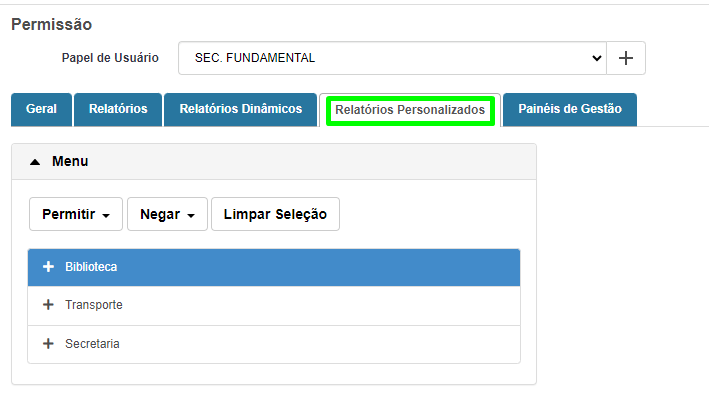
Na aba Relatórios Personalizados, clique no menu, em seguida no submenu. Para conceder a permissão do relatório, clique em 'Permitir Todos', 'Permitir - Visualizar' ou no 'X' que fica no lado direito da tela. Quando a permissão for concedida, o será substituído por um sinal de marcação .
Pronto! Desta forma é possível cadastrar a Permissão no sistema Administração Escolar.
Caso nosso artigo tenha te ajudado, por favor avalie. É de grande importância para que possamos melhorar nossos artigos.

1 - Para iniciar o cadastro, acesse o menu Utilitários > Permissão > Permissão.
2 - Selecione o Papel de Usuário que deseja cadastrar a Permissão.
Caso não tenha o Papel de Usuário cadastrado, clique no '+' que apresenta na frente do campo Papel de Usuário ou acesse o menu Utilitários > Permissão > Papel de Usuário e realize o cadastro.
Para aprender como realizar o cadastro de Papel de Usuário [Clique aqui].
3 - Ao selecionar o Papel de Usuário, será exibida a tela:
4 - Na tela é apresentada três botões: 'Permitir', 'Negar' e 'Limpar Seleção'.
4.1 - Nos botões 'Permitir' e 'Negar', há algumas opções relacionadas a eles, conforme as imagens abaixo. Cada opção tem a função de permitir ou negar uma ação dentro de um menu.
4.1.1 - Ao clicar em 'Permitir Todos', todas as telas do sistema são habilitados no Papel de Usuário selecionado, permitindo todas as ações disponíveis da tela: visualizar, inserir, editar, excluir e visualizar log.
4.1.2 - Ao clicar em 'Permitir - Visualizar', é concedida a permissão para visualizar os registros.
4.1.3 - Ao clicar em 'Permitir - Editar', é concedida a permissão para editar os registros.
4.1.4 - Ao clicar em 'Permitir - Inserir', é concedida a permissão para inserir um registro.
4.1.5 - Ao clicar em 'Permitir - Excluir', é concedida a permissão para excluir os registros.
4.1.6 - Ao clicar em 'Permitir - Visualizar Log', é concedida a permissão de visualizar o log dos registros.
4.1.7 - Ao clicar em 'Negar Todos', não disponibiliza o acesso às telas do sistema. Consequentemente não disponibiliza as ações de visualizar, inserir, editar, excluir e visualizar log.
4.1.8 - Ao clicar em 'Negar - Visualizar', não é concedida permissão para visualizar os registros.
4.1.9 - Ao clicar em 'Negar - Editar', não é concedida a permissão para editar os registros.
4.1.10 - Ao clicar em 'Negar - Inserir', não é concedida permissão para inserir um registro.
4.1.11 - Ao clicar em 'Negar - Excluir', não é concedida permissão para excluir os registros.
4.1.12 - Ao clicar em 'Negar - Visualizar Log', não é concedida a permissão de visualizar o log dos registros.
4.1.13 - Ao clicar em 'Limpar Seleção', a seleção do submenu será removida da tela.
5 - Nesta tela há cinco abas: Geral, Relatórios, Relatórios Dinâmicos, Relatórios Personalizados e Painéis de Gestão. As abas Relatórios e Painéis de Gestão não serão utilizadas pelo usuário. Portanto, é necessário configurar apenas as abas Geral, Relatórios Dinâmicos e Relatórios Personalizados.
5.1 - Aba Geral
Primeiramente, o usuário deve escolher o Papel de Usuário ao qual deseja conceder permissão para os menus e submenus, selecionando o campo 'Papel de Usuário'.
Em seguida, o usuário deve clicar no ícone de '+' que aparece à frente do menu.
Se o usuário clicar em 'Permitir Todos', todos os submenus relacionados ao menu Secretaria serão disponibilizados para o Papel de Usuário selecionado. Os submenus que se refere, está em destaque na imagem abaixo. Dessa forma, será concedida permissão para visualizar, inserir, editar, excluir e visualizar o log em todos os submenus.
Outra opção é clicar em algum submenu e conceder a permissão desejada. Exemplo: Conceder a permissão de turma ao Papel de Usuário Secretaria Fundamental.
Clique nos submenus na seguinte sequência: Secretaria => Turma => Turma.
Observe que, no lado direito da tela, são exibidas as abas 'Turma', 'Matrículas', 'Profissional' e 'Horários', e essas abas inicialmente não permitem nenhuma ação. Para conceder permissões, clique em 'Permitir Todas' ou clique no 'X'
de cada opção para conceder a permissão. Quando a permissão for concedida, o será substituído por um sinal de marcação .5.2. Aba Relatórios Dinâmicos
Na aba Relatórios Dinâmicos, siga esta ordem: Secretaria > Matrículas > Lista de Matrículas. Para conceder a permissão, clique em 'Permitir Todos', 'Permitir - Visualizar' ou no 'X' que fica no lado direito da tela. Quando a permissão for concedida, o
será substituído por um sinal de marcação .5.3 - Aba Relatórios Personalizados
Na aba Relatórios Personalizados, clique no menu, em seguida no submenu. Para conceder a permissão do relatório, clique em 'Permitir Todos', 'Permitir - Visualizar' ou no 'X' que fica no lado direito da tela. Quando a permissão for concedida, o
será substituído por um sinal de marcação .Pronto! Desta forma é possível cadastrar a Permissão no sistema Administração Escolar.
Caso nosso artigo tenha te ajudado, por favor avalie. É de grande importância para que possamos melhorar nossos artigos.