
1 - Acesse o menu Utilitários > Parâmetros Gerais.
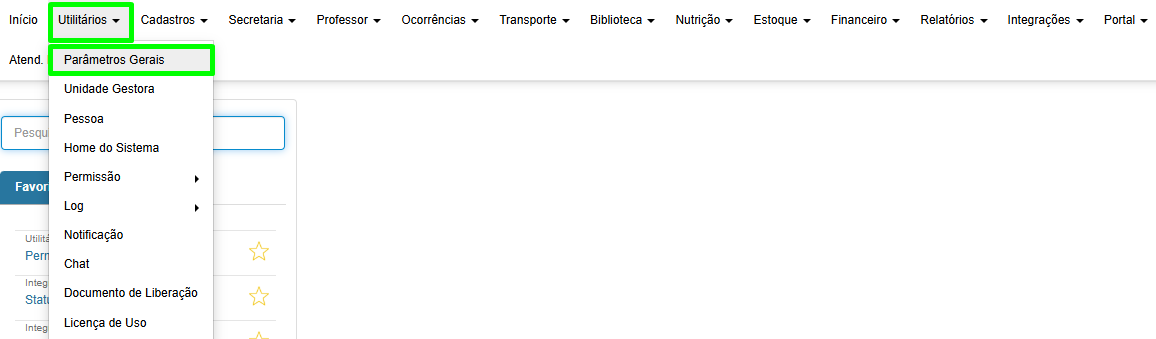
2 - Ao acessar o menu, o sistema o direcionará para a tela abaixo, que contém três abas: Parâmetros Gerais, Integrações e Configuração.
Observação: Apenas alguns campos deverão ser preenchidos pelo usuário.
3 - Aba Parâmetros Gerais
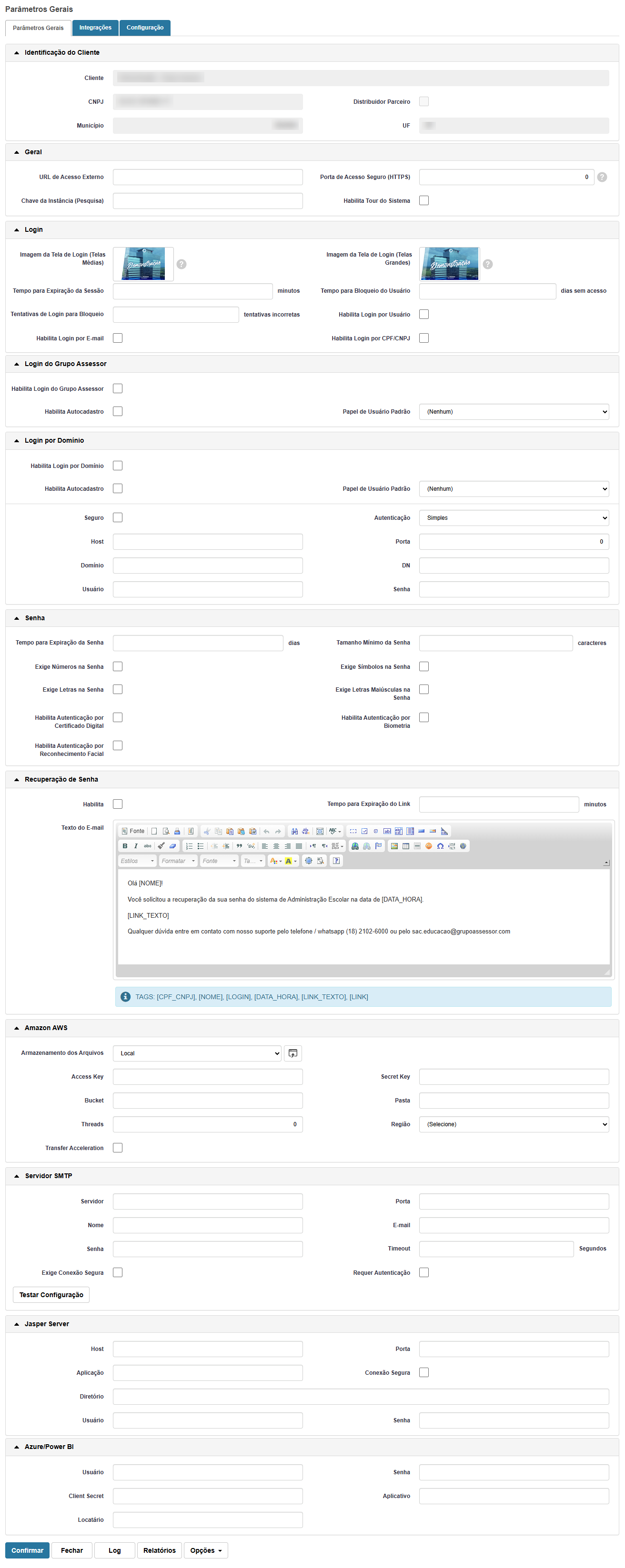
3.1 - Identificação do Cliente
Esses campos não devem ser preenchidos pelo usuário, pois serão completados automaticamente de acordo com a senha de liberação para uso do sistema.

Esses campos não devem ser preenchidos pelo usuário, mas sim pelo setor técnico do Grupo Assessor.

3.3 - Login
Esses campos serão preenchidos pelo usuário.
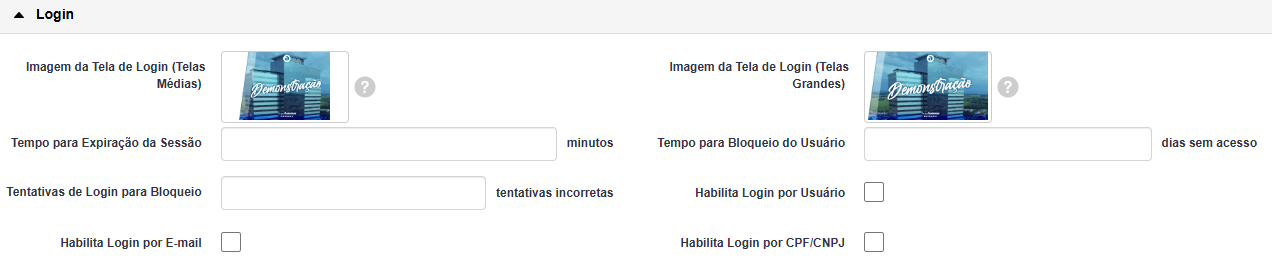
- Imagem da Tela de Login (Telas Médias): recomendável utilizar imagens com resolução de 1024x768px.
- Imagem da Tela de Login (Telas Grandes): recomendável utilizar imagens com resolução de 1366x768px.
- Tempo para Expiração da Sessão: informe o tempo em minutos para expirar a sessão do sistema, se desejar.
- Tempo para Bloqueio do Usuário: informe o tempo para bloqueio do usuário em dias sem acesso, se desejar.
- Tentativas de Login para Bloqueio: informe a quantidade de tentativas de login para bloqueio, se desejar.
- Habilita Login por Usuário: quando este campo estiver marcado, o usuário poderá acessar o sistema com o login desejado.
- Habilita Login por E-mail: quando este campo estiver marcado, o usuário poderá acessar o sistema com o e-mail registrado em seu cadastro de usuário.
- Habilita Login por CPF/CPJ: quando este campo estiver marcado, o usuário poderá acessar o sistema com o número do CPF, se for Pessoa Física, ou CNPJ, se for Pessoa Jurídica.
3.4 - Login do Grupo Assessor
Esses campos não devem ser preenchidos pelo usuário, mas sim pelo setor técnico do Grupo Assessor.

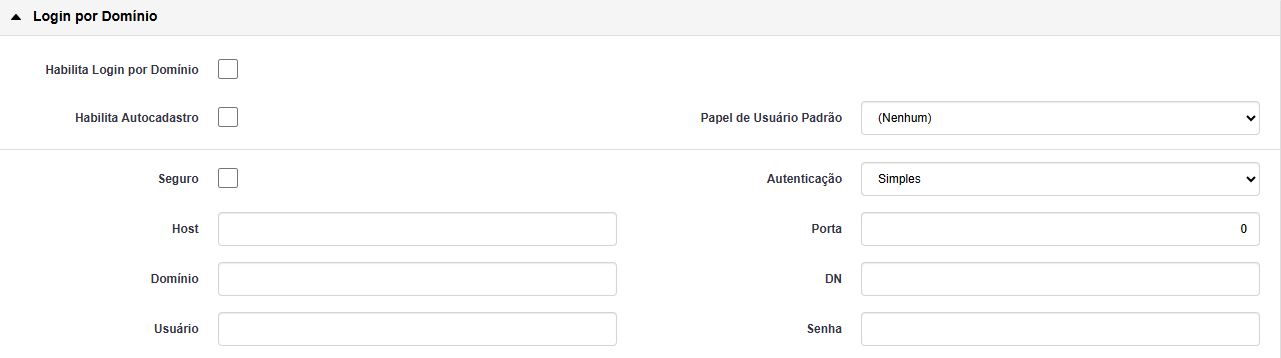
3.5 - Login por Domínio
Esses campos não devem ser preenchidos pelo usuário, mas sim pelo setor técnico do Grupo Assessor.
Esses campos serão preenchidos pelo usuário.
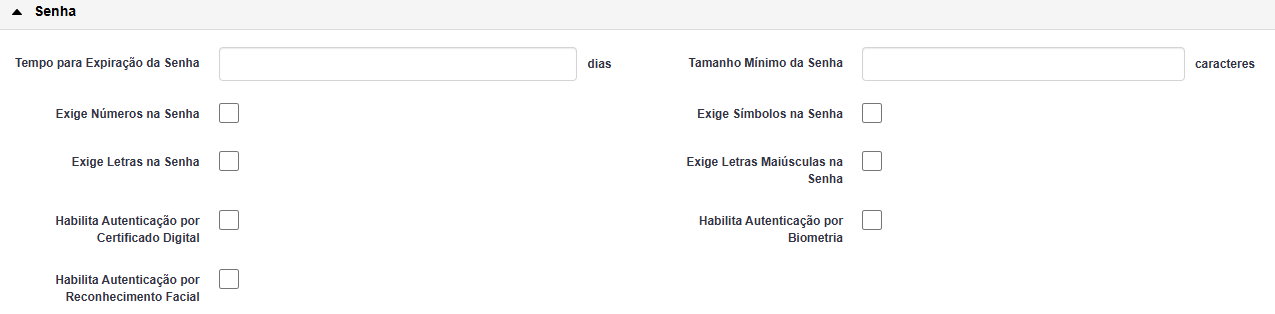
- Tempo para Expiração da Senha: informe o tempo para expiração da senha em dias sem acesso, se desejar.
- Tamanho Mínimo da Senha: informe o tamanho mínimo da senha em caracteres, se desejar.
- Exige Números na Senha: quando este campo estiver marcado, o usuário deverá incluir números ao cadastrar sua senha.
- Exige Símbolos na Senha: quando este campo estiver marcado, o usuário deverá incluir símbolos ao cadastrar sua senha.
- Exige Letras na Senha: quando este campo estiver marcado, o usuário deverá incluir letras ao cadastrar sua senha.
- Exige Letras Maiúsculas na Senha: quando este campo estiver marcado, o usuário deverá incluir letras maiúsculas ao cadastrar sua senha.
- Habilita Autenticação por Certificado Digital: quando este campo estiver marcado, a autenticação por Certificado Digital será habilitada. É necessário possuir um certificado para que essa funcionalidade funcione no sistema.
- Habilita Autenticação por Biometria: quando este campo estiver marcado, a autenticação por Biometria será habilitada. É necessário ter o leitor biométrico, ter o aplicativo instalado e ter o aplicativo instalado no servidor.
- Habilita Autenticação por Reconhecimento Facial: quando este campo é marcado, a autenticação por Reconhecimento Facial será habilitada. É necessário que a empresa contratante adquira um serviço na Amazon.
3.7 - Recuperação de Senha
Esses campos serão preenchidos pelo usuário.
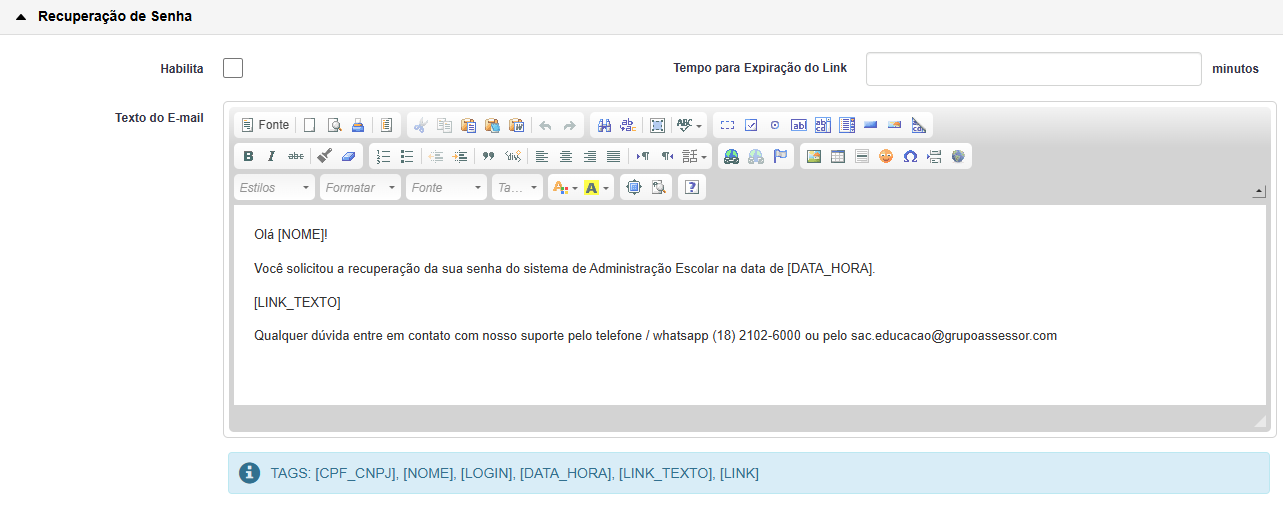
- Habilita: quando este campo estiver marcado, a funcionalidade de "Esqueceu a Senha" será habilitada.
- Tempo de Expiração do Link: informe o tempo de expiração do link em minutos.
- Texto do E-mail: informe o texto do e-mail. Se desejar, o usuário pode utilizar os recursos de formatação disponíveis na tela.
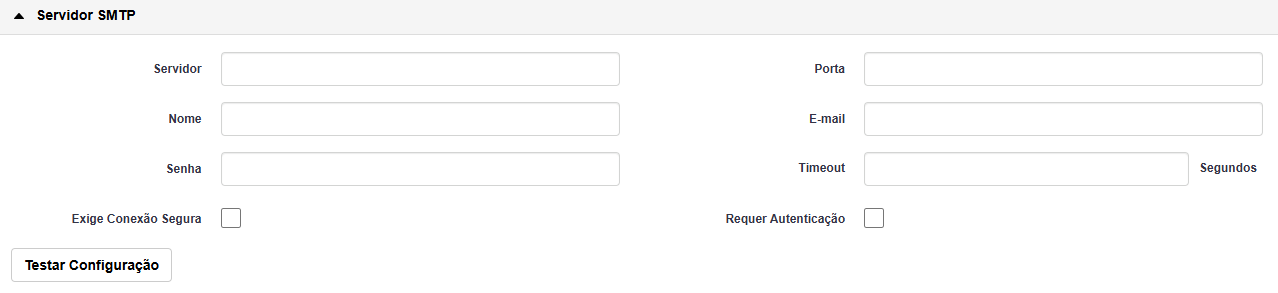
Esses campos não serão preenchidos pelo usuário, mas sim pelo setor técnico do Grupo Assessor.
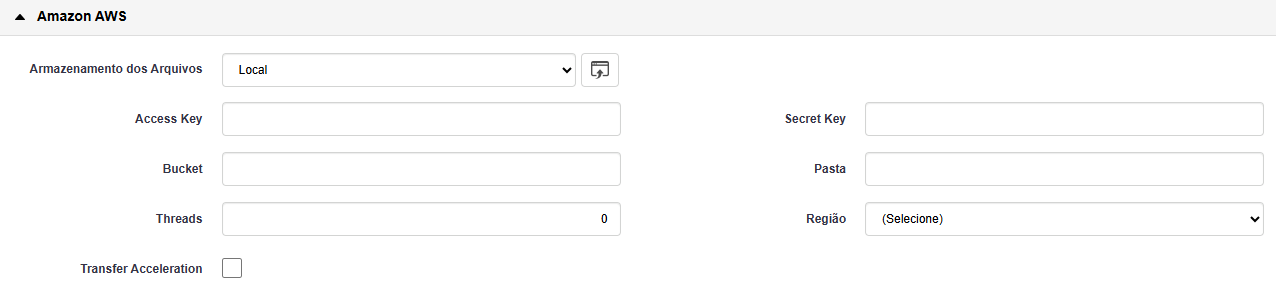
3.9 - Configurações de SMTP
Esses campos não serão preenchidos pelo usuário, mas sim pelo setor técnico do Grupo Assessor.
3.10 - Jasper Server: esses campos não serão preenchidos pelo usuário, mas sim pelo setor técnico do Grupo Assessor.

3.11 - Azuere/Power BI
Esses campos não serão preenchidos pelo usuário, mas sim pelo setor técnico do Grupo Assessor.

Após o preenchimento dos campos, clique no botão "Confirmar" 
Observação: Os botões "Relatórios" e "Opções" não é para uso do usuário, mas sim pelo setor técnico do Grupo Assessor.

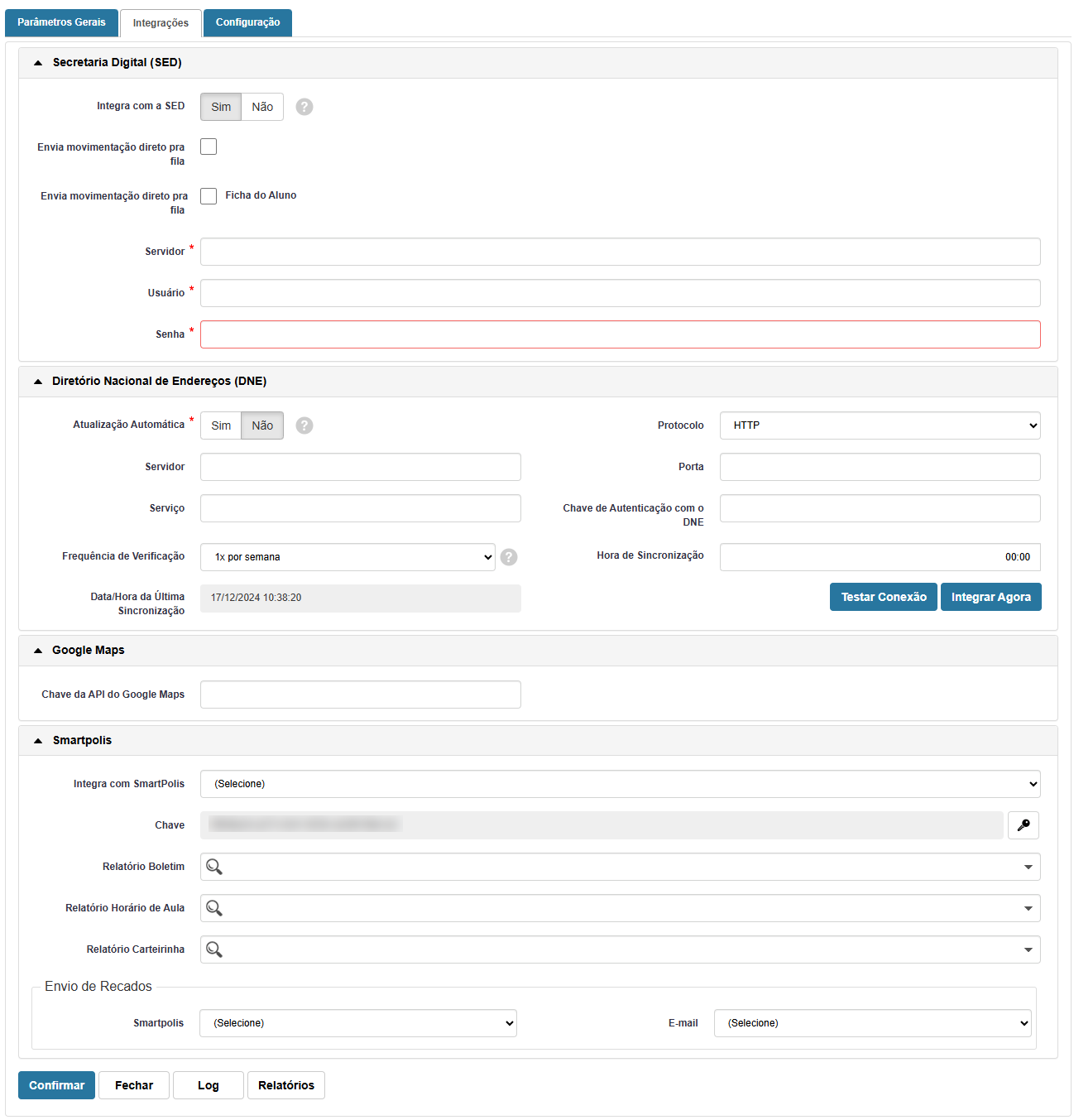
4 - Aba Integrações
4.1 - Esses campos não serão preenchidos pelo usuário, mas sim pelo setor técnico do Grupo Assessor.
5 - Aba Configuração
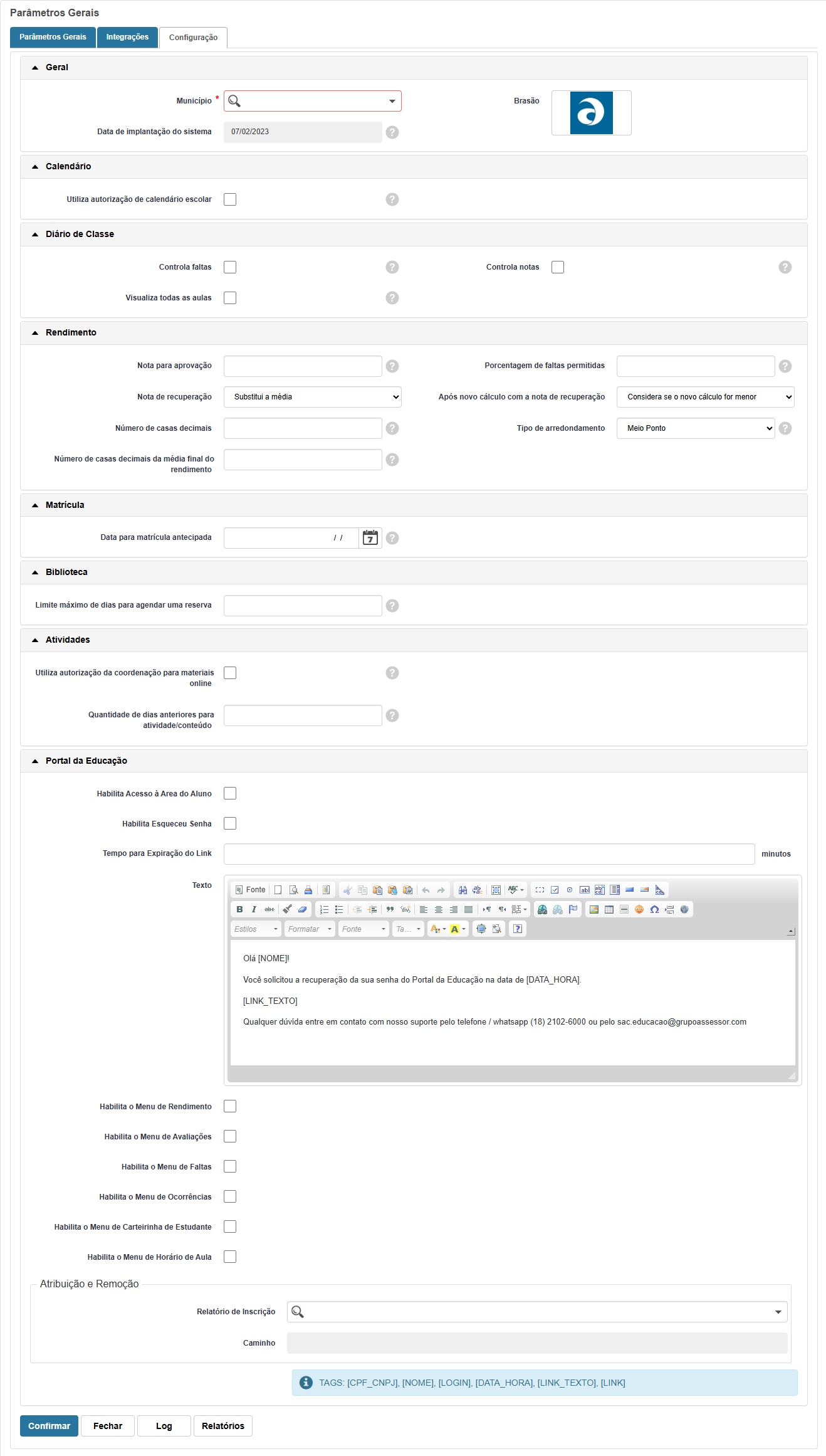
5.1 - Todos os campos serão preenchidos pelo usuário.
5.1.1 - Geral

- Município: selecione o município.
- Data de implantação do sistema: esta data será utilizada pra verificar se será possível informar aulas dadas de forma manual. Deve ser considerado a data de disponibilização dos lançamentos no diário de classe. Atenção, esta data não poderá ser modificada após a gravação.
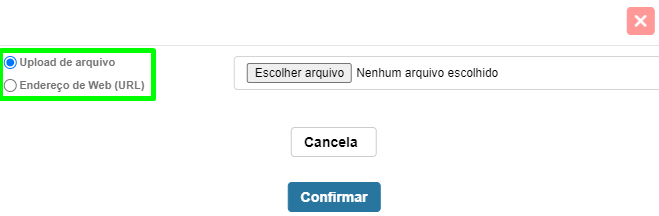
- Brasão: é possível inserir o brasão do município da seguinte forma: clique em "Modifica"
. Em seguida, selecione 'Upload de arquivo' para escolher um arquivo do seu dispositivo, ou 'Endereço de Web (URL)' para informar a URL da imagem. Para finalizar, clique no botão 'Confirmar'."
.
5.1.2 - Calendário

- Caso essa opção esteja marcada, quando uma escola criar ou alterar um calendário escolar, dependerá de autorização de uma unidade gestora.

- Controla faltas: caso esse parâmetro esteja marcado, o lançamento de faltas deverá ser realizado pelo diário de classe e não diretamente no rendimento do aluno.
- Controla notas: caso esse parâmetro esteja marcado, o lançamento de notas deverá ser realizado pelo diário de classe e não diretamente no rendimento do aluno.
- Visualiza todas as aulas: no diário de classe, no lançamento de frequências, é mostrada todas as aulas do dia e não somente as aulas que o professor leciona.
5.1.4 - Rendimento
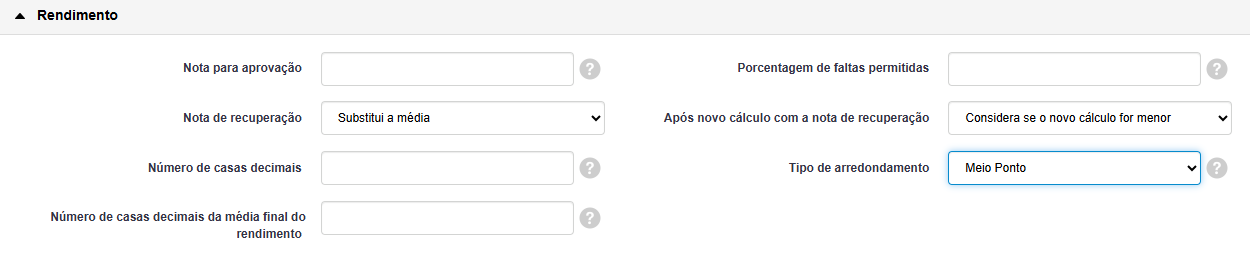
- Nota para aprovação: informe a nota mínima para aprovação.
- Porcentagem de faltas permitidas: informe a porcentagem máxima de faltas permitidas.
- Nota de recuperação: selecione "Substitui a média", "Compõe como mais uma nota do período" ou "Soma com a média e divide por dois".
- Após o novo cálculo com nota de recuperação: selecione "Considera se o novo cálculo for menor" ou "Não considera se o novo cálculo for menor".
- Número de casas decimais: pode-se definir a quantidade de casas decimais que as notas terão, tanto no rendimento do aluno quanto no diário de classe.
- Tipo de arredondamento: selecione "Meio Ponto" ou "Ponto Real". Caso escolha "Meio Ponto", a pontuação vai sempre de meio em meio ponto, por exemplo, caso a nota seja 5,45, a nota será arredondada para 5,50, caso seja 5,80, irá para 6,00 e caso escolha "Ponto Real", seja a nota sem arredondamento, então se o aluno ficar com 5,90, essa nota será mantida.
- Número de casas decimais da média final do rendimento: será utilizado apenas no rendimento para a média final e média do conselho.
5.1.5 - Matrícula

- Data para matrícula antecipada: informe a data para matrícula antecipada. Somente a partir dessa data será possível realizar matrícula antecipada (para o ano seguinte).
5.1.6 - Biblioteca

- Limite máximo de dias para agendar uma reserva: pode-se informar a quantidade máxima de dias em que pode ser realizada uma reserva, por exemplo, caso esteja nesse campo "30 dias" e considerando que hoje seja 01/04/2023, uma reserva poderá ser agendada no máximo até 01/05/2023.
5.1.7 - Atividades

- Utiliza autorização da coordenação para materiais online: caso marcada essa opção, as atividades online só ficarão disponíveis para alunos caso esteja autorizadas pela coordenação.
- Quantidade de dias anteriores para atividade/conteúdo: pode ser informada a quantidade de dias anteriores à disponibilidade do conteúdo ou atividade online, para que seja exibido o ícone de alerta, por exemplo, caso seja informado valor "2", e estiver faltando dois dias para disponibilidade da atividade ou conteúdo e o mesmo não estiver com a situação "Liberada", será apresentado um ícone de alerta informando sobre essa situação.
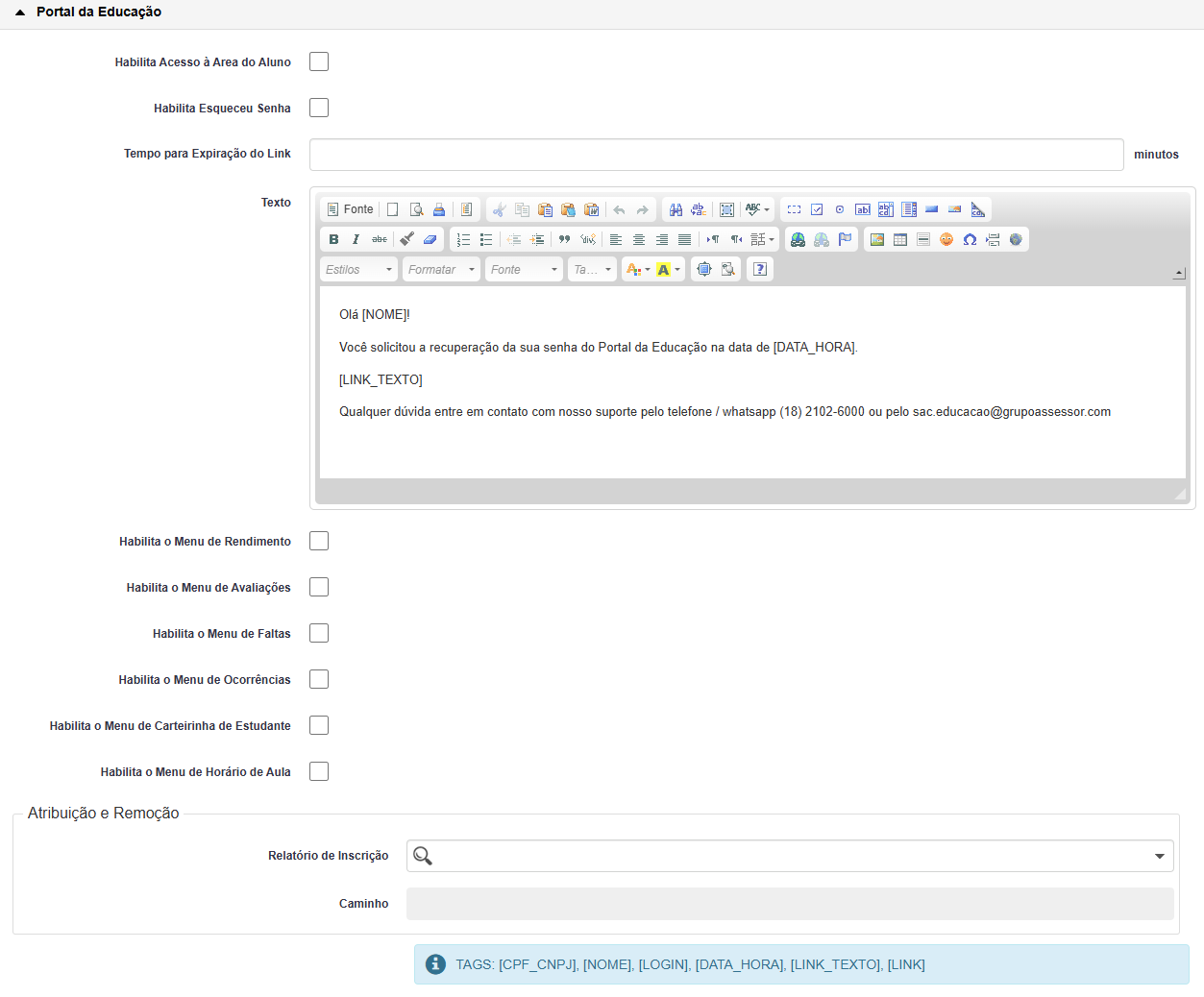
- Habilita acesso à Área do Aluno: ao marcar esta opção, o aluno poderá acessar o sistema por meio do Portal da Educação.
- Habilita Esqueceu Senha: ao marcar esta opção, a funcionalidade "Esqueceu a Senha" será habilitada.
- Tempo para Expiração do Link: informe o tempo, em minutos, para a expiração do link.
- Texto: informe o texto desejado. O usuário poderá utilizar os recursos de formatação disponíveis na tela.
- Habilita o Menu do Rendimento: ao marcar esta opção, o aluno terá acesso ao menu Rendimento.
- Habilita o Menu de Avaliações: ao marcar esta opção, o aluno terá acesso ao menu Avaliações.
- Habilita o Menu de Faltas: ao marcar esta opção, o aluno terá acesso ao menu Faltas.
- Habilita o Menu de Ocorrências: ao marcar esta opção, o aluno terá acesso ao menu Ocorrências.
- Habilita o Menu de Carteirinha de Estudante: ao marcar esta opção, o aluno terá acesso ao menu Carteirinha de Estudante.
- Habilita o Menu de Horário de Aula: ao marcar esta opção, o aluno terá acesso ao menu Horário de Aula.
- Atribuição e Remoção:
- Os campos Relatório de Inscrição e Caminho serão preenchidos pelo setor técnico do Grupo Assessor.
