Apensar e Desapensar
Neste artigo iremos aprender a Apensar e Desapensar no sistema de Processos Digitais.
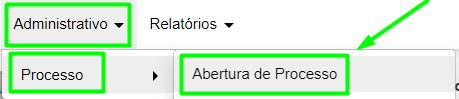
Para efetuar o procedimento de "Apensar e Desapensar" você deve acessar o nosso menu na parte superior da tela.
1 - Seguindo o caminho de acesso a aba Menu > Processo > Abertura de Processo;
2 - Ao selecionar "Abertura de Processo", abrirá uma tela de Consulta de Processo, nesta se você possuir a Permissão na ação de "Apensar", será necessário localizar o(s) Processo(s) que deseja torna-los apensados, *que por sua regra é obrigatoriamente necessário estarem no mesmo Local*;
3 - Localizado os Processos que deseja Apensar, selecione no "sandwich" 
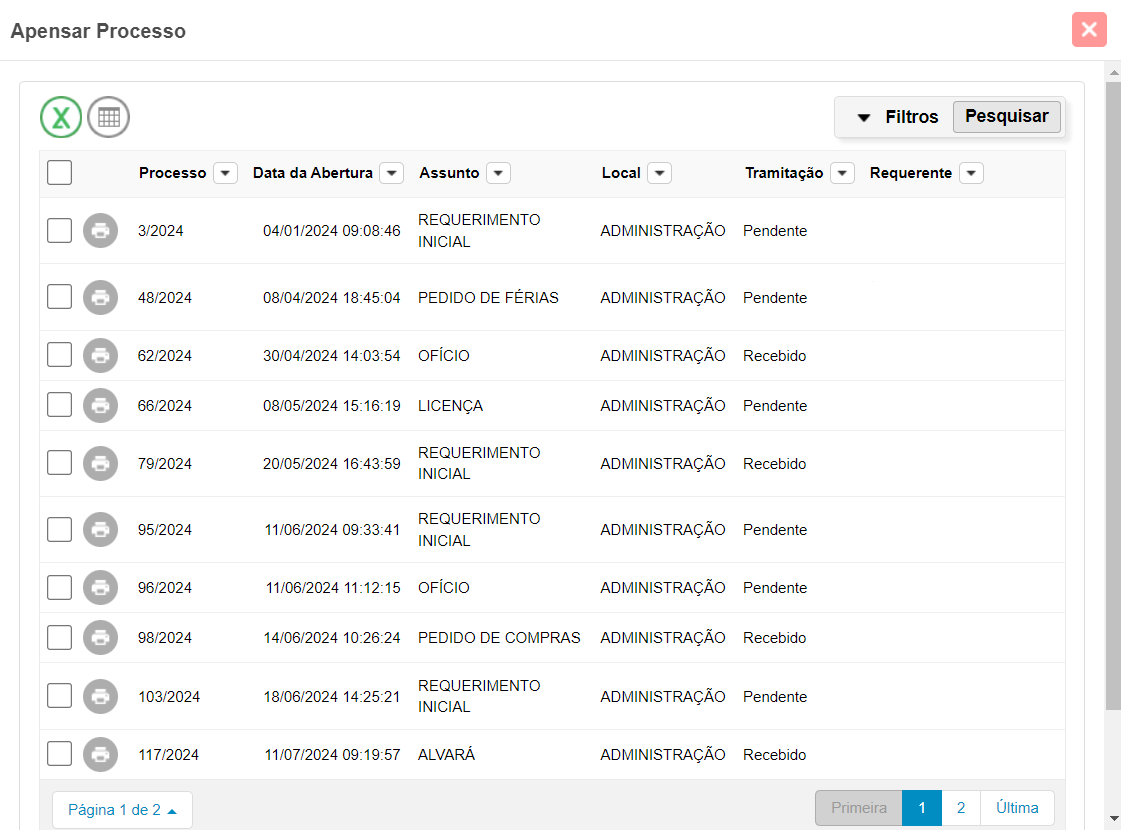
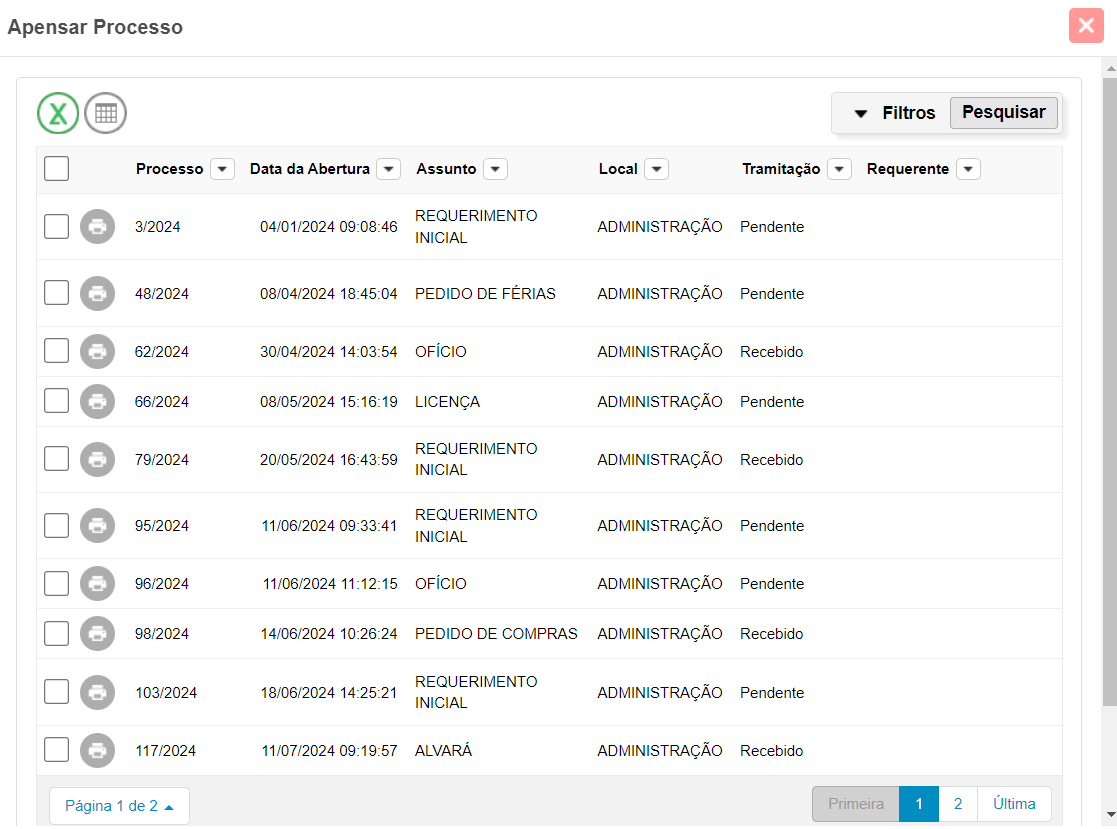
4 - Selecionado "Apensar", será aberta a janela para realizar a ação, nela estarão todos os processos disponíveis no mesmo Local, para realizar o Apensamento;
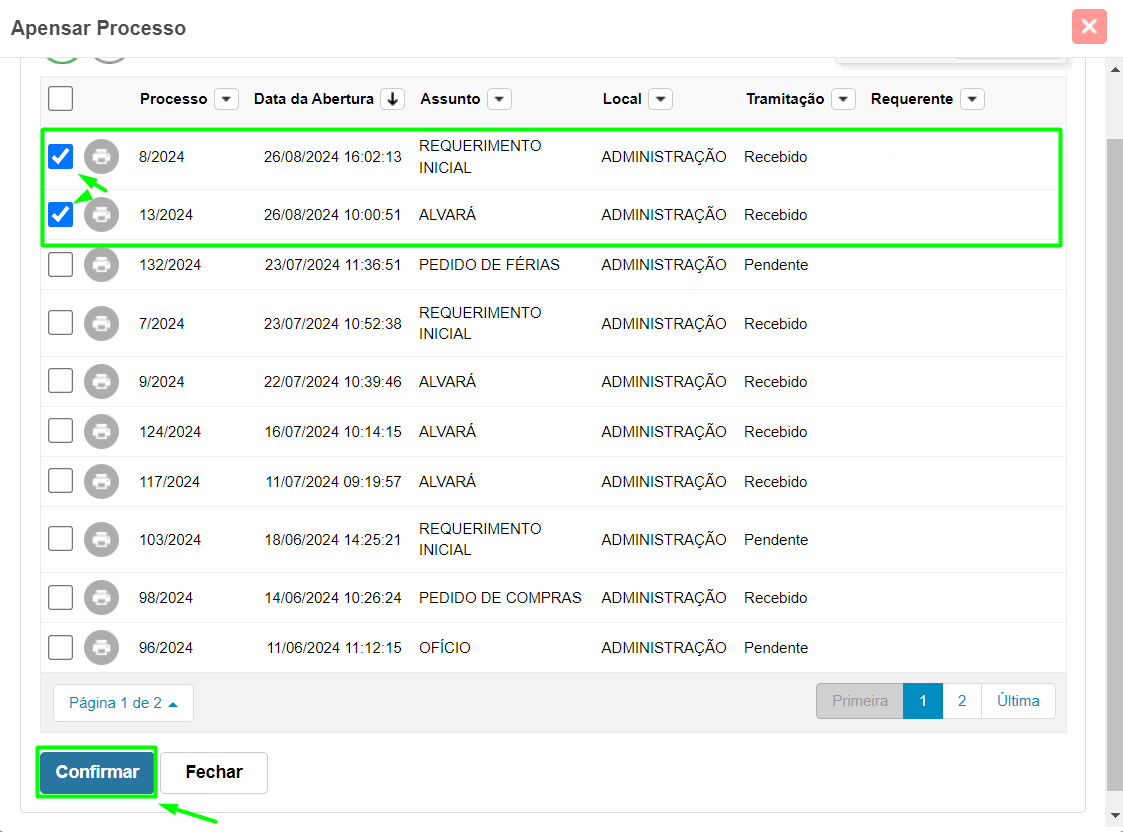
5 - Selecione os Processos para qual o deseja "Apensar" ao Processo Principal e conclua a ação em 
6 - Será apresentada a tela de consulta de Processo com a confirmação de "Processos apensados com sucesso.";
7 - Para identificação de quais processos foram Apensados, é possível observar que agora os processos Apensados, possuem um ícone de identificação, sendo eles em destaque na cor verde;
8 - Para diferenciação e identificação de qual é o processo Principal, e quais são os processos Apensados, o processo "Principal", irá possuir uma "dupla etiqueta" de tom de verde escuro, conforme imagem abaixo;
9 - E os processos Apensados, irão possuir uma "etiqueta única" com tom de verde claro, conforme imagem abaixo;
10 - Para realizar o procedimento de "Desapensar", será necessário localizar o processo de "Apensado Principal" 

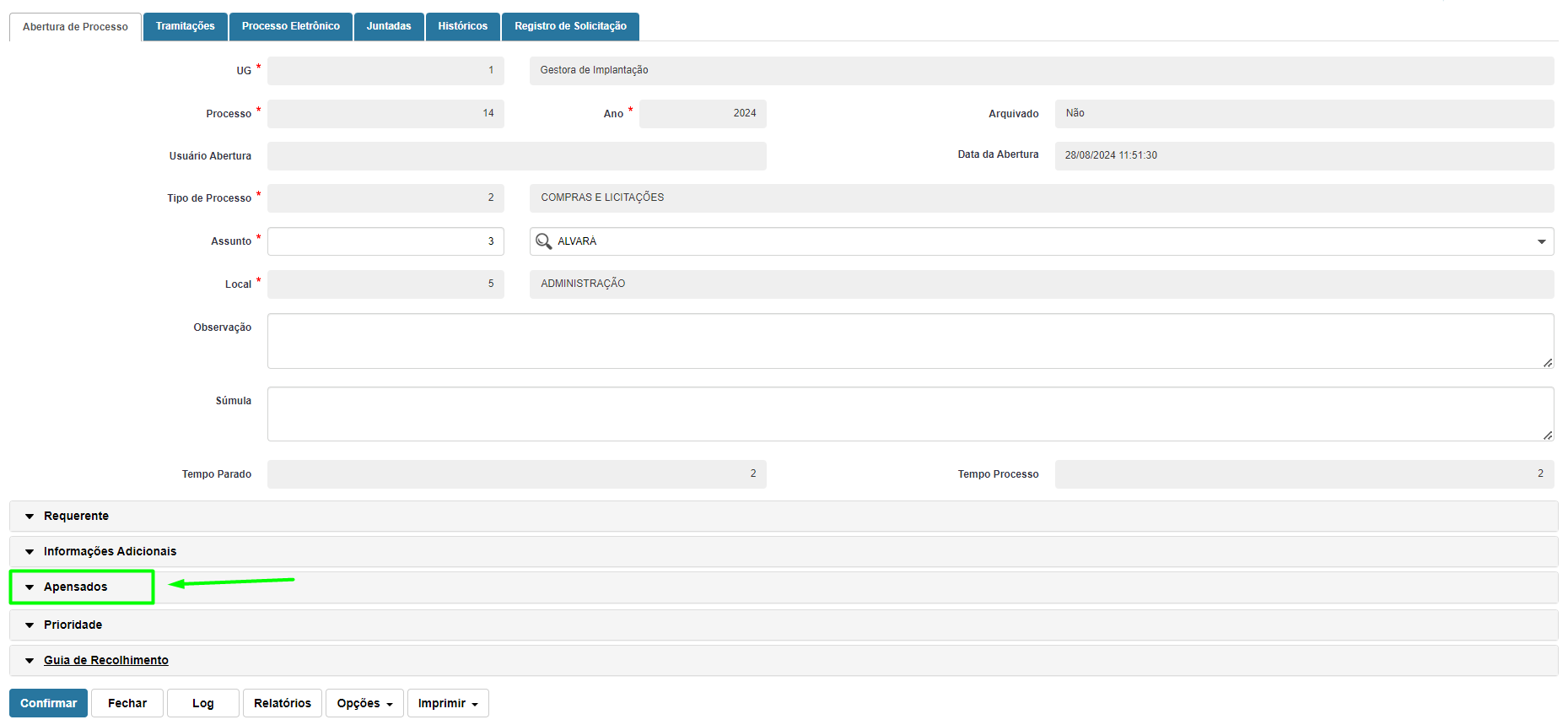
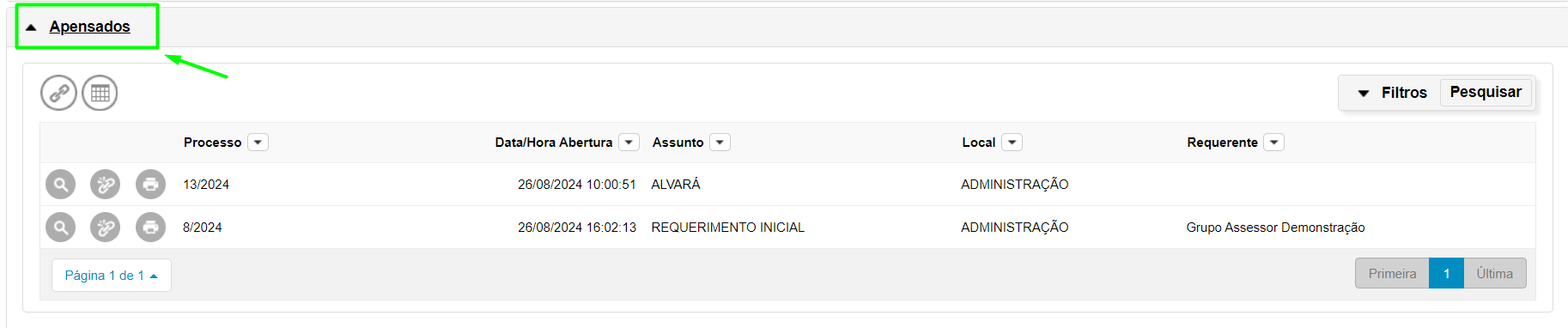
11 - Selecionado o editar, lhe será aberto o processo, onde dentro do mesmo será necessário localizar o colapse "Apensados";
12 - Selecione o "Apensados", o colapse será expandido demonstrando todos os processos apensados a ele;
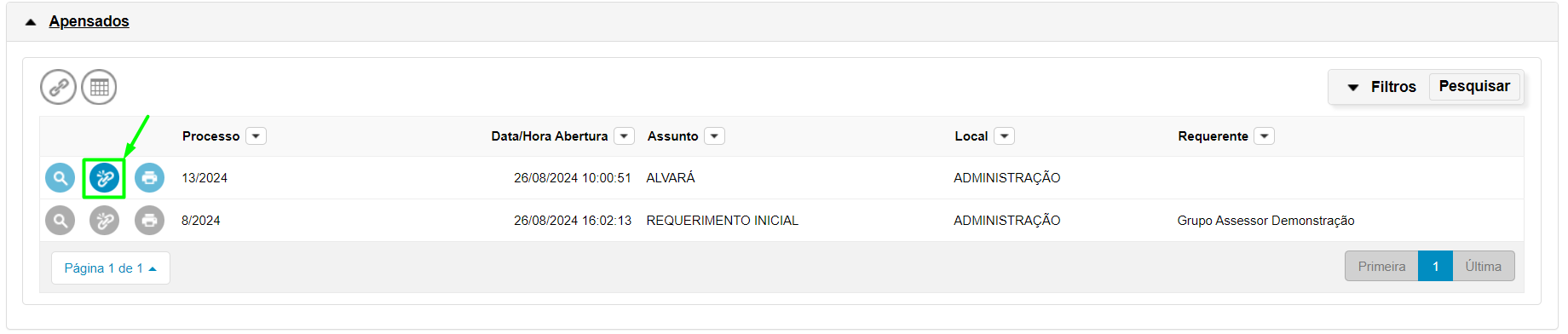
13 - Para por fim realizar o "Desapensar" selecione a opção 
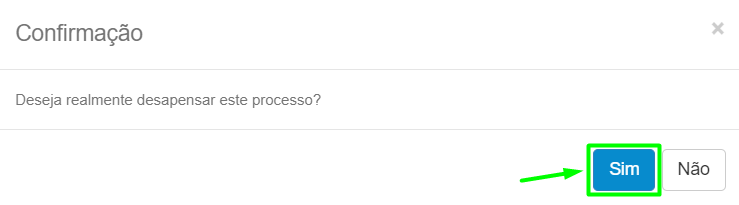
14 - Selecionada opção de "Desapensar", lhe será apresentada a janela de Confirmação, selecione em SIM;
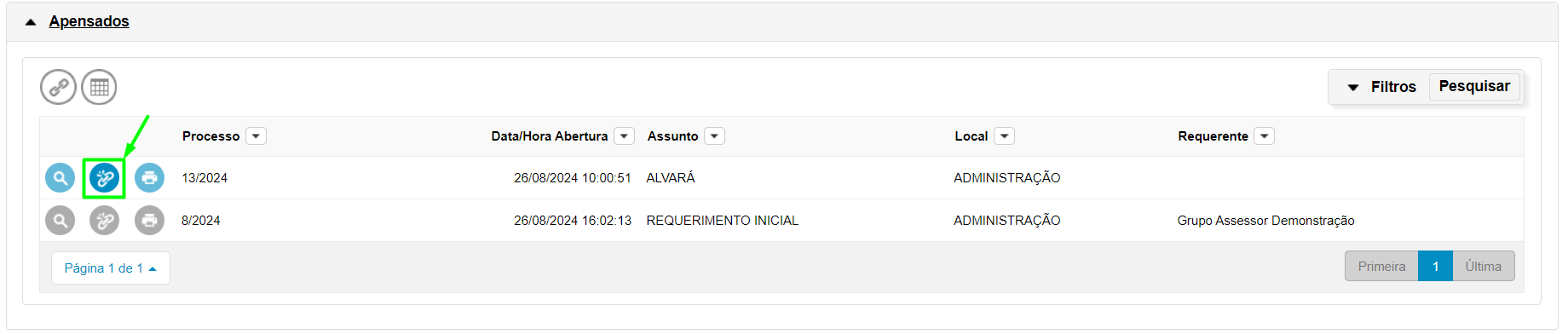
15 - E o processo de imediato será desapensado;
Antes -
Depois -
16 - Caso seja necessário apensar um novo processo, há em sua disponibilidade um atalho para realizar o apensamento, selecione em 
17 - Selecionado o atalho
18 - Lembrando que todos os processos a partir do momento de seu apensamento, todas as suas ações realizados como tramitação, arquivamento, priorização, serão aplicadas por igual a todos, para realizações individuais, necessário realizar o desapensamento dos mesmos.
Caso nosso artigo tenha te ajudado, por favor avalie. É de grande importância, para que possamos melhorar nossos artigos.
Processos Digitais - Apensar e Desapensar
4 min
Criado por Ewerton Moura Santos em 29/08/2024 11:15
Atualizado por Ewerton Moura Santos em 23/12/2024 16:17