Neste artigo ensinaremos os passos necessários para realizar o cancelamento de um atendimento:
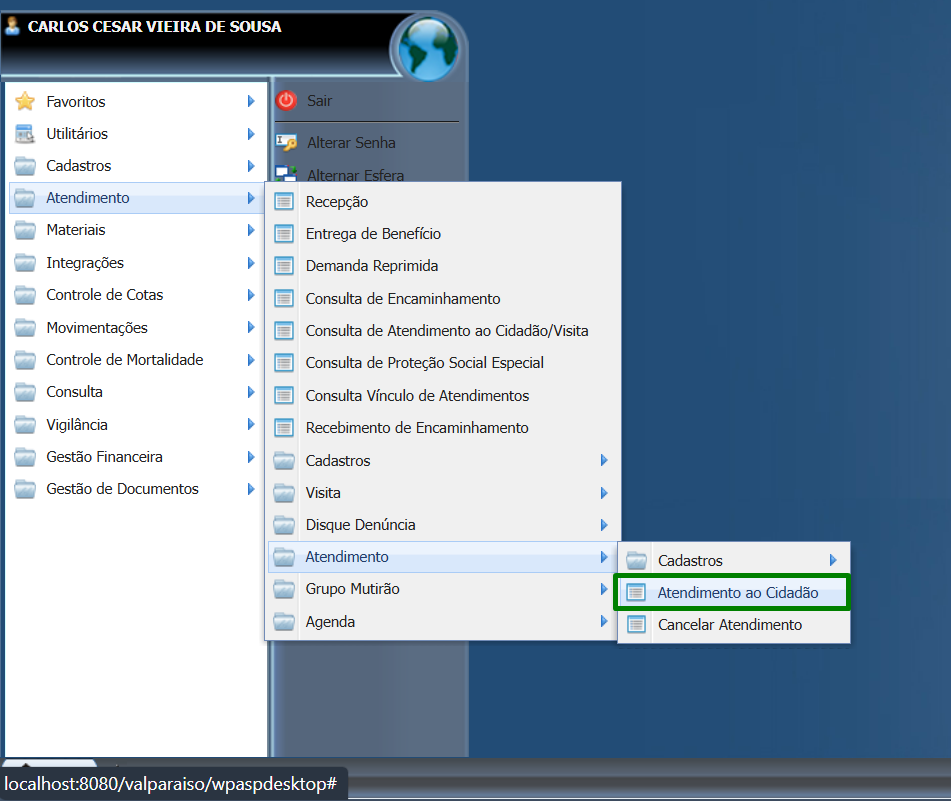
1 - Verificar se o atendimento está finalizado ou em aberto. Vá em Menu, Atendimento, Atendimento, Atendimento ao cidadão:
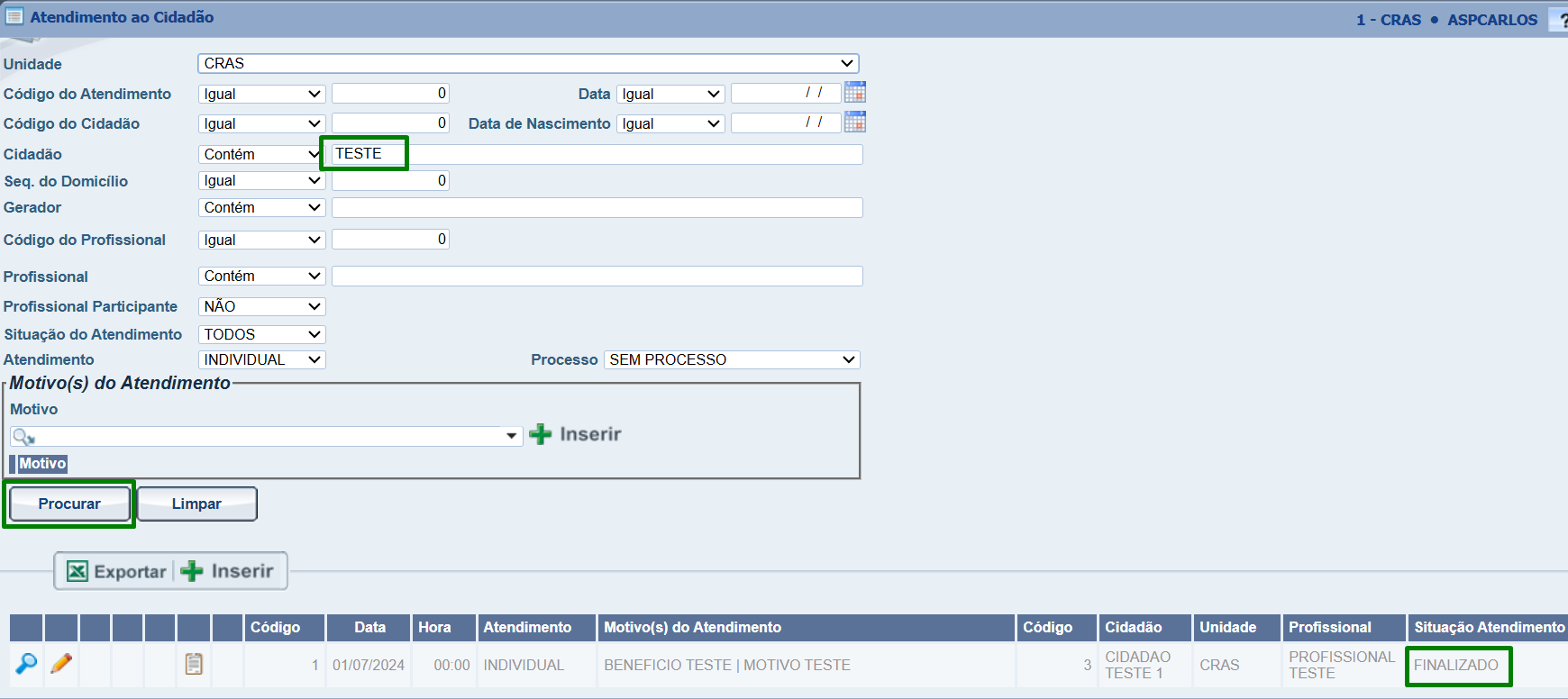
2 - Na tela de Manutenção do Atendimento pesquise o atendimento que será cancelado e verifique a SITUAÇÃO DO ATENDIMENTO:
3 - Caso a atendimento esteja EM ABERTO, pule para o passo 11, caso o atendimento estejá FINALIZADO como no exemplo acima, clique no ícone do Lápis para Modificar o atendimento:
4 - Na Aba GERAL do atendimento que abrirá role a tela até o final para encontrar o botão de REATIVAR ATENDIMENTO:


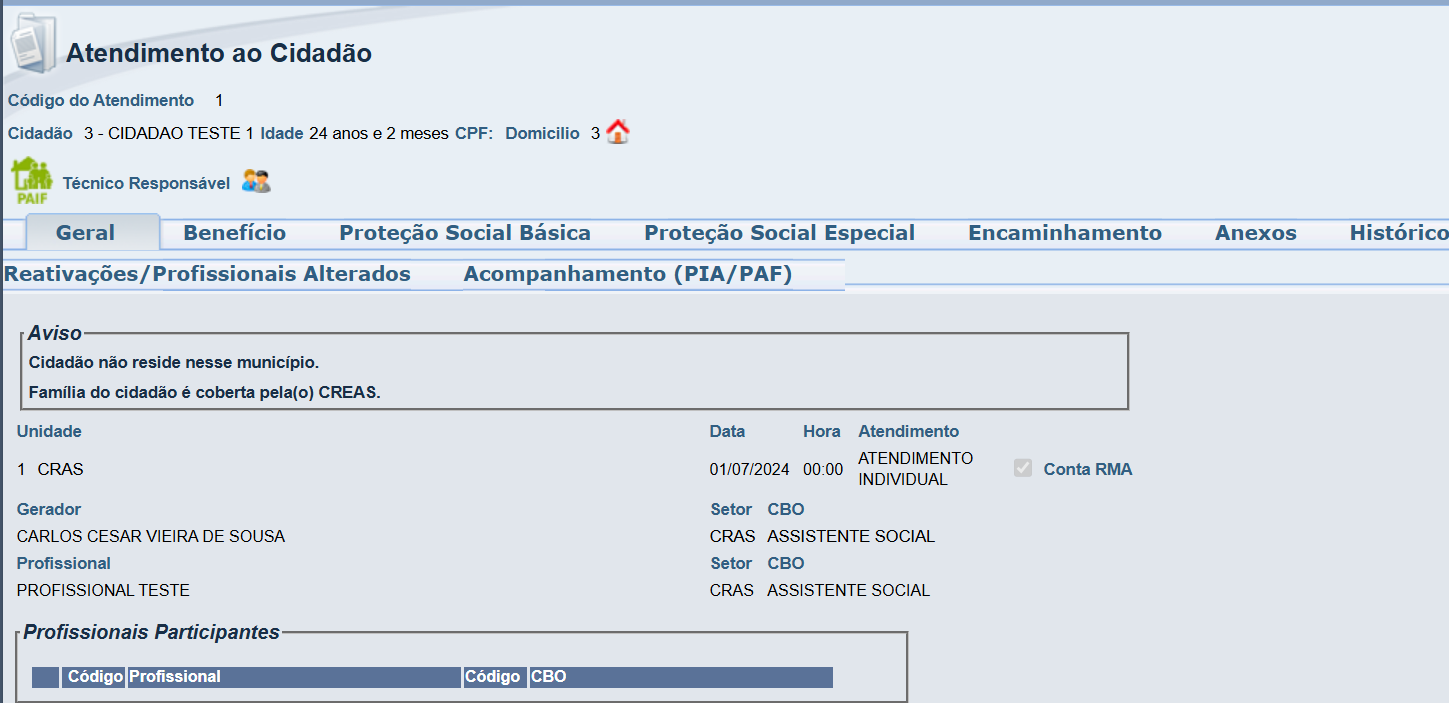
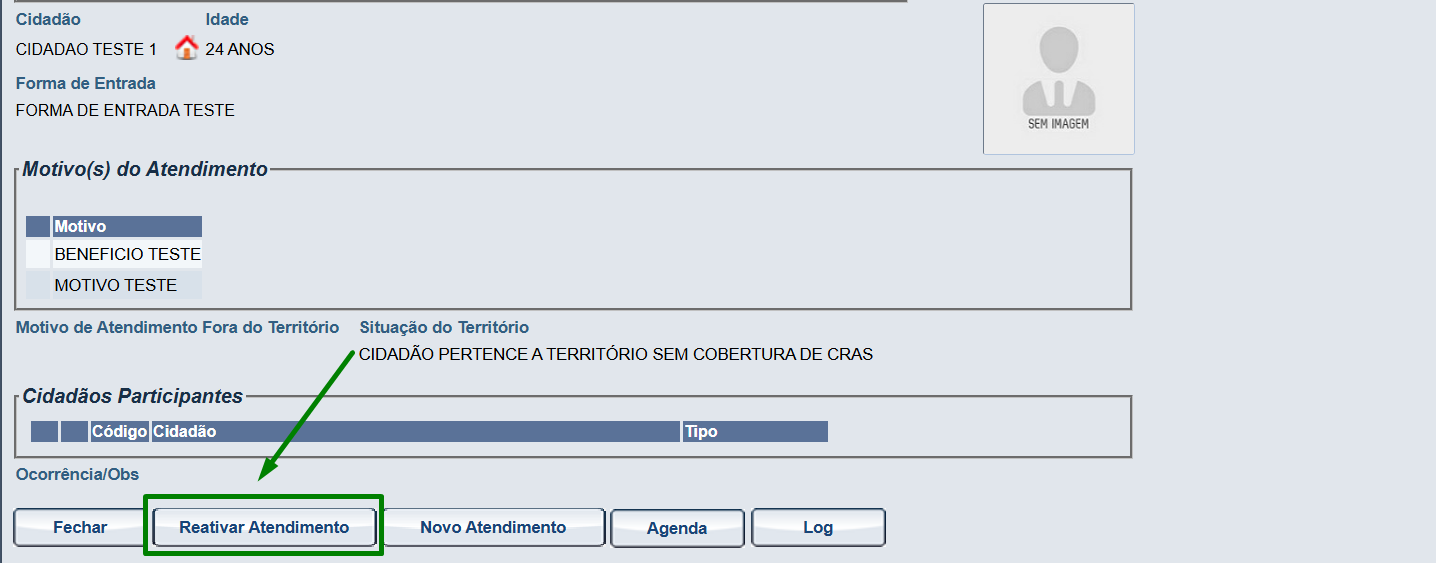
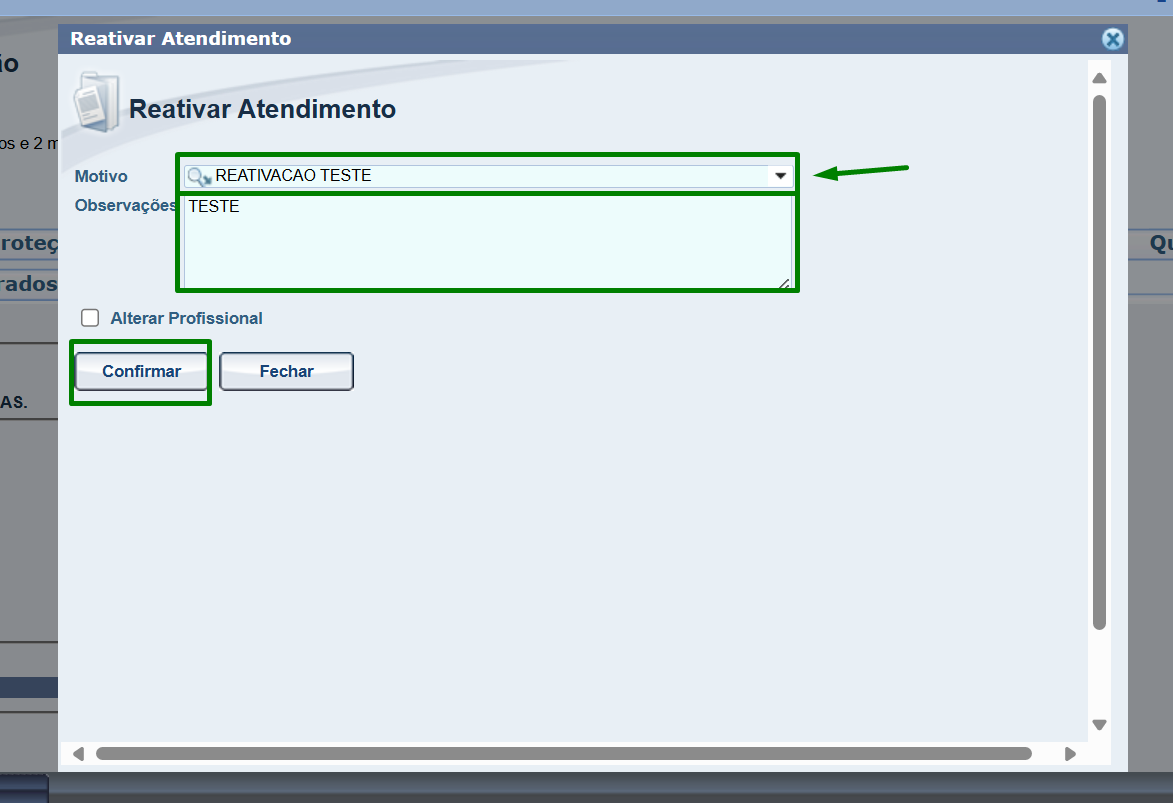
5 - Na tela que abrir selecione um motivo para a reativação do atendimento e escreva uma observação do motivo que está reativando o atendimento, após isso clique em CONFIRMAR:
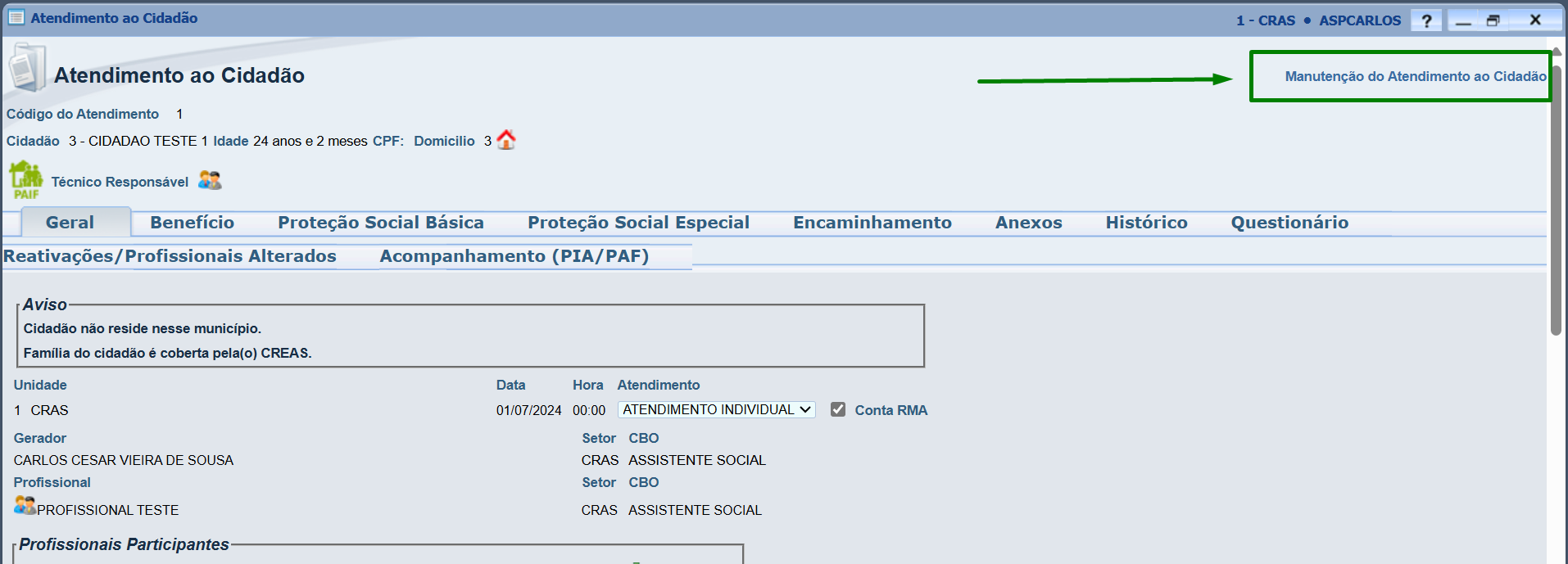
6 - Após a reativação role a pagina para cima novamente e volte para a tela de manutenção do atendimento:
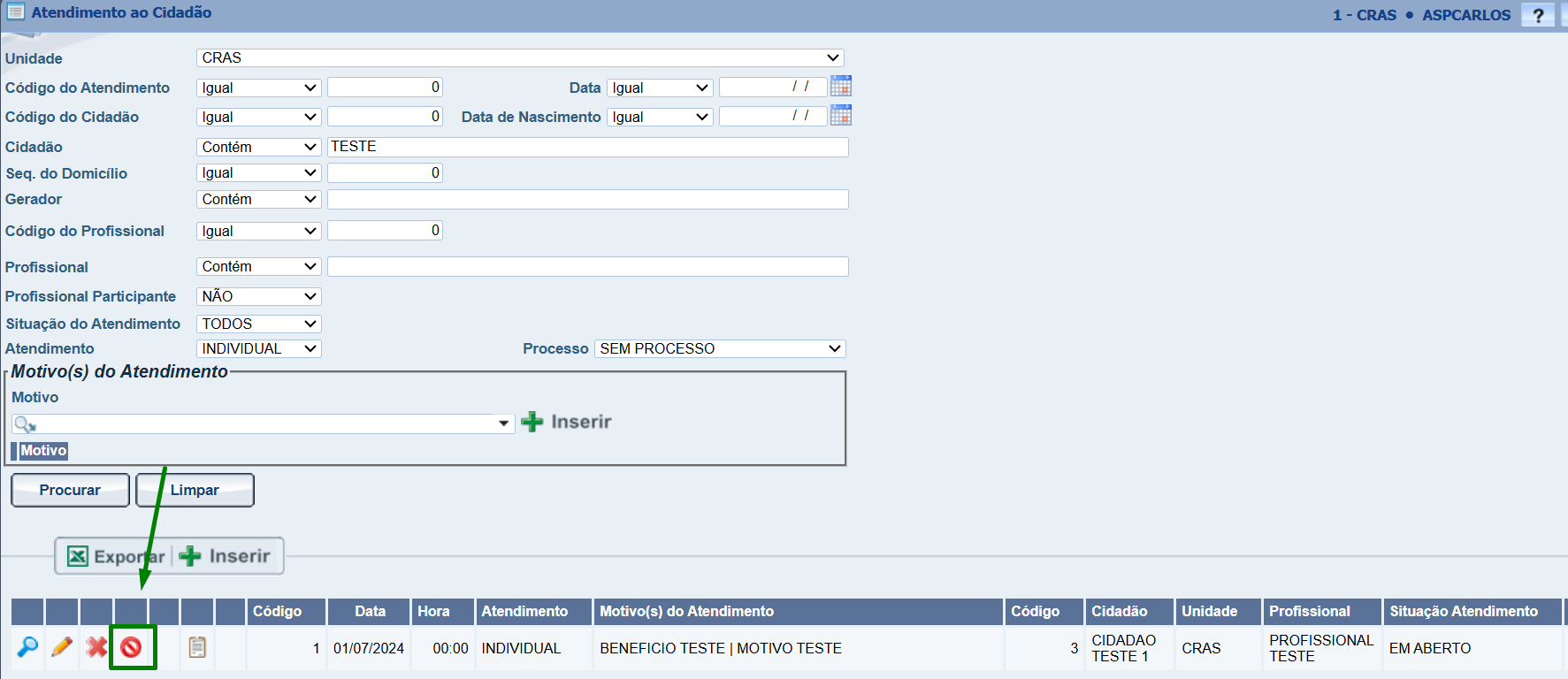
7 - Pesquise novamente o atendimento e note que agora aparece o botão de CANCELAR ATENDIMENTO, clique no botão:
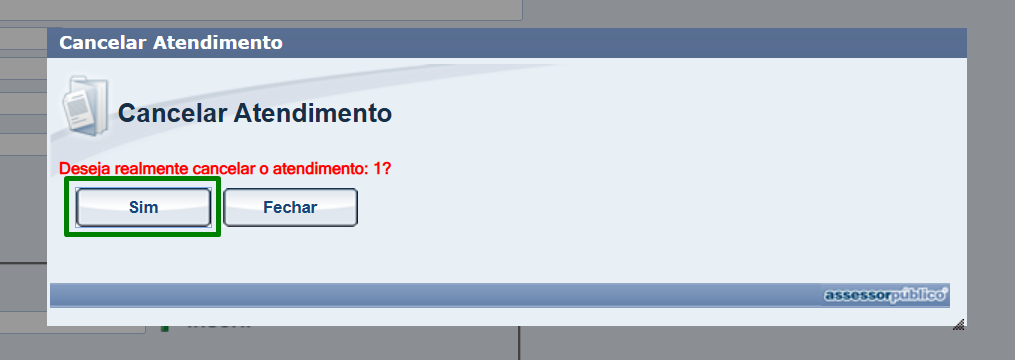
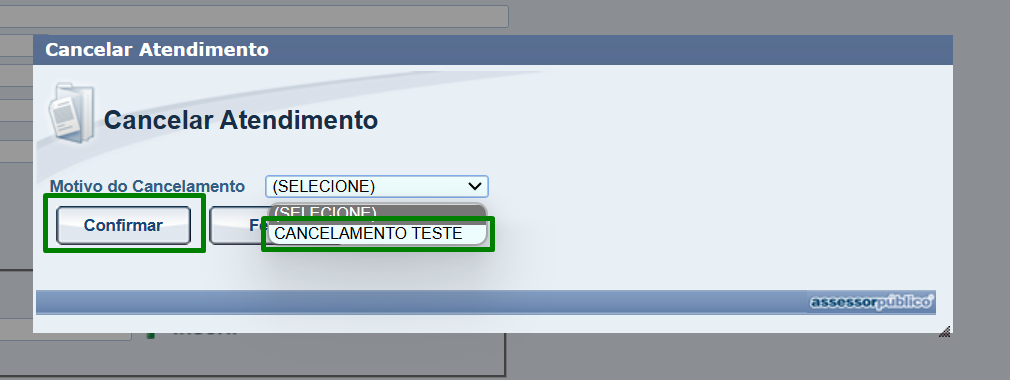
8 - Na tela que aparecer clique no botão de CONFIRMAR para cancelar o atendimento:
9 - Selecione o motivo do cancelamento e clique em CONFIRMAR:
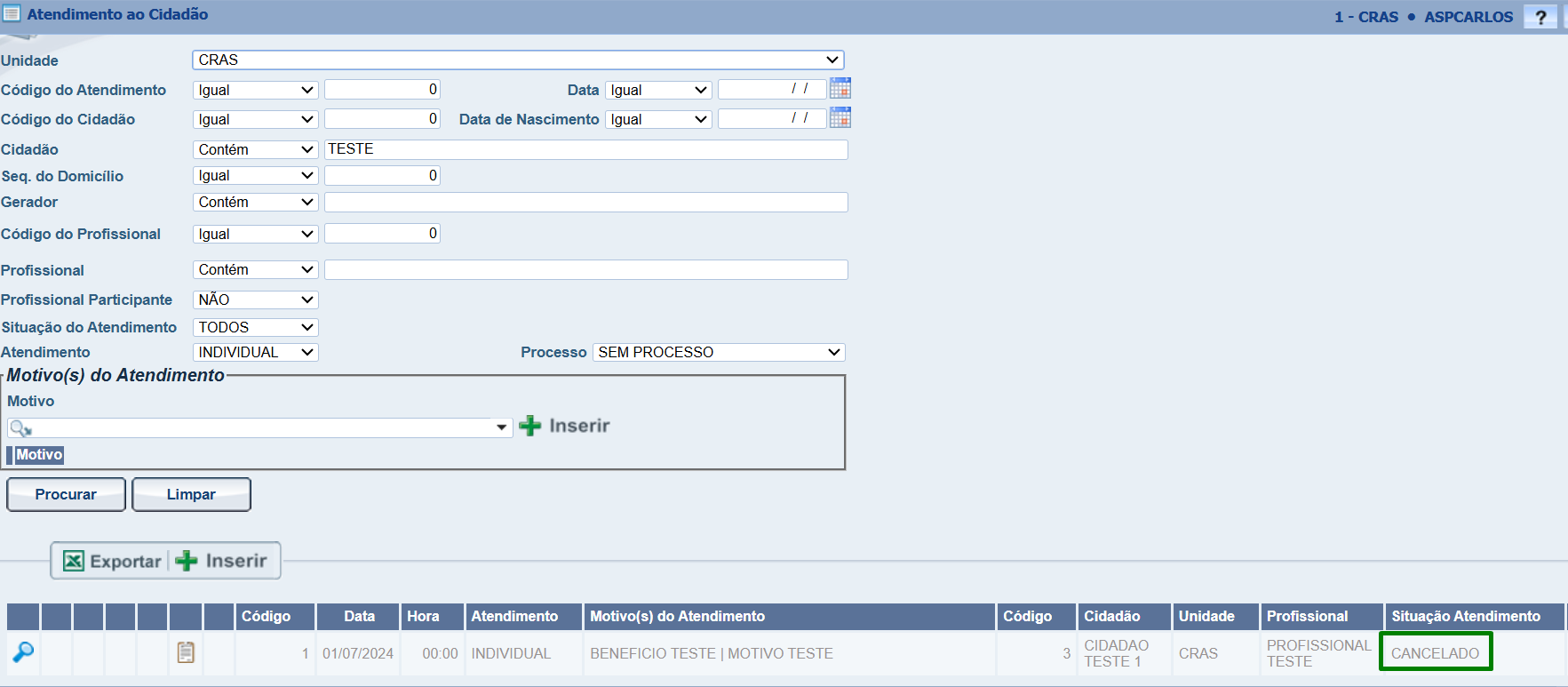
10 - Após esse prócesso ao pesquisar novamente o atendimento ele aparecerá com a SITUAÇÃO DE ATENDIMENTO como Cancelado:
11 - Em caso de atendimento que já estava com a situação EM ABERTO, apenas repetir os processos 7, 8 e 9.
Caso nosso artigo tenha te ajudado, por favor avalie. É de grande importância, para que possamos melhorar nossos artigos.