
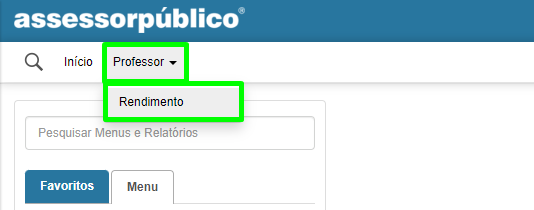
1 - Para acessar a tela de rendimento, clique no menu Professor > Rendimento.
2 - Os lançamentos de rendimento podem ser efetuados de duas maneiras: por disciplina ou individualmente, por aluno.
2.1 - Lançamento pelo tipo 'Disciplina'
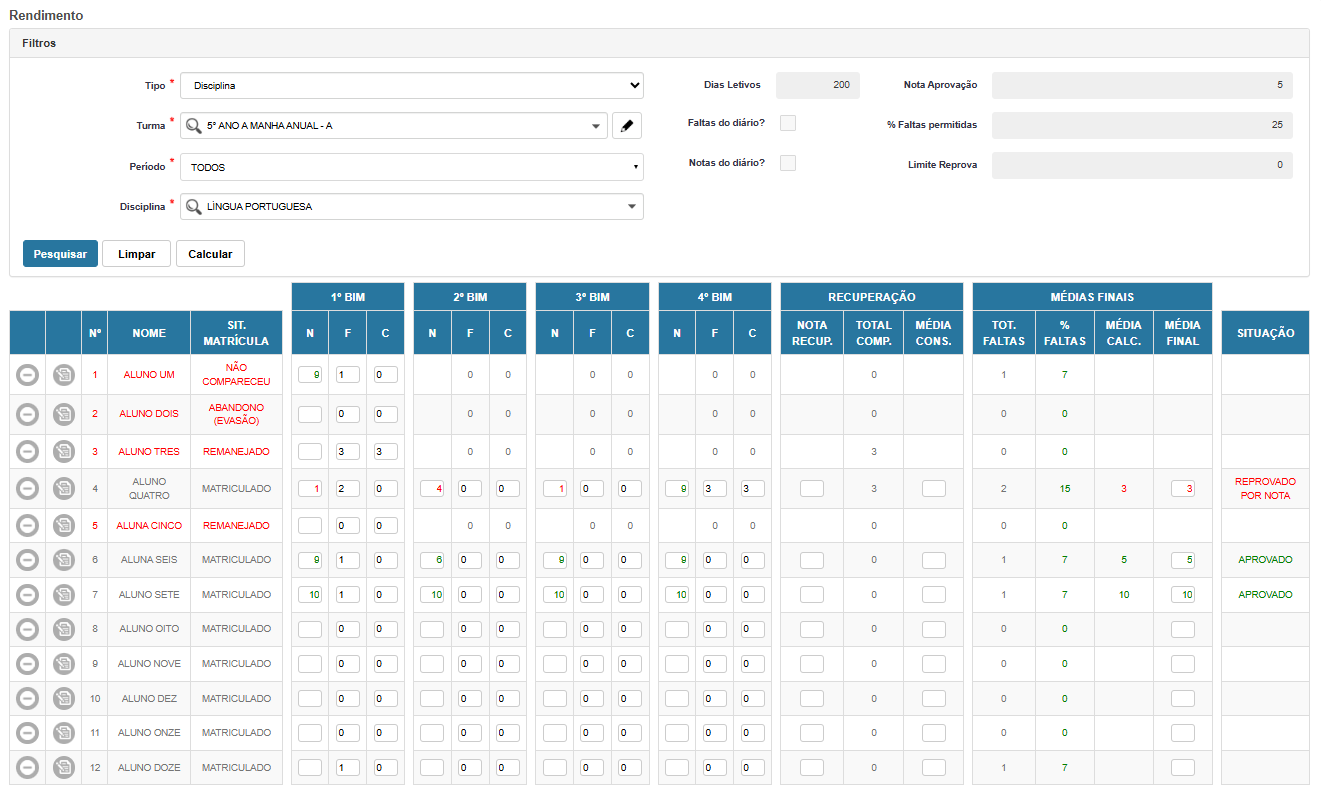
- Tipo: selecione o tipo 'Disciplina'.
- Turma: selecione a turma.
- Período: ao selecionar a opção "Todos", serão exibidos na tela todos os bimestres. Também é possível escolher um ou mais bimestres; conforme a seleção, serão exibidos os bimestres correspondentes, conforme ilustrado na tela abaixo:
- Disciplina: selecione a disciplina.
- Em seguida clique no botão 'Pesquisar'
, para listar todos os alunos da turma.
2.1.3 - É possível registrar as notas (N), faltas (F) e compensação de faltas (C) para cada bimestre. Caso o professor prefira, a compensação de faltas pode ser registrada no bimestre desejado, não sendo necessário informá-la bimestre por bimestre.
2.1.4 - Após preencher as notas, faltas e compensação de faltas, é necessário acionar o botão 'Calcular'. Em caso de alteração em qualquer registro, o botão 'Calcular' também deve ser acionado.
2.2 - Lançamento pelo tipo 'Aluno'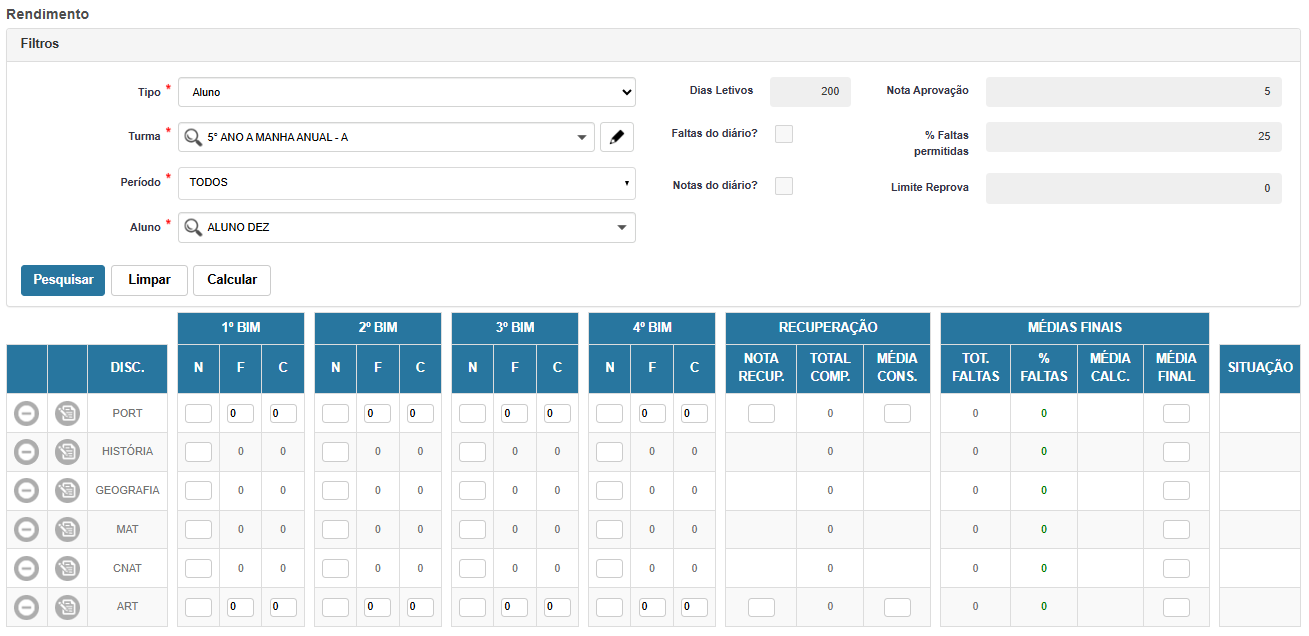
- Tipo: selecione o tipo 'Aluno'.
- Turma: selecione a turma.
- Período: ao selecionar a opção "Todos", serão exibidos na tela todos os bimestres. Também é possível escolher um ou mais bimestres; conforme a seleção, serão exibidos os bimestres correspondentes, conforme ilustrado na tela abaixo:
- Disciplina: selecione a disciplina.
- Em seguida clique no botão 'Pesquisar'
2.2.2 - É possível registrar as notas (N), faltas (F) e compensação de faltas (C) para cada bimestre. Caso o professor prefira, a compensação de faltas pode ser registrada no bimestre desejado, não sendo necessário informá-la bimestre por bimestre.
2.2.3 - Após preencher as notas, faltas e compensação de faltas, é necessário acionar o botão 'Calcular'. Em caso de alteração em qualquer registro, o botão 'Calcular' também deve ser acionado.

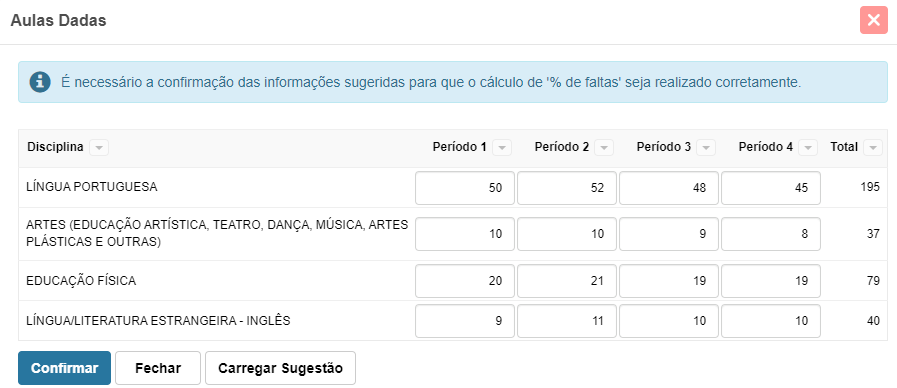
- Aulas Dadas: ao acionar o ícone 'Aulas Dadas' (lápis), é exibida a quantidade de aulas dadas em cada período, além do valor total dos períodos das disciplinas às quais o professor tem acesso. Caso apareça a mensagem 'É necessário a confirmação das informações sugeridas para que o cálculo de '% de faltas' seja realizado corretamente', clique no botão 'Confirmar'
. Se você acionar o botão 'Carregar Sugestão', a mesma mensagem será exibida, e, em seguida, basta clicar no botão 'Confirmar'.
- Dias Letivos: de acordo com a configuração do Calendário Escolar, exibe a quantidade de dias letivo do ano.
- Falta do Diário?: marcado quando o professor realiza os lançamentos de frequência diária no módulo Diário de Classe.
- Notas do Diário?: marcado quando o professor utiliza o módulo Diário de Classe para lançamento de notas.
- Nota de Aprovação: exibe a nota mínima necessária para a aprovação do aluno.
- % de Faltas Permitidas: exibe a porcentagem máxima de faltas permitidas que o aluno pode ter durante o ano letivo.
- Limite de Reprova: exibe a quantidade máxima de disciplinas nas quais o aluno pode reprovar e ainda assim ser promovido para a próxima etapa.
4 - Recuperação, Médias Finais, Situação e Observação
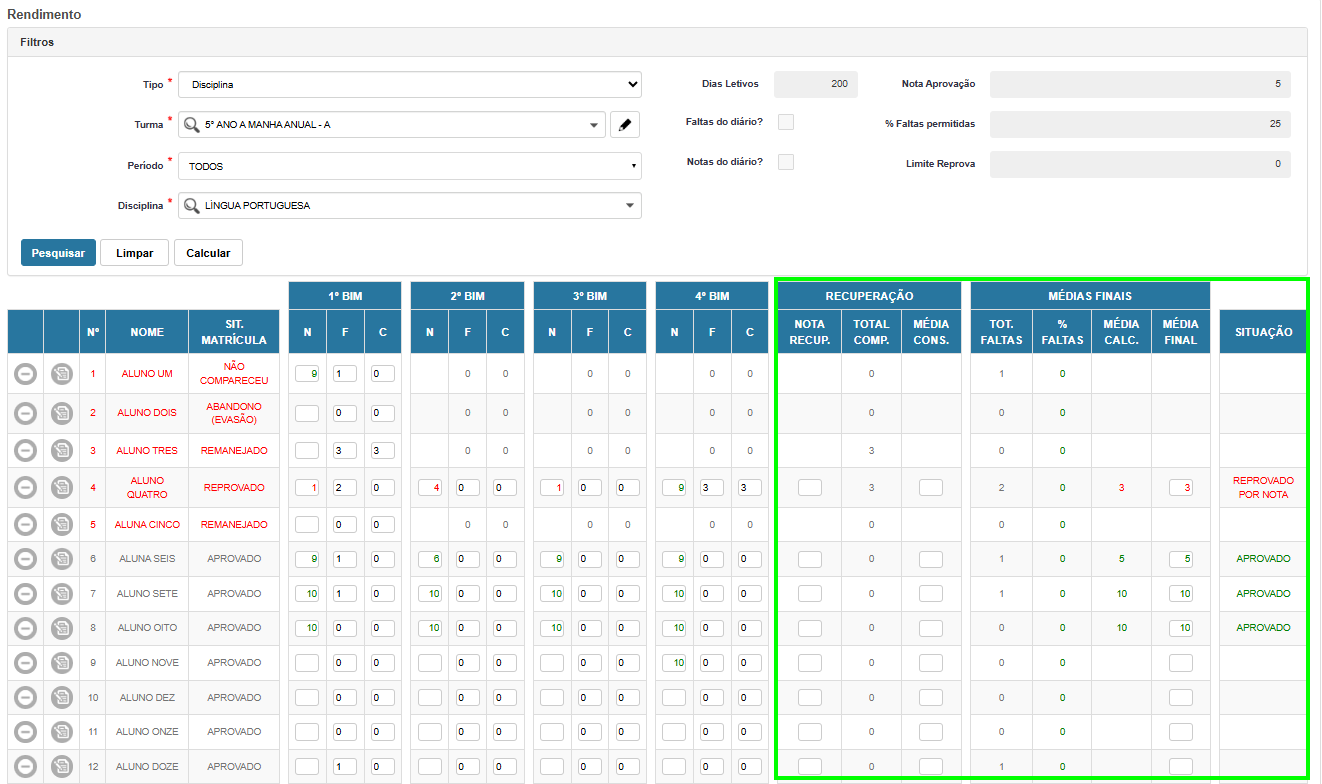
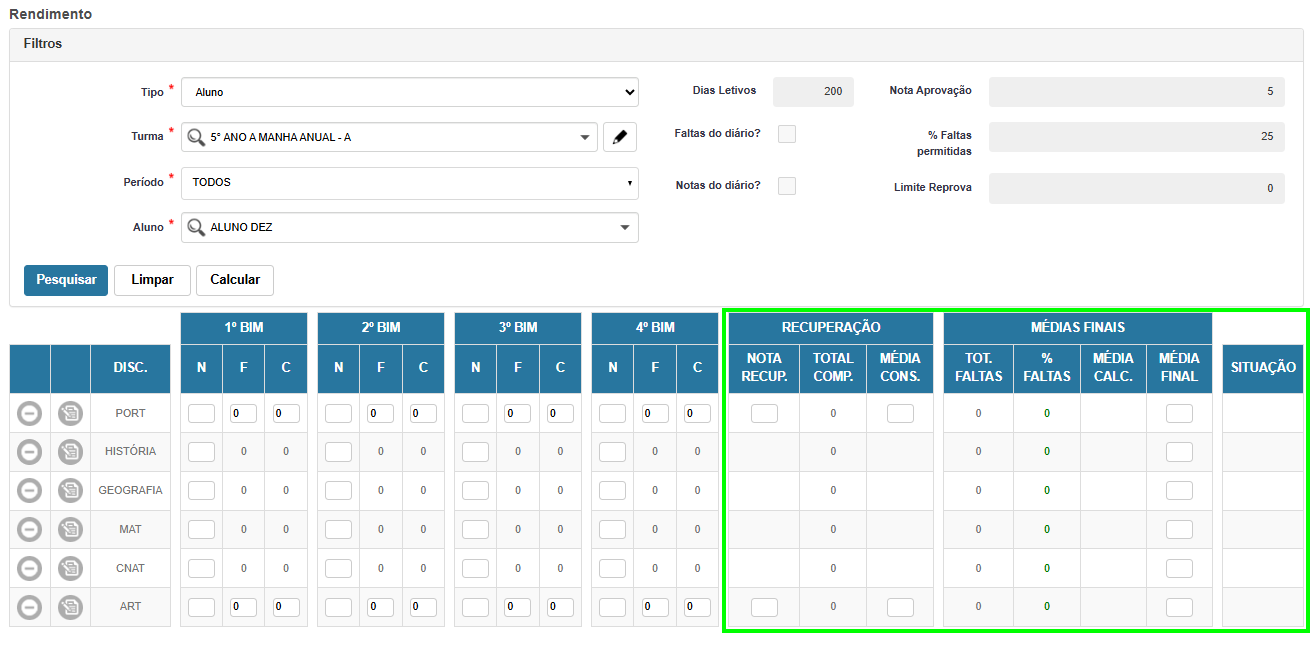
- Nota Recup.: permite que o professor registre a nota de recuperação.
- Tot. Comp.: exibe o total de compensação de faltas registrado nos bimestres.
- Média Cons.: é possível registrar a média do conselho, caso seja necessário.
- Tot. Faltas: exibe o total de faltas registradas em todos os bimestres.
- % Faltas: exibe a porcentagem de faltas do aluno.
- Média Cálc.: exibe a média calculada pela sistema.
- Média Final: possibilita que o professor faça o registro da média final manualmente.
- Este campo é preenchido após o lançamento da média final e o acionamento do botão Calcular. De acordo com a média final do aluno, a situação poderá ser alguma das opções: 'Aprovado', 'Aprovado pelo Conselho', 'Reprovado por Nota', 'Reprovado por Falta' e 'Reprovado'.
6 - Observação
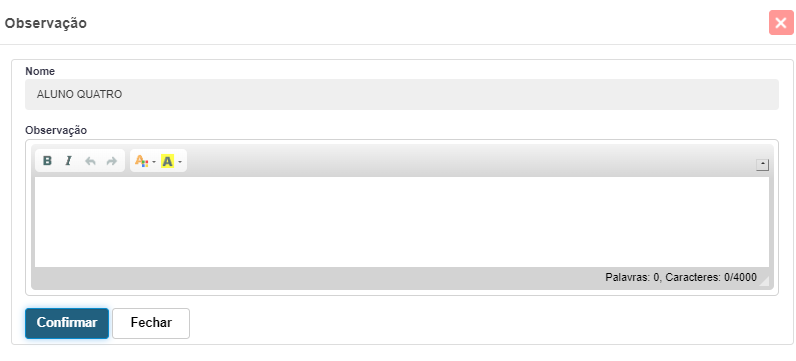
- O sistema possibilita registrar a observação para o aluno referente a disciplina. Caso o professor queira usar essa funcionalidade, acione o botão 'Observação'
, registre a observação e clique no botão 'Confirmar'
Pronto! Desta forma e possível cadastrar o rendimento através do acesso do professor no sistema Administração Escolar.
