
Peticionamento eletrônico inicial
Geração de petição e certidão, assinatura e envio ao Tribunal de Justiça
Este guia orienta a execução do peticionamento eletrônico inicial em lote no Receitas Municipais. Você aprenderá a acessar os registros já cadastrados, gerar os documentos, conferir seu conteúdo, assiná-los e acompanhar o retorno do envio ao Tribunal de Justiça (TJ).
O procedimento parte de uma seleção de registros realizada anteriormente. Antes de começar, confirme quais registros devem compor o lote e tenha disponíveis os tokens utilizados para as assinaturas dos procuradores e do município.
1 - Acesse a tela de peticionamento
No menu do sistema, siga o caminho: Dívidas > Dívida Ativa > Peticionamento Eletrônico > Peticionamento.
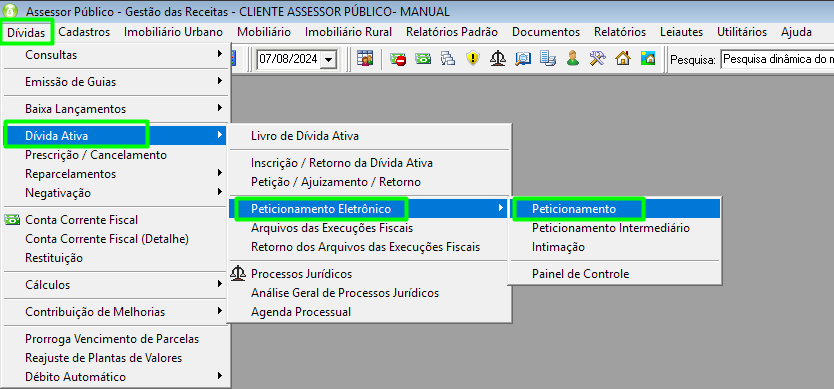
Figura 1 - Caminho de acesso à tela de peticionamento.
2 - Confira os registros cadastrados
A tela apresenta a seleção realizada anteriormente para o peticionamento em lote. Confira os registros exibidos e identifique os que estão na situação Cadastrado, conforme o destaque da imagem.
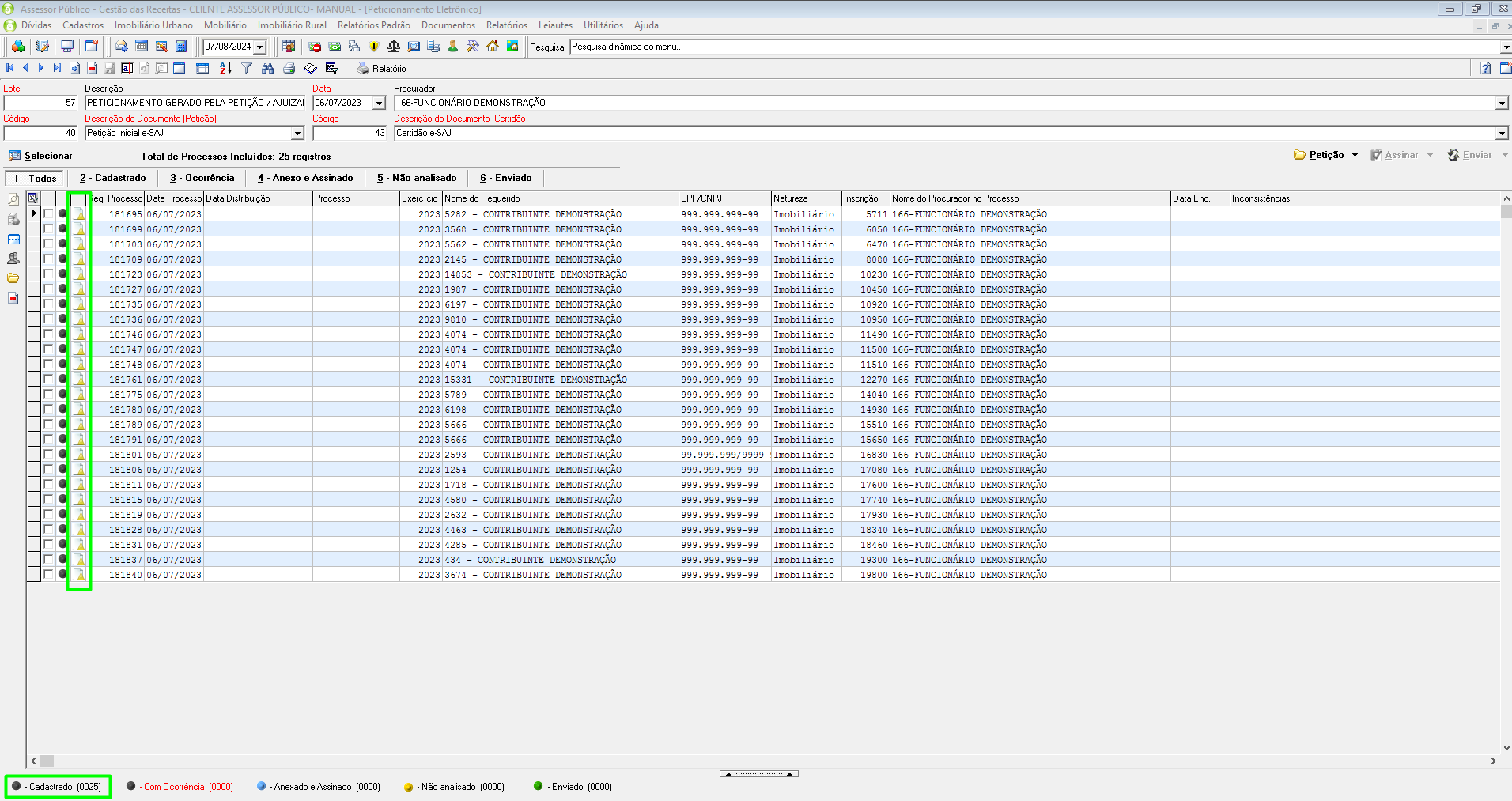
Figura 2 - Registros cadastrados disponíveis para o processamento do lote.
3 - Selecione os registros do lote
Clique com o botão direito do mouse na lista e utilize a opção para marcar todos os registros. Antes de prosseguir, confira se a marcação corresponde ao lote que você pretende processar.
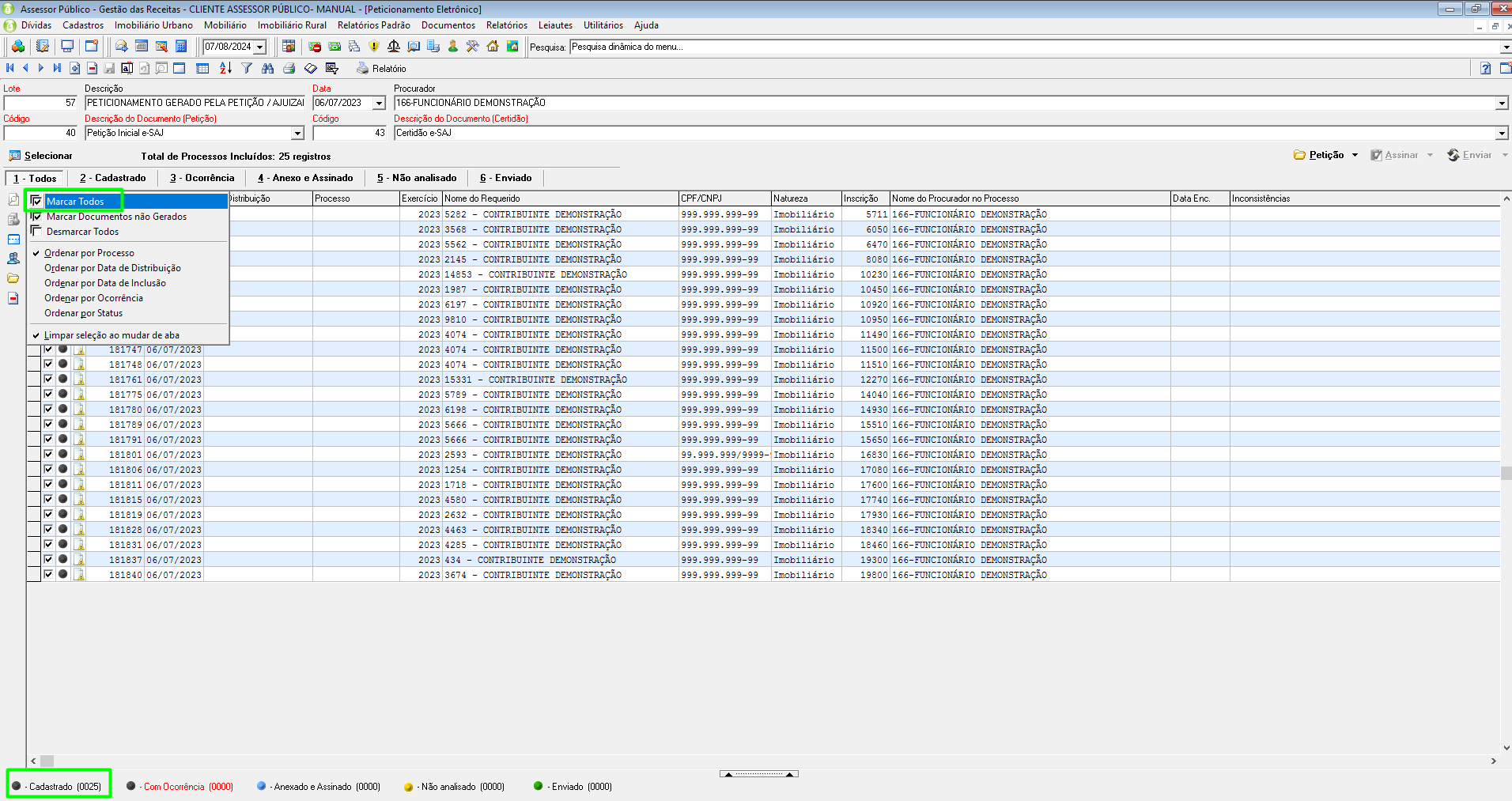
Figura 3 - Seleção dos registros pelo menu do botão direito do mouse.
4 - Gere a petição e a certidão
Com os registros marcados, clique em Petição. Esse comando gera automaticamente, em lote, os documentos de petição e de certidão referentes à seleção.
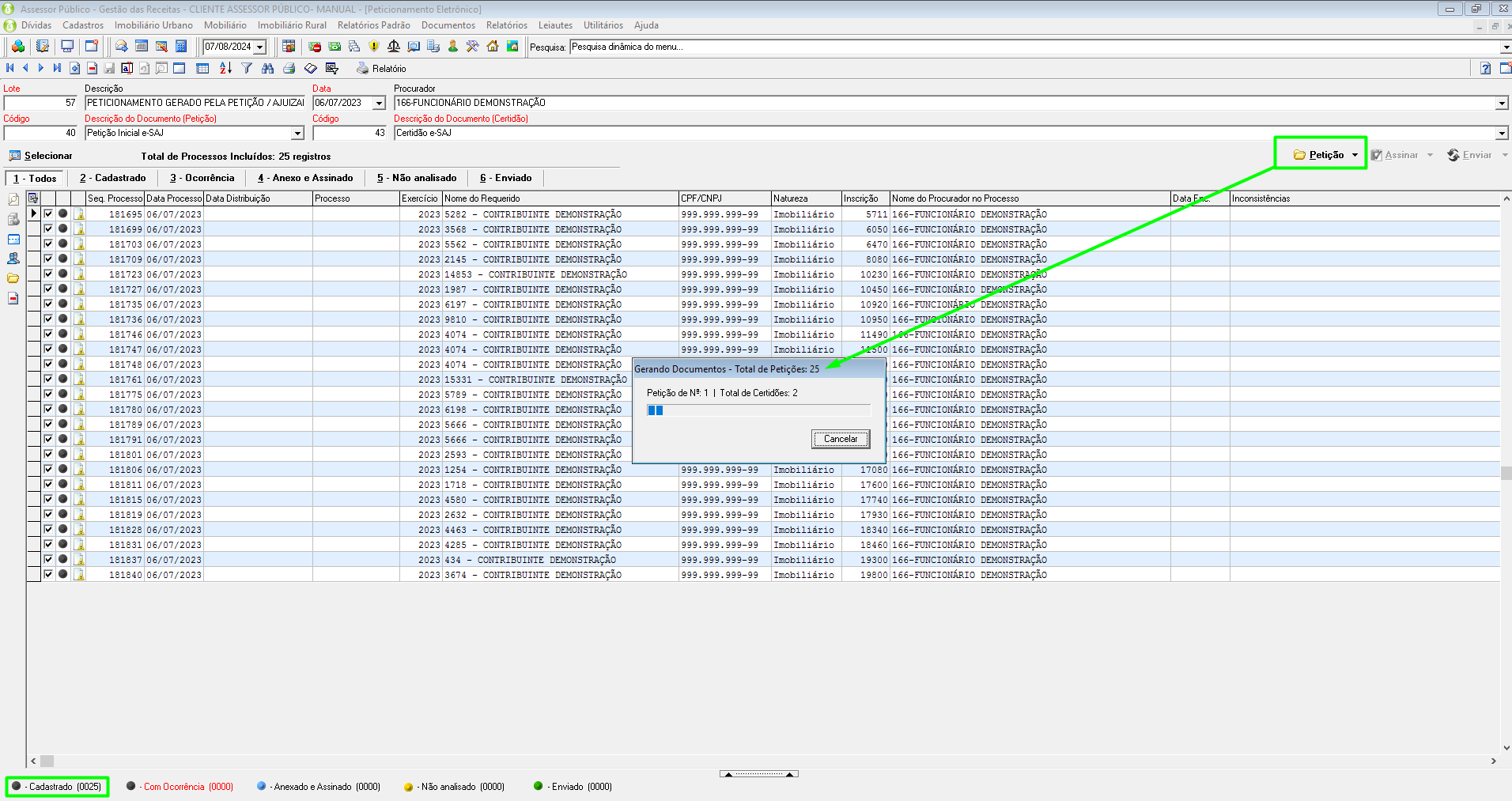
Figura 4 - Botão Petição utilizado para iniciar a geração dos documentos.
Aguarde a conclusão da geração e confira a mensagem apresentada pelo sistema. Em seguida, prossiga para a validação dos documentos.
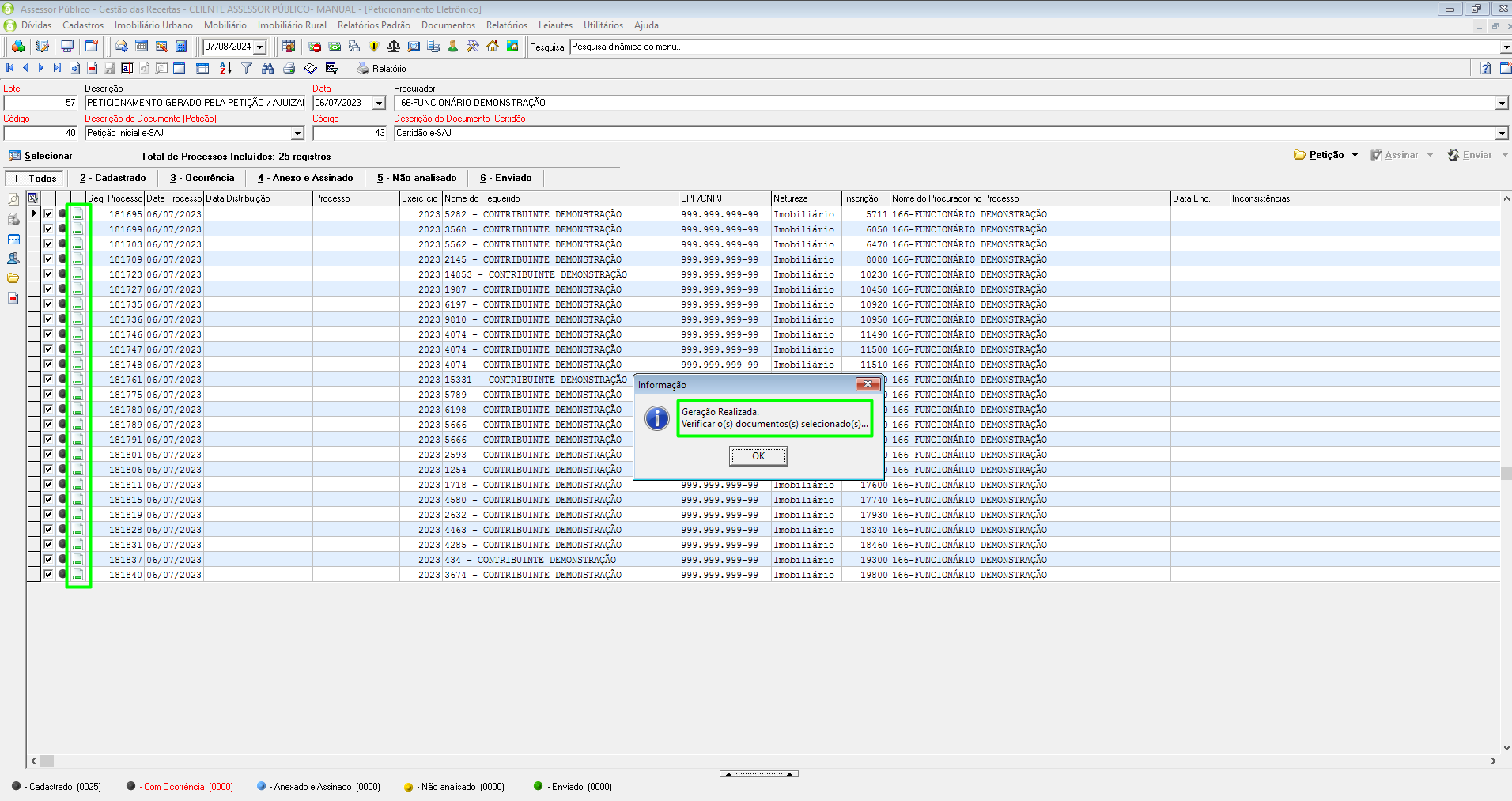
Figura 5 - Confirmação da geração dos documentos do lote.
5 - Valide os documentos gerados
Abra a petição
Clique na pasta amarela à esquerda do registro, destacada em verde na imagem. Acesse Visualizar arquivo e selecione a petição para abrir o documento gerado.
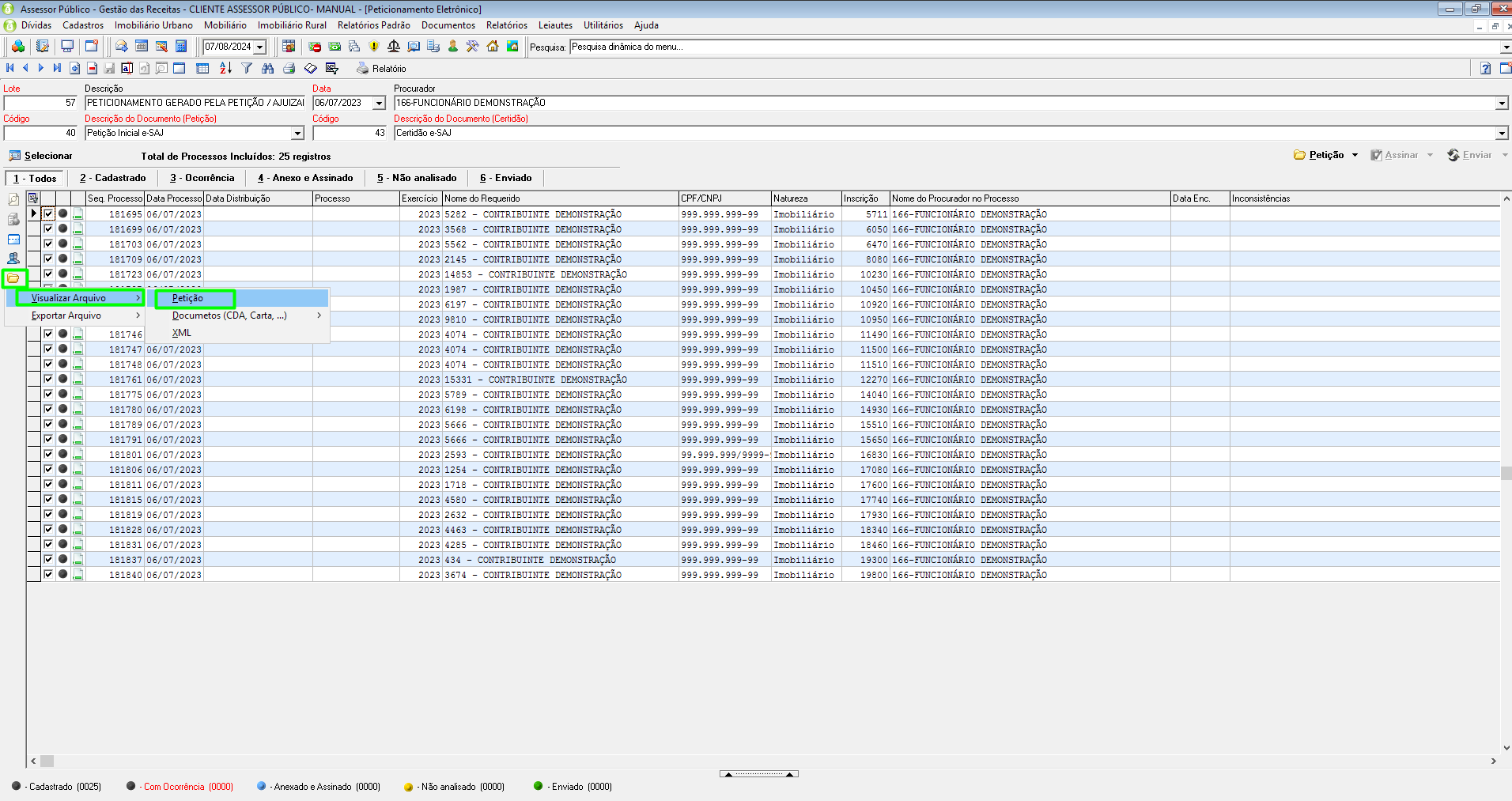
Figura 6 - Acesso ao arquivo da petição para conferência.
Confira se a petição corresponde ao registro selecionado. Recomenda-se verificar a identificação das partes, os dados do débito e as demais informações utilizadas no documento antes de assiná-lo.
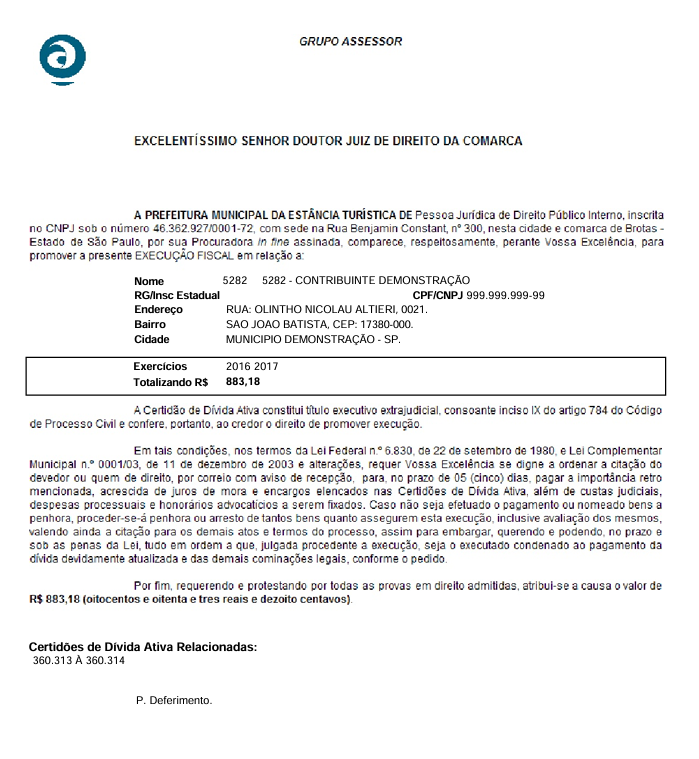
Figura 7 - Exemplo de petição gerada pelo sistema
Abra a certidão
Na mesma pasta amarela à esquerda do registro, acesse Visualizar arquivo e selecione a certidão desejada. Se houver mais de uma certidão, confira cada arquivo relacionado ao registro.
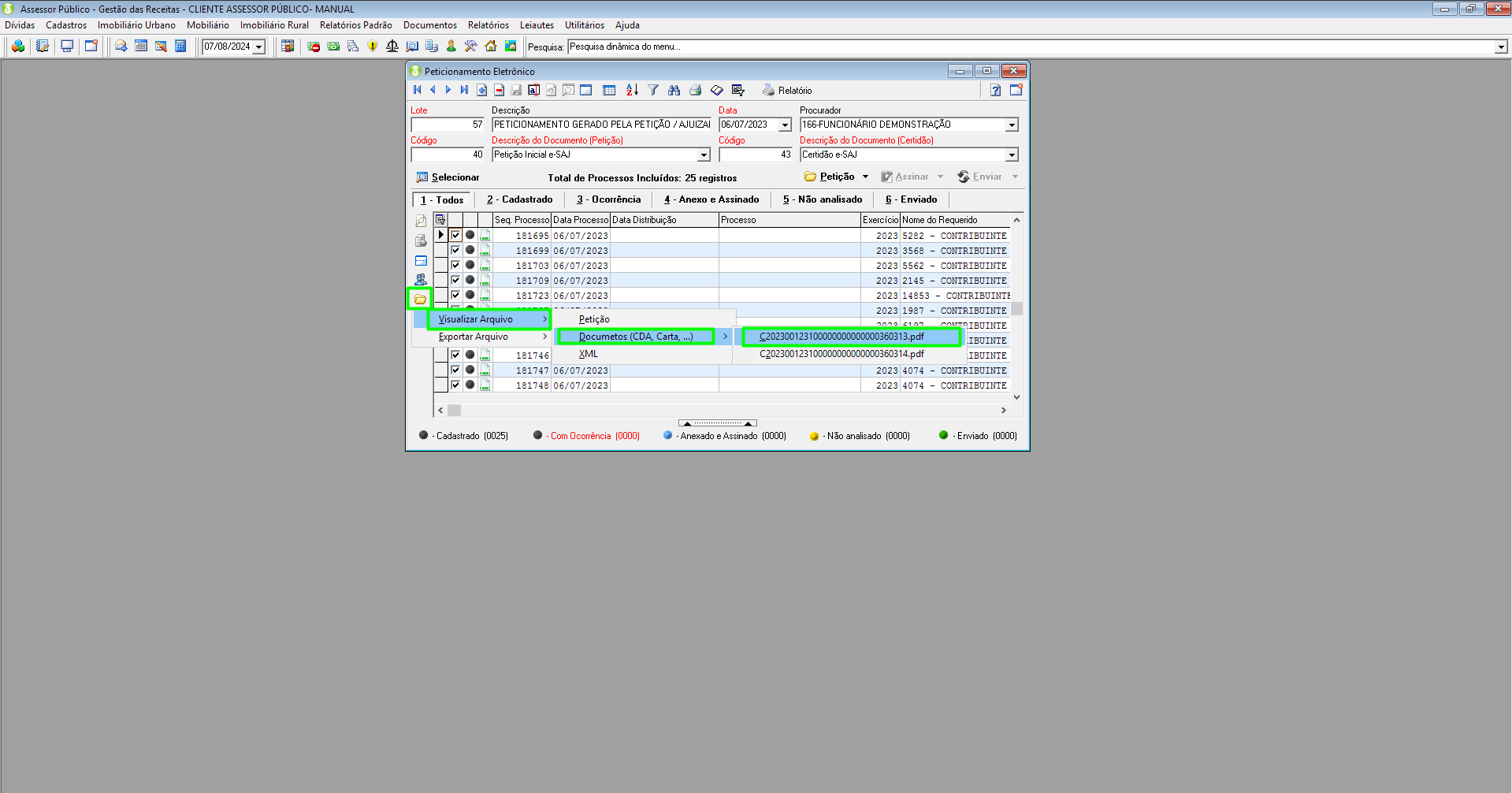
Figura 8 - Acesso aos arquivos de certidão vinculados ao registro.
Recomenda-se conferir a identificação do contribuinte, a descrição e os valores dos débitos e os dados da inscrição em dívida ativa. Se encontrar uma divergência, providencie a correção antes de avançar para a assinatura e o envio.
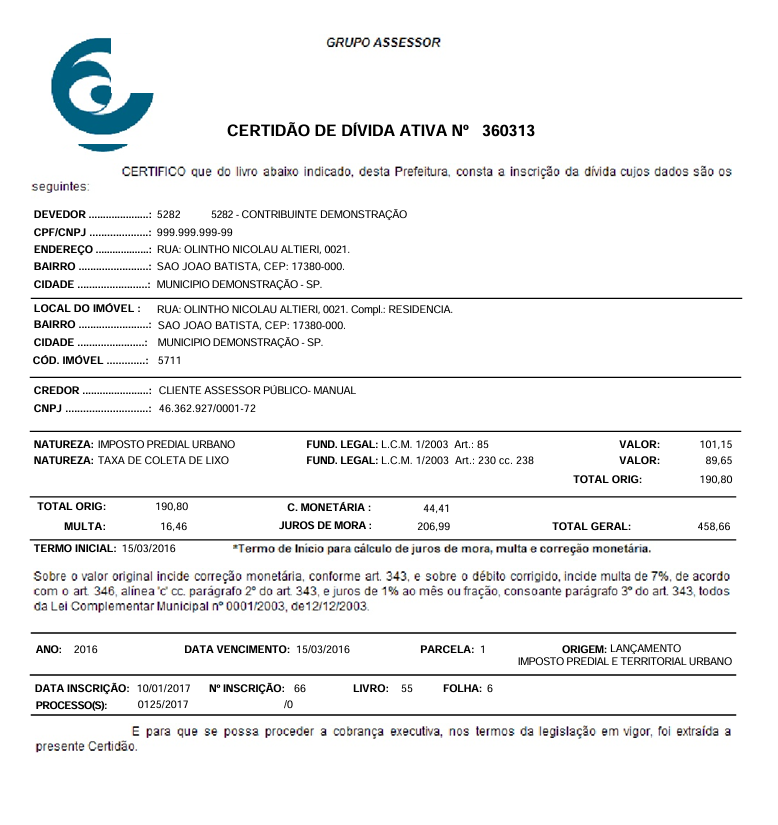
Figura 9 - Exemplo de certidão de dívida ativa gerada pelo sistema.
6 - Assine os documentos em lote
Após validar as petições e as certidões, confira se o sistema reconheceu os tokens dos procuradores e do município. Conforme o fluxo apresentado, o botão Assinar é habilitado após esse reconhecimento.
Clique em Assinar para realizar a assinatura dos documentos do lote. Ao concluir, confira a situação dos registros e a indicação de que os documentos foram assinados.
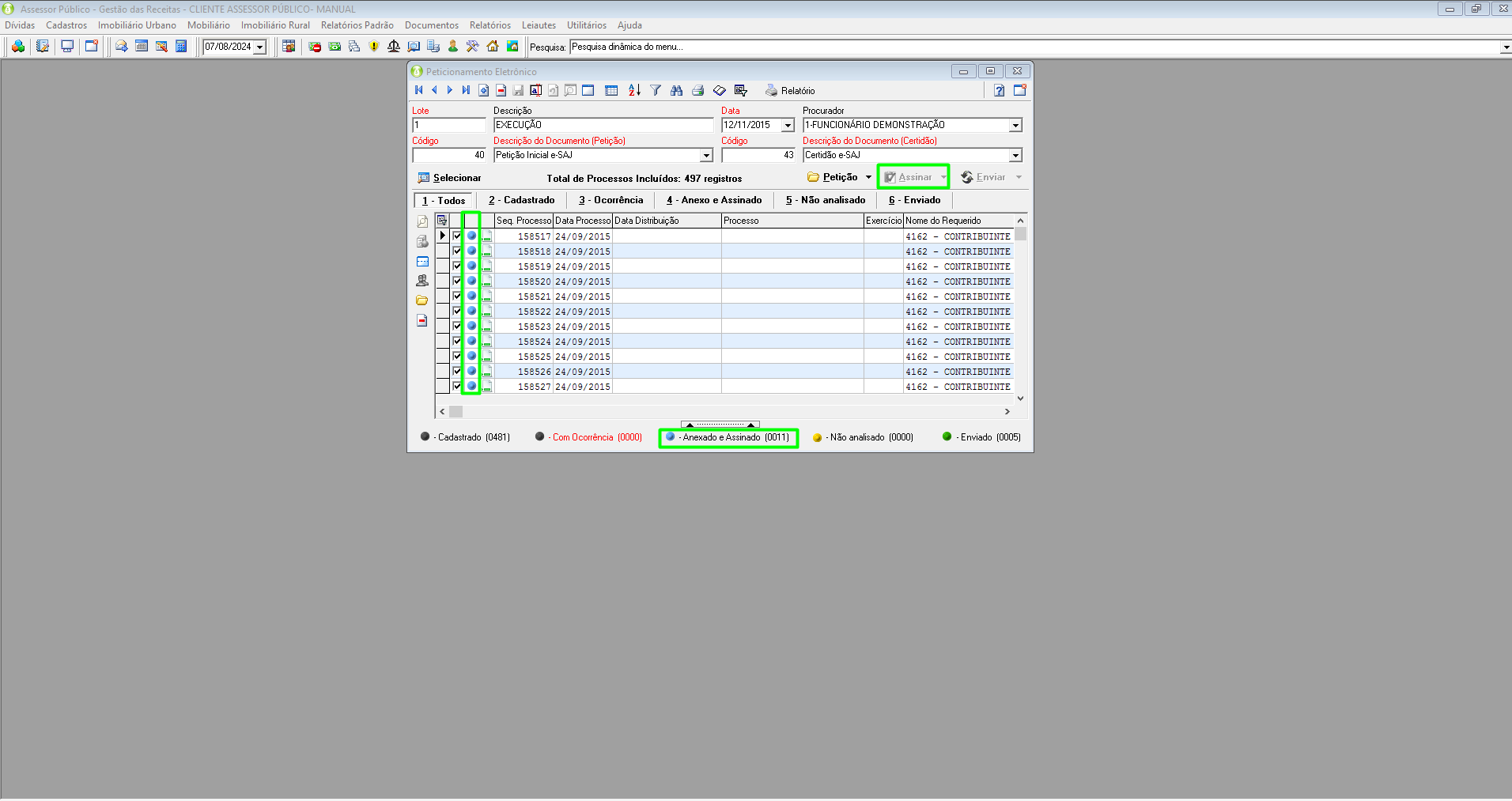
Figura 10 - Registros após a assinatura dos documentos do lote.
Confira a assinatura no documento, conforme o exemplo abaixo. Com os documentos validados e assinados, o lote está apto para envio ao TJ.
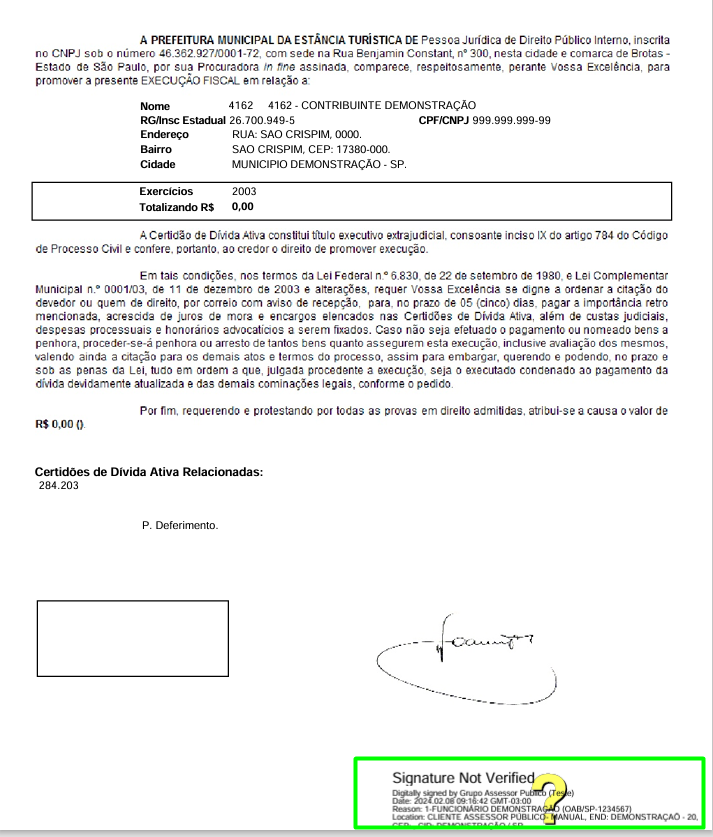
Figura 11 - Exemplo da indicação de assinatura no documento.
7 - Envie o lote ao Tribunal de Justiça
Clique em Enviar. O sistema transmite o lote ao TJ por meio da integração via webservice, responsável pela comunicação entre o Receitas Municipais e o tribunal.
Após o processamento pelo TJ, confira o retorno registrado na tela, especialmente a data e a hora da distribuição e o número do processo no padrão CNJ.
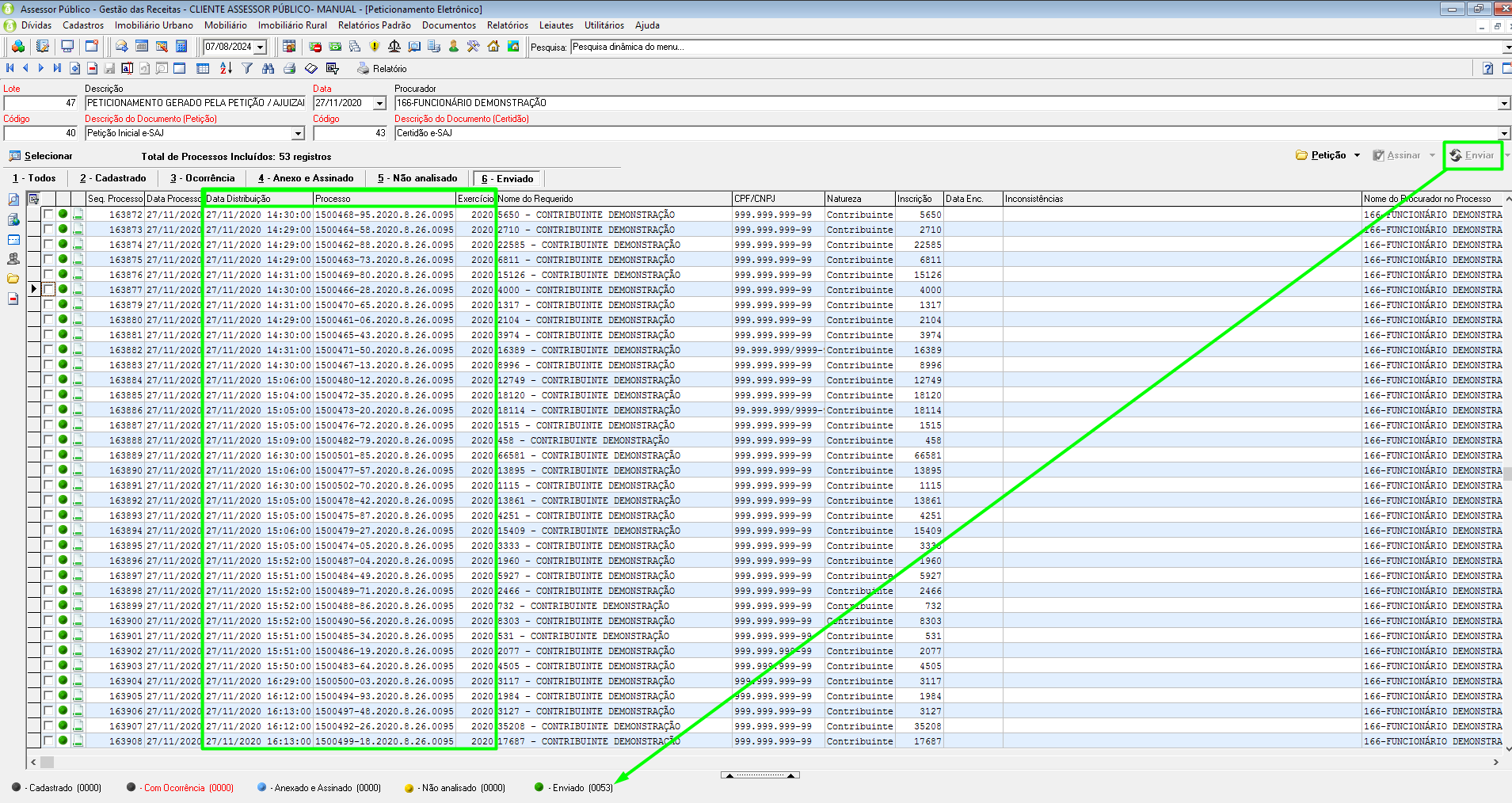
Figura 12 - Envio ao TJ e retorno dos dados da distribuição.
Quando a distribuição for confirmada, o peticionamento eletrônico inicial estará concluído e o débito correspondente constará como Ajuizado. Confira o retorno de cada registro para verificar o resultado do lote.
Conferência final
- As petições e as certidões do lote foram geradas e validadas.
- Os documentos foram assinados.
- O envio foi processado e os dados da distribuição foram retornados.
- O número do processo CNJ e a situação Ajuizado foram conferidos nos registros correspondentes.
Se algum registro não apresentar confirmação de distribuição ou retornar uma mensagem de falha, confira o retorno antes de repetir o envio. Ao solicitar apoio ao suporte, informe o registro afetado e a mensagem apresentada pelo sistema.
Este artigo ajudou você a executar o procedimento? Registre sua avaliação e indique eventuais dúvidas para que possamos melhorar as orientações.
Pronto, desta forma o peticionamento eletrônico inicial já foi distribuído ao TJ e o débito em questão consta como Ajuizado.
Caso nosso artigo tenha te ajudado, por favor avalie. É de grande importância, para que possamos melhorar nossos artigos.
