Cadastro de Setor
Neste artigo vamos conhecer o Cadastro de Setor.
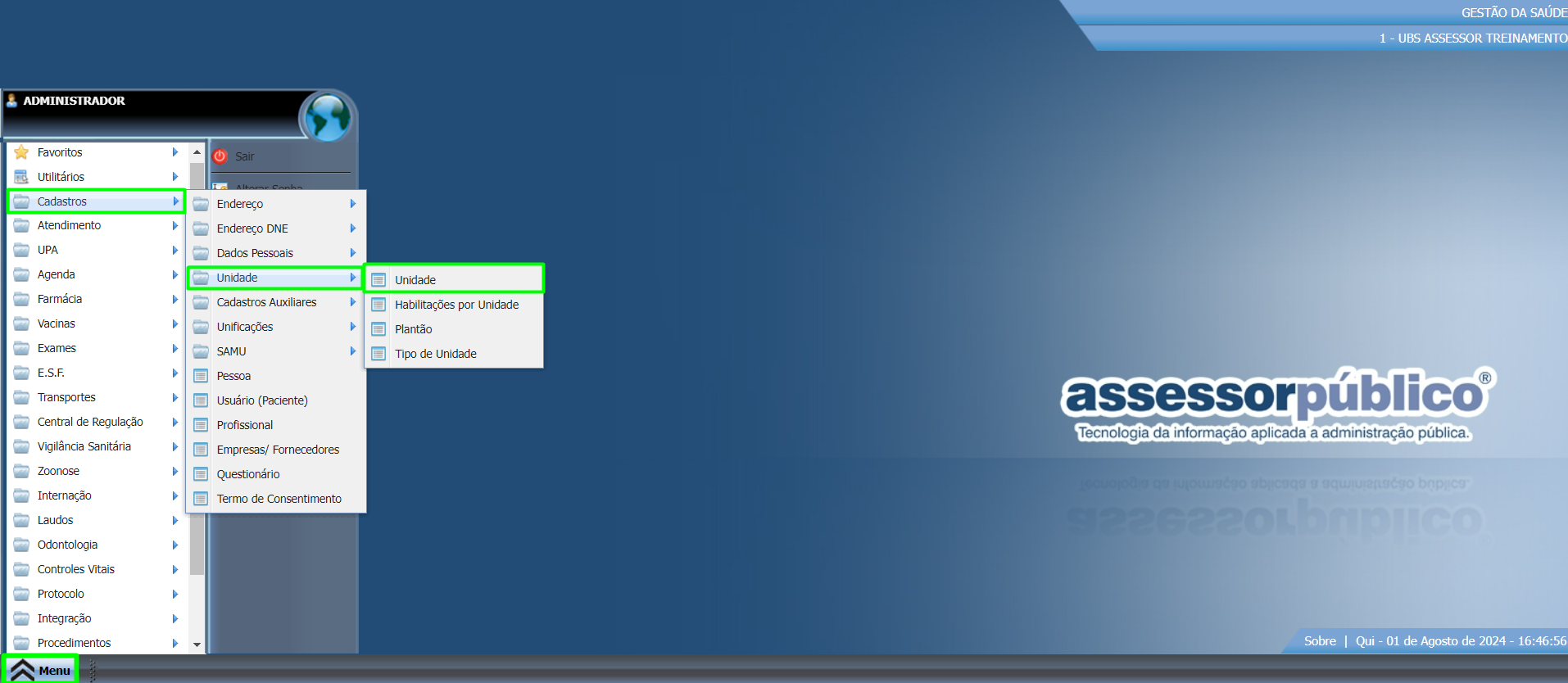
1 - Acesse Menu > Cadastros > Unidade > Unidade.
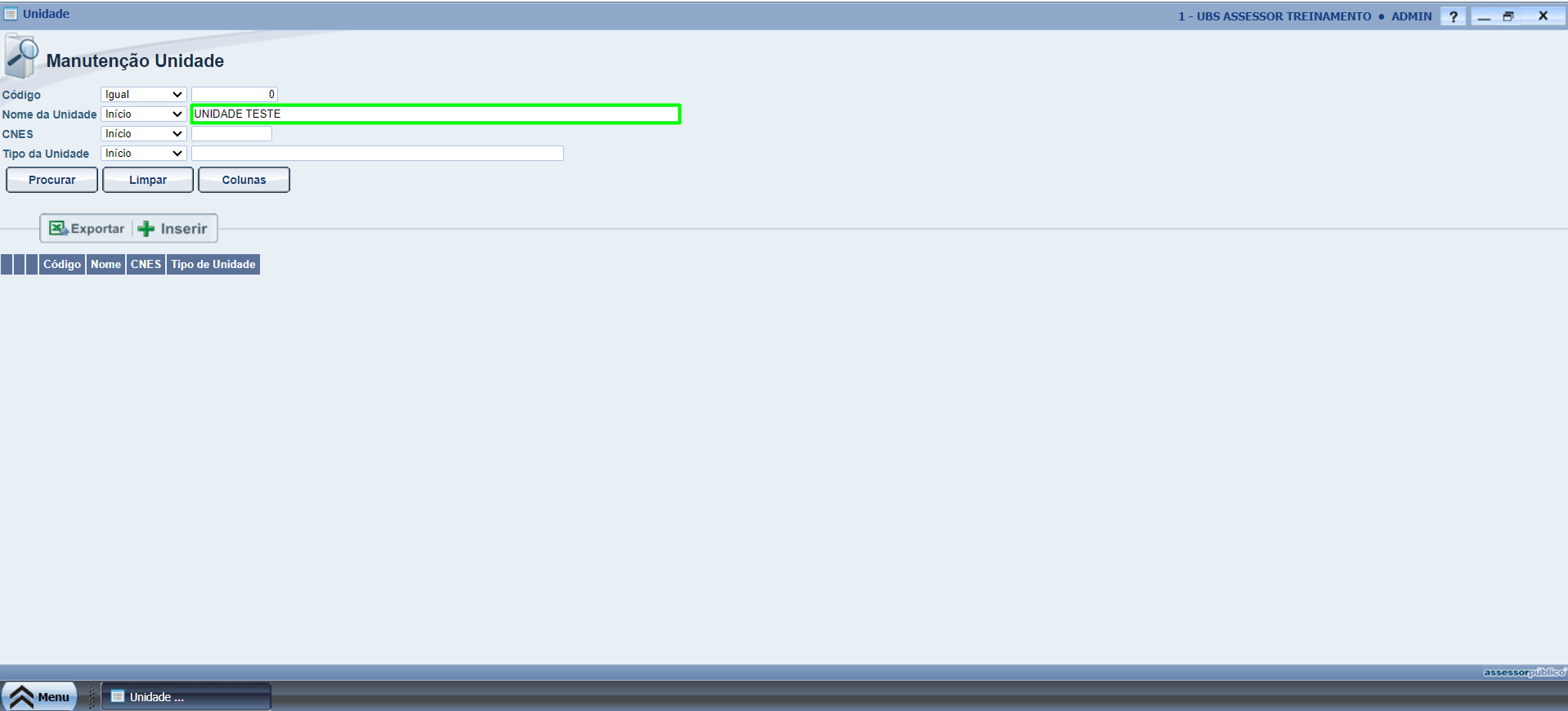
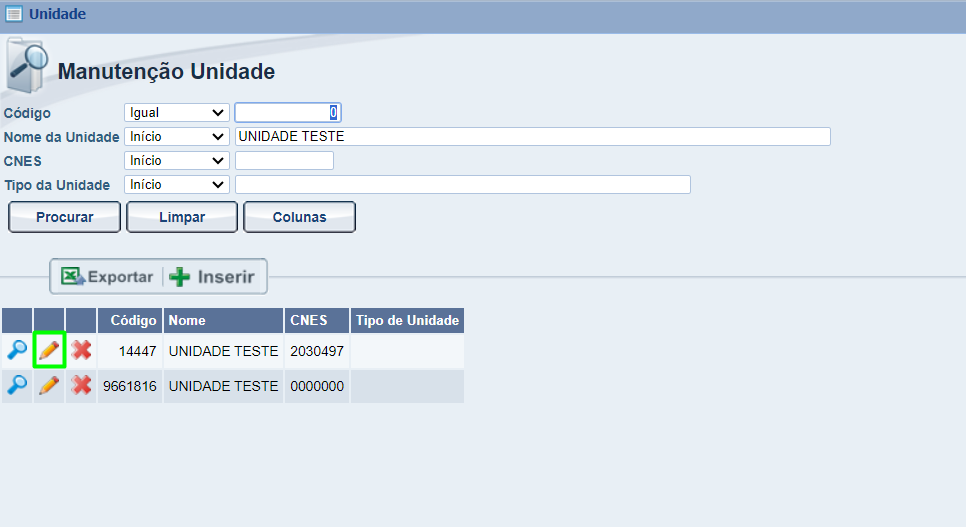
2 - O sistema irá abrir a tela de Manutenção Unidade. No campo 'Nome', insira o nome da unidade onde o setor será criado.
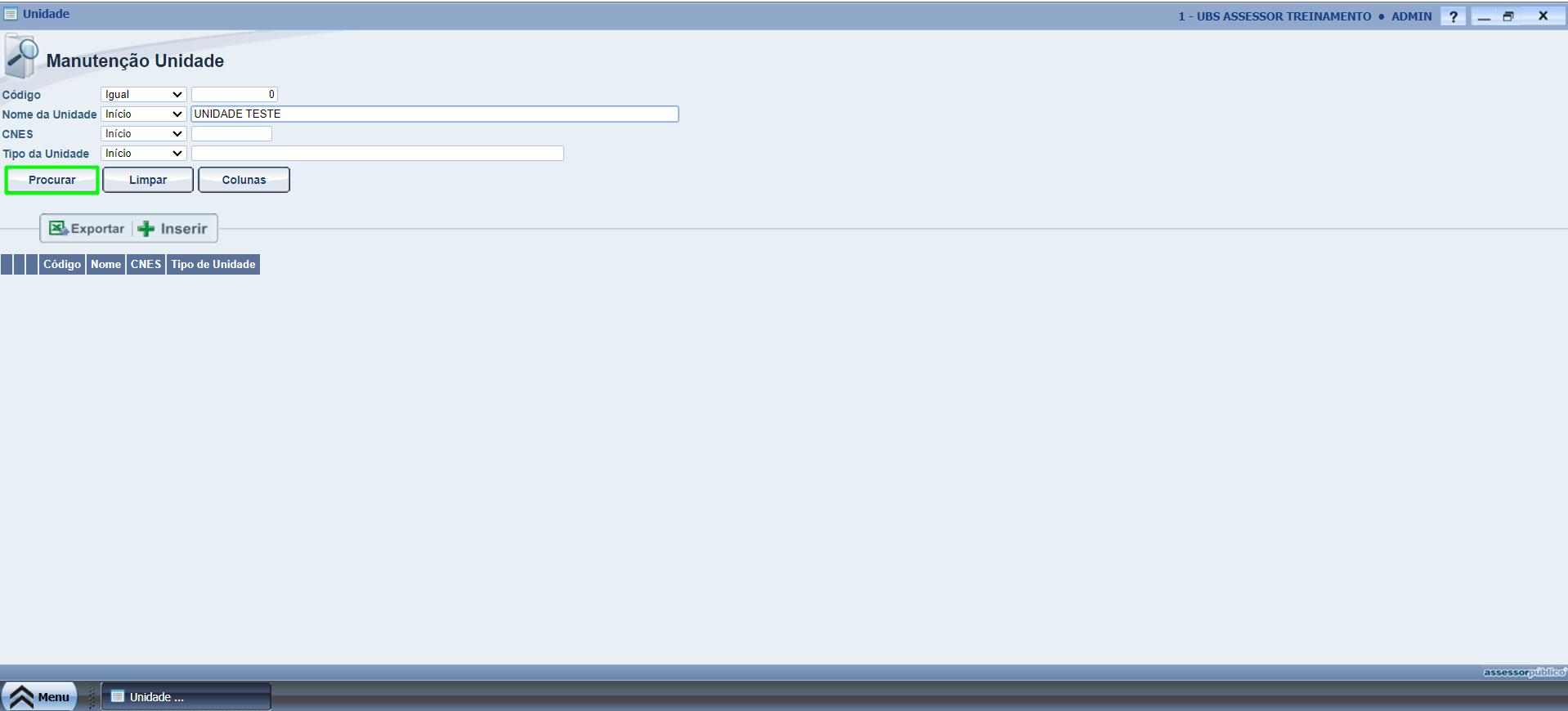
3 - Após inserir o nome da unidade, clique em 'Procurar' para encontrar a unidade desejada:
4 - Clique no ícone 
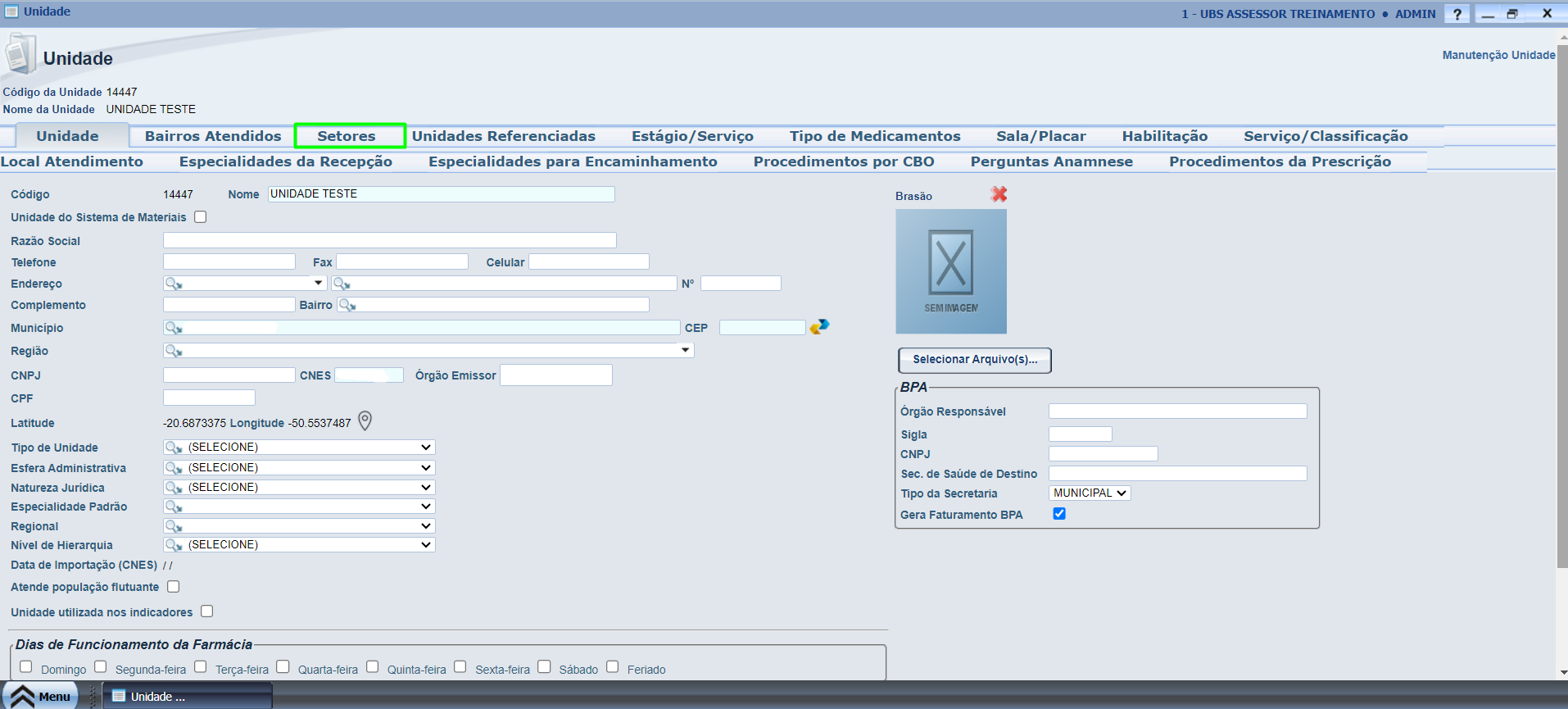
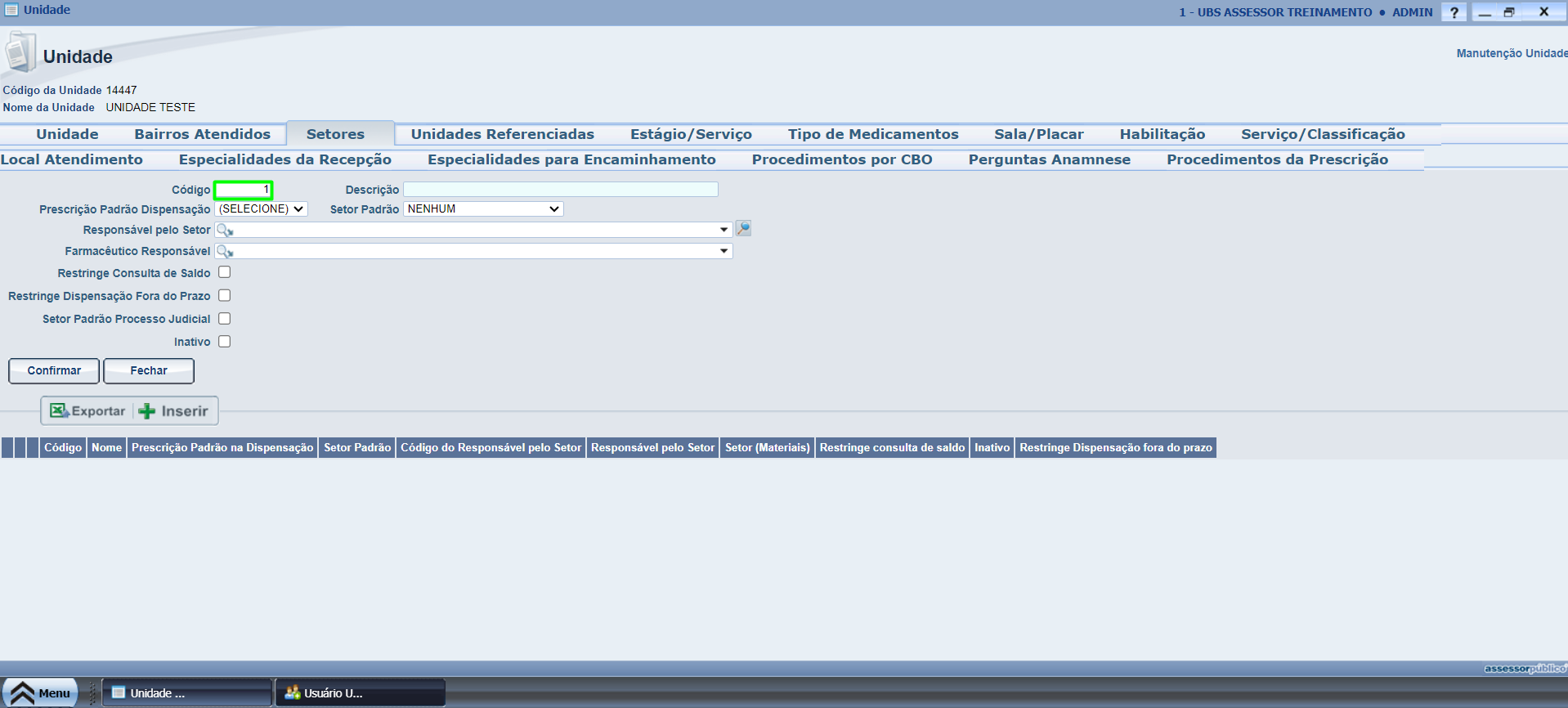
5 - Na tela Unidade, clique na aba 'Setores' para realizar o cadastro de setor:
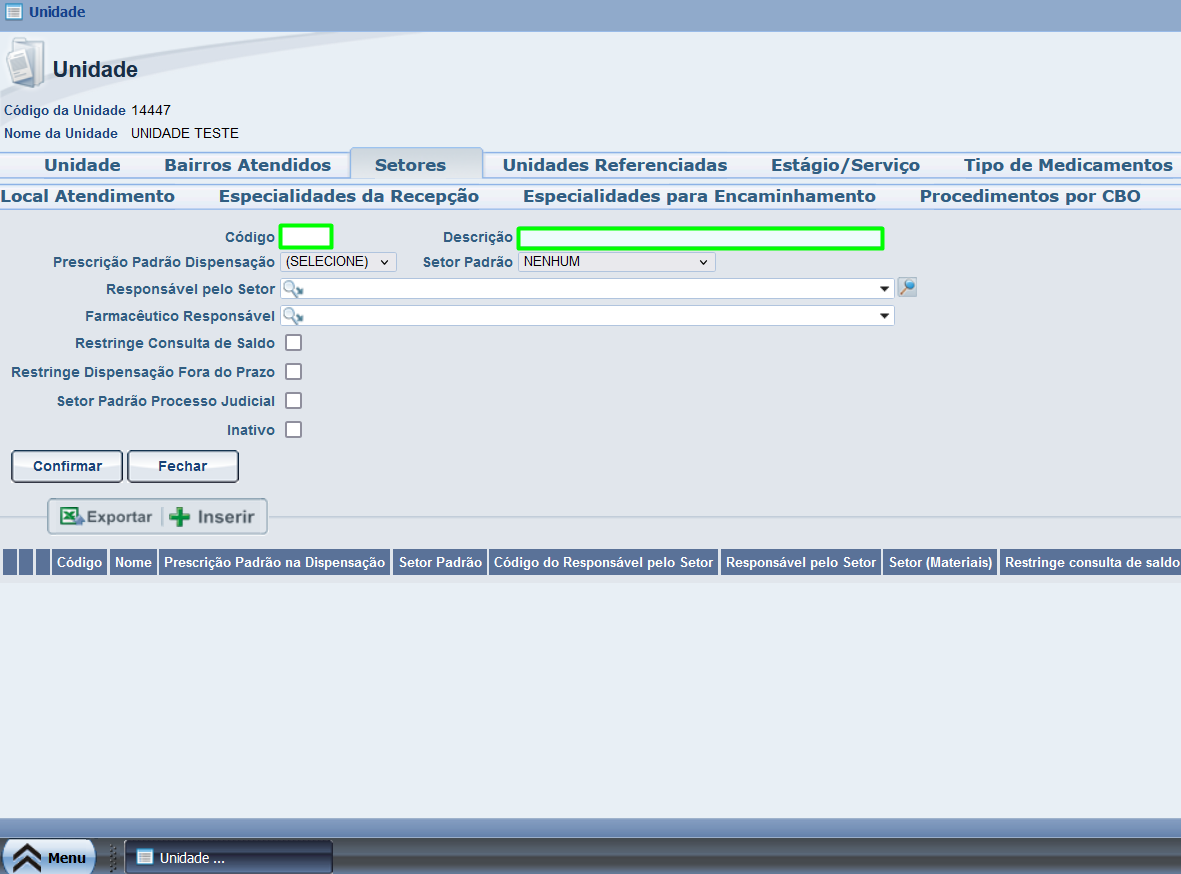
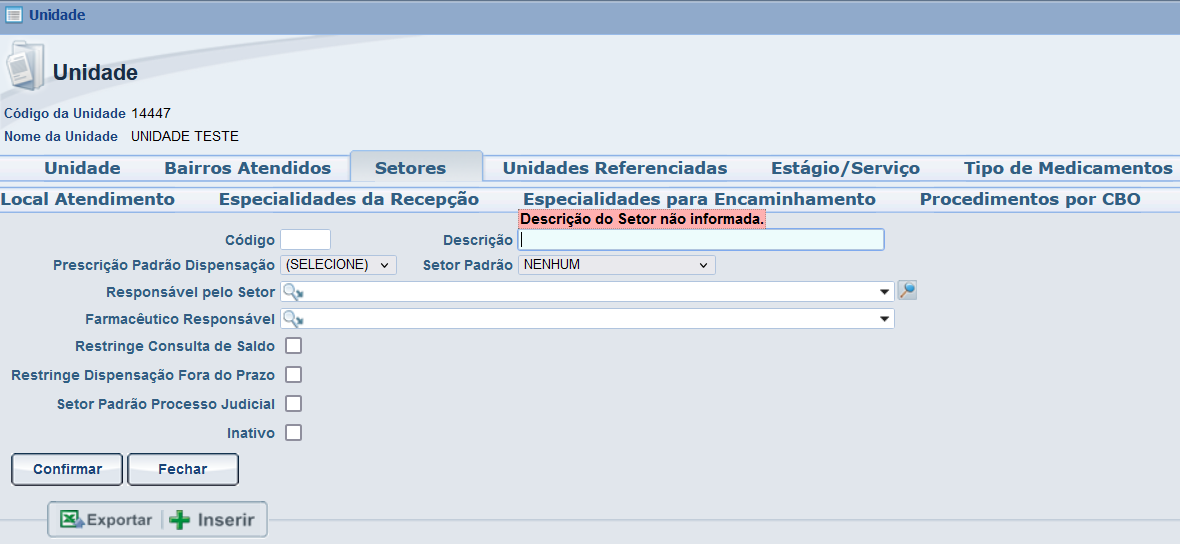
OBS: Antes de preencher as informações para realização do cadastro de setor, se atente aos campos que estão na cor azul claro, pois são de preenchimento obrigatório.
Caso não estejam preenchidos, o sistema irá emitir uma mensagem de erro como no exemplo abaixo:
6 - Primeiramente, será preciso criar um código de identificação para o setor. Para isso, insira o código como no exemplo abaixo:
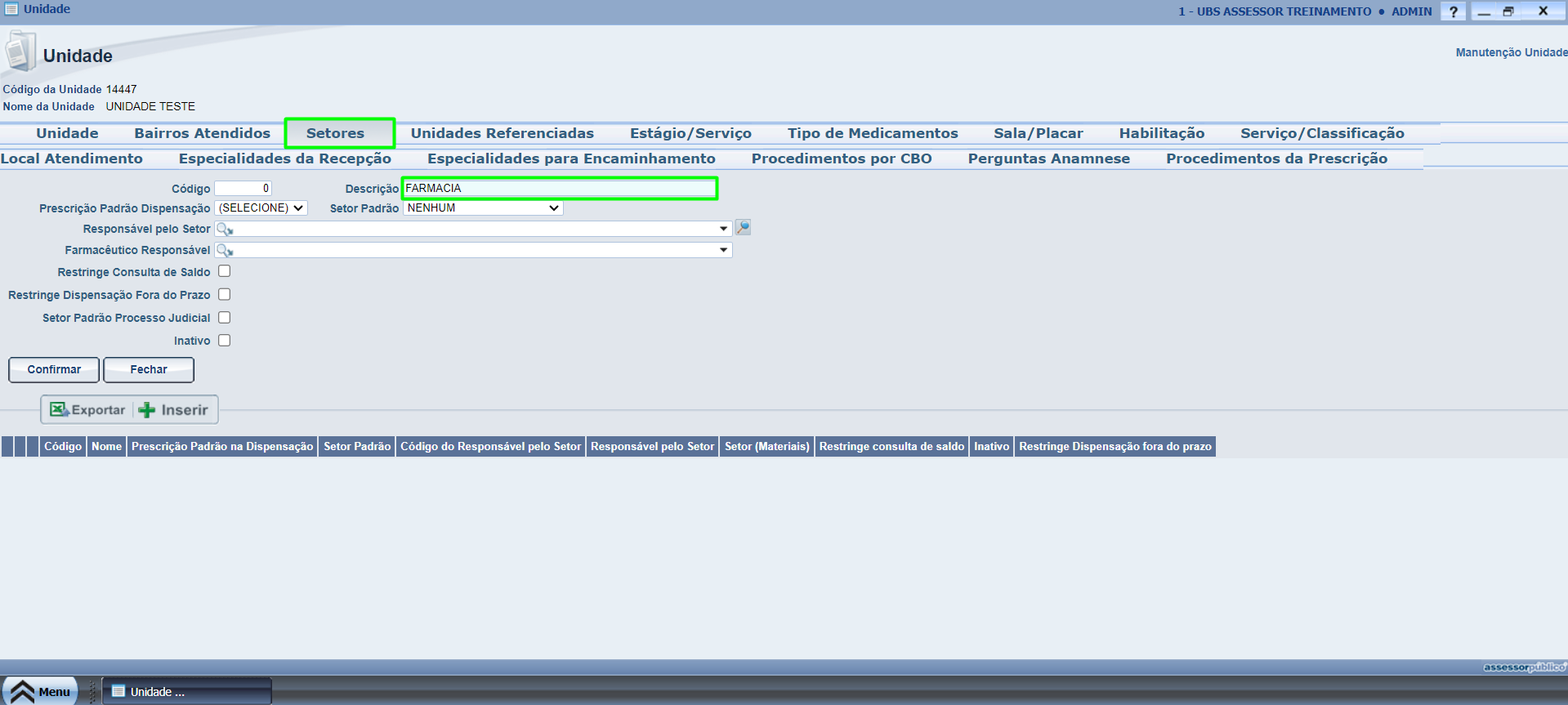
7 - No campo 'Descrição' insira o nome do setor que deseja criar. Por exemplo, o setor Farmácia:
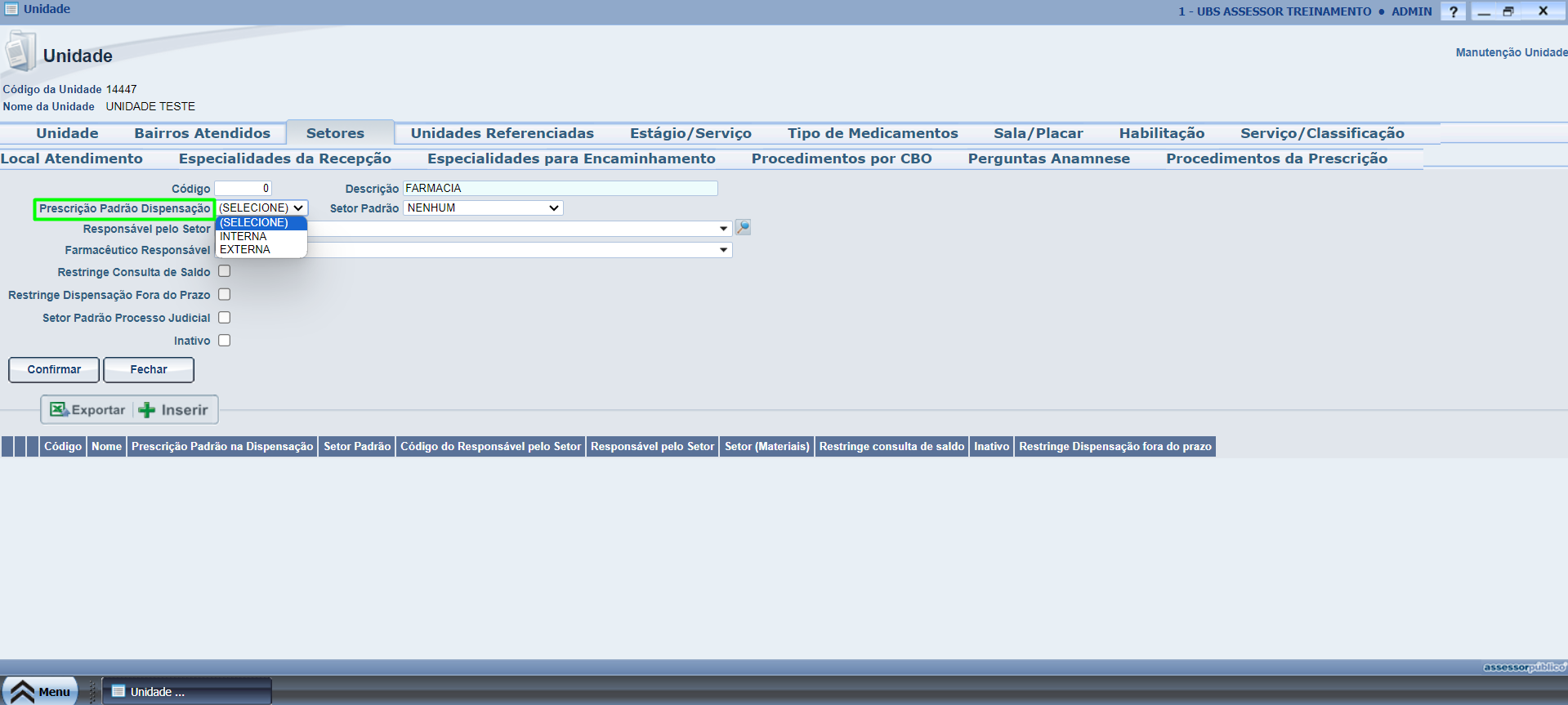
8 - A opção 'Prescrição Padrão Dispensação' permite selecionar se as prescrições para dispensações serão internas ou externas.
Internas: Dispensação somente para a unidade selecionada.
Externas: Permite dispensação para outras unidades.
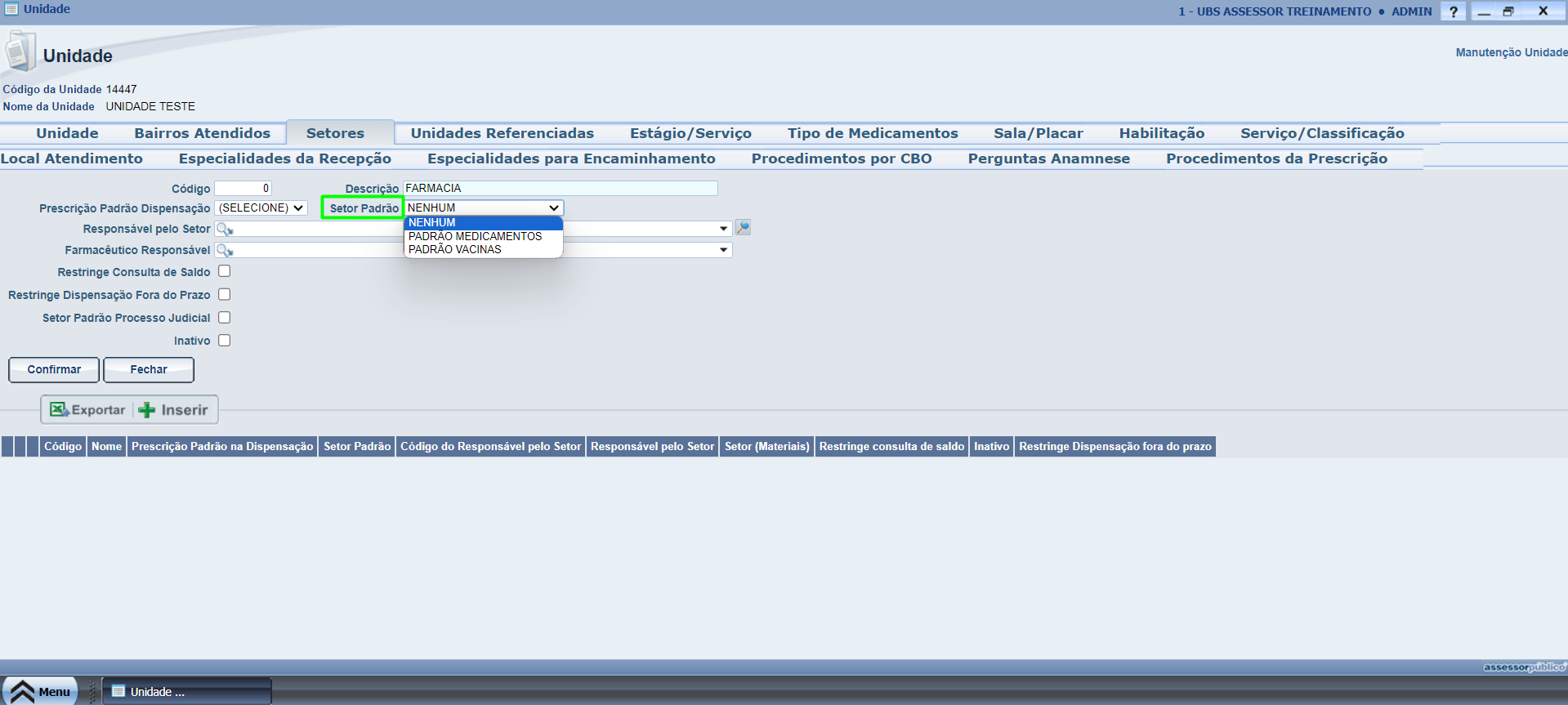
9 - A Opção 'Setor Padrão' permite selecionar se o setor será para armazenamento de medicamentos ou vacinas.
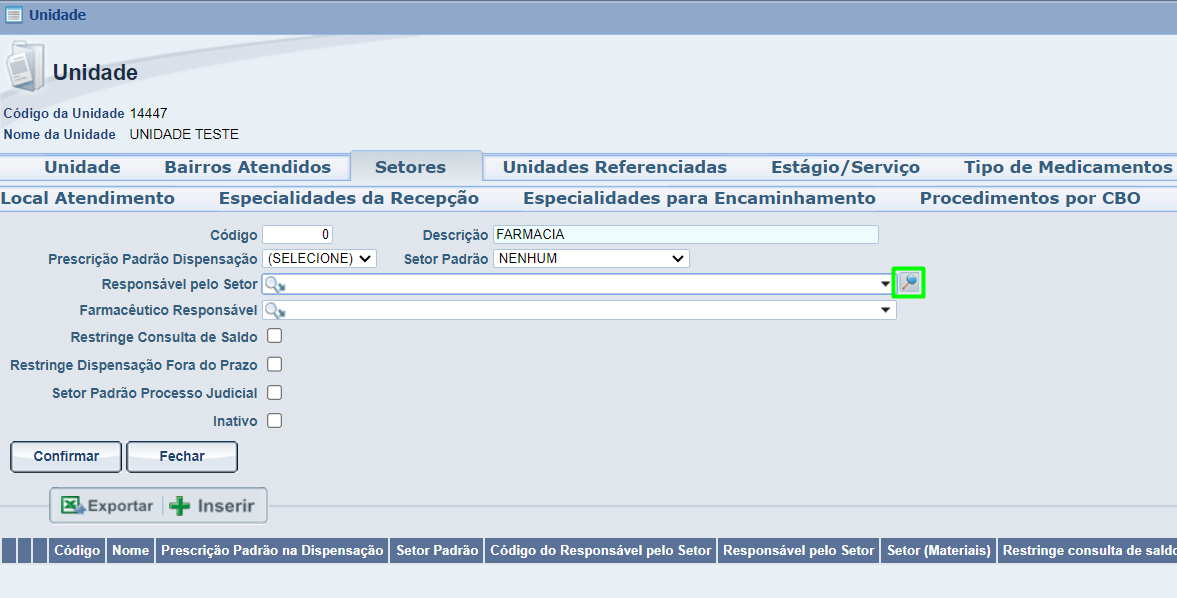
10 - No campo 'Responsável pelo Setor' insira o nome da pessoa que será responsável por este setor ou pesquise pelos registros do sistema.
Para realizar a pesquisa de pessoa, clique no ícone 
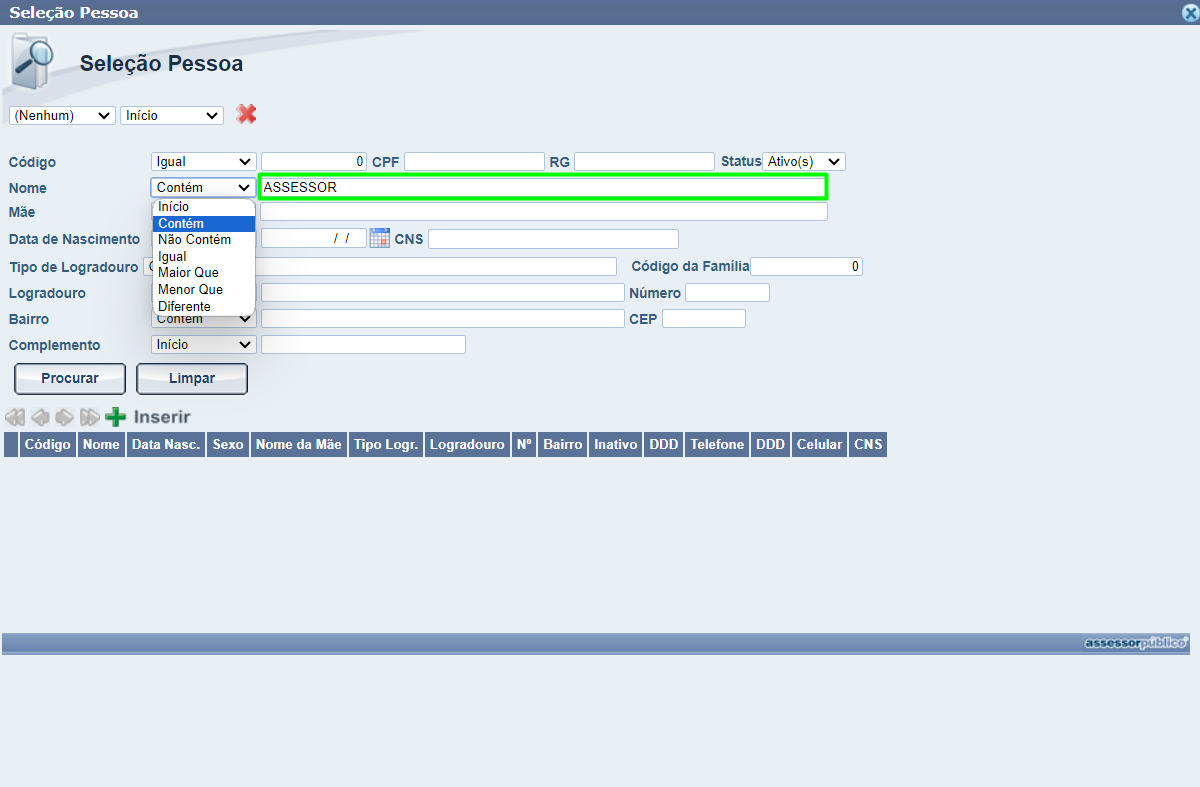
11 - Pesquise o nome da pessoa que deseja buscar. Para facilitar a busca utilize os filtros, como por exemplo o 'Contém' que lista os registros que tenham alguma das palavras inseridas na busca:
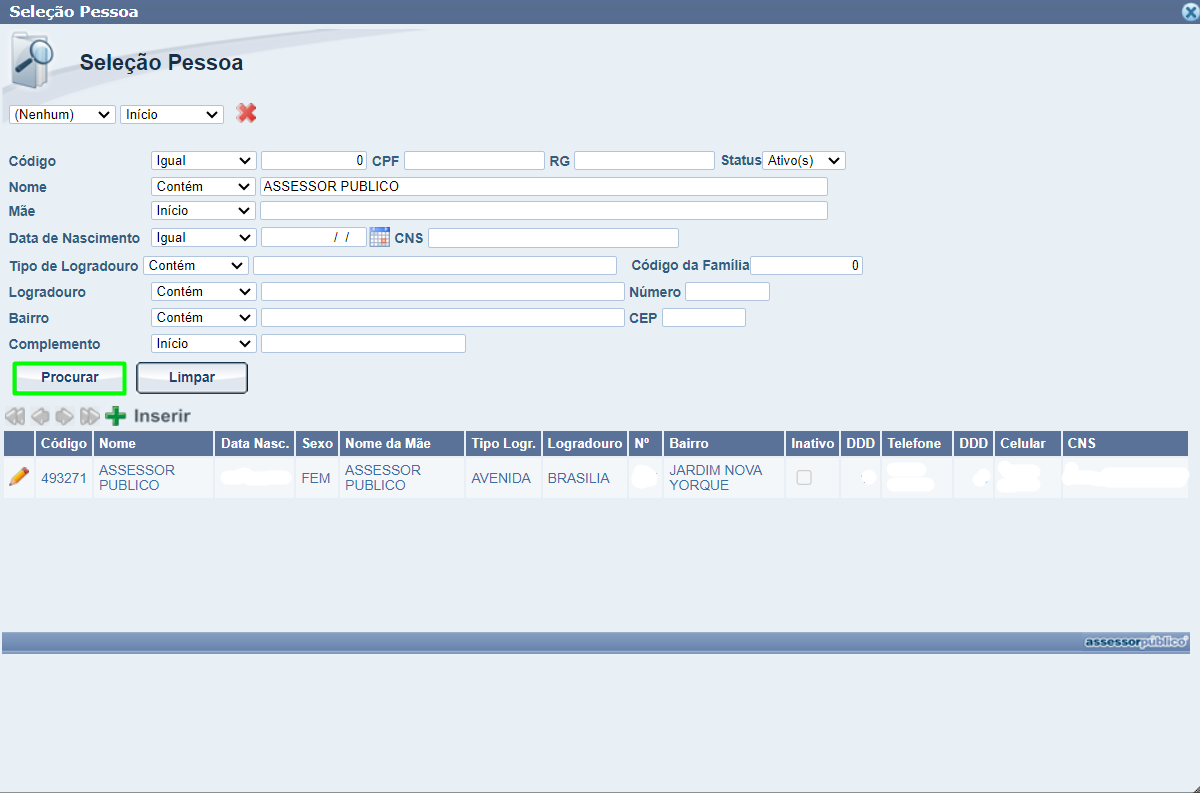
12 - Após preencher o campo 'Nome', clique em 'Procurar' para buscar pelos registros:
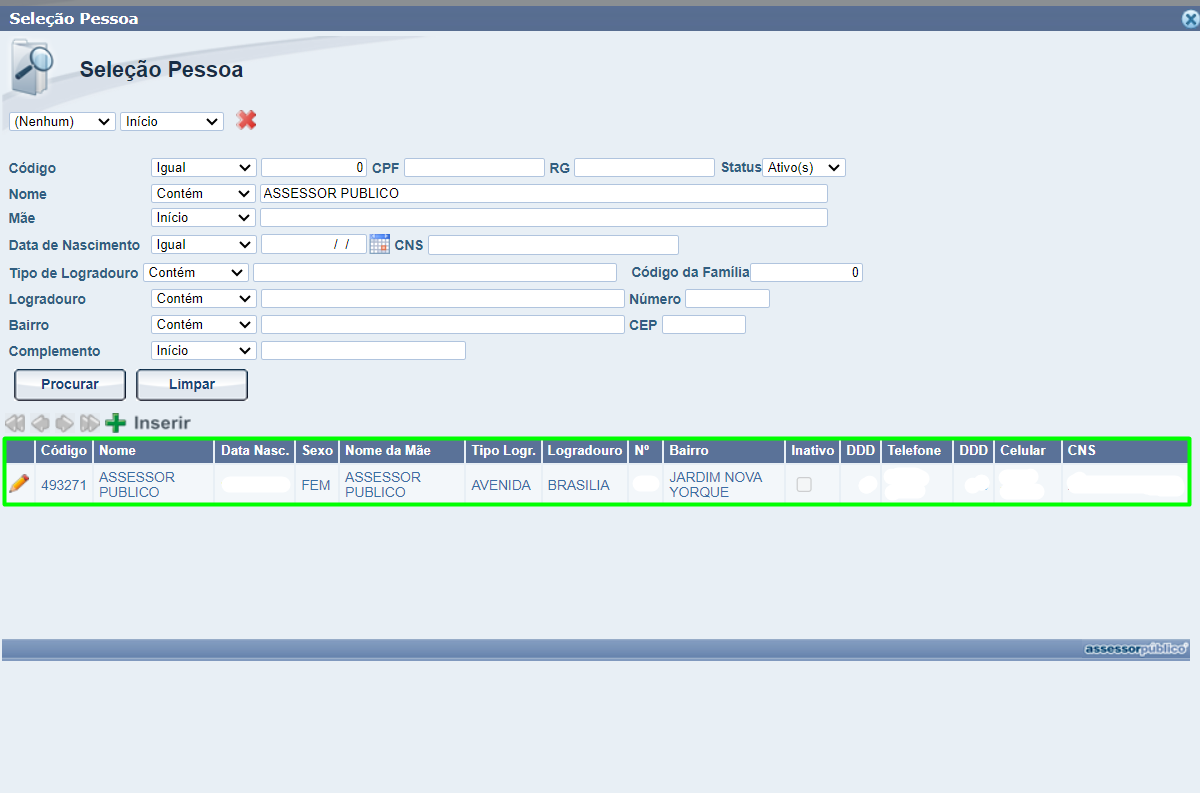
13 - Em seguida, clique no registro da pessoa desejada.
Após selecionar o registro, a pessoa será adicionada ao campo de 'Nome'.
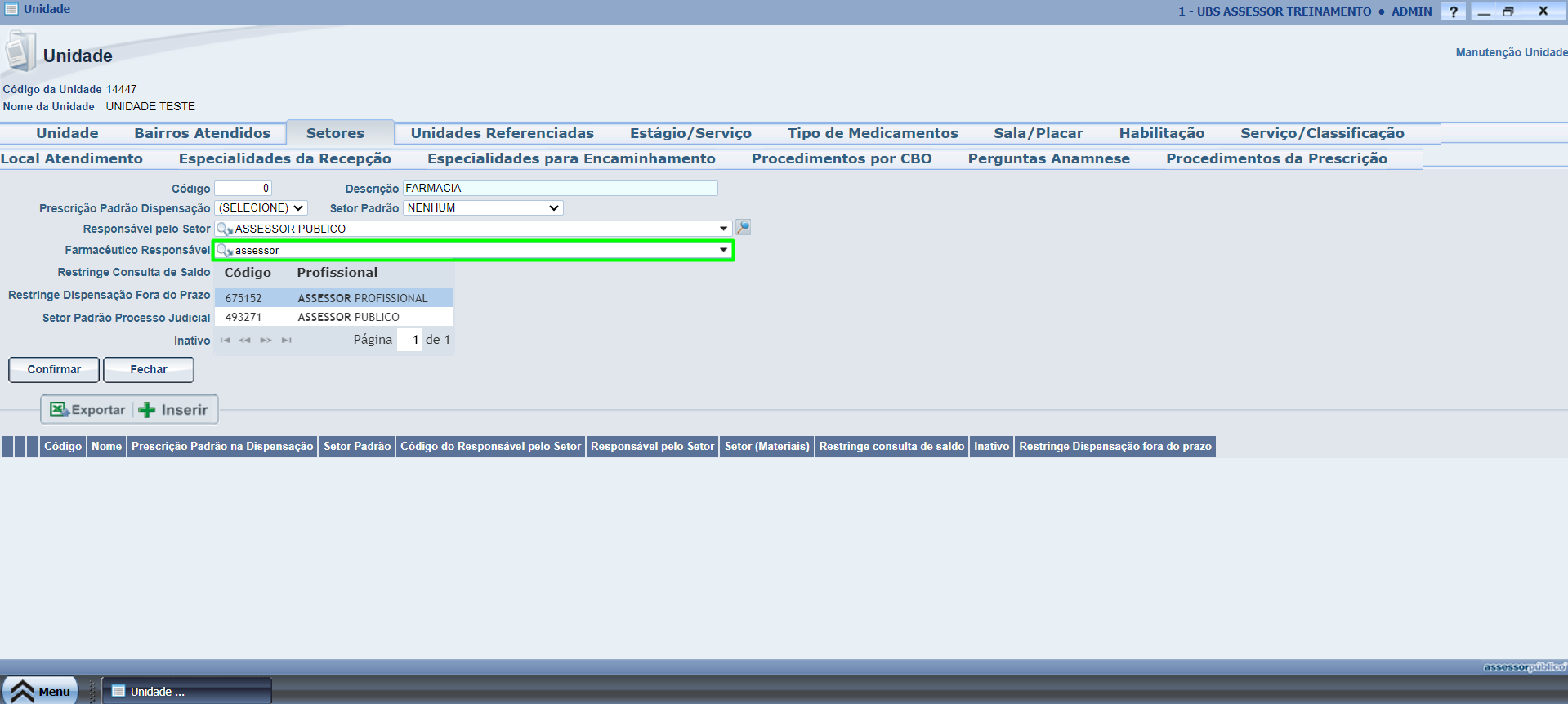
14 - No campo 'Farmacêutico Responsável' insira o nome do profissional responsável pelo setor.
Para realizar a busca pelos profissionais cadastrados, insira o nome do profissional:
Também é possível digitar quatro vezes este símbolo de porcentagem ( % ) , dessa forma o Sistema irá listar todos os cadastros de profissionais.
15 - Abaixo terão algumas opções para uma melhor configuração do setor: 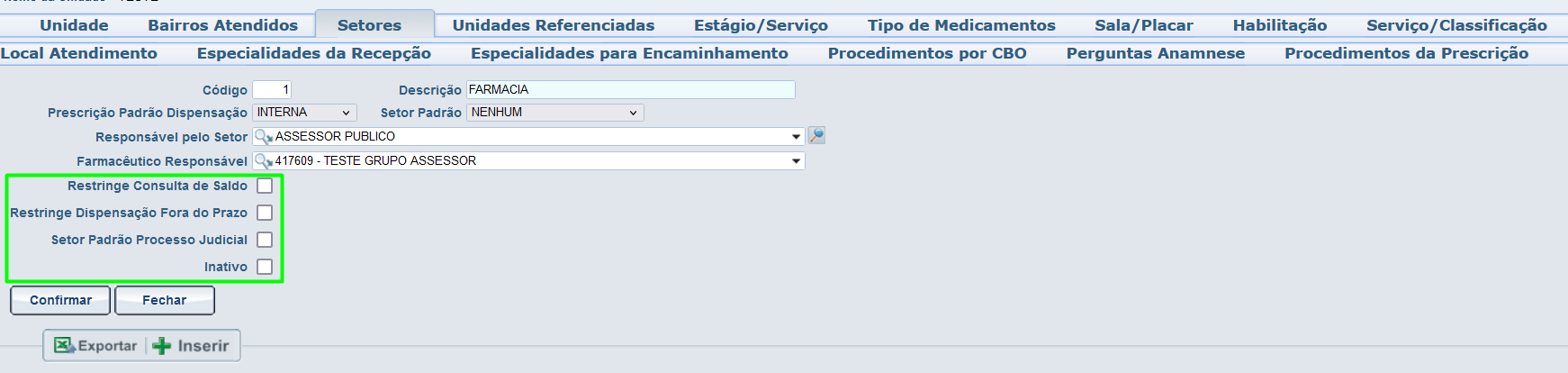
Restringe Dispensação Fora do Prazo - Caso marcada essa opção, somente os usuários que possuírem permissão para essa unidade e setor poderão realizar a dispensação fora do prazo estabelecido.
Setor Padrão Processo Judicial - Caso marcada essa opção, o setor será padrão na realização de dispensação para o Processo Judicial.
Inativo - Caso marcada essa opção, o setor estará inativo para a unidade selecionada.
16 - Após realizar as configurações desejadas para o setor, clique em 'Confirmar' para salvar as informações:


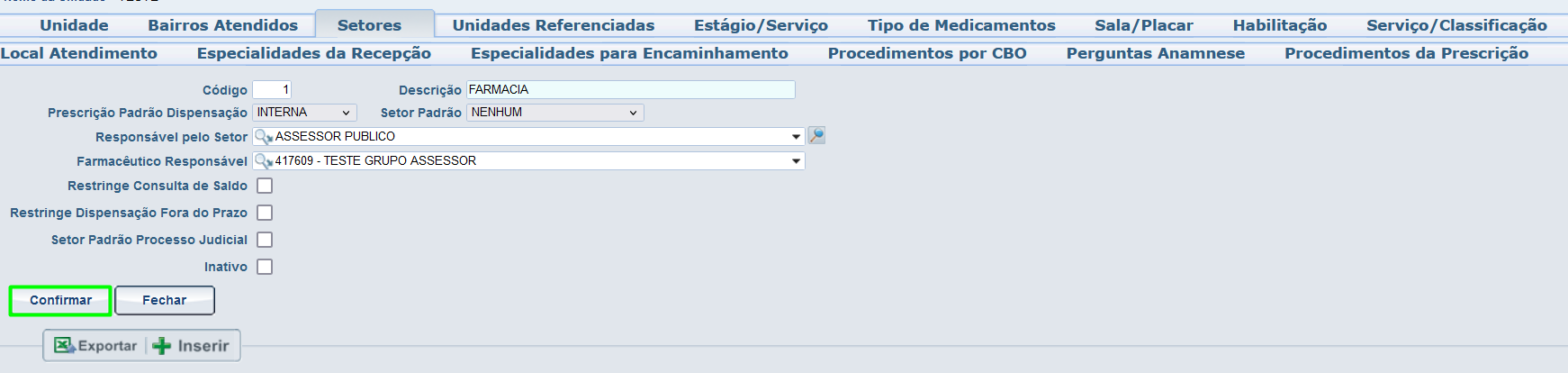
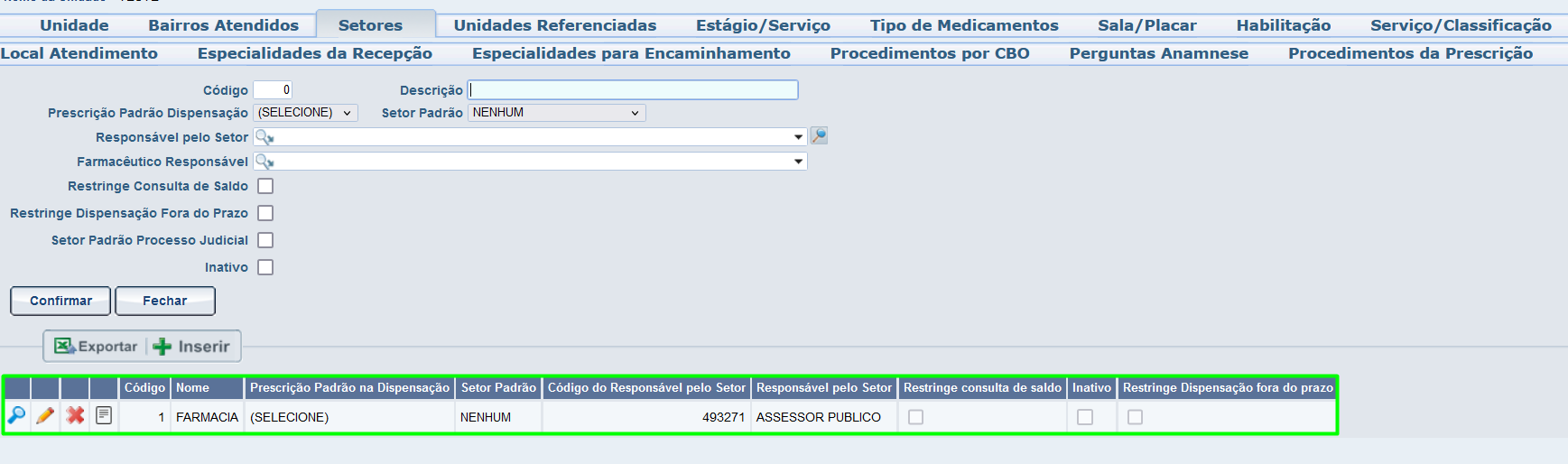
17 - Em seguida, o setor 'Farmácia' será criado no SIstema.
18 - Para sair da tela Unidade, clique em 'Fechar':
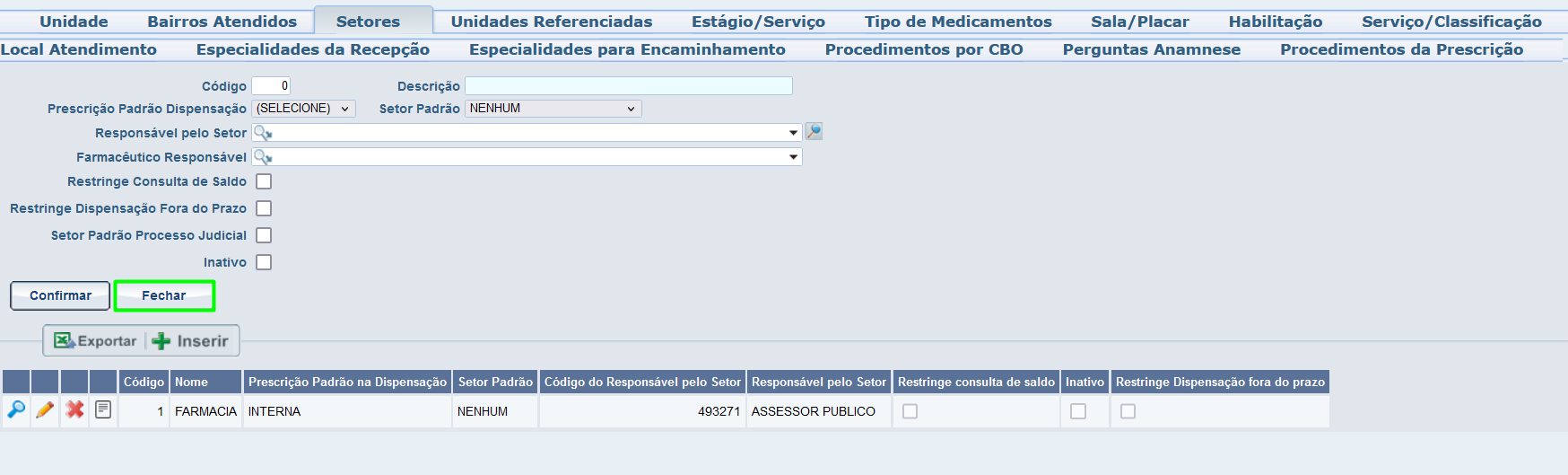
Pronto, desta forma é possível realizar o Cadastro de Setor no sistema Gestão Saúde.
Caso nosso artigo tenha te ajudado, por favor avalie. É de grande importância, para que possamos melhorar nossos artigos.
