
Configuração da Contabilização da Folha
Neste artigo iremos aprender como emitir e realizar a Configuração da Contabilização da Folha no Sistema de RH e Folha de Pagamento.
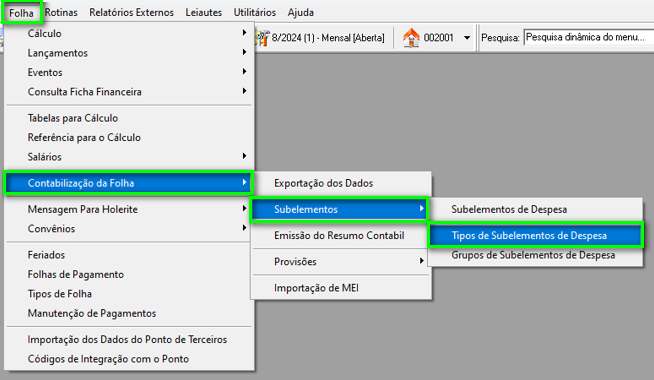
Antes de realizar toda parametrização dos subelementos para demonstração no relatório, primeiro precisamos configurar dois campos importantes. O primeiro campo é "Tipos de Subelementos de Despesa". Neste campo, voce preencherá se o subelemento é de rendimento, desconto, patronal e entre outros.
Caminho: Folha -> Contabilização da Folha -> Subelementos -> Tipos de Subelementos de Despesa
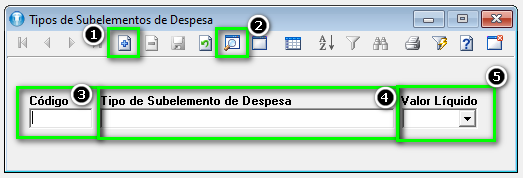
1 - Botão "Incluir";
2 - Botão "Pesquisar/Buscar";
3 - Código;
4 - Tipos de Subelemento de Despesa (Rendimento, Desconto, Patronal e entre outros);
5 - Valor Liquido (Se esse Tipo de Subelemento influencia no valor do líquido).
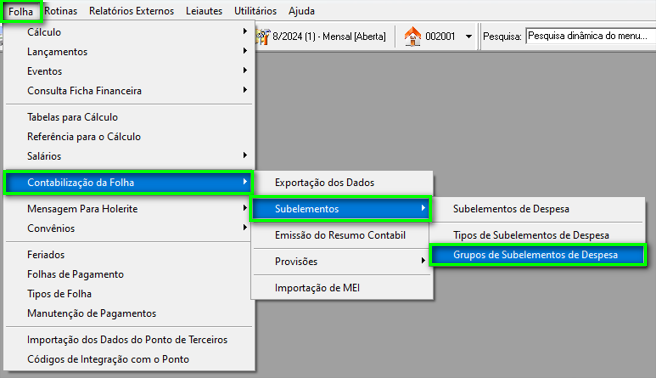
O segundo campo é "Grupos de Subelementos de Despesas". Nele, voce terá que cadastrar o grupo que foi cadastrado no contrato do servidor.
Caminho para conferência no contrato: Contratos -> Contab. -> Sub Grupo Contábil.
Caminho para Grupos de Subelementos de Despesas: Folha -> Contabilização da Folha -> Subelementos -> Grupos de Subelementos de Despesa.
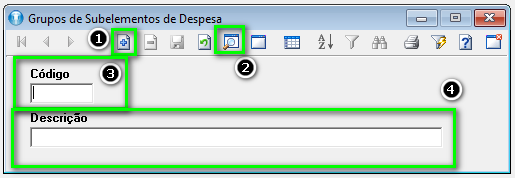
1 - Botão "Incluir";
2 - Botão "Pesquisar/Buscar";
3 - Código;
4 - Descrição;
Após realizar todo procedimento de criação dos "Tipos de Subelementos" e "Grupos de Subelementos", agora iremos partir para as parametrizações dos "Subelementos de Despesas".
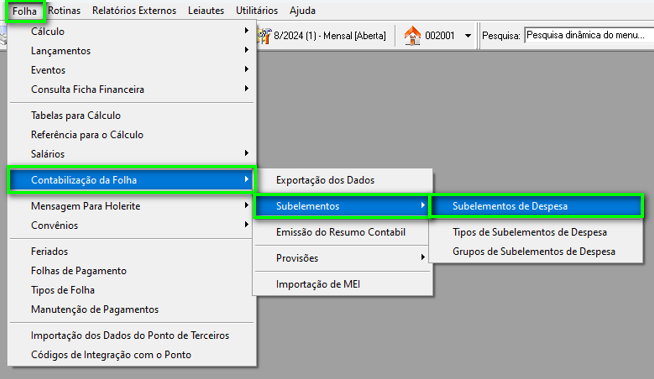
Caminho: Folha -> Contabilização da Folha -> Subelementos -> Subelementos de Despesa.
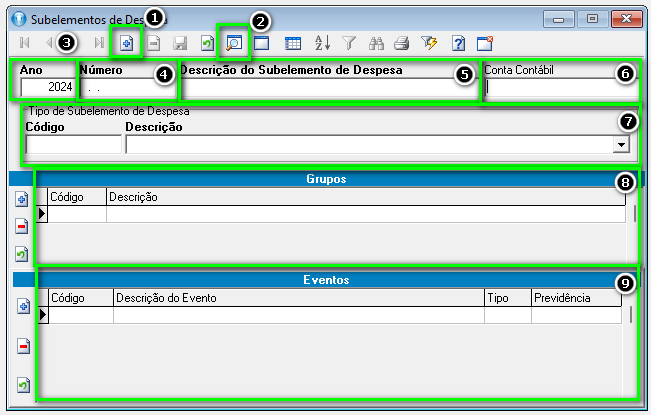
1 - Botão "Incluir" (Toda vez que desejar criar um novo);
2 - Botão "Pesquisar/Buscar";
3 - Ano;
4 - Número (Ao criar voce tem que informar um código para apresentar no relatório);
5 - Descrição do Subelemento de Despesa;
6 - Conta Contábil;
7 - Tipo de Subelemento de Despesa;
8 - Grupos;
9 - Eventos (Onde os eventos usados em folha de pagamento deverão ser alocados para apuração de valor no relatório);
Após realizar todo procedimento de preenchimento dos "Subelementos de Despesas", agora iremos partir para "Emissão do Resumo Contábil".
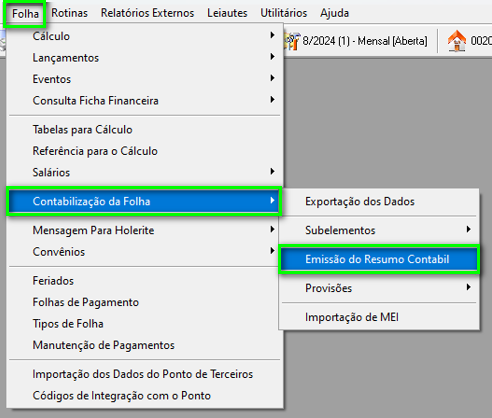
Caminho: Folha -> Contabilização da Folha -> Emissão do Resumo Contábil.
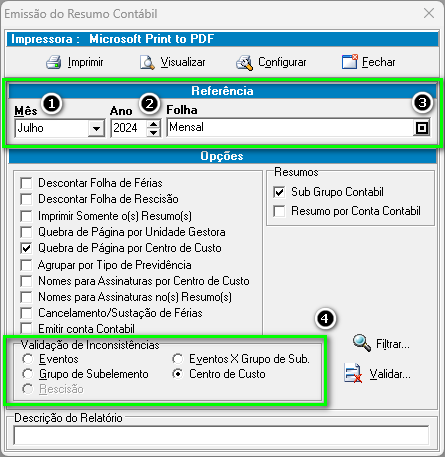
1 - Mês
2 - Anos
3 - Folha
4 - Validações de Inconsistências (1 - Eventos, 2 - Grupo de Subelementos, 3 - Eventos x Grupo de Sub, 4 - Centro de Custo)
Após realizar as seleções apresentadas na imagem, deverá validar os itens descritos no campo da "Validações de Inconsistências", conforme informado acima, clicando em

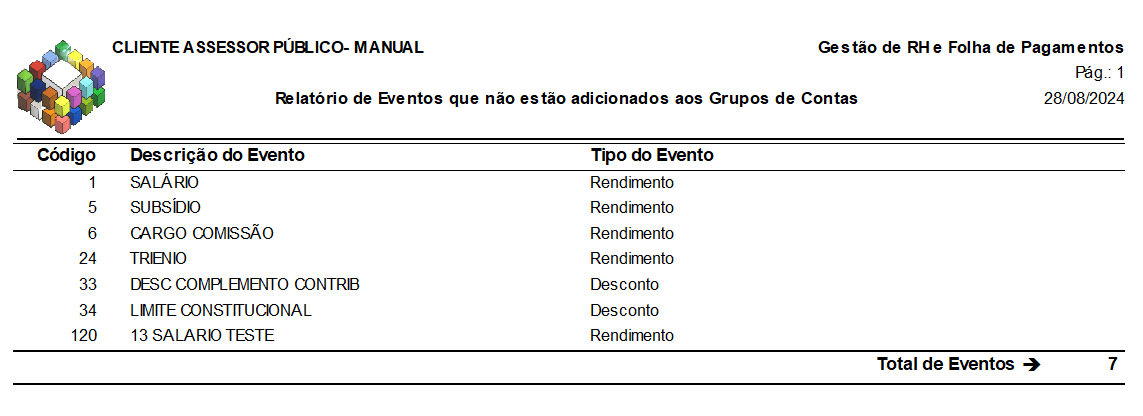
A validação de inconsistência é usada para verificar se há ou não eventos incluídos nos subelementos, tais eventos que foram usados em folha de pagamento. Dessa forma, ele listará informando-o para ser incluído.
Observação: Sempre que for emitir um "Relatório do Resumo Contábil", realizar as validações, pois pode ocorrer de ter eventos fora e não apurar valores, conforme imagem a baixo.
Por fim, após verificação de inconsistências, basta emitir o "Relatório do Resumo Contábil". Após emiti-lo, será apresentado da seguinte forma:
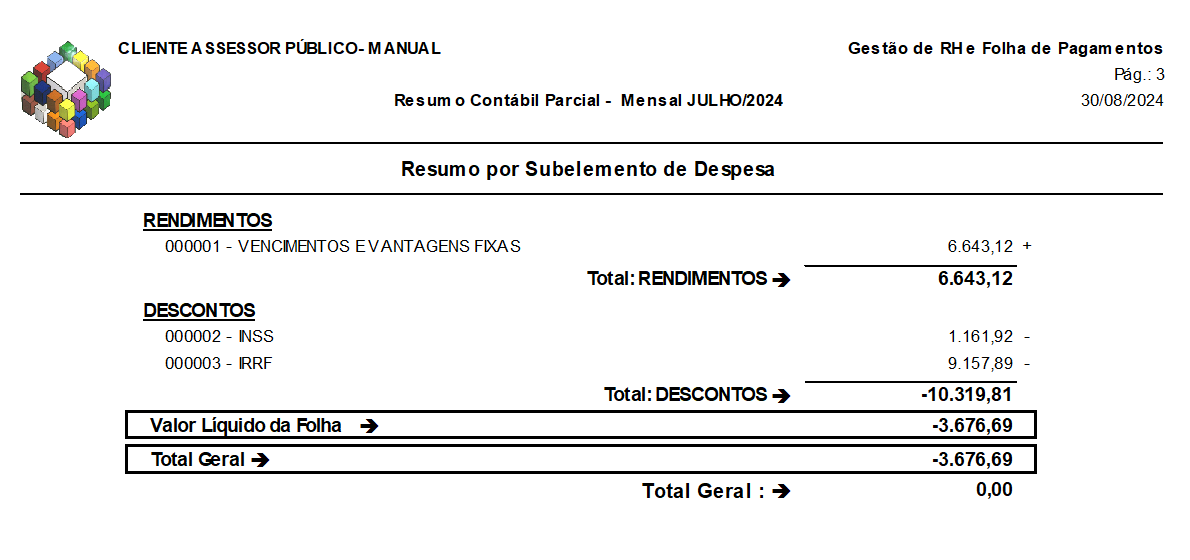
Pronto, desta forma é possível gerar o Relatório do Resumo Contábil no sistema de RH e Folha de Pagamento.
Caso nosso artigo tenha te ajudado, por favor avalie. É de grande importância, para que possamos melhorar nossos artigos.
