Tela para visualizar todas os agendamentos:
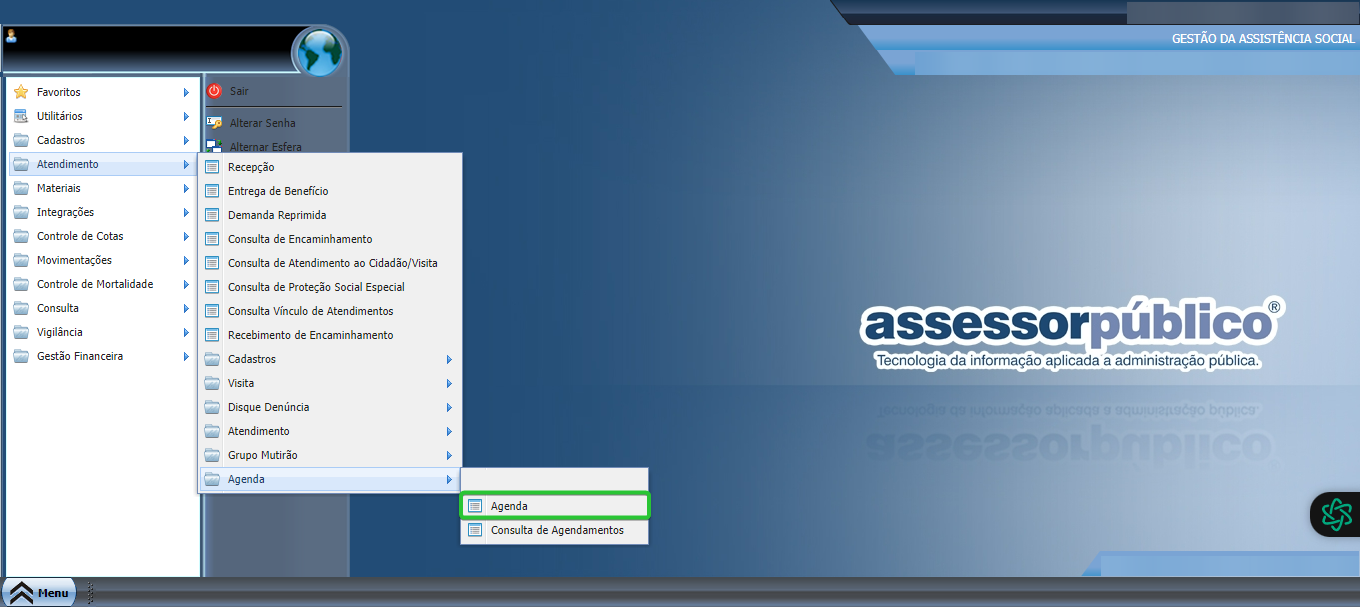
1 - Abra Menu > Atendimento > Agenda > Agenda:
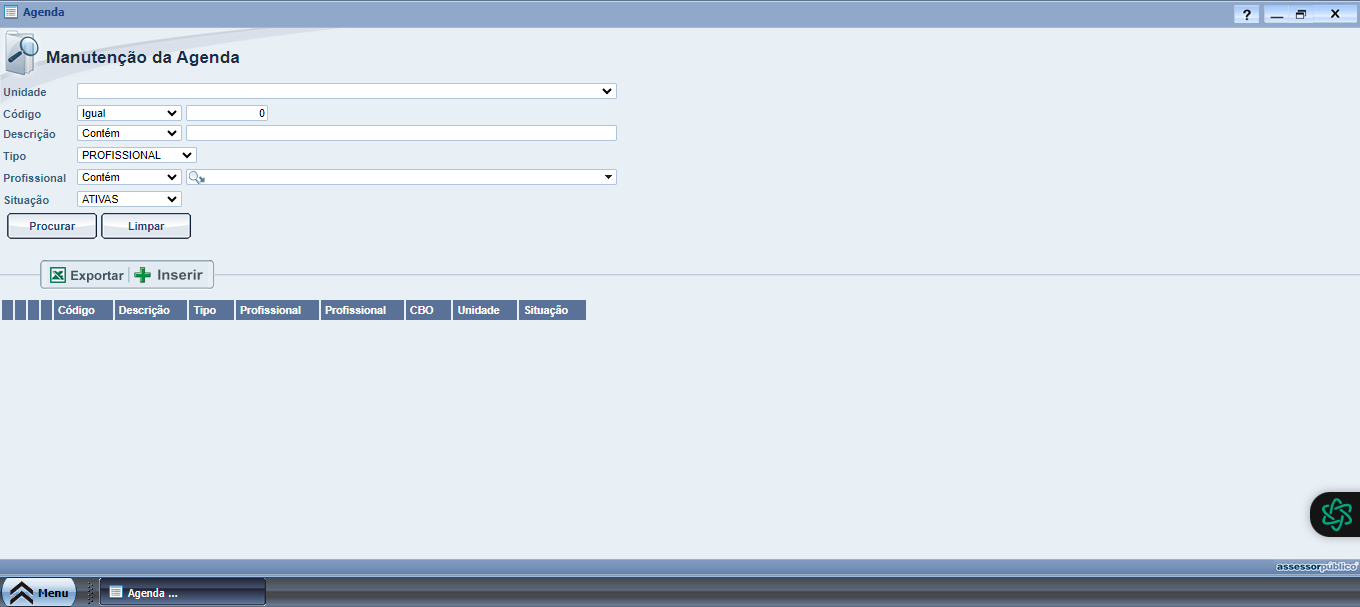
2 - Abrirá a tela de Manutenção de Agenda:
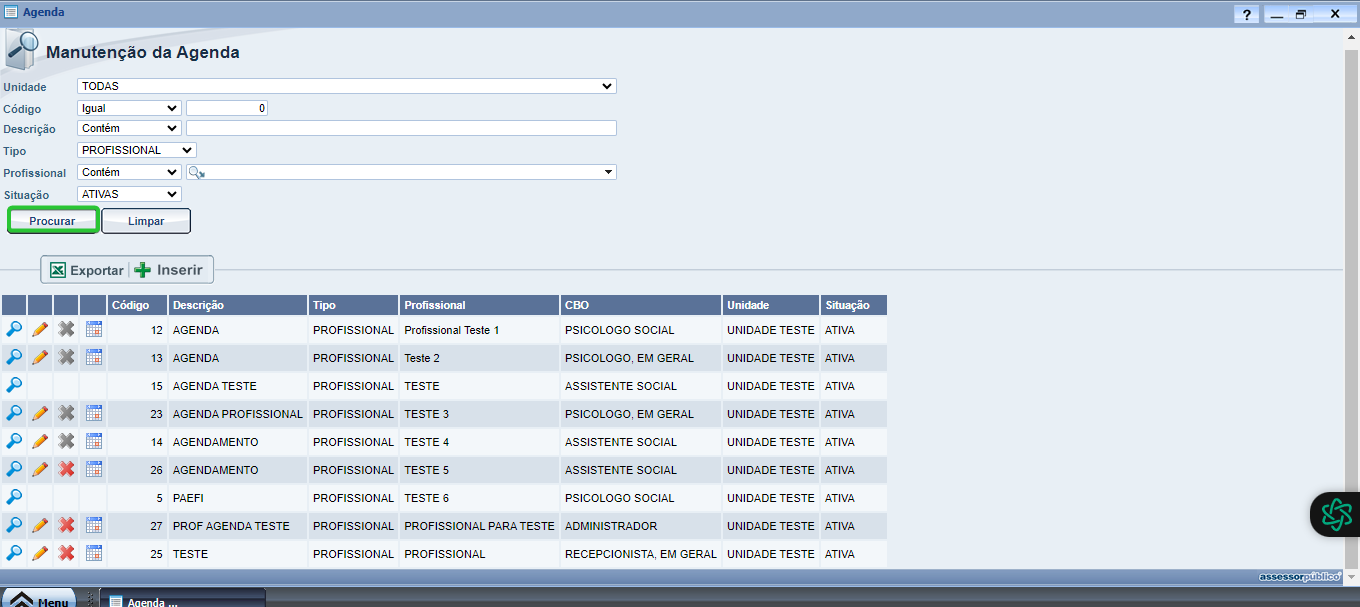
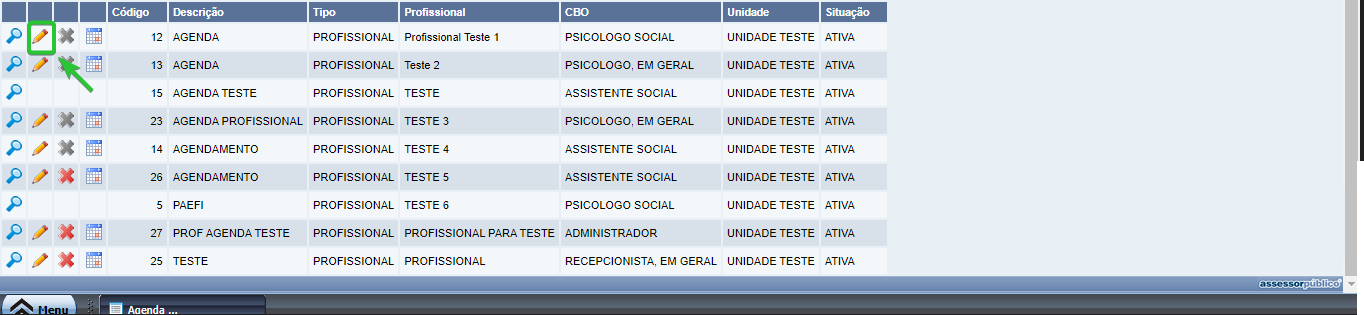
3 - Podemos pesquisar os Agendamentos por profissional, código ou a descrição do nome do agendamento, fazemos os filtros e clicamos em PROCURAR:
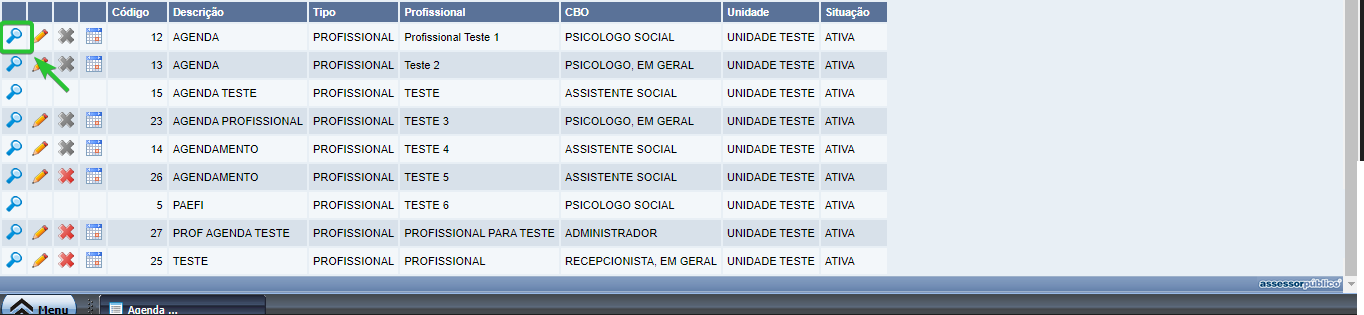
4- Clicando na 
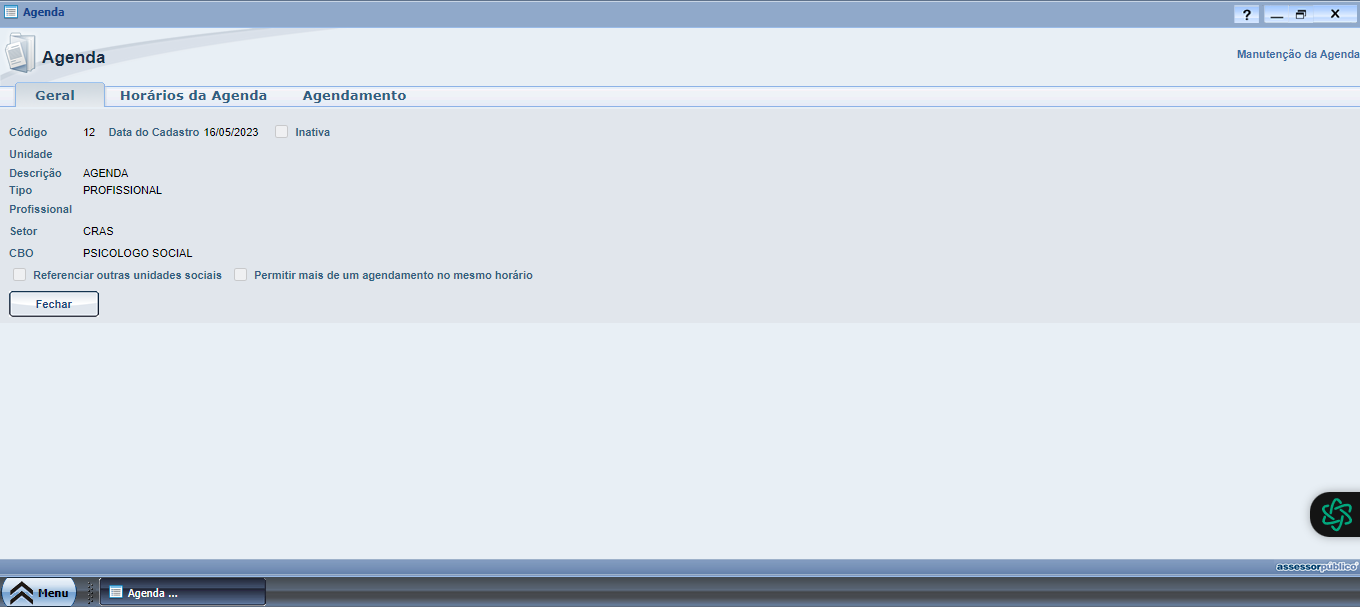
5 - Podendo navegar pelas 3 etapas, porém não irá conseguir fazer nenhum procedimento, apenas visualizar.
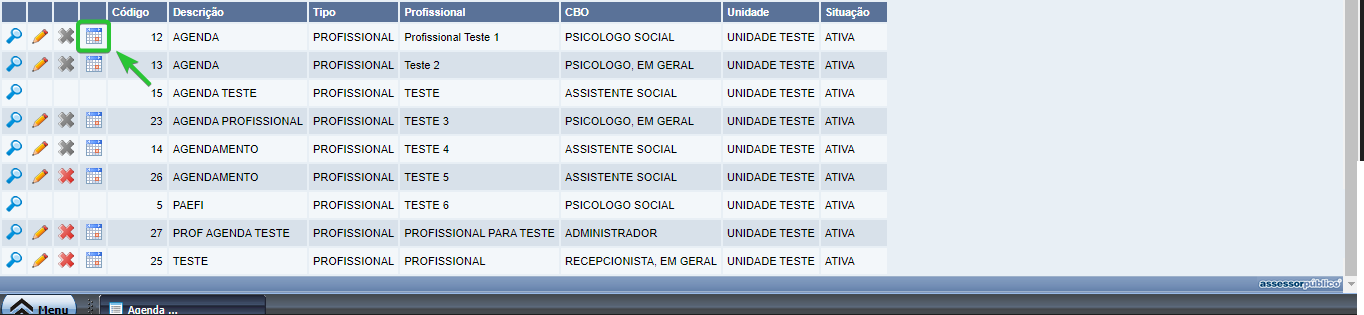
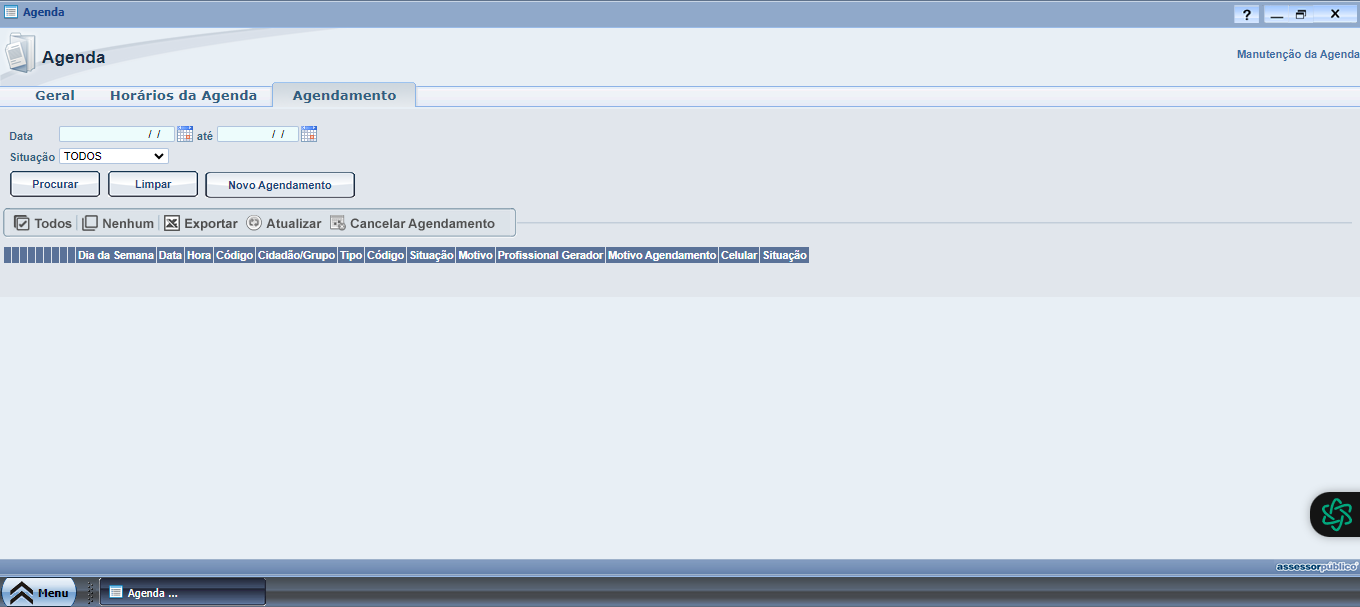
6 - Clicando no 
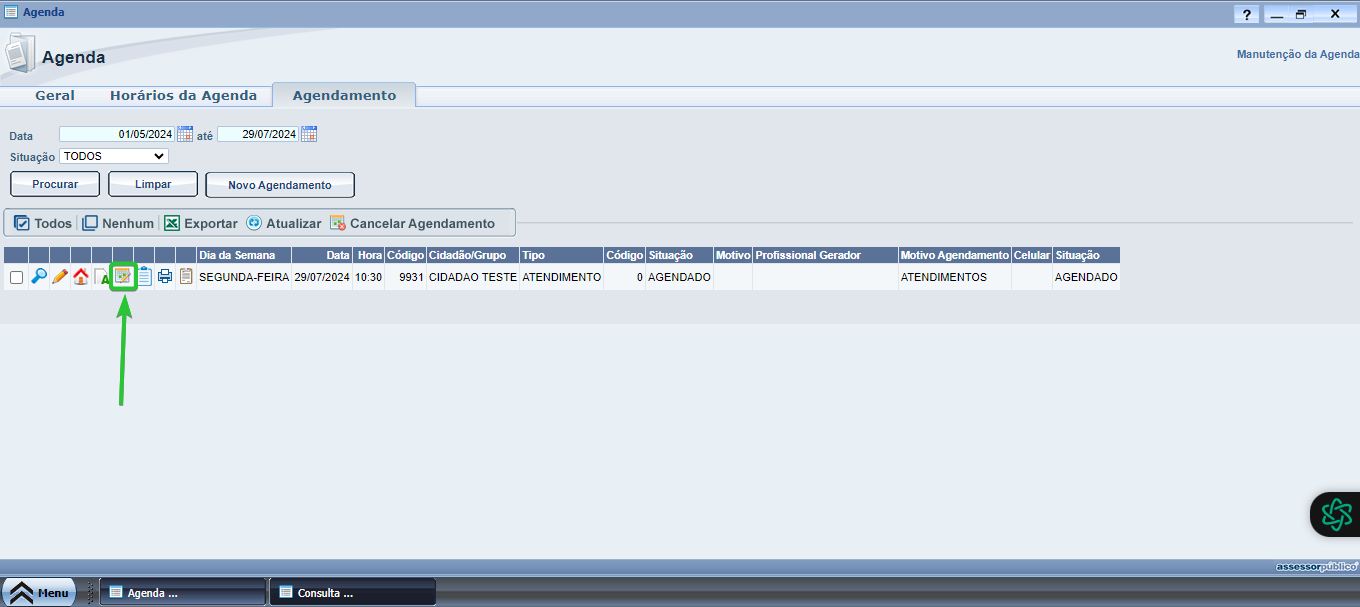
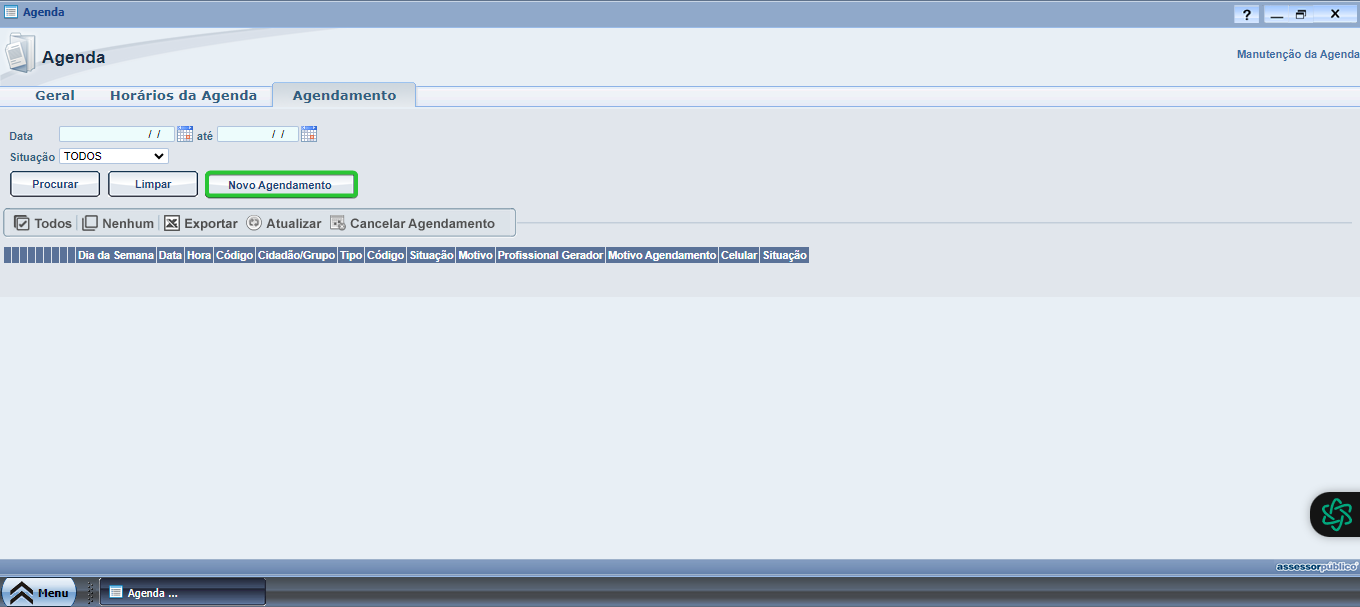
6.1 - Indo na aba Agendamento, você consegue fazer a busca de todos os agendamentos feitos por aquele profissional e inserir um novo agendamento:
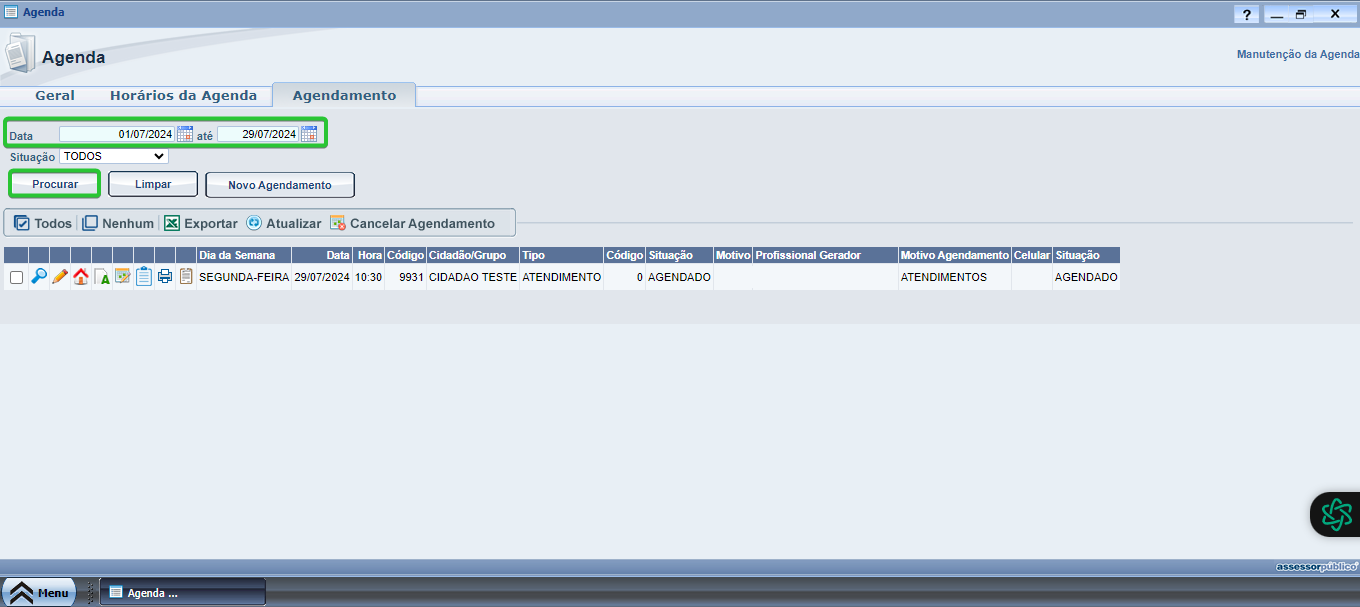
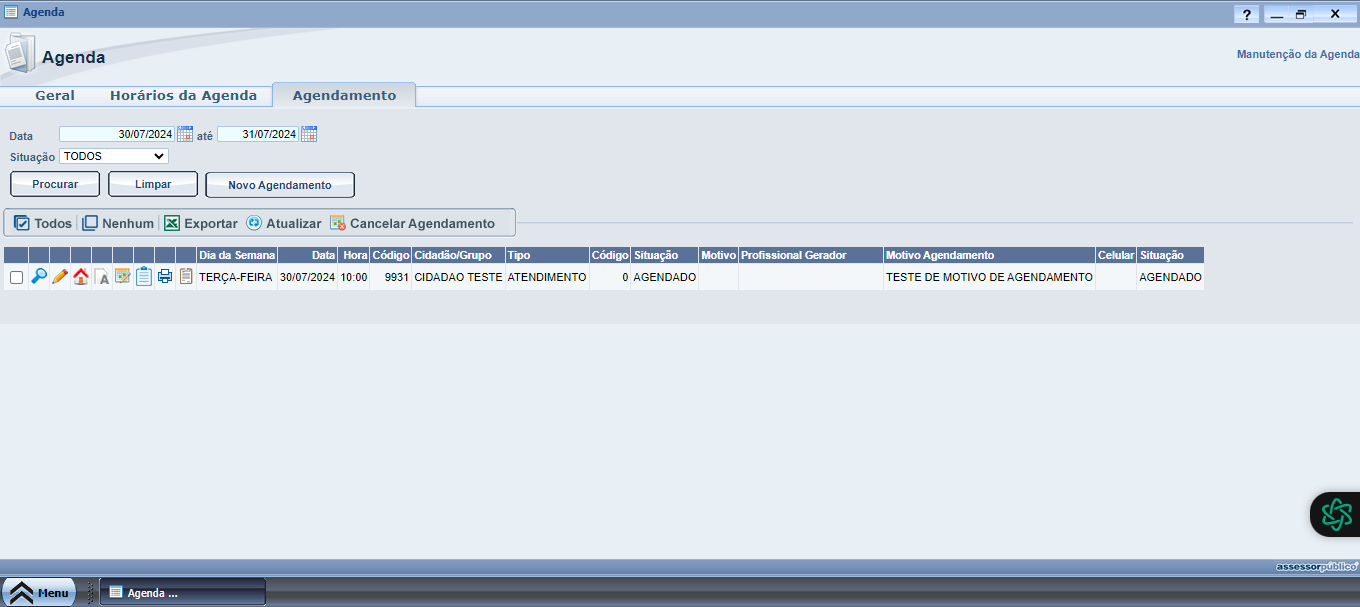
6.2 - Para realizar a busca de todos os agendamentos da agenda, filtre por uma data e clique em "Procurar":
6.4 - Tem a opção de realizar um novo agendamento pela mesma tela, clicando em "Novo Agendamento"

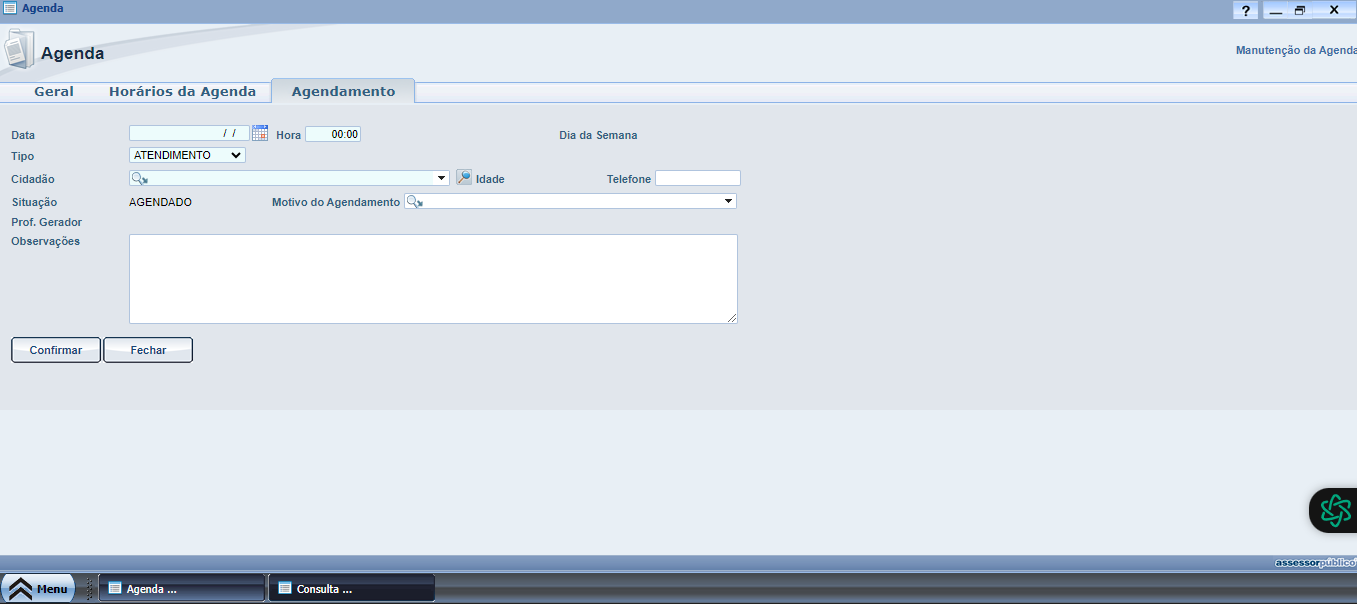
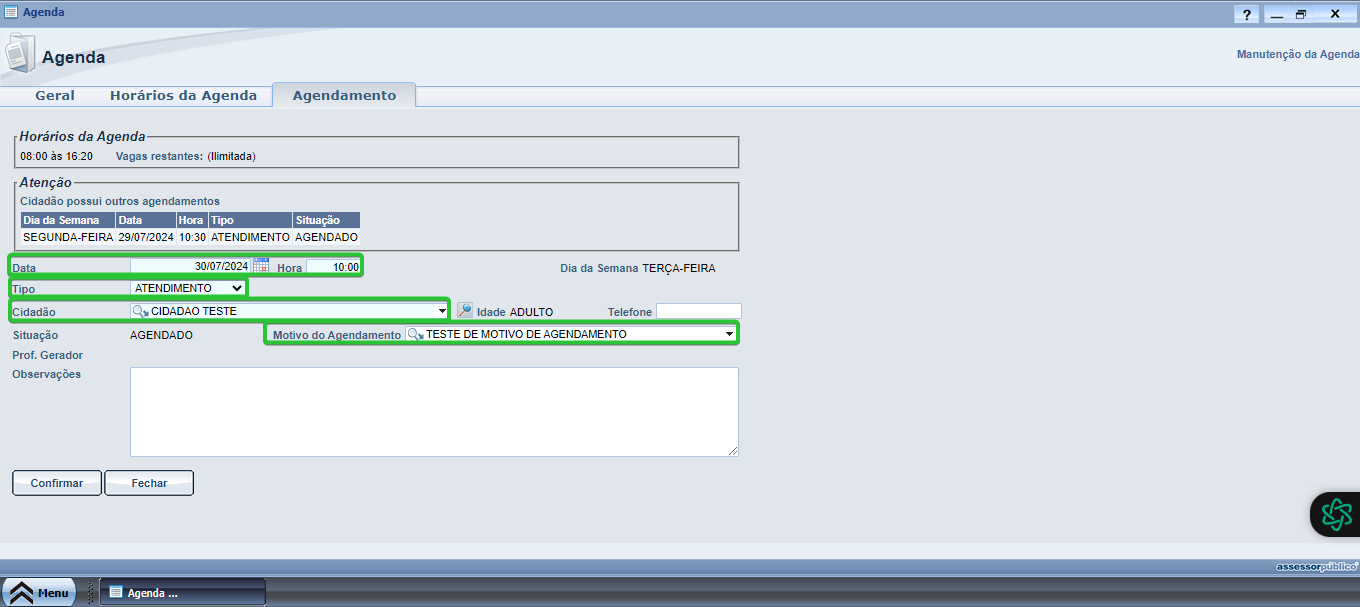
6.5 Após isso, abrirá uma nova tela para estar realizando o novo agendamento, para isso marque os campos: Data do agendamento, o tipo, o cidadão e o motivo do agendamento. Após preencher esses campos clique em "confirmar" e prontinho, novo agendamento criado.
6.6 - E pronto, agendamento realizado com sucesso.
6.7 - Na tela de agendamento temos também as seguintes opções:
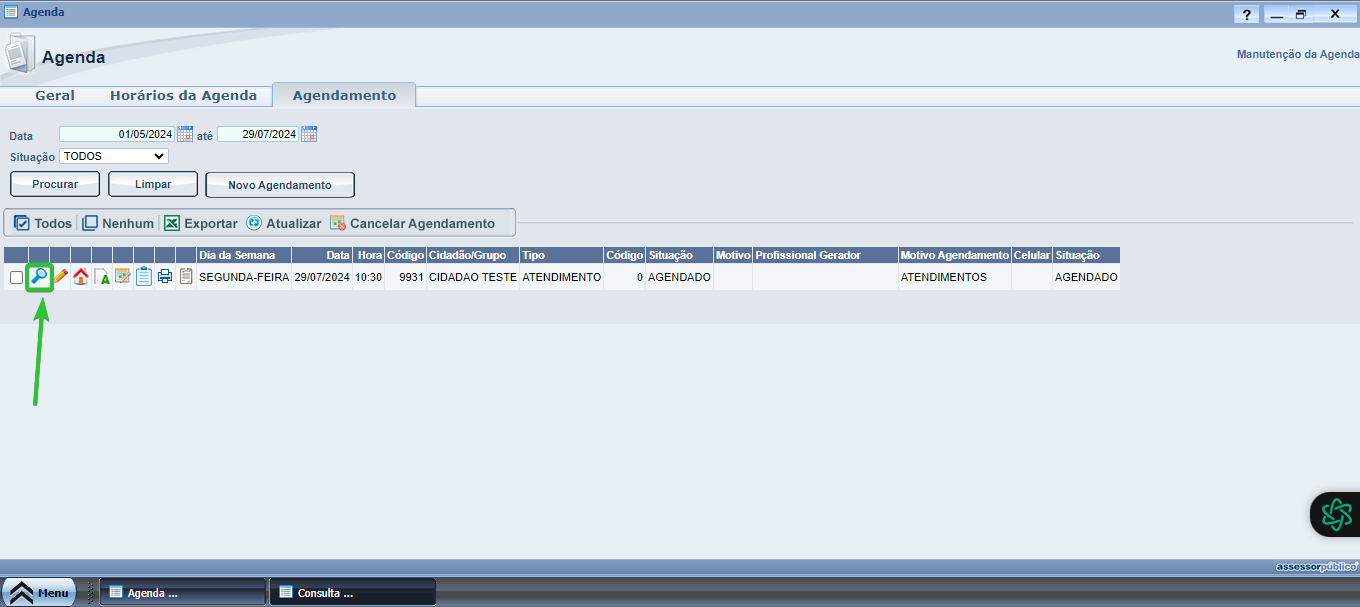
6.7.1 - Visualizar os dados do agendamento:
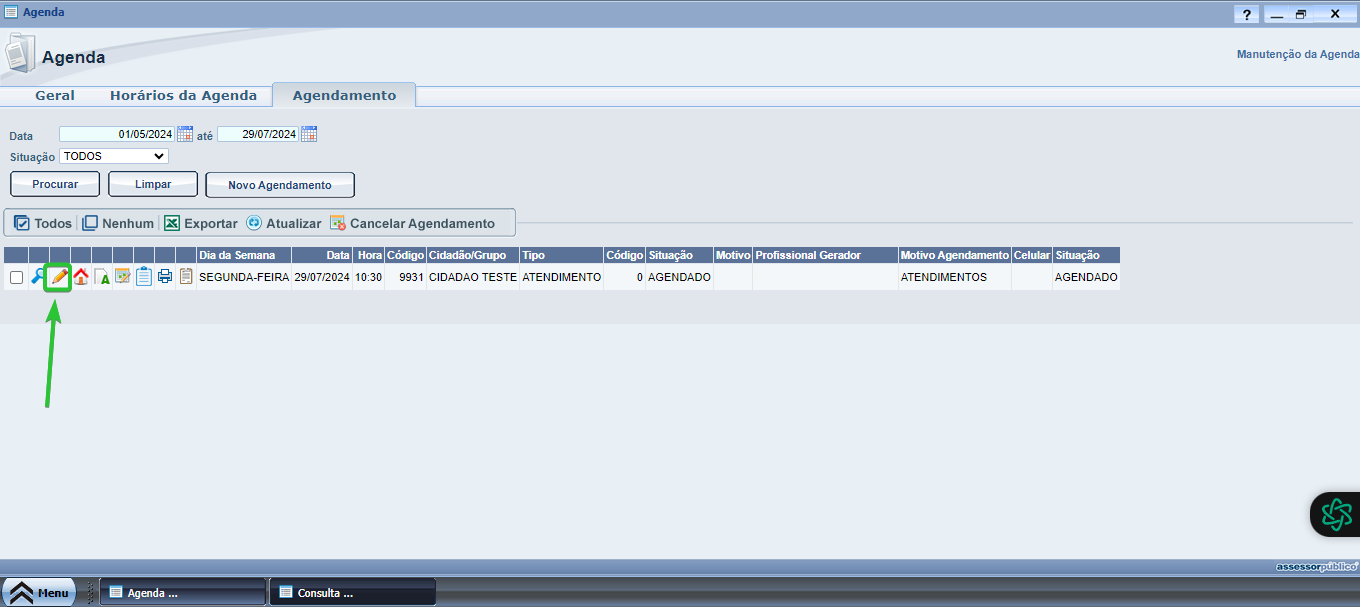
6.7.2 - Editar o agendamento:
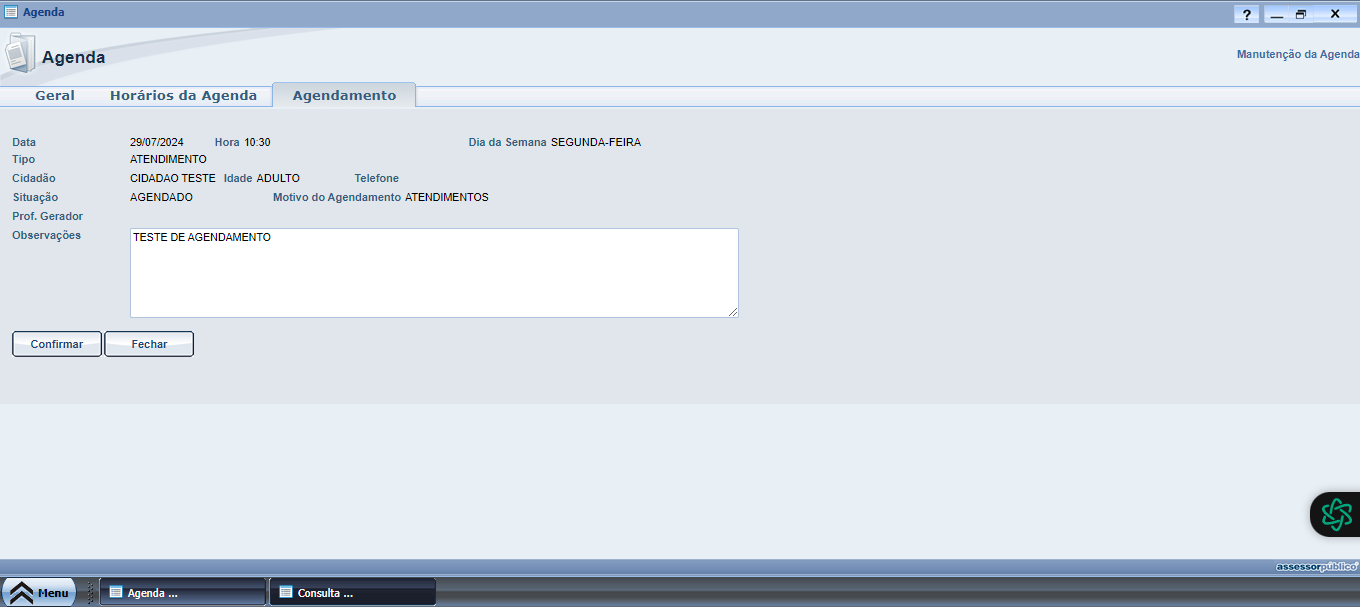
6.7.3 - Nessa edição dando apenas a possibilidade de alterar a descrição do agendamento:
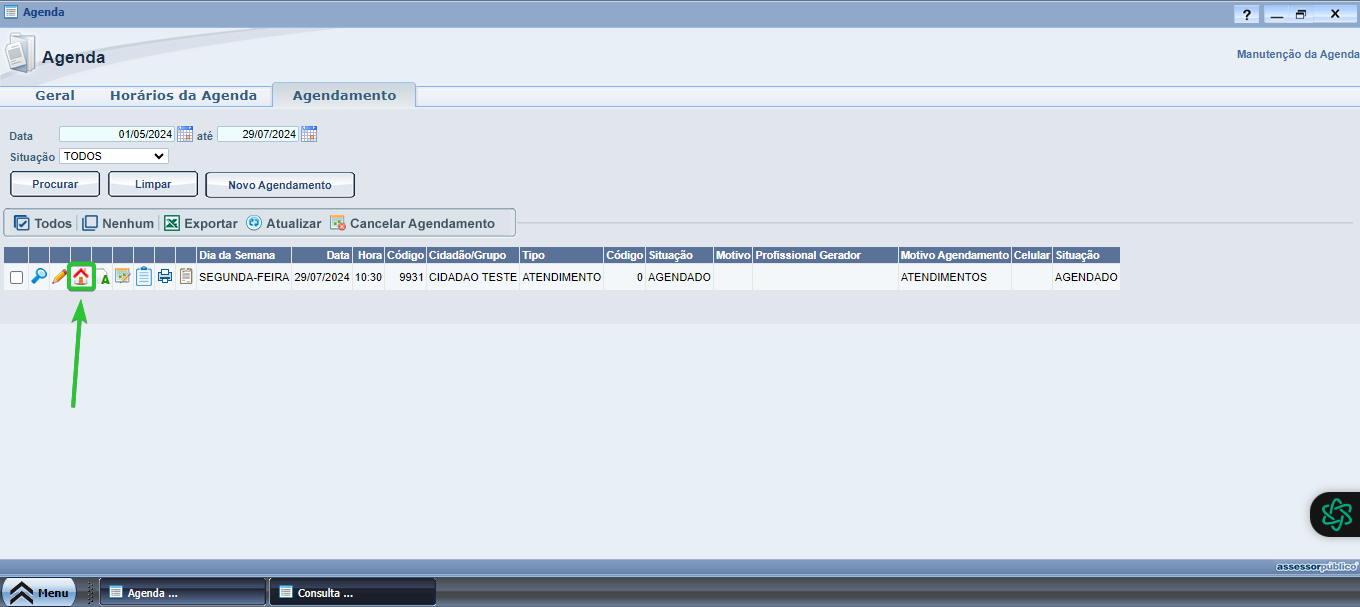
6.7.4 - Ser direcionado a tela de família/cidadão do cidadão agendado:
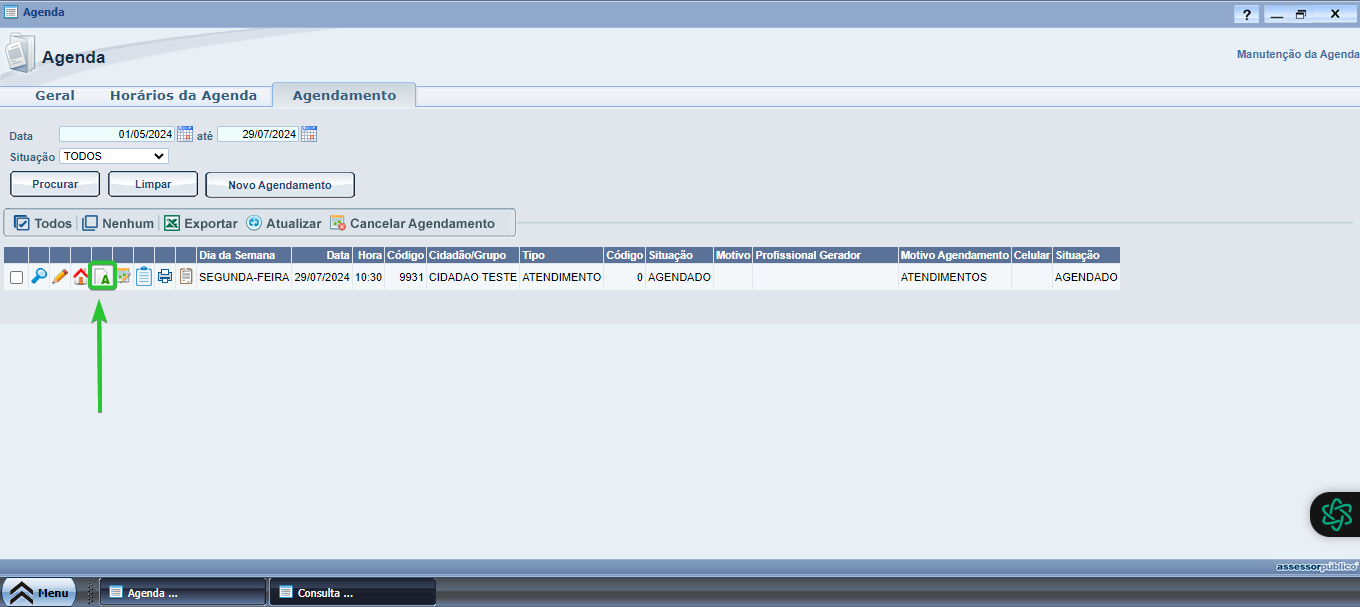
6.7.5 - Gerar Atendimento:
6.7.6 - Realizar o Reagendamento:
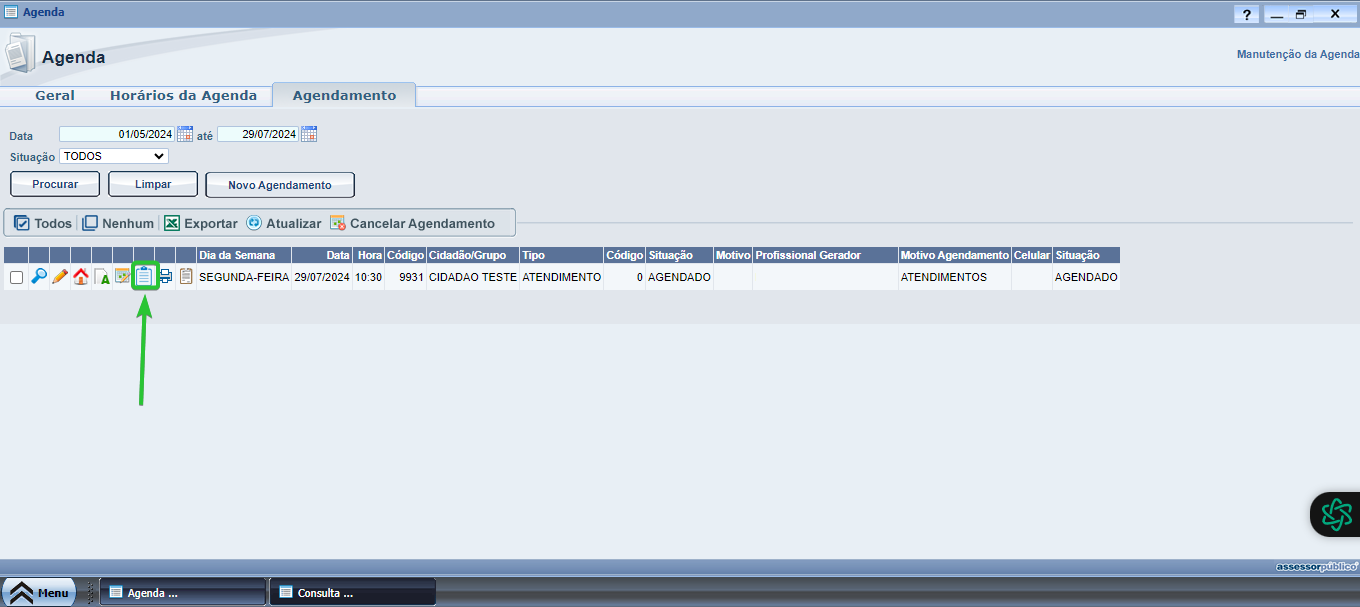
6.7.7 - Gerar o comprovante de agendamento para impressão:
7 - Na aba geral dos atendimentos, você também consegue realizar um novo agendamento clicar no ícone 
7.1 - E por fim será designado para a tela de novo agendamento:
Caso nosso artigo tenha te ajudado, por favor avalie. É de grande importância, para que possamos melhorar nossos artigos.