
Geração Arquivo SIOPE
Neste artigo iremos aprender como realizar a parametrização da Geração do Arquivo SIOPE no Sistema de RH e Folha de Pagamento.
Antes de iniciarmos a rotina de Geração do Arquivo SIOPE, vamos realizar as parametrizações que são necessárias para validação do arquivo na hora da importação.
Caminho: Pessoal -> Contratos -> Local -> SIOPE
Conforme imagem abaixo ilustra, terá que ser preenchido as seguintes informações.
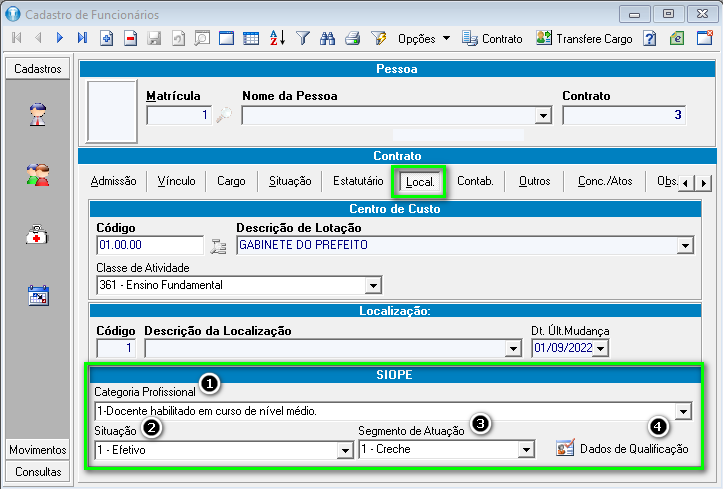
1 - Categoria Funcional
2 - Situação
3 - Segmento de Atuação
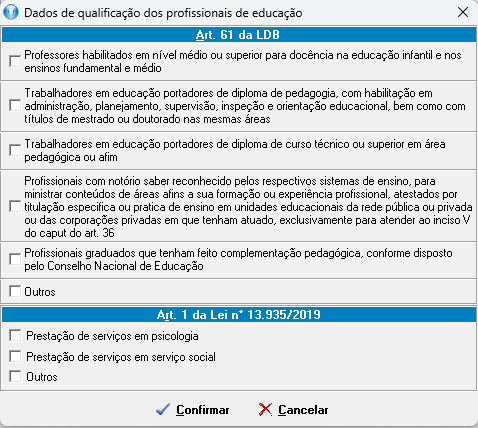
4 - Dados da Qualificação
Lembrando que na aba "Dados da Qualificação", pode ser preenchido mais de uma opção. Mas, tem que ser de acordo com a atividade do servidor.
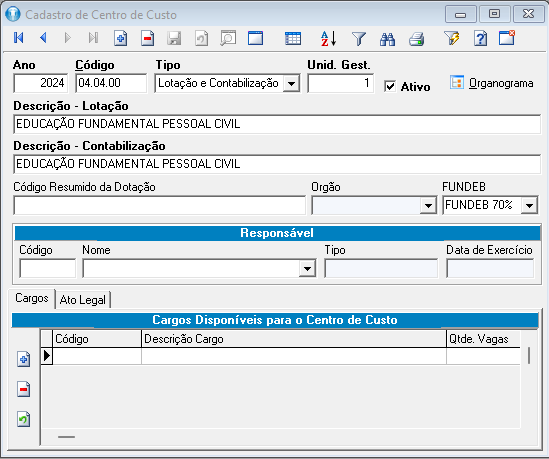
Outro campo importantíssimo é a parametrização do Centro de Custo.
Caminho: Pessoal -> Centro de Custo -> Centro de Custo
Neste caminho, deverá ser criado ou vinculado um centro de custo e parametrizado como FUNDEB 30% ou FUNDEB 70%. Após criado, vincular esse centro de custo ao contrato do servidor.
Finalizando todo ajuste inicial, vamos para a segunda etapa. Continue seguindo as descrições abaixo.
Caminho: Rotinas -> Siope - Remunerações dos Profissionais da Educação -> Geração do Arquivo - Siope
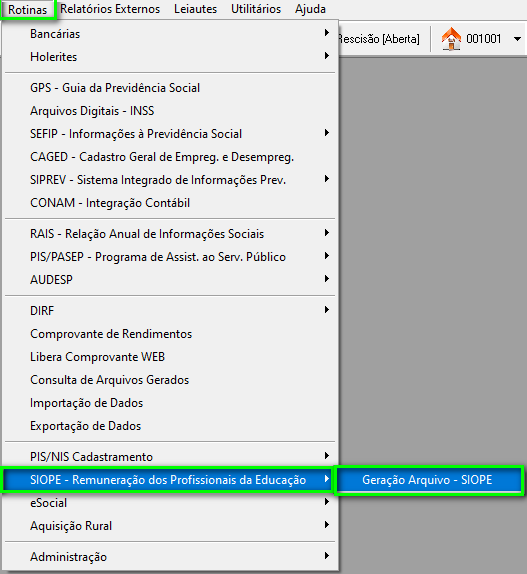
Após realizar o passo inicial, será aberto a janela onde será gerado o arquivo SIOPE.
Mas, antes de gerar o arquivo, precisamos selecionar e preencher alguns campos essenciais.
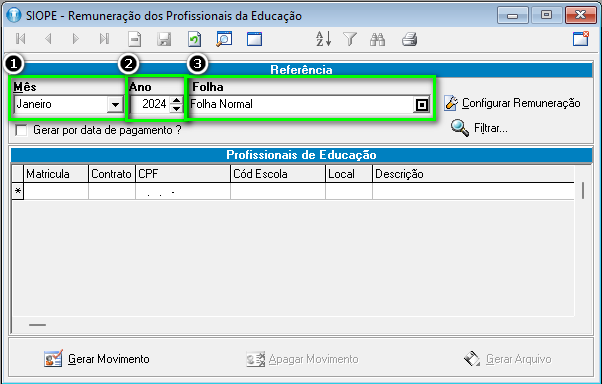
1 - Mês;
2 - Ano;
3 - Tipo de Folha (1- Normal, 2- Férias. 3- Rescisão, 4- Complementar...)
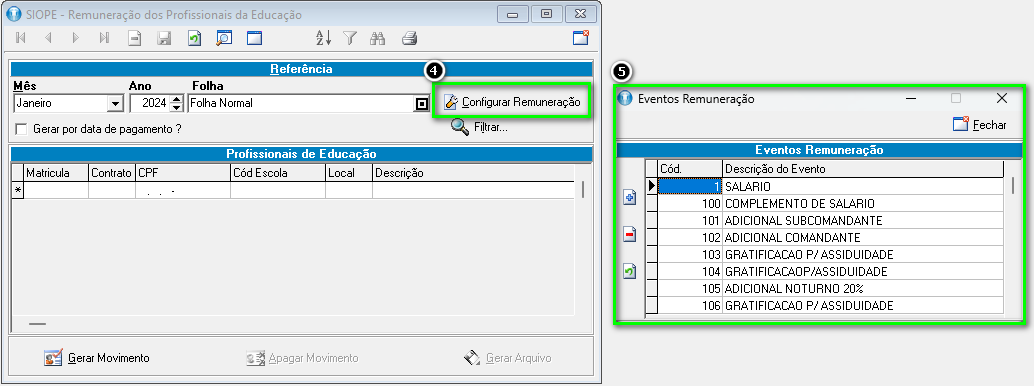
4 - Configurar Remuneração
5 - Eventos Remuneração
No campo "Configurar Remuneração", será o local onde todos os eventos de cálculo/remuneração deverão ser constados, pois assim, será apurado os valores recebidos de acordo com Mês, Ano e Tipo de Folha.
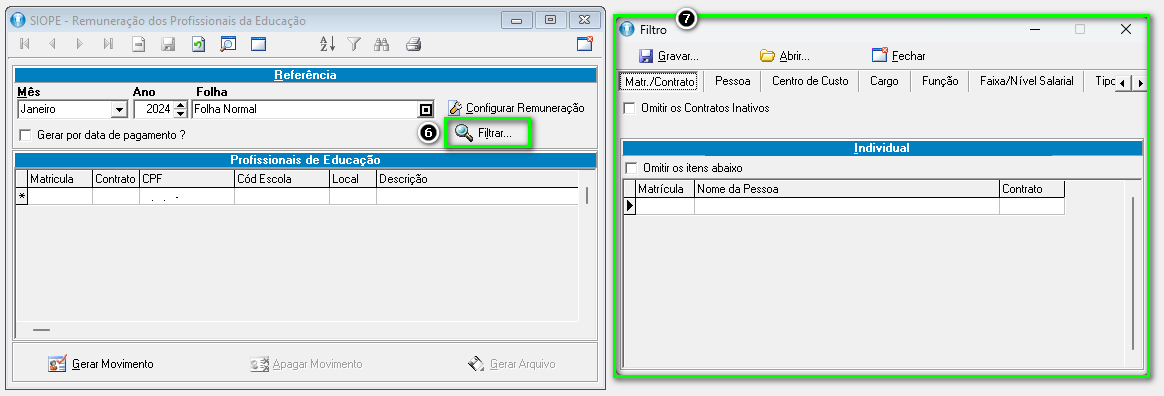
6 - Filtrar;
7 - Filtro (local onde poderá realizar filtros específicos de acordo com sua necessidade para apuração das informações)
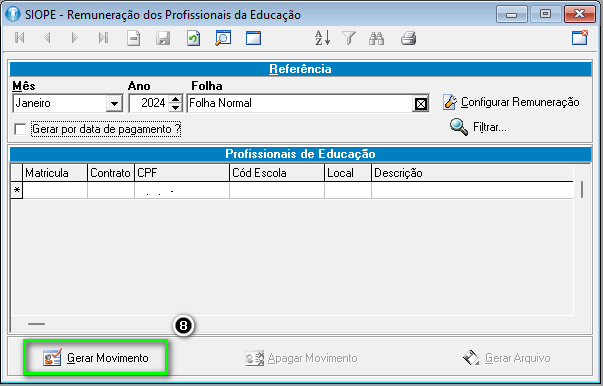
8 - Gerar Movimento;
Depois de toda parametrização necessária, agora, podemos gerar o movimento. Para isso, basta clicar em "Gerar Movimento".
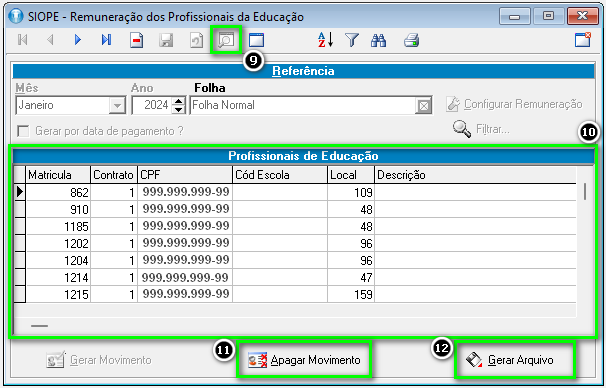
9 - Pesquisar/Buscar;
10 - Informações geradas;
11 - Apagar Movimento;
12 - Gerar Arquivo
Depois de proceder com a geração do movimento, aparecerá a tela descriminada acima, onde todas as informações que foram filtradas.
Com isso, toda vez que voce sair dessa janela e voltar, basta clicar em "Pesquisar/Buscar" e as informações aparecerão em seguida, não havendo a necessidade de realizar a geração do movimento novamente.
Como podem ver, a opção "Apagar Movimento", se dá pelo motivo de identificação de informações incorretas ou faltantes em filtros, uma vez que foi esquecida de ser preenchida/alocada.
E por último, a opção "Gerar Arquivo". Essa opção realizará a geração do arquivo em csv. (Excel), como será demonstrado em imagem abaixo.
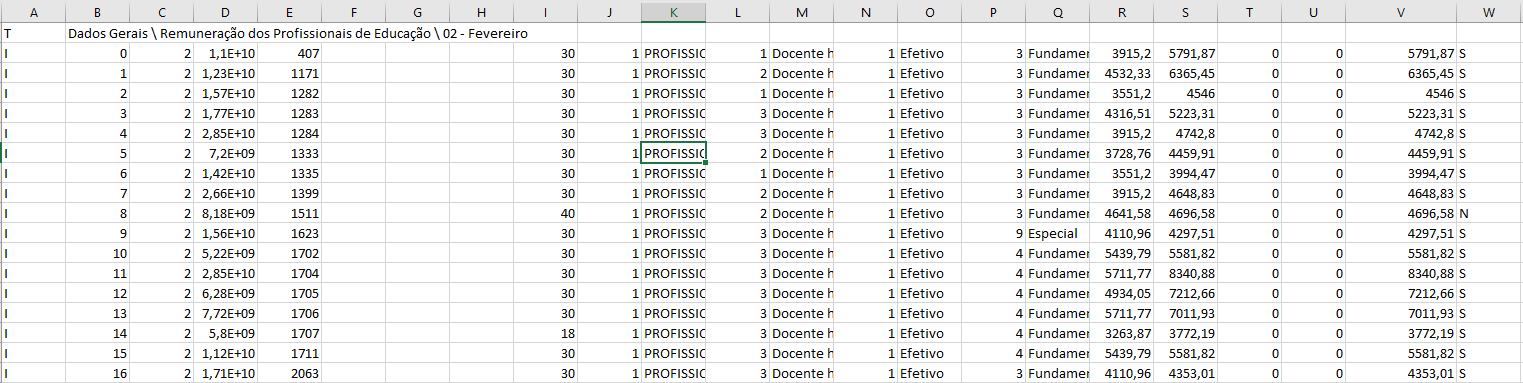
Com o arquivo gerado, voce poderá realizar a conferência de rotina e fazer a importação no Programa Siope.
Pronto, desta forma é possível gerar o arquivo do SIOPE no sistema de RH e Folha de Pagamento.
Caso nosso artigo tenha te ajudado, por favor avalie. É de grande importância, para que possamos melhorar nossos artigos.
