
Neste artigo vamos aprender como cadastrar a Matriz Curricular no sistema Administração Escolar.
1 - É permitido cadastrar mais de uma matriz para a mesma etapa/série. O cadastro deve ser feito anualmente e pode ser utilizado por toda a rede.
2 - Para iniciar o cadastro, acesse o menu Secretaria > Turma > Matriz Curricular.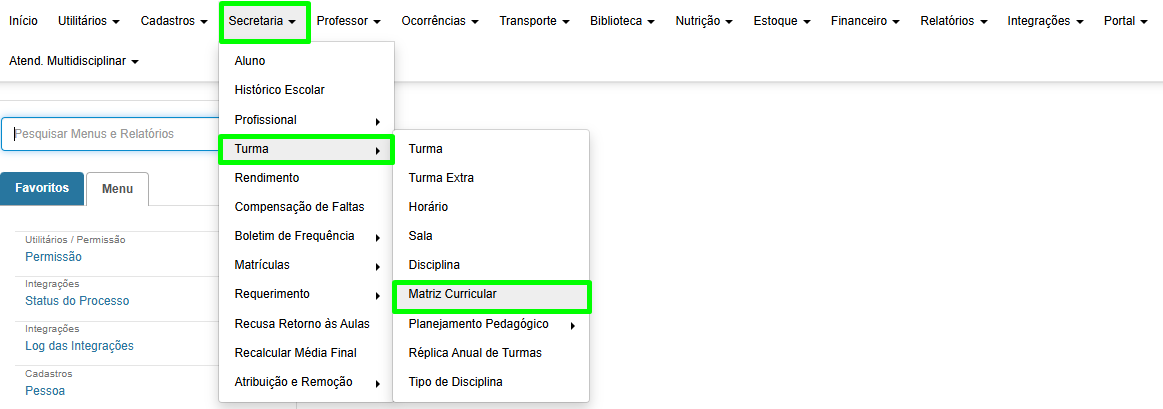
3 - Clique no botão "Inserir" para cadastrar a Matriz Curricular.

4 - Aba Etapa
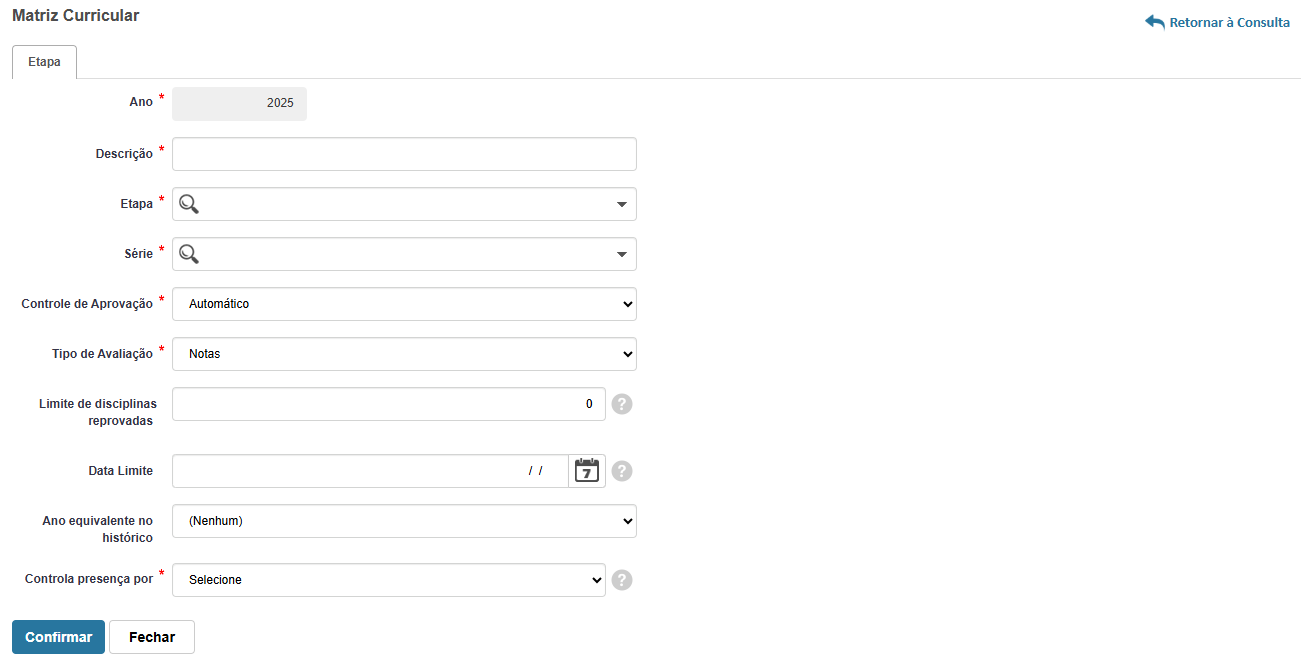
4.1 - Preencha os campos:
1 - É permitido cadastrar mais de uma matriz para a mesma etapa/série. O cadastro deve ser feito anualmente e pode ser utilizado por toda a rede.
2 - Para iniciar o cadastro, acesse o menu Secretaria > Turma > Matriz Curricular.
3 - Clique no botão "Inserir"
para cadastrar a Matriz Curricular.4 - Aba Etapa
4.1 - Preencha os campos:
- Ano: o campo é preenchido automaticamente de acordo com o ano letivo que o usuário tiver logado no sistema.
- Etapa: selecione a etapa de ensino.
- Série: selecione a série.
- Controle de aprovação: selecione "Automático", "Notas e Faltas" ou "Somente Faltas".
- Tipo de Avaliação: selecione "Notas", "Desenvolvimento Individual" ou "Notas e Desenvolvimento Individual".
- Qtde de Avaliações Individuais: informe a quantidade de avaliações que os alunos serão avaliados no ano letivo. Este campo será disponibilizado quando for informado "Desenvolvimento" ou "Notas e Desenvolvimento Individual" no campo Tipo de Avaliação.
- Limite de disciplinas reprovadas: pode-se informar a quantidade máxima de disciplinas que o aluno pode reprovar e ainda assim ser promovido para a próxima etapa.
- Data Limite: informe a data limite que o aluno complete a idade mínima para ingressar na turma. Por exemplo, caso a idade mínima para ingressar em determinada etapa seja 6 anos, o aluno precisa completar 6 anos no máximo até a data definida para este campo.
- Ano equivalente no histórico: selecione o ano para preenchimento das médias finais no histórico escolar.
- Controla presença por: selecione "Aula" ou "Dia". Caso escolha "Aula", tanto o lançamento de frequência quanto a contagem de aulas serão por aula e, caso escolha por "Dia", ambos serão por dia.
4.2 - Após o preenchimento dos campos, clique no botão "Confirmar"
 .
5 - Aba Disciplinas
5.1 - Clique no botão "Inserir"
para cadastrar a disciplina.
5.2 - Preencha os campos:
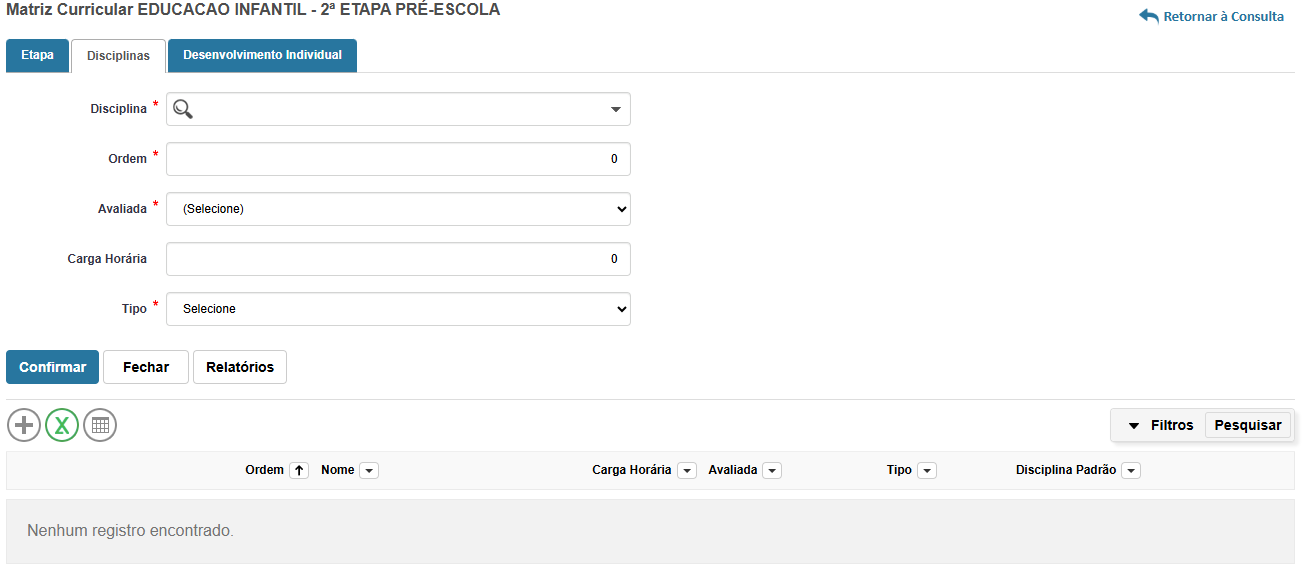
- Disciplina: informe a disciplina. Observação: As disciplinas devem estar previamente cadastradas.
Para aprender como realizar o cadastro de Disciplinas [Clique Aqui] - Ordem: informe a ordem.
- Avaliada: selecione "Sim" ou "Não".
- Carga Horária: informe a carga horária semanal.
- Tipo: selecione "Monovalente" ou "Polivalente". Este campo será exibido quando for preenchido Controla presença por Dia na aba Etapa.
- Disciplina Padrão: Este campo será exibido quando o campo Tipo for Polivalente. É permitido definir apenas uma disciplina como padrão, pois todo o cálculo de faltas do aluno será exibida para a disciplina definida.
5.3 - Após o preenchimento dos campos, clique no botão "Confirmar"
.6 - Aba Desenvolvimento Individual
6.1. Esta aba será exibida quando for preenchida com a opção "Desenvolvimento Individual" ou "Notas e Desenvolvimento Individual" no campo Tipo de Avaliação da aba Etapa.
6.2 - Clique no botão "Inserir"
para cadastrar o desenvolvimento individual.
6.3 - Preencha os campos:
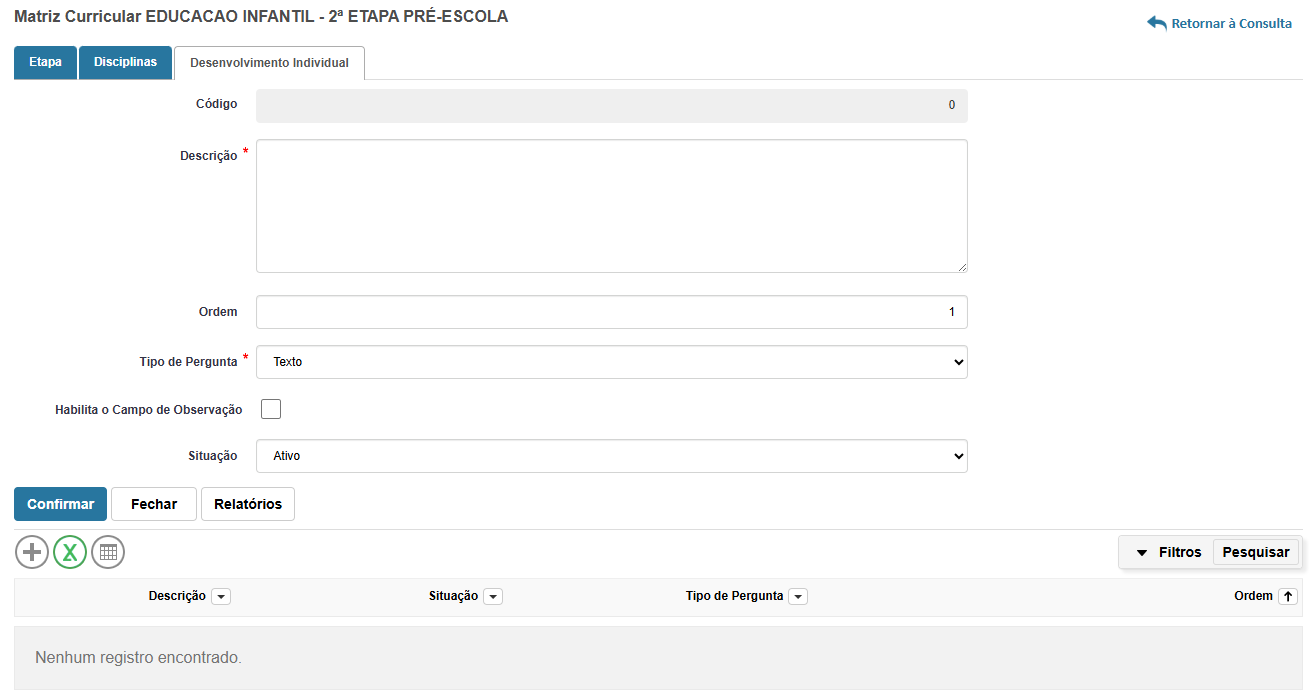
- Código: campo numérico de preenchimento automático após a confirmação do cadastro do Desenvolvimento Individual.
- Descrição: informe a descrição.
- Ordem: informe a ordem.
- Tipo de Pergunta: selecione "Texto", "Numérico Decimal", "Numérico Inteiro", "Caixa de Seleção" ou "Separador".
- Habilita o Campo de Observação: quando marcado, esse recurso disponibiliza o campo 'Observação' para que o docente registre o que desejar sobre a habilidade do aluno na aba Desenvolvimento Individual.
- Situação: é preenchido automaticamente com a opção "Ativo", possibilitando a seleção para "Inativo".
6.4 - Após preenchimento dos campos, clique no botão "Confirmar"
.Pronto! Desta forma é possível cadastrar a Matriz Curricular no sistema Administração Escolar.
Caso nosso artigo tenha te ajudado, por favor avalie. É de grande importância para que possamos melhorar nossos artigos.
