
Configuração de Certificado Digital e Permissões
Neste artigo iremos aprender como realizar as Configurações dos Certificados Digitais e conceder Permissões aos usuários do sistema de RH e Folha de Pagamento.
Caminho: Rotina -> eSocial -> Certificado Digital e Permissões
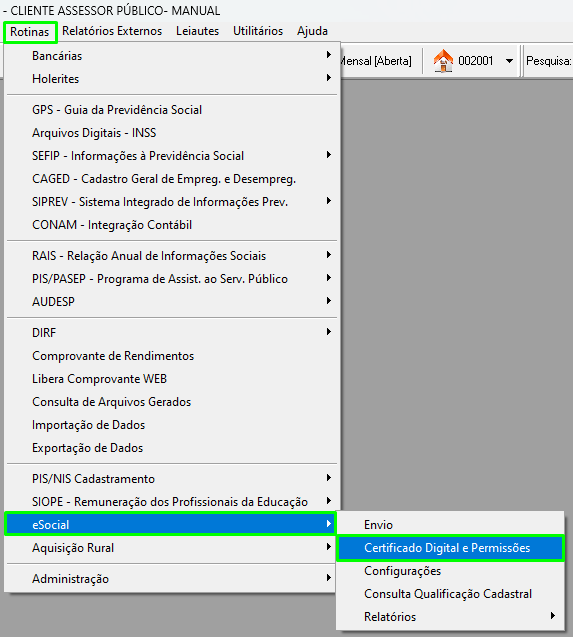
Caminho: Rotina -> eSocial -> Certificado Digital e Permissões
Após discorrer no caminho acima, abrirá a tela de Certificado Digital.
Nela, voce poderá criar um novo cadastro clicando no ícone "(+)" ou, se já houver cadastro, clicar na "lupa" para buscar.
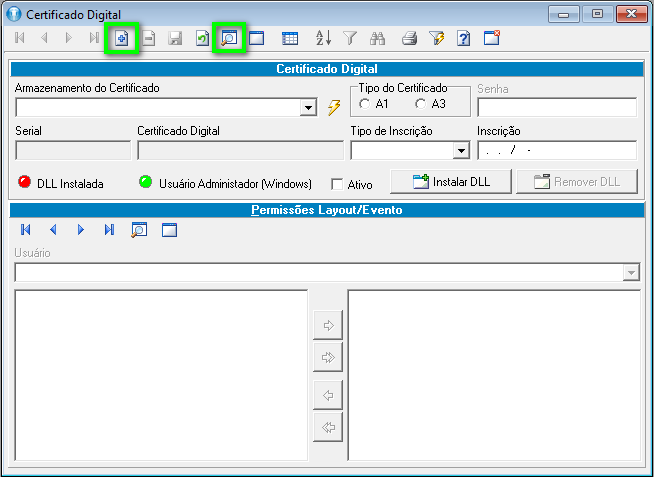
Caso não haja cadastro e precise cadastrar um novo, após clicar no ícone "(+)", voce terá que preencher alguns campos para validação do seu certificado.
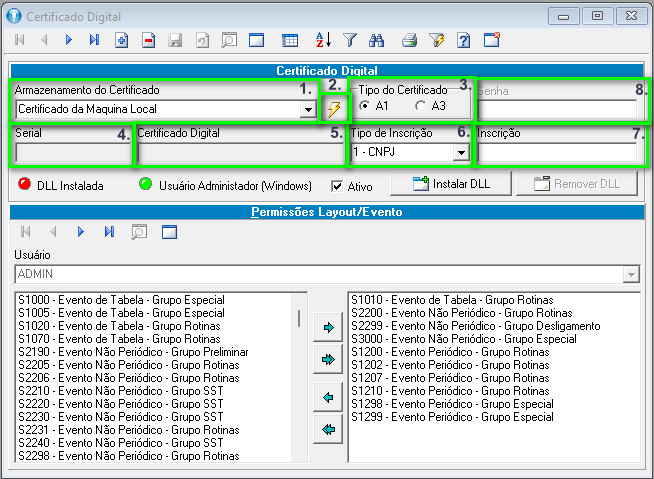
1 - Armazenamento do Certificado (Máquina Local ou Usuário Local).
2 - "Raio" (Lista todos os certificados plugados ou instalados na maquina).
3 - Tipo do Certificado (A1 ou A3).
4 - Serial (Descrição da Série do Certificado Digital).
5 - Certificado Digital (Descrição do Nome e Número do Certificado).
6 - Tipo de Inscrição (CNPJ ou CPF).
7 - Inscrição (Descrição do número do CNPJ ou CPF).
8 - Senha (Caso queira colocar a senha do Certificado Digital).
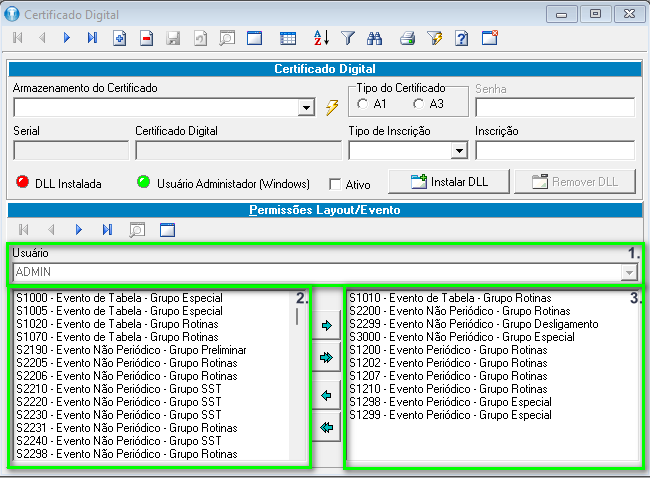
1 - Usuário (Login do Usuário).
2 - Lista de Eventos (Usuário sem permissão).
3 - Lista de Eventos (Usuário com permissão).
Para conceder permissão é simples, basta dar duplo clique no evento do campo "2" e o evento irá passar para o campo "3".
Pronto, desta forma é possível enviar os eventos para o eSocial no sistema de RH e Folha de Pagamento.
Caso nosso artigo tenha te ajudado, por favor avalie. É de grande importância, para que possamos melhorar nossos artigos.
