
Transmissor de Eventos Periódicos e Não Periódicos e-Social
Neste artigo iremos aprender como realizar os envios dos eventos periódicos e não periódicos no transmissor do sistema de RH e Folha de Pagamento.
Para perfeito funcionamento do processo de transmissão, precisamos primeiro conceder as permissões de envio. Para isso, temos um outro artigo que explicará o passo a passo de como configurar permissão de cada evento para cada usuário que estará realizando os envios.
Após parametrizar as permissões para fazer os envios, vamos dar inicio nos envios diretamente no transmissor.
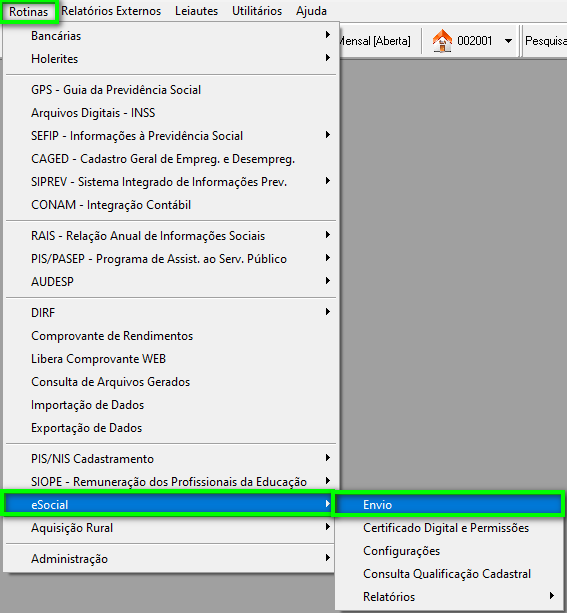
Caminho: Rotina -> eSocial -> Envio
Para perfeito funcionamento do processo de transmissão, precisamos primeiro conceder as permissões de envio. Para isso, temos um outro artigo que explicará o passo a passo de como configurar permissão de cada evento para cada usuário que estará realizando os envios.
Após parametrizar as permissões para fazer os envios, vamos dar inicio nos envios diretamente no transmissor.
Caminho: Rotina -> eSocial -> Envio
Após acessar, vamos conhecer cada particularidade do nosso transmissor.
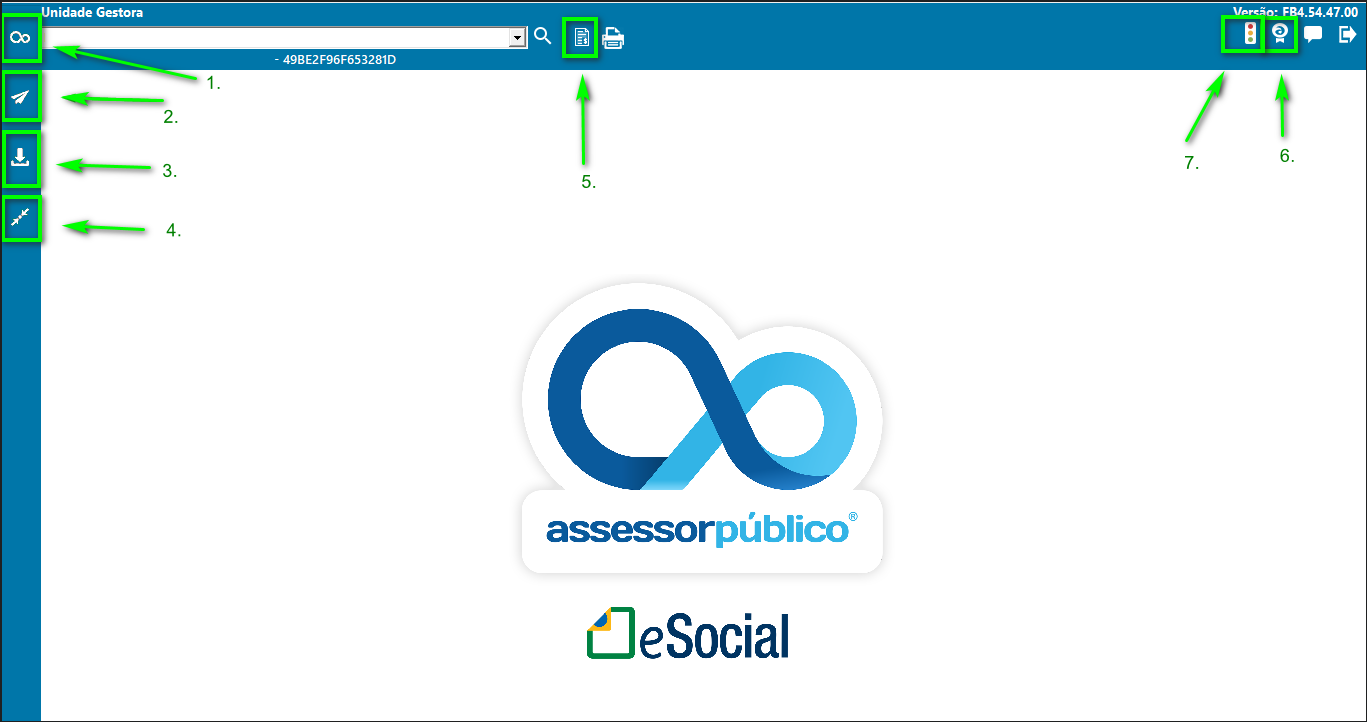
1 - Botão "Infinito" = Tela Inicial do Transmissor.
2 - Botão "Aviãozinho" = Tela de Transmissão.
3 - Botão "Caixinha" = Tela de Eventos Armazenados.
4 - Botão "Setinhas" = Tela de Eventos Gerados.
5 - Botão "Folhinha" = Tela de Competências.
6 - Botão "Medalha" = Tela de Certificado.
7 - Botão "Semáforo" = Tela de Estabilidade do Portal eSocial.
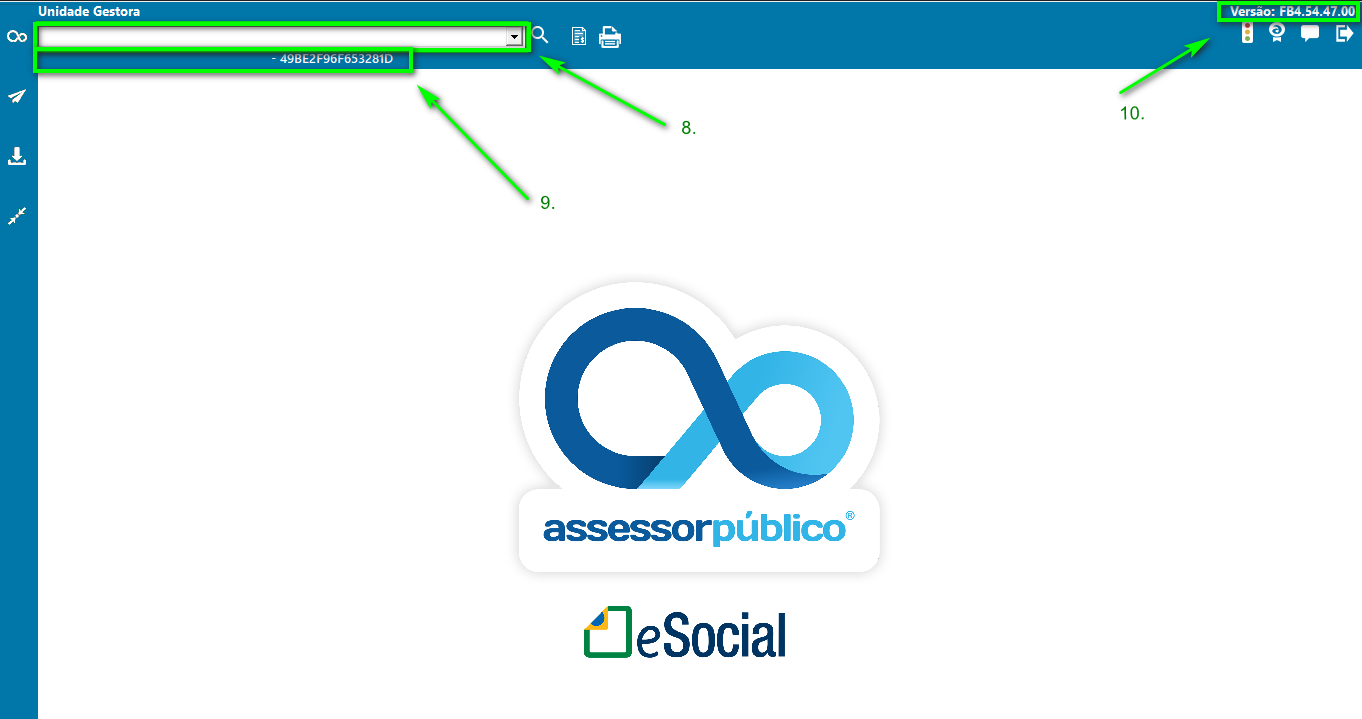
8 - Campo de seleção das Unidades Gestoras cadastradas.
9 - Campo informativo do Certificado Digital.
10 - Campo informativo da Versão atual do sistema.
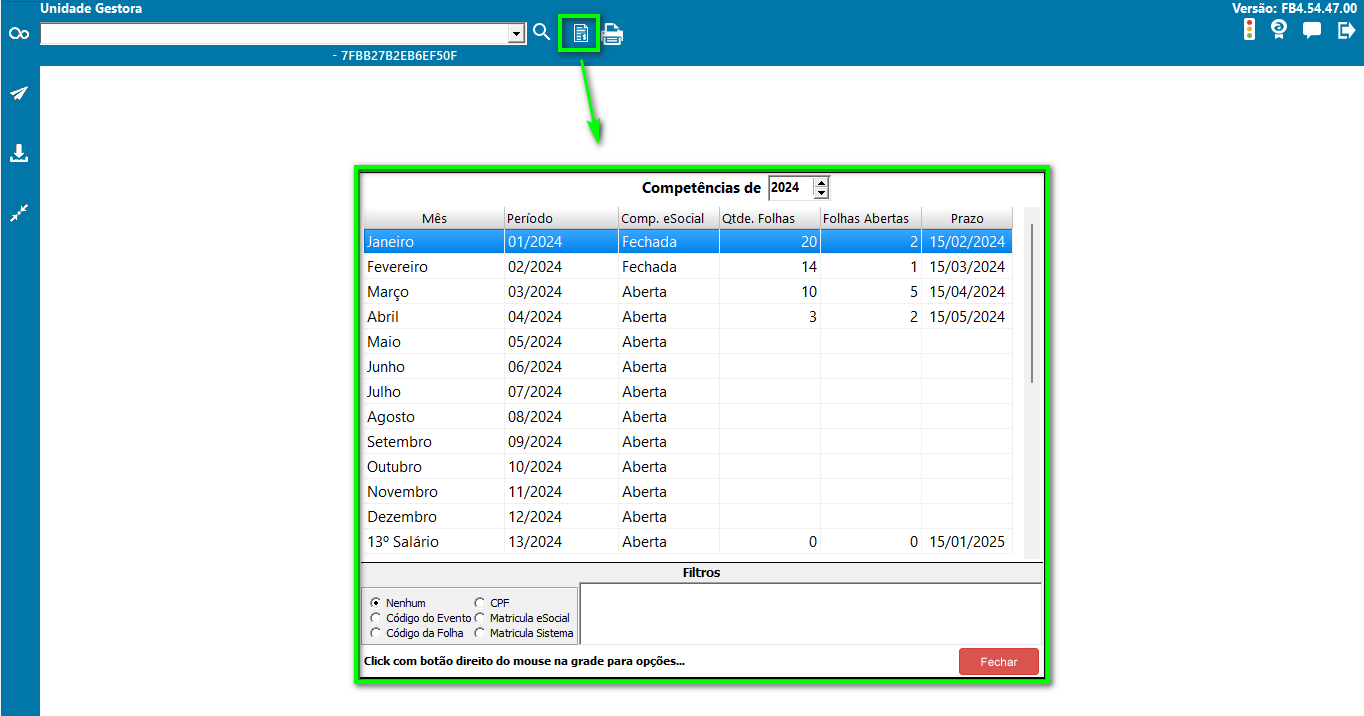
Nessa imagem acima, acessamos o campo "Competência" e nela constam alguns campos, segue abaixo esses campos;
Mês;
Período;
Competência eSocial (Aberta/Fechada);
Quantidade de Folhas (Folhas usadas no cálculo);
Folhas Abertas (Folhas usadas no cálculo que ainda estão abertas);
Prazo (Prazo de Envio).
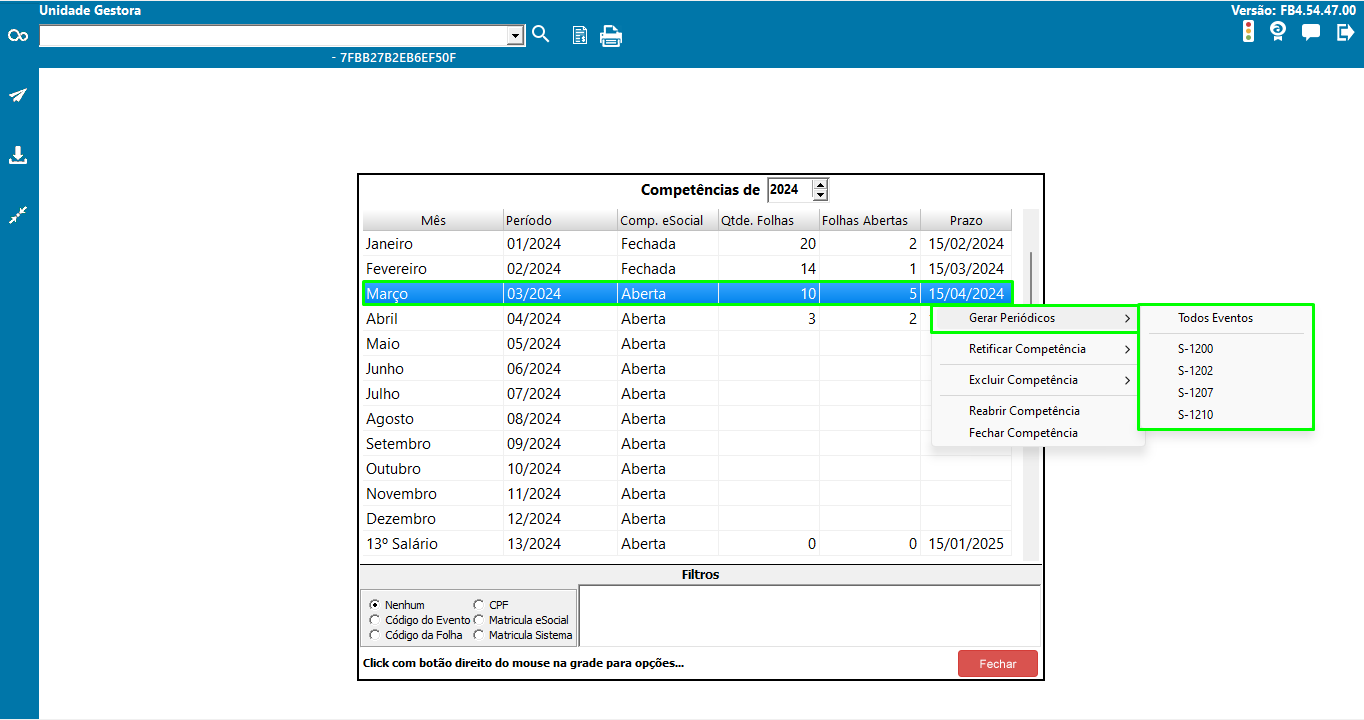
Clicando com o botão direito do mouse em cima do mês que deseja, voce verá que ele habilita abas para gerar os eventos.
Como podemos ver, o campo "Gerar Periódicos" apresenta para serem gerados todos os eventos "Periódicos" ou, se voce preferir, gere um a um.
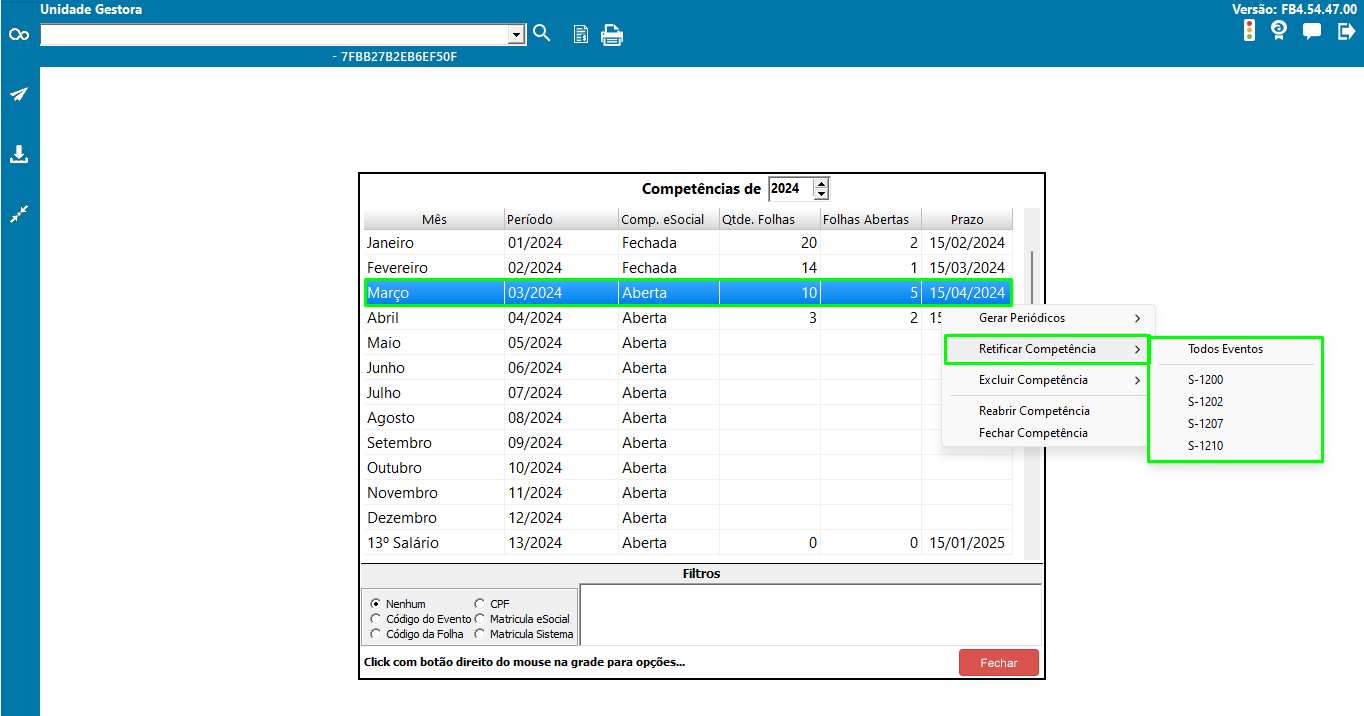
No campo "Retificar Competência" apresenta para serem gerados todos os eventos "Periódicos" ou, se voce preferir, gere um a um.
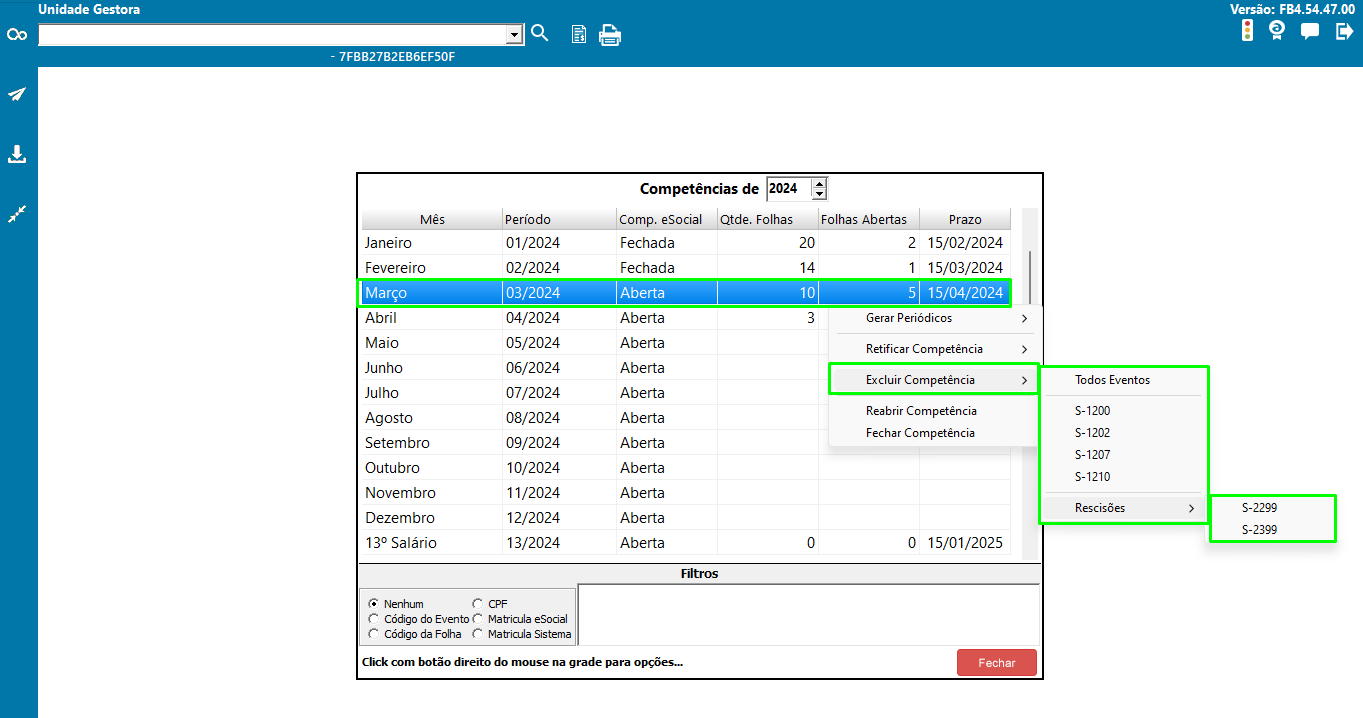
No campo "Excluir Competência" apresenta para serem gerados todos os eventos "Periódicos" e também "Rescisões".
Então, voce conseguirá gerar exclusão de todos eventos periódicos e também selecionar qual deseja. No caso das rescisões, voce terá somente uma opção, selecionar qual deseja.
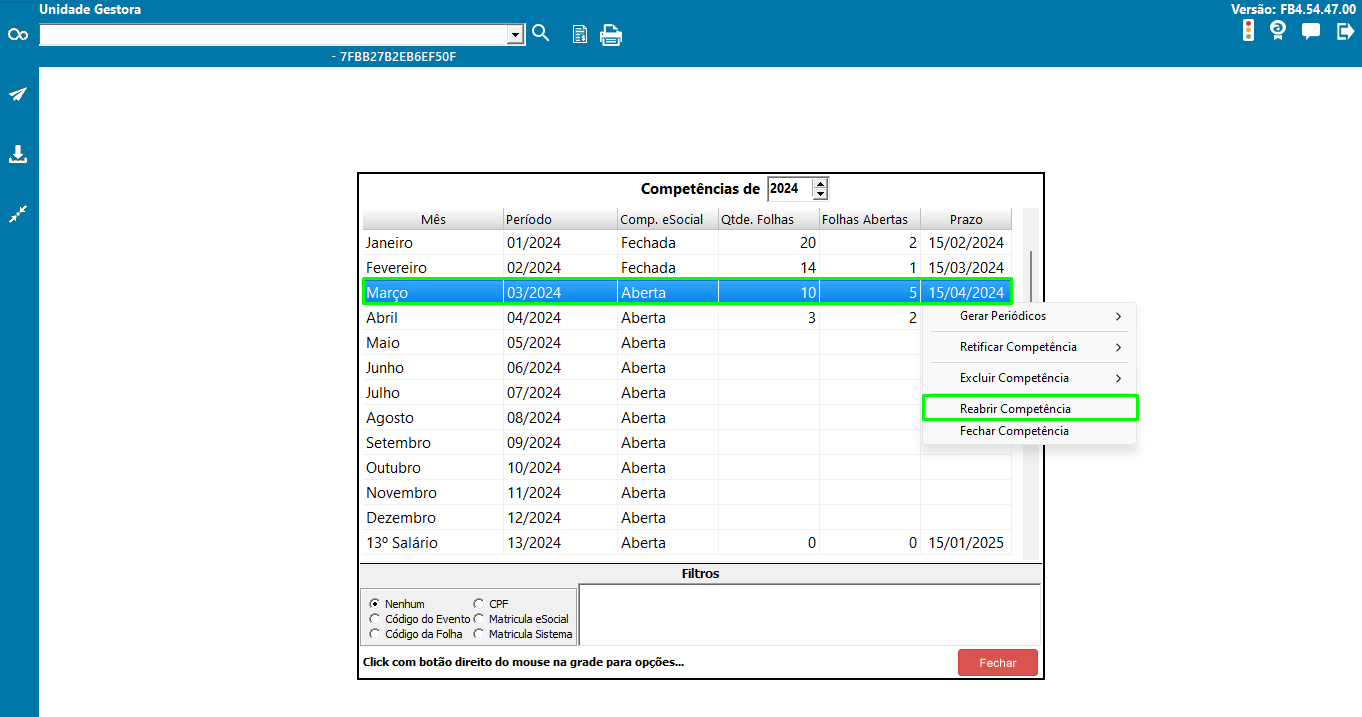
No campo "Reabrir Competência", voce irá gerar o evento S1298 - Reabertura de Competência. Ele é usado para folhas que estão fechadas e precisam ser abertas para ajustar algo e reenviar.
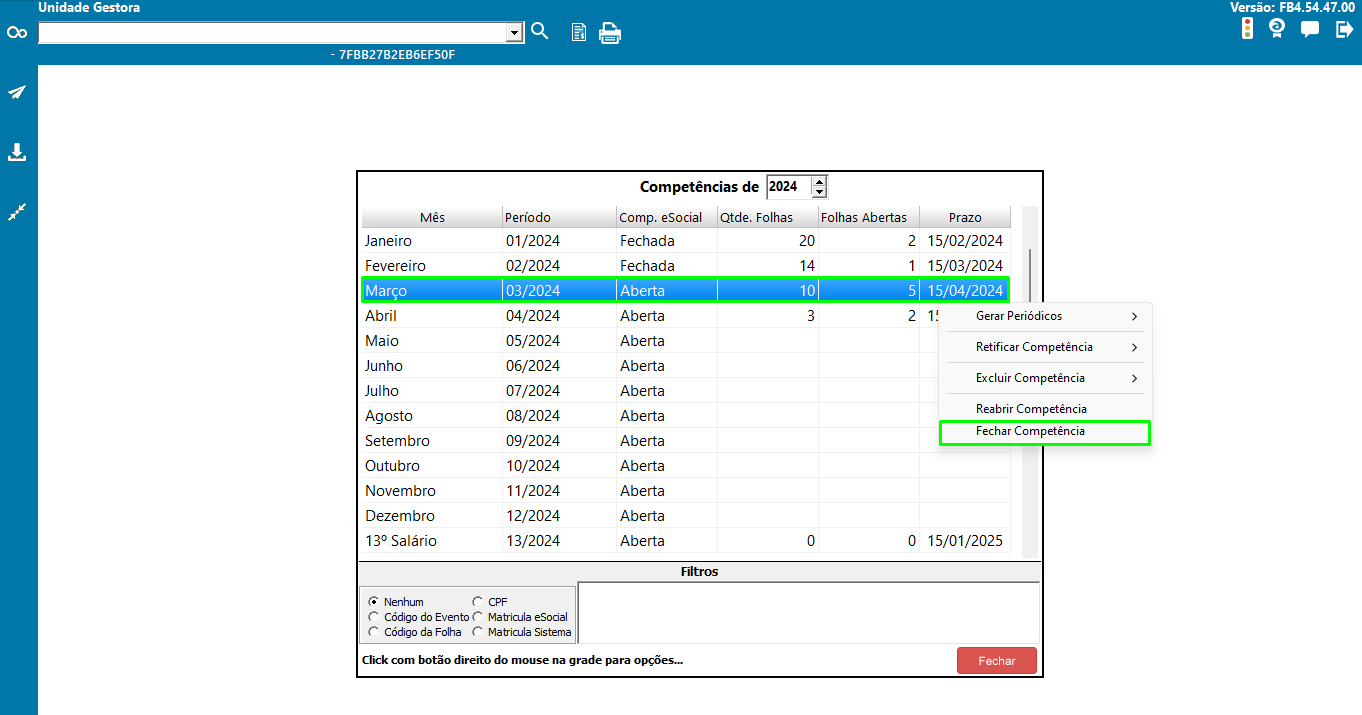
No campo "Fechar Competência", voce irá gerar o evento S1299 - Fechamento de Competência. Ele é usado para folhas que estão abertas e precisam ser fechadas para apurar valores de contribuições e também realizar transmissão na DCTFWeb.
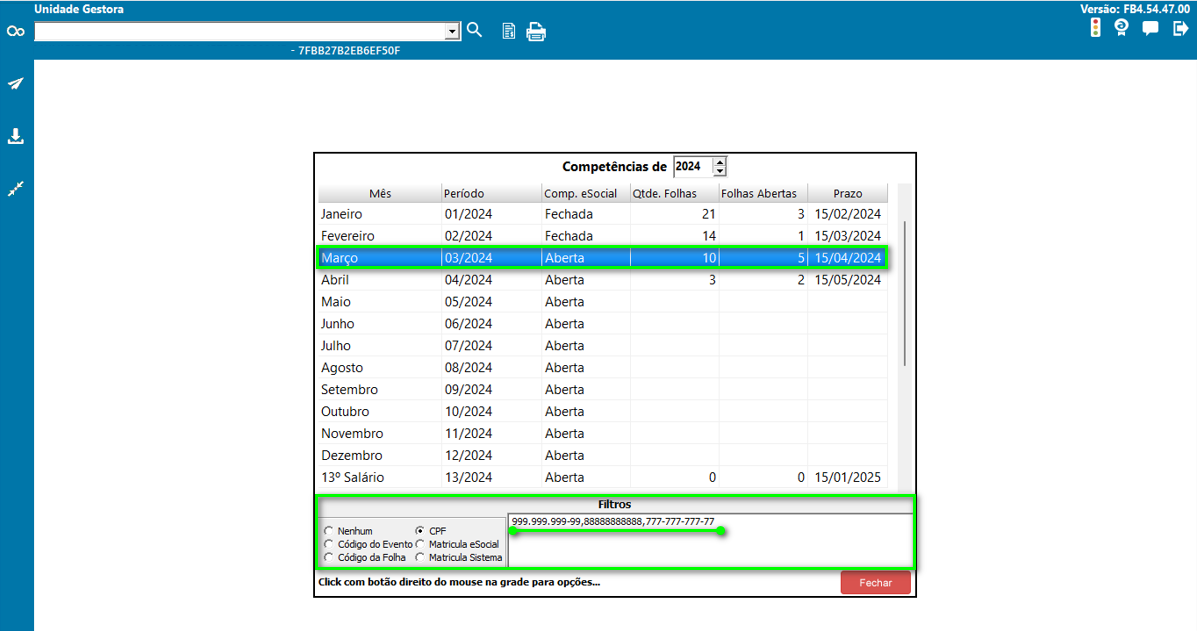
Há também um campo chamado "Filtros", onde você conseguirá realizar filtros como: CPF, Código do Evento, Código da Folha, Matricula eSocial e Matricula Sistema.
Nesses filtros será possível realizar somente a geração de "Retificação" e "Exclusão" eventos.
Importante frisar que, de qualquer forma que for descrito, de acordo com o exemplo na imagem a cima, será parametrizado da forma padrão do sistema ("99999999999").
Agora, vamos partir para a tela de transmissão, onde todos os eventos gerados e transmitidos ficam.
Para acessar essa tela, basta clicar no ícone "Aviãozinho", que fica na barra azul do canto esquerdo da tela.
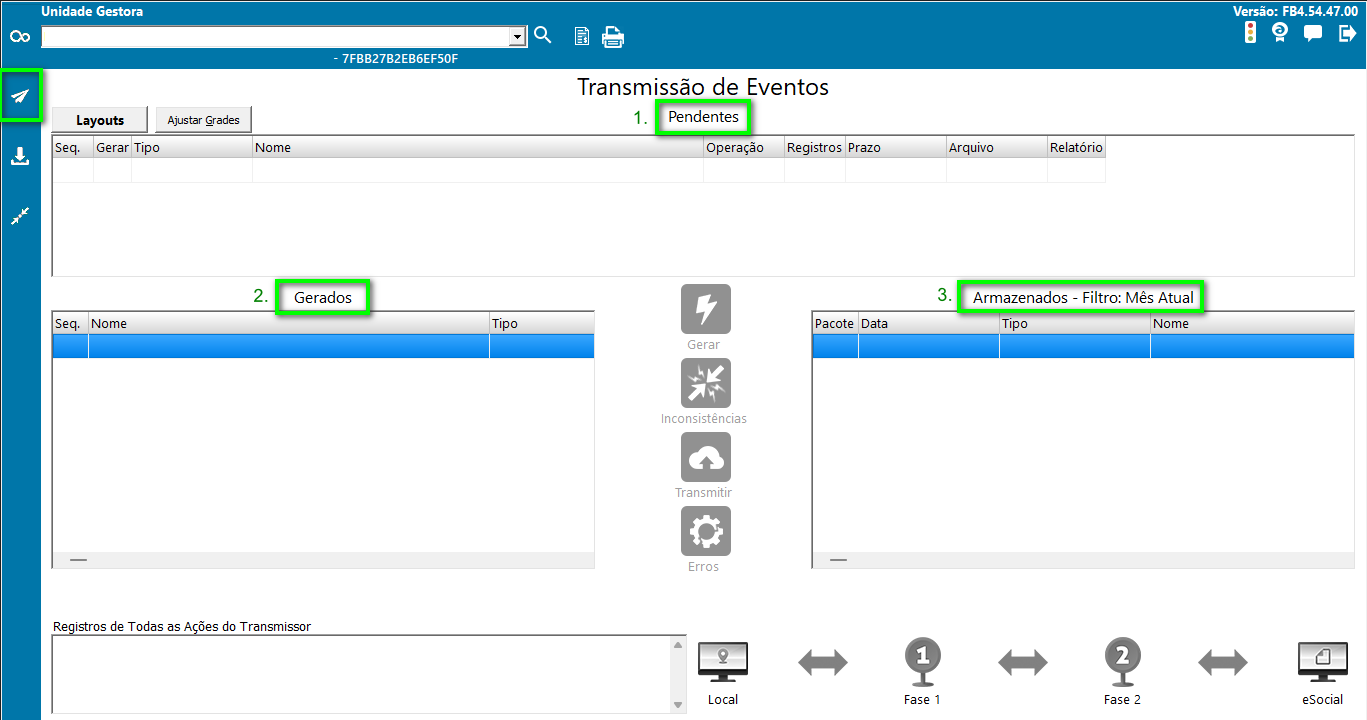
Essa tela é composta por três tipos de campos e como podem ver, os campos são:
1 - Pendentes = Onde ficarão os eventos que gerar na aba "Competências".
2 - Gerados = Onde ficarão os eventos prontos para serem transmitidos.
3 - Armazenados = Onde ficarão os eventos que foram transmitidos e armazenados no Portal do eSocial.
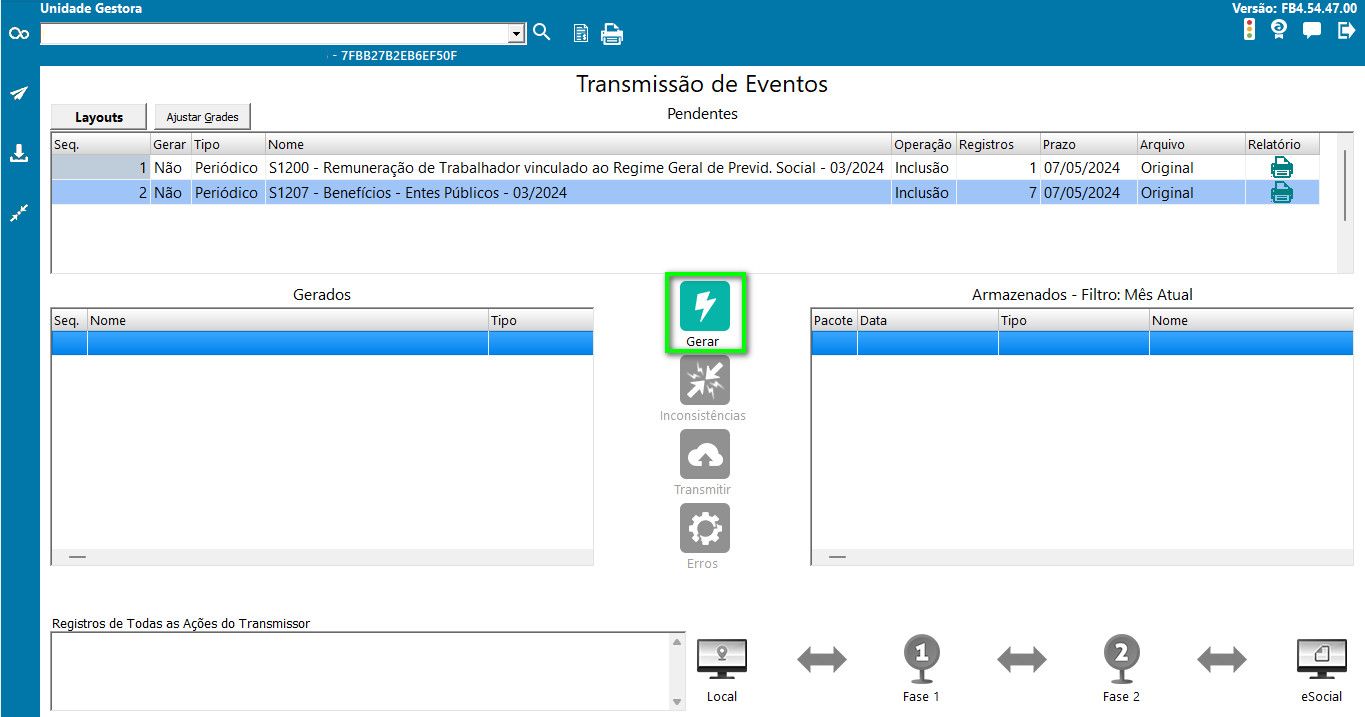
Na imagem acima, como podem ver, o botão "Gerar" ficou disponível. Isso significa que, eventos foram gerados na aba "Competências" e após isso, eles apareceram no campo "Pendentes".
Esse botão tem a função de gerar os eventos que estão no campo "Pendentes" para o campo "Gerados" e posteriormente para o campo "Armazenados".
Vale lembrar que, o evento só irá quando clicar no botão "Gerar", se ele estiver marcado como "Sim" na coluna ao lado do nome.
Segue exemplo descritivo em imagem abaixo e como realizar:
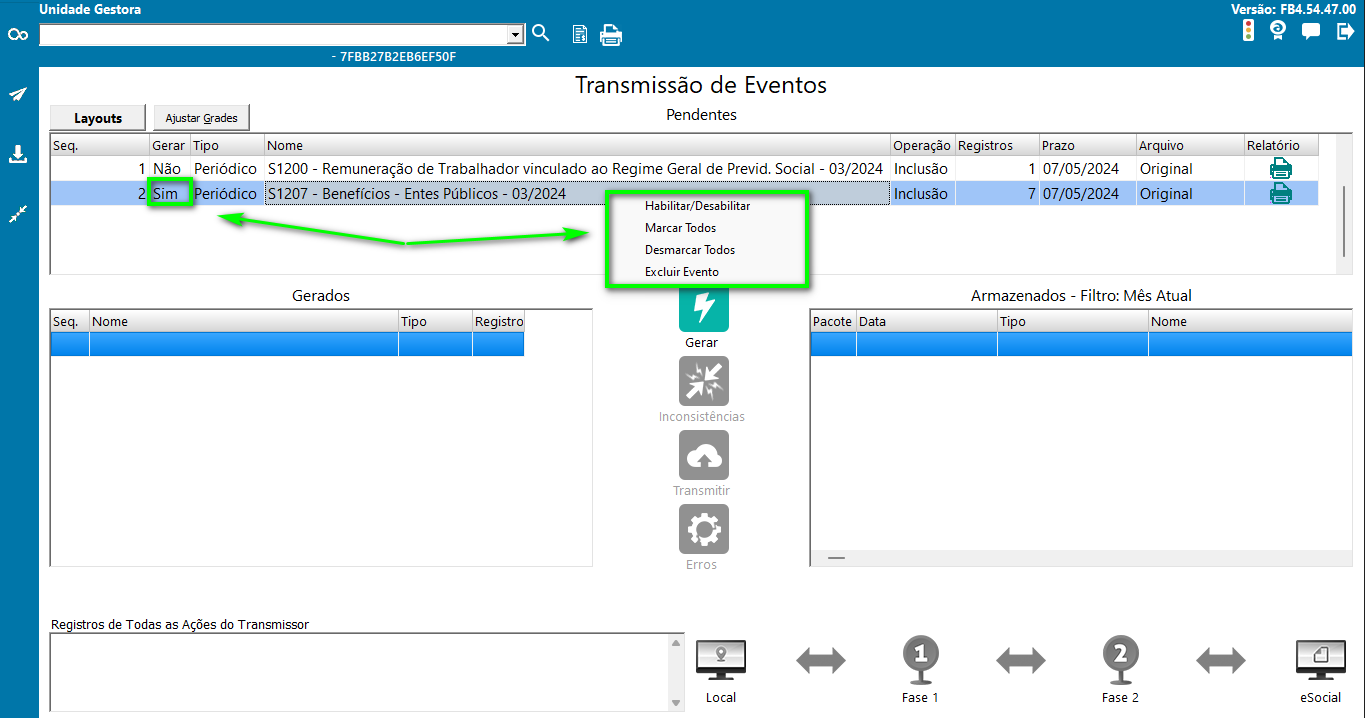
Ao clicar com o botão direito do mouse sobre o evento, ele abrirá uma caixa de opções, sendo elas:
- Habilitar/Desabilitar
- Marcar Todos
- Desmarcar Todos
- Excluir Evento
Como demonstração apresentada, para habilitar/desabilitar a opção (Sim/Não), primeiro você precisará clicar com o botão direito do mouse sobre o evento para depois selecionar uma das opções.
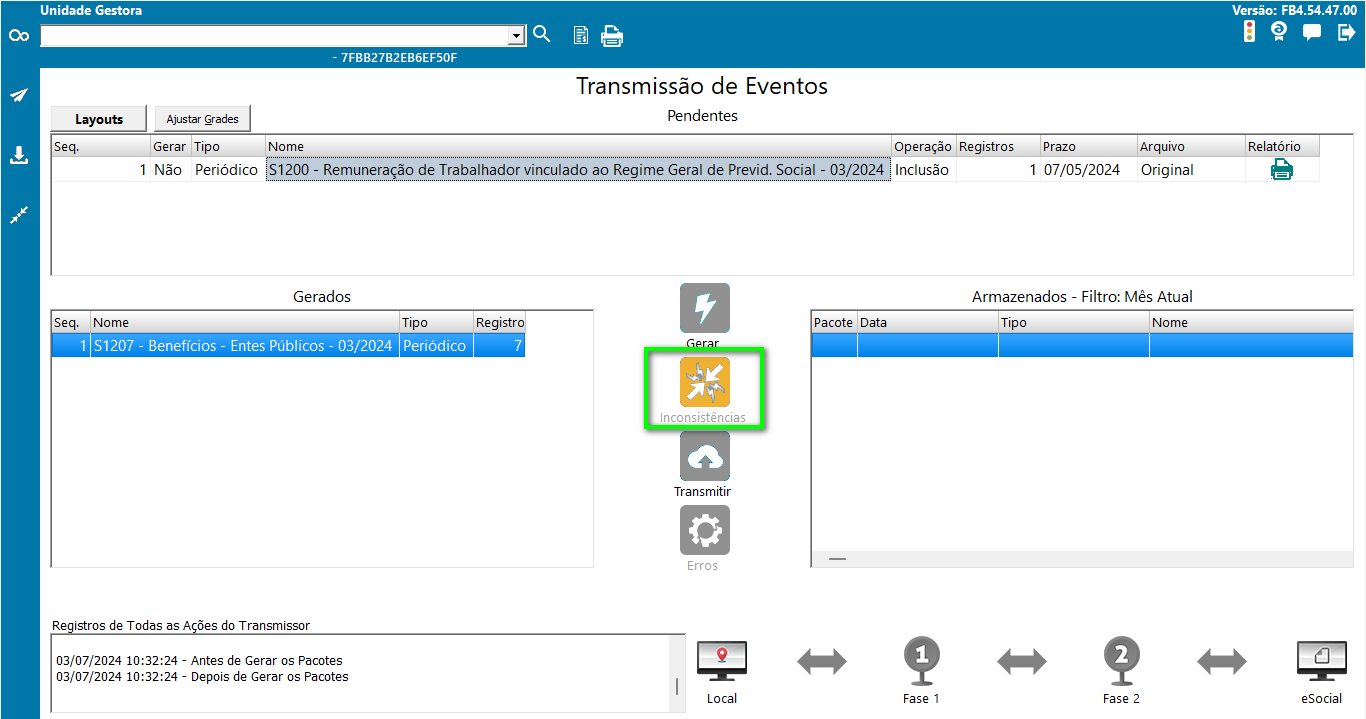
Ao habilitar como "Sim" o evento selecionado e clicar no botão "Gerar", o evento sairá da aba "Pendentes" para aba "Gerados".
Como podem ver na imagem acima, depois de realizar o procedimento descrito, se caso, o botão "Inconsistência" acender, algum evento estará com pendências e não poderá ser enviado enquanto não saná-las.
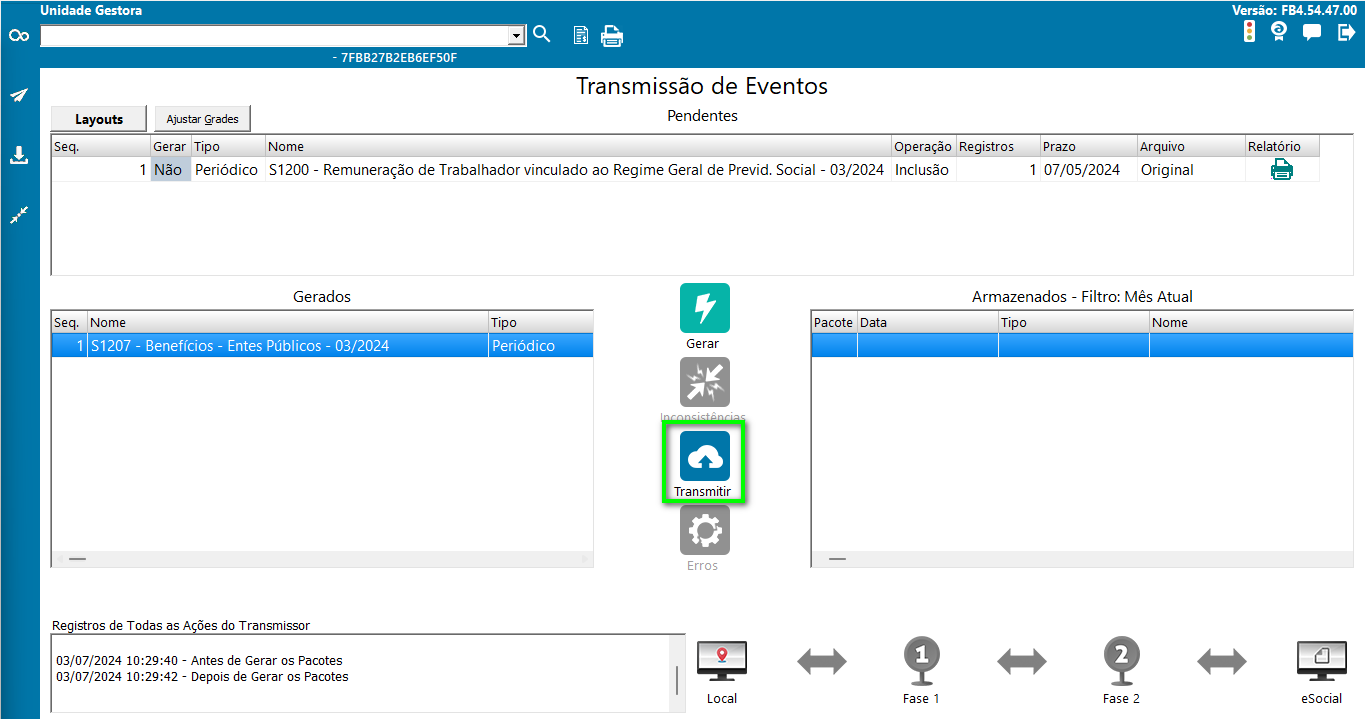
Após resolver a "Inconsistência", o botão "Transmitir" será liberado e estará pronto para transmissão dos eventos.
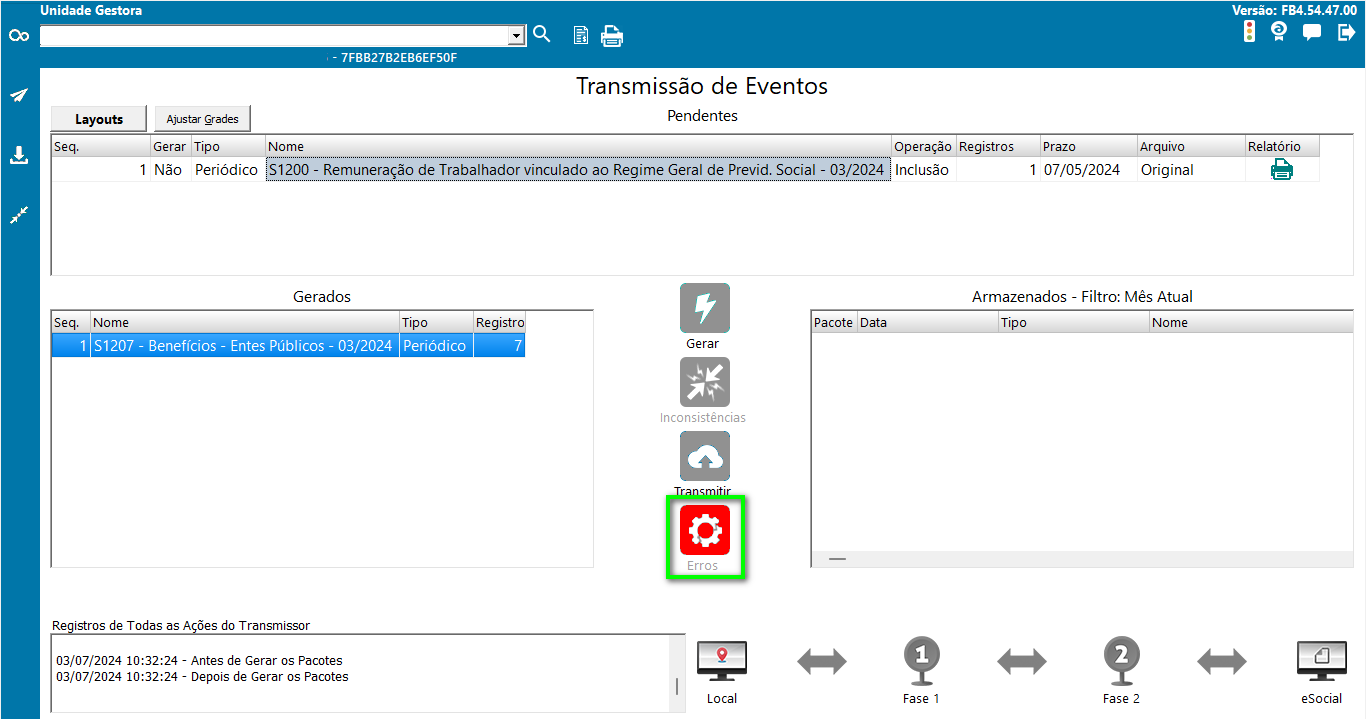
Conforme imagem acima, após realizar a transmissão do evento, se o mesmo não estiver preenchido corretamente ou com falta de informações em alguns campos, o sistema apresentará o botão "Erro" e não será efetuado a transmissão.
O botão "Erro", após ser liberado, poderá ser acessado para emissão de relatório dos erros gerados clicando nele.
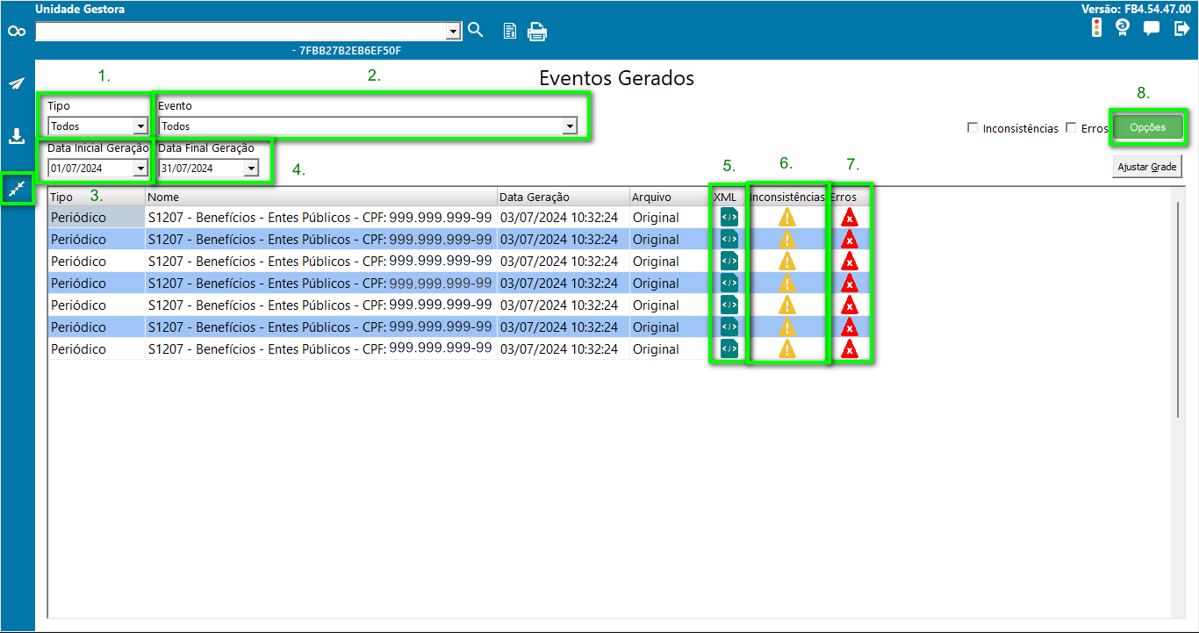
1 - Tipo de Eventos (Todos, Tabela, Não Periódico e Periódico).
2 - Evento (Todos eventos desde S1000 a S3500).
3 - Data Inicial Geração (Quando foi gerado o evento).
4 - Data Final Geração (Até quando foi gerado o evento).
5 - XML (Descrimina informações do evento gerado).
6 - Inconsistência.
7 - Erros.
8 - Opções (Relatório de Erros e Relatório de Inconsistência).
Nessa aba, chamada "Gerados", tem a mesma função das imagens anteriores, com um detalhe de diferença. A diferença é as informações mais especificas e detalhadas de cada evento.
Por exemplo, de acordo com a imagem acima, voce conseguirá visualizar cada servidor especifico em caso de erros ou inconsistências, podendo assim, ter uma maior resolução do conflito.
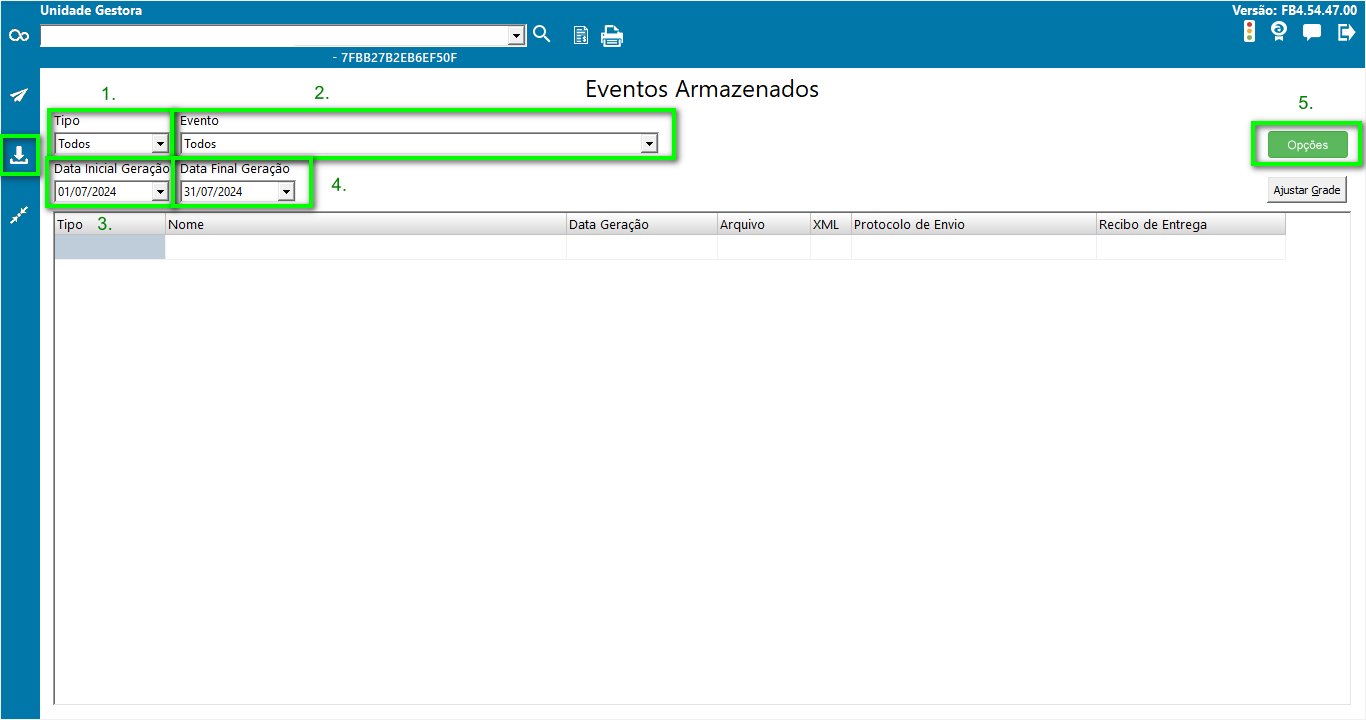
Na aba "Armazenados", segue o mesmo descritivo da aba "Gerados" mostrada anteriormente. Uma única mudança se dá no campo "5 - Opções".
5 - Opções (Retificar Evento e Excluir Evento).
Dentro dessas duas opções, voce poderá retificar (refazer) um evento já enviado ao eSocial e tambem fazer a exclusão e enviar novamente.
Diante dessas duas opções é importante tomar muito cuidado, pois uma vez ajustando de forma equivocada poderá perder informações relevantes.
Pronto, desta forma é possível realizar as transmissões dos eventos ao eSocial no sistema de RH e Folha de Pagamento.
Caso nosso artigo tenha te ajudado, por favor avalie. É de grande importância, para que possamos melhorar nossos artigos.
