
Neste artigo vamos aprender como cadastrar Calendário no sistema Administração Escolar.
1 - É possível cadastrar um ou mais de um calendário por unidade.
2 - Quando o cadastro do calendário é feito pela unidade gestora, é possível relacionar as turmas de todas as unidades escolares.
3 - Quando o cadastro do calendário é feito pela unidade escolar, é possível relacionar apenas as turmas da unidade que está realizando o cadastro.
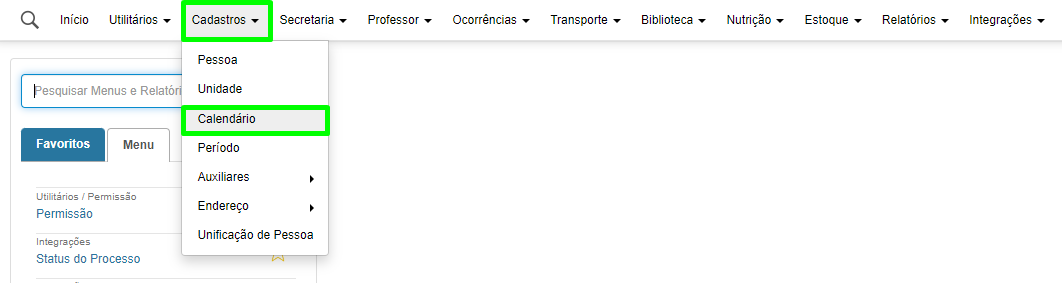
4 - Para iniciar o cadastro, acesse o menu Cadastros > Calendário.
5 - Clique no botão "Inserir"
 para cadastrar o calendário.

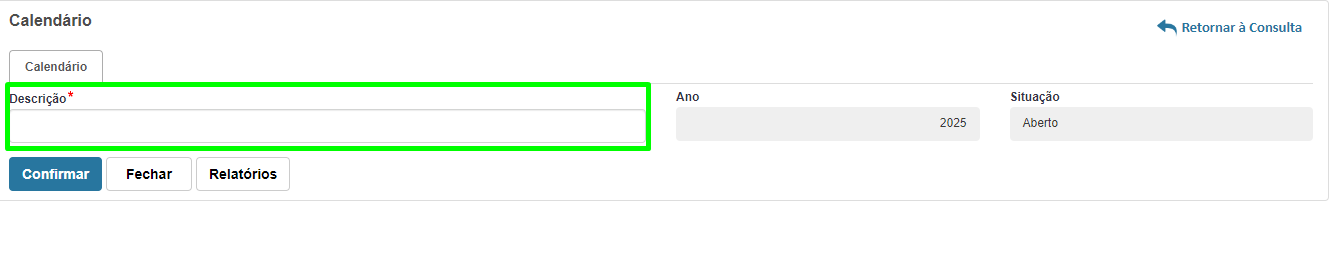
6 - Informe a descrição do Calendário e clique no botão "Confirmar"
 .
- O Ano será exibido de acordo com o ano que o usuário tiver logado.
- A Situação "Aberto" permite que o usuário cadastre ou altere o calendário.
7- Ao confirmar, serão exibidas as demais informações.
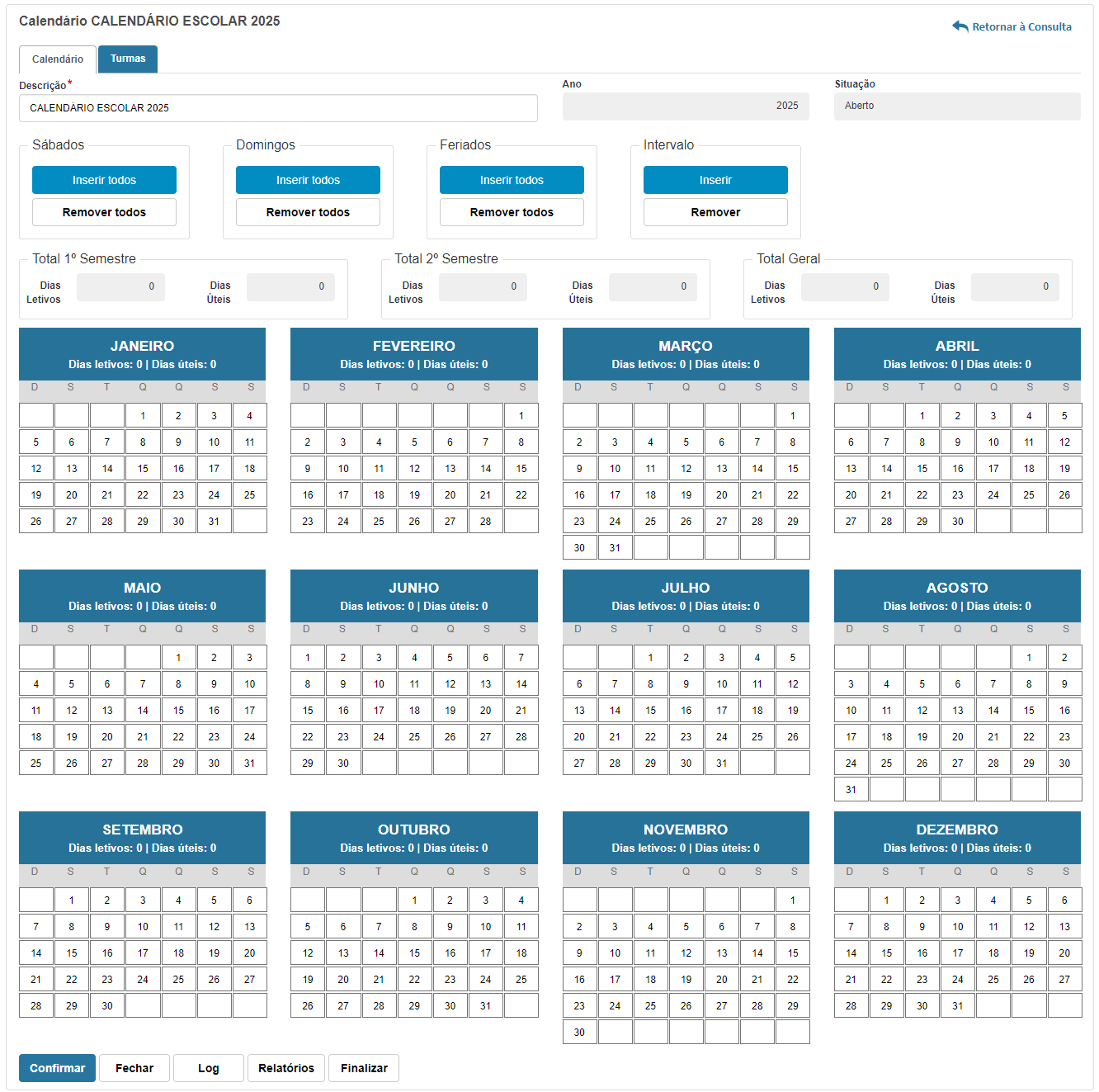
8 - Se no cadastro da Legenda tiver configurado o "Valor Padrão" como "Sábado", "Domingo" ou "Feriado", é possível relacioná-los no Calendário.
Para aprender como realizar o cadastro de Legenda [Clique aqui]
9 - O Feriado também deve estar previamente cadastrado.
Para aprender como realizar o cadastro do Feriado [Clique aqui]
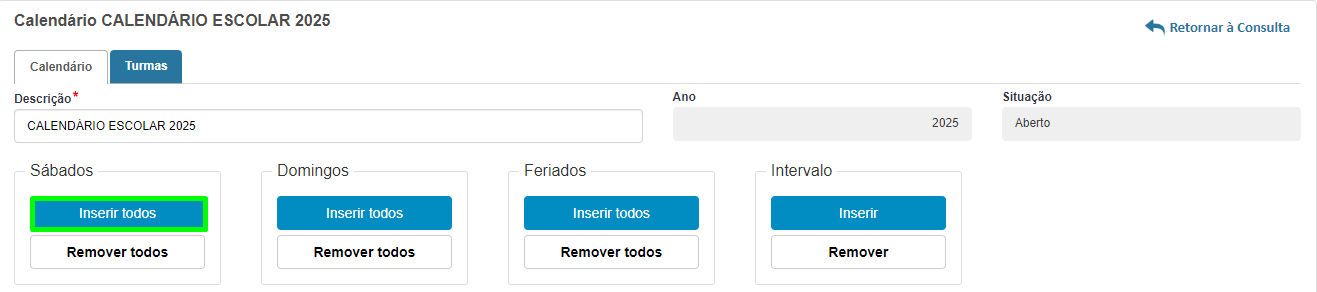
10 - Sábados: "Inserir todos" e "Remover todos"
10.1 - Clique no botão "Inserir todos". Esta ação insere a legenda para todos os sábados do ano letivo.
Será disponibilizada uma tela com os campos:
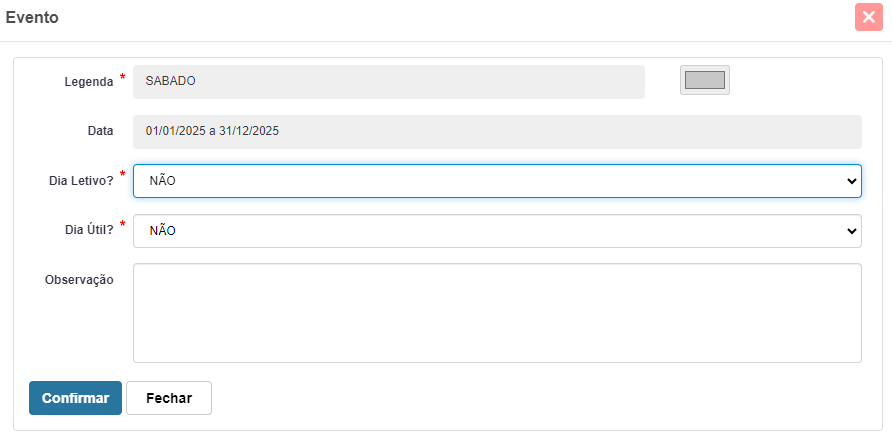
- Legenda: exibe a descrição da legenda que foi definida com Valor Padrão Sábado e na frente exibe a cor que foi definida para a legenda.
- Data: exibe o período todo do ano letivo.
- Dia Letivo?: exibe a opção de acordo com o que foi definido no cadastro de Legenda, mas permite que o usuário altere a opção, se necessário.
- Dia Útil?: exibe a opção de acordo com o que foi definido no cadastro de Legenda, mas permite que o usuário altere a opção, se necessário.
- Observação: o usuário pode informar qualquer observação referente ao evento.
- Para finalizar, clique no botão "Confirmar"
e todos os sábados do ano serão preenchidos com a legenda informada.
- Observe que, em todos os sábados foram inseridas as legendas.
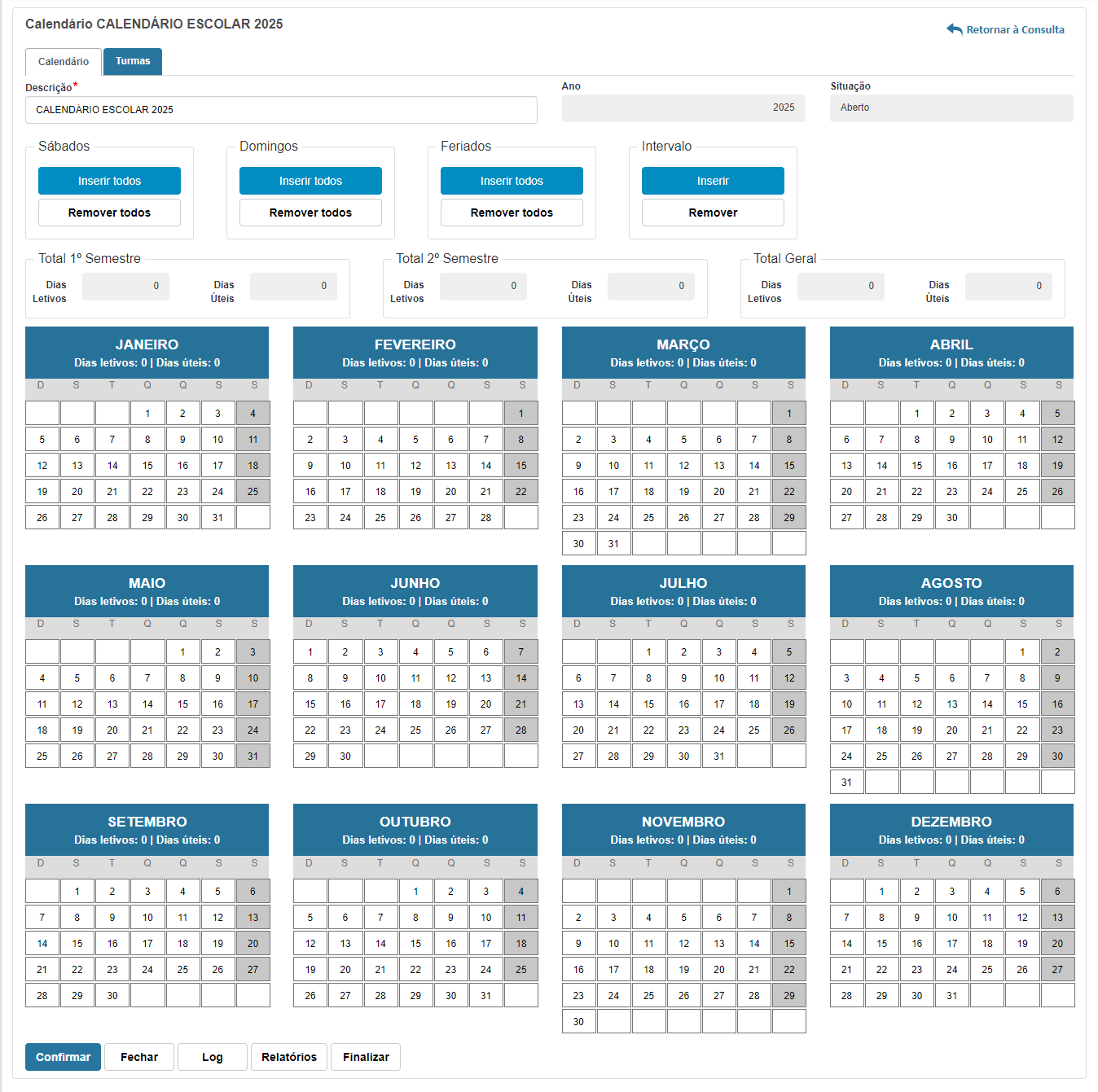
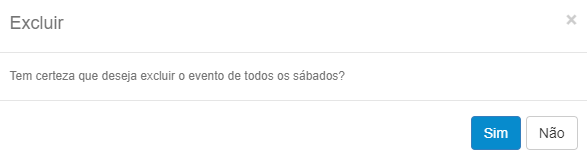
10.2 - Caso seja necessário excluir os eventos dos sábados, clique em "Remover todos" e será apresentada a mensagem "Tem certeza que deseja excluir o evento de todos os sábados?" Se clicar na opção "Sim", todos os eventos de sábado serão excluídos. Se clicar na opção "Não", serão mantidos os eventos de sábado.
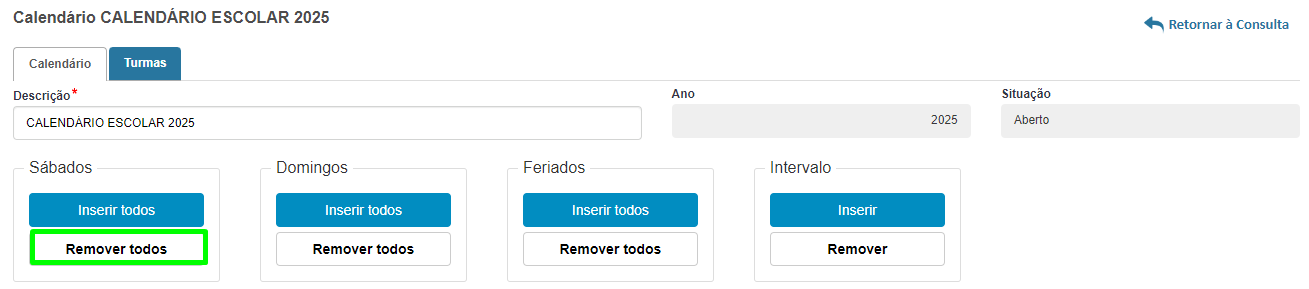
11 - Domingos: "Inserir todos" e "Remover todos"
11.1 - Clique no botão "Inserir todos". Esta ação insere a legenda para todos os domingos do ano letivo.
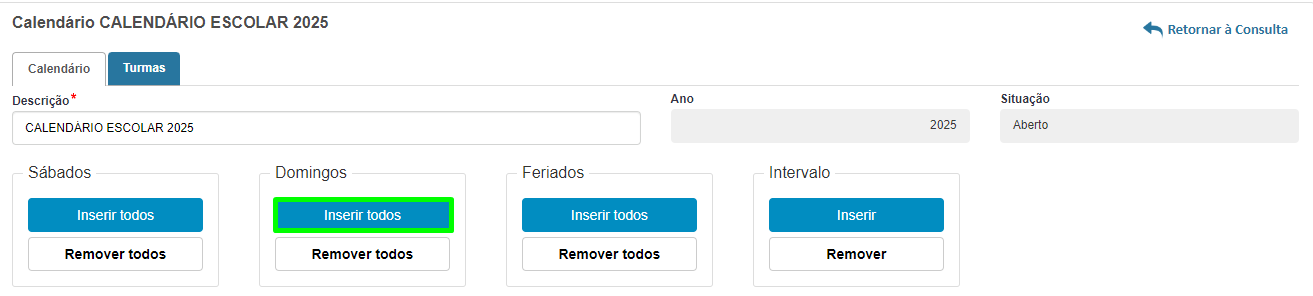
Será disponibilizada uma tela com os campos:
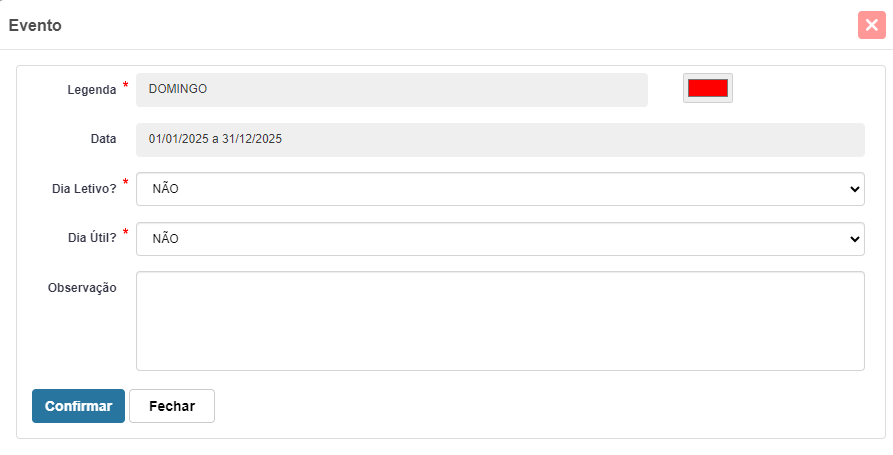
- Legenda: exibe a descrição da legenda que foi definida com Valor Padrão Domingo e na frente exibe a cor que foi definida para a legenda.
- Data: exibe o período todo do ano letivo.
- Dia Letivo?: exibe a opção de acordo com o que foi definido no cadastro de Legenda, mas permite que o usuário altere a opção, se necessário.
- Dia Útil?: exibe a opção de acordo com o que foi definido no cadastro de Legenda, mas permite que o usuário altere a opção, se necessário.
- Observação: o usuário pode informar qualquer observação referente ao evento.
- Para finalizar, clique no botão "Confirmar"
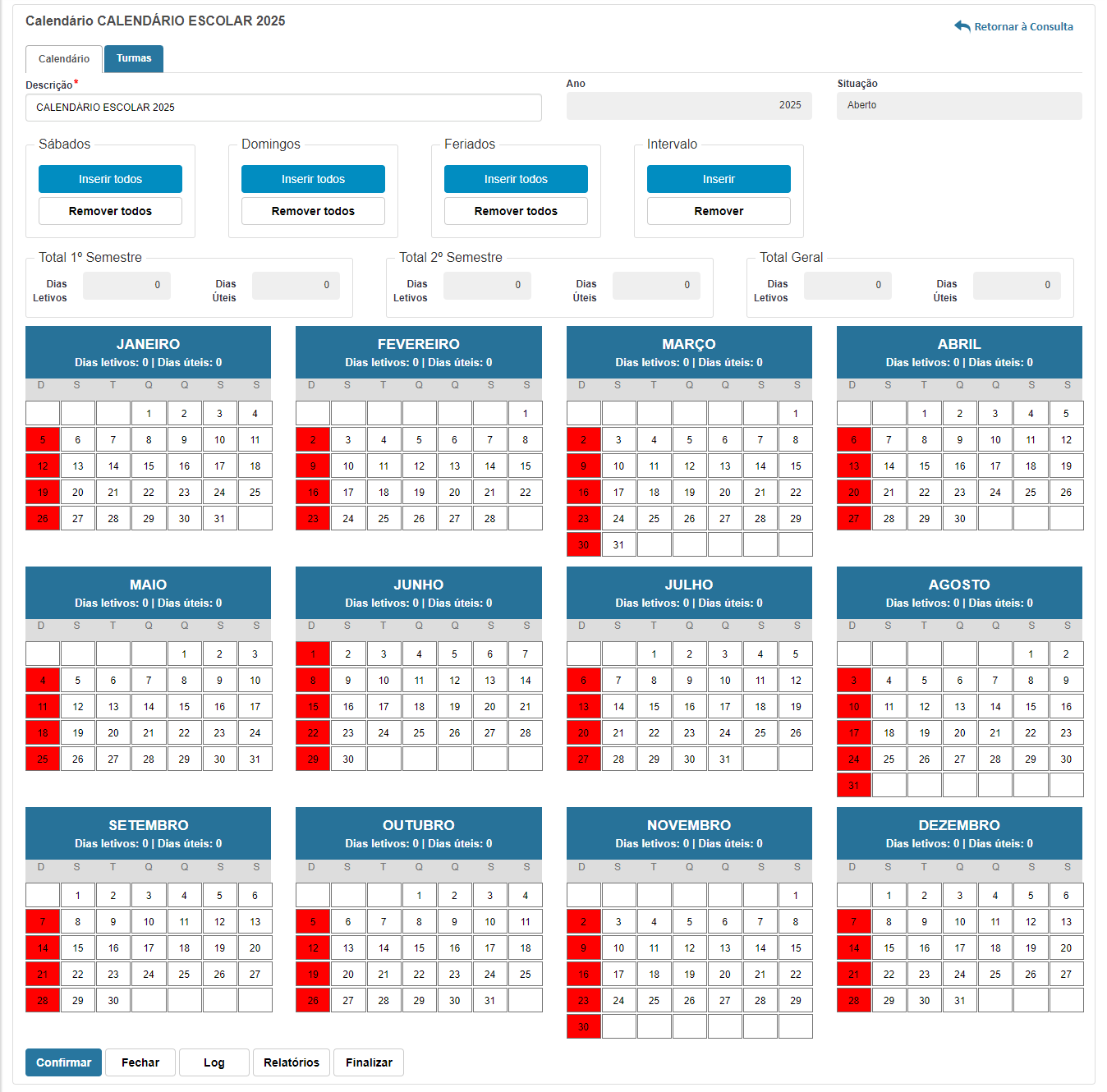
- Observe que, em todos os domingos foram inseridas as legendas.
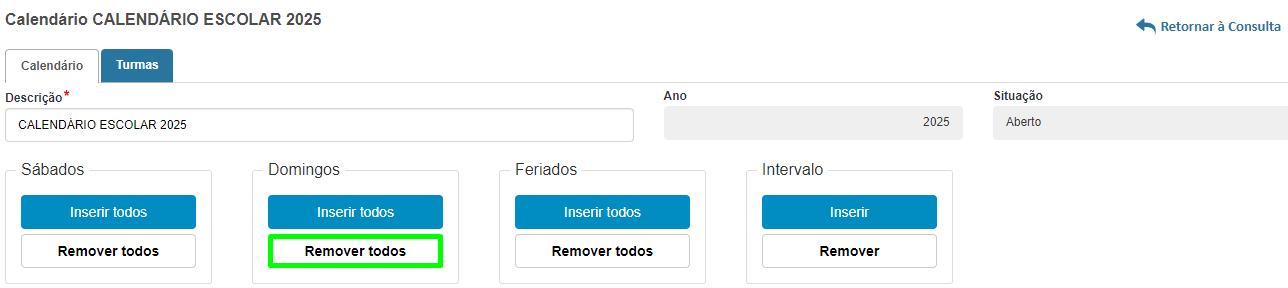
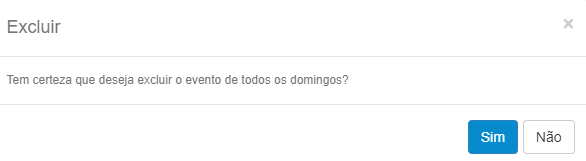
11.2 - Caso seja necessário excluir os eventos dos domingos, clique em "Remover todos" e será apresentada a mensagem "Tem certeza que deseja excluir o evento de todos os domingos?" Se clicar na opção "Sim", todos os eventos de domingo serão excluídos. Se clicar na opção "Não", serão mantidos os eventos de domingo.
12 - Feriados: "Inserir todos" e "Remover todos"
12.1 - Clique no botão "Inserir todos". Esta ação insere a legenda para todos os feriados do ano letivo.
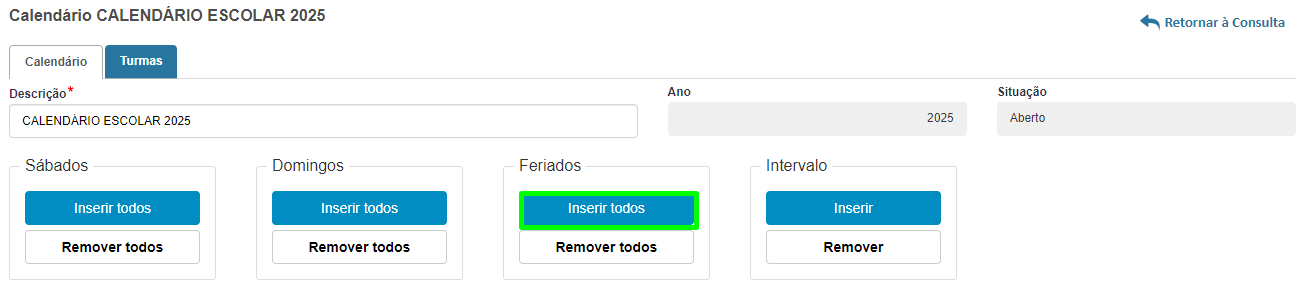
Será disponibilizada uma tela com os campos:
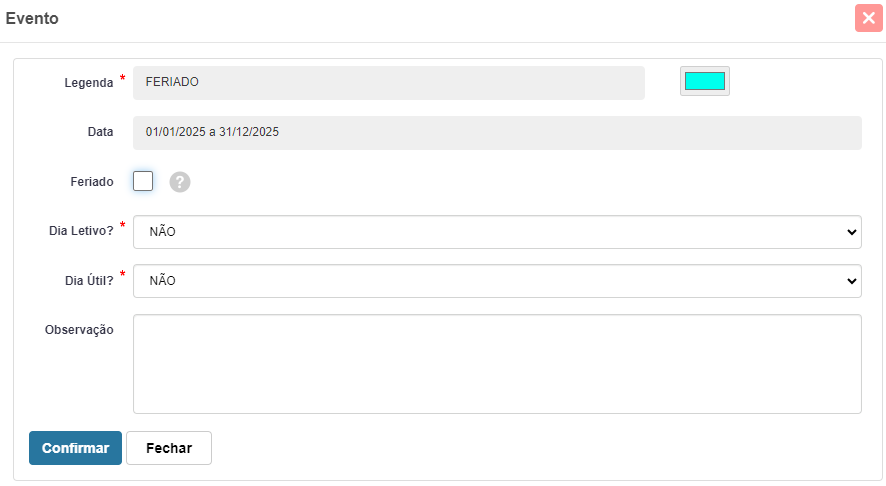
- Legenda: exibe a descrição da legenda que foi definida com Valor Padrão Feriado e na frente do campo exibe a cor que foi definida para a legenda.
- Data: exibe o período todo do ano letivo.
- Feriado: quando marcada essa opção, ao deixar o cursor do mouse parado sobre a data, será exibida a descrição do feriado.
- Dia Letivo?: exibe a opção de acordo com o que foi definido no cadastro de Legenda, mas permite que o usuário altere a opção, se necessário.
- Dia Útil?: exibe a opção de acordo com o que foi definido no cadastro de Legenda, mas permite que o usuário altere a opção, se necessário.
- Observação: o usuário pode informar qualquer observação referente ao evento.
- Para finalizar, clique no botão "Confirmar"
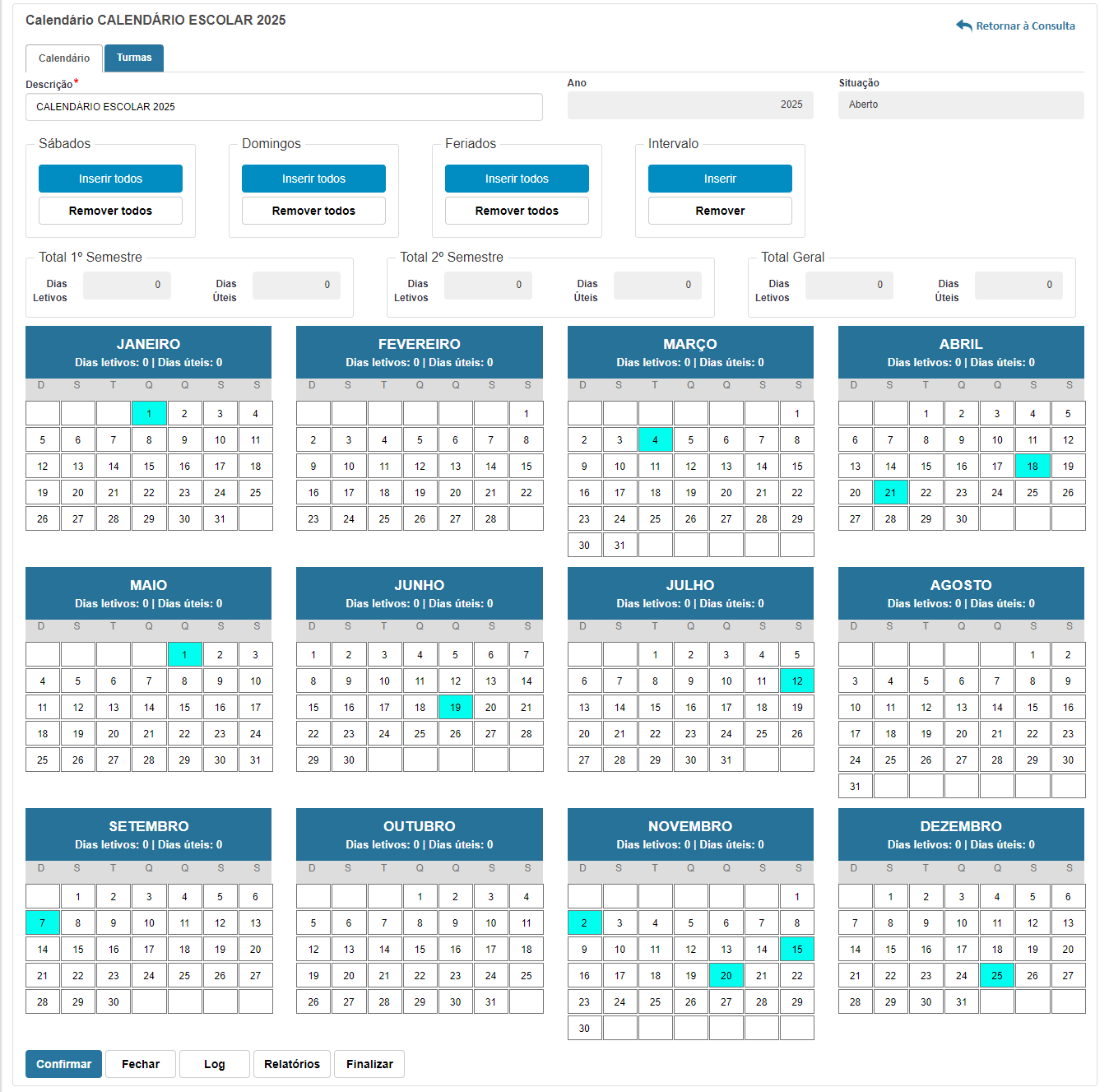
- Observe que, em todos os feriados foram inseridas as legendas.
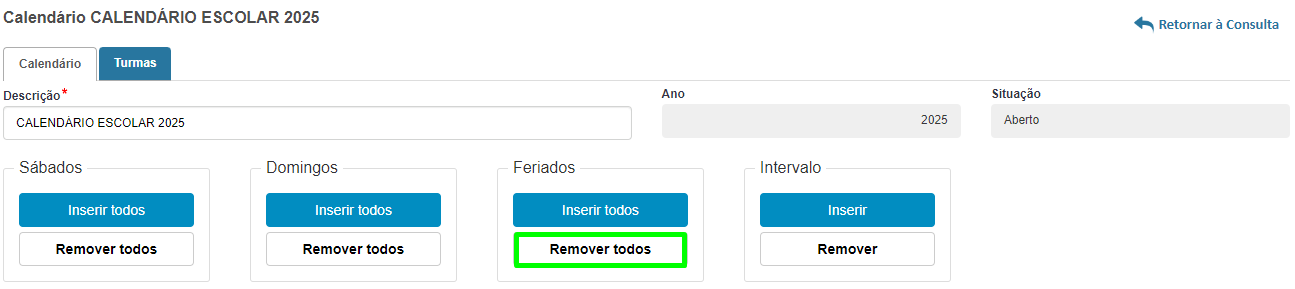
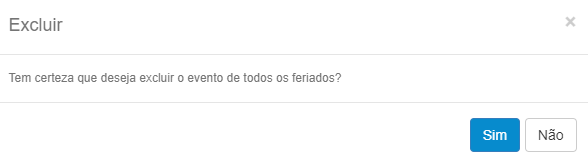
12.2 - Caso seja necessário excluir os eventos dos feriados, clique em "Remover todos" e será apresentada a mensagem "Tem certeza que deseja excluir o evento de todos os feriados?" Se clicar na opção "Sim", todos os eventos de feriado serão excluídos. Se clicar na opção "Não", serão mantidos os eventos de feriado.
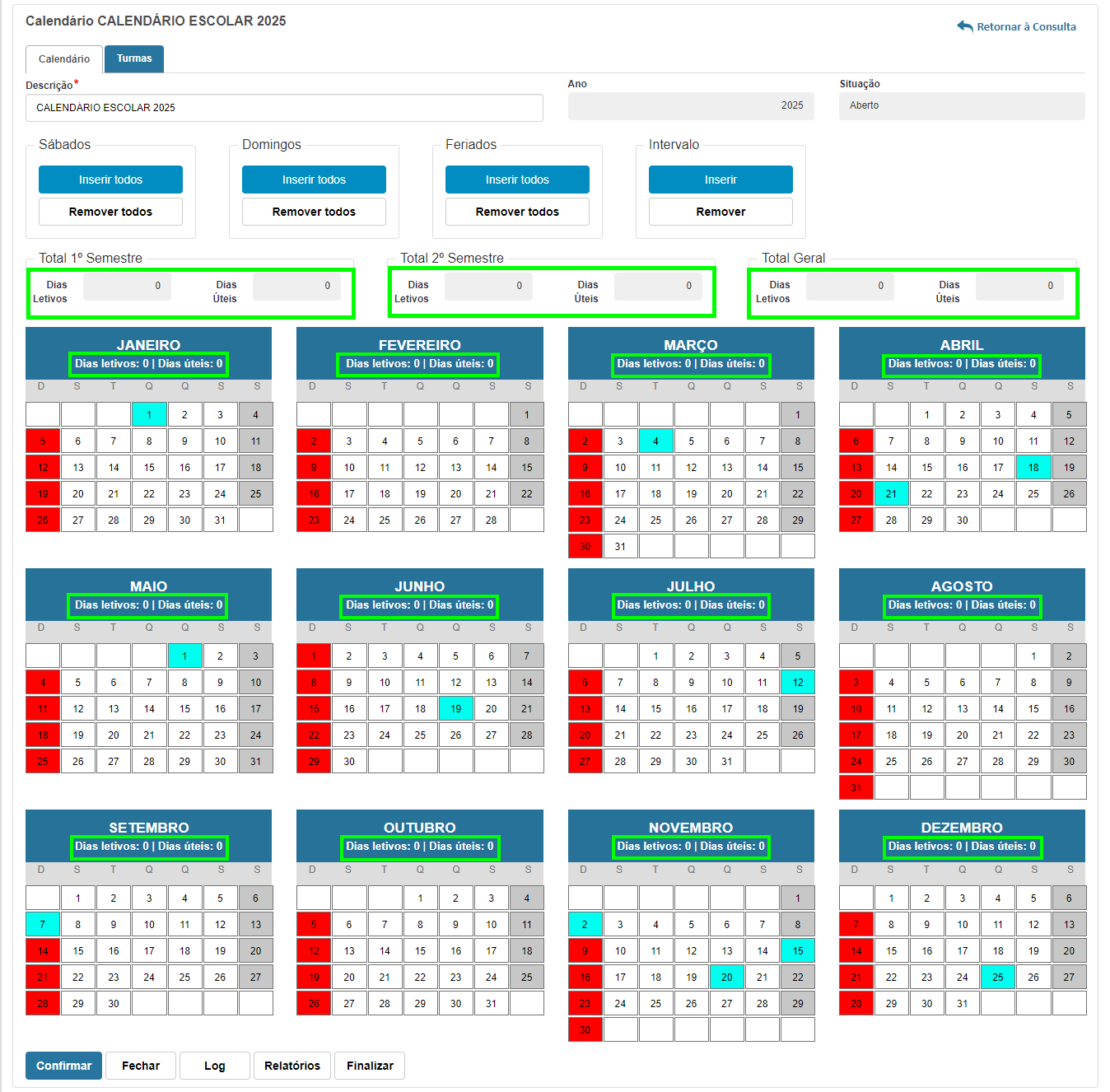
13 - Observe que ao inserir todos os sábados, domingos e feriados, por todos estarem configurados como não letivo e não útil no cadastro de Legenda, os valores apresentados permanecem com o valor zero.
14 - Intervalo "Inserir" e "Remover"
14 - Intervalo "Inserir" e "Remover"
14.1 - Clique no botão "Inserir". Esta ação permite que o usuário configure uma legenda no calendário e em um período desejado.
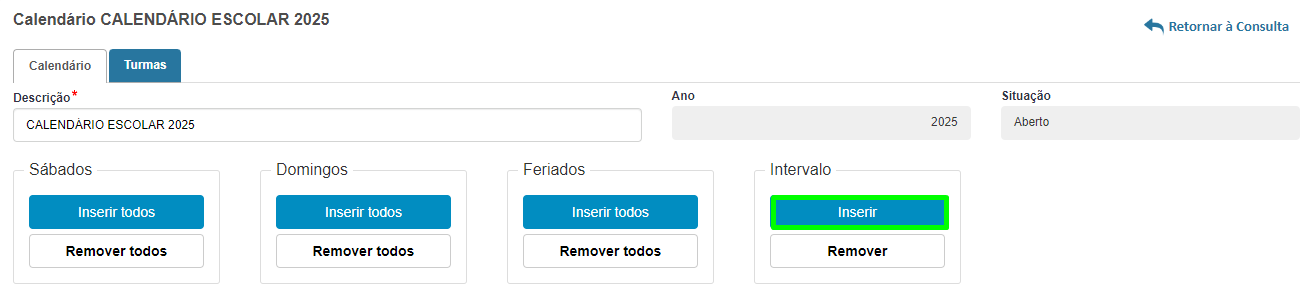
Será disponibilizada uma tela com os campos:
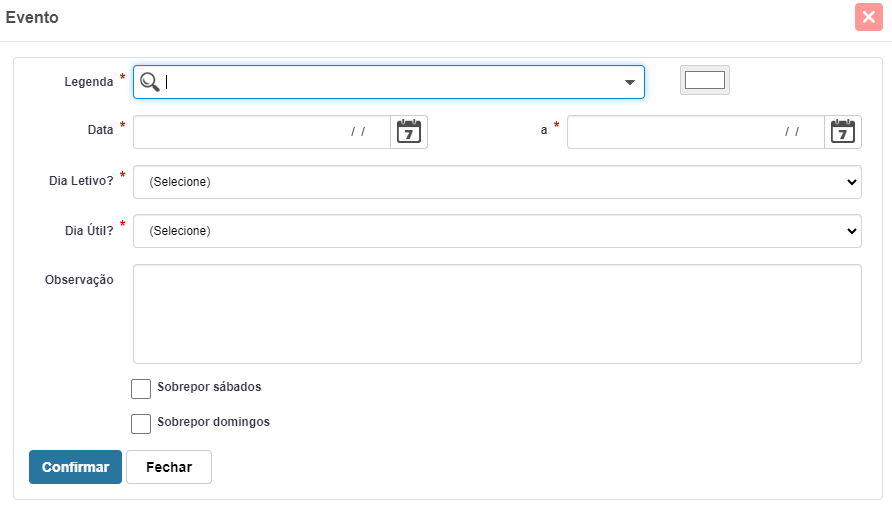
- Legenda: selecione a legenda desejada e na frente do campo será exibida a cor que foi definida para a legenda.
- Data: informe o período, ou seja, data inicial e data final.
- Dia Letivo?: selecione "Sim" ou "Não".
- Dia Útil?: selecione "Sim" ou "Não".
- Observação: o usuário pode informar qualquer observação referente ao evento.
- Sobrepor sábados: quando marcado este campo, se tiver eventos configurados para os sábados, serão alterados pela legenda selecionada para o intervalo.
- Sobrepor domingos: quando marcado este campo, se tiver eventos configurados para os domingos, serão alterados pela legenda selecionada para o intervalo.
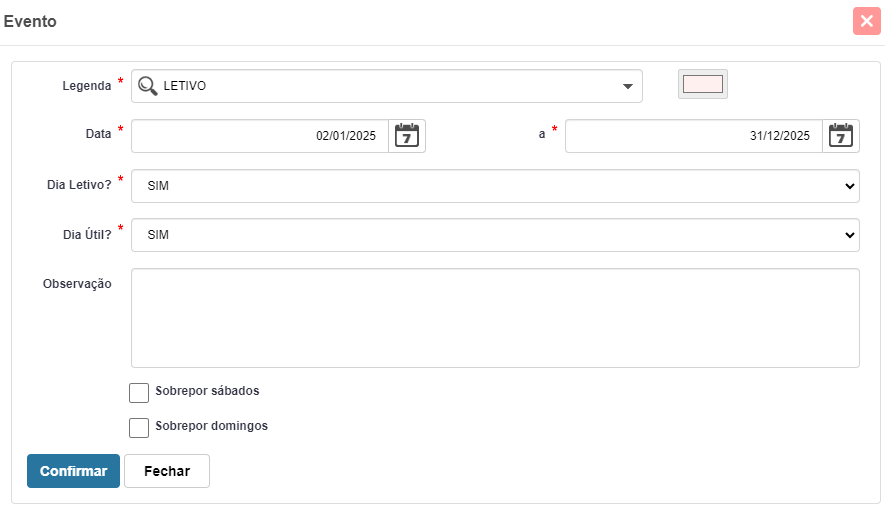
- Para finalizar, clique no botão "Confirmar"
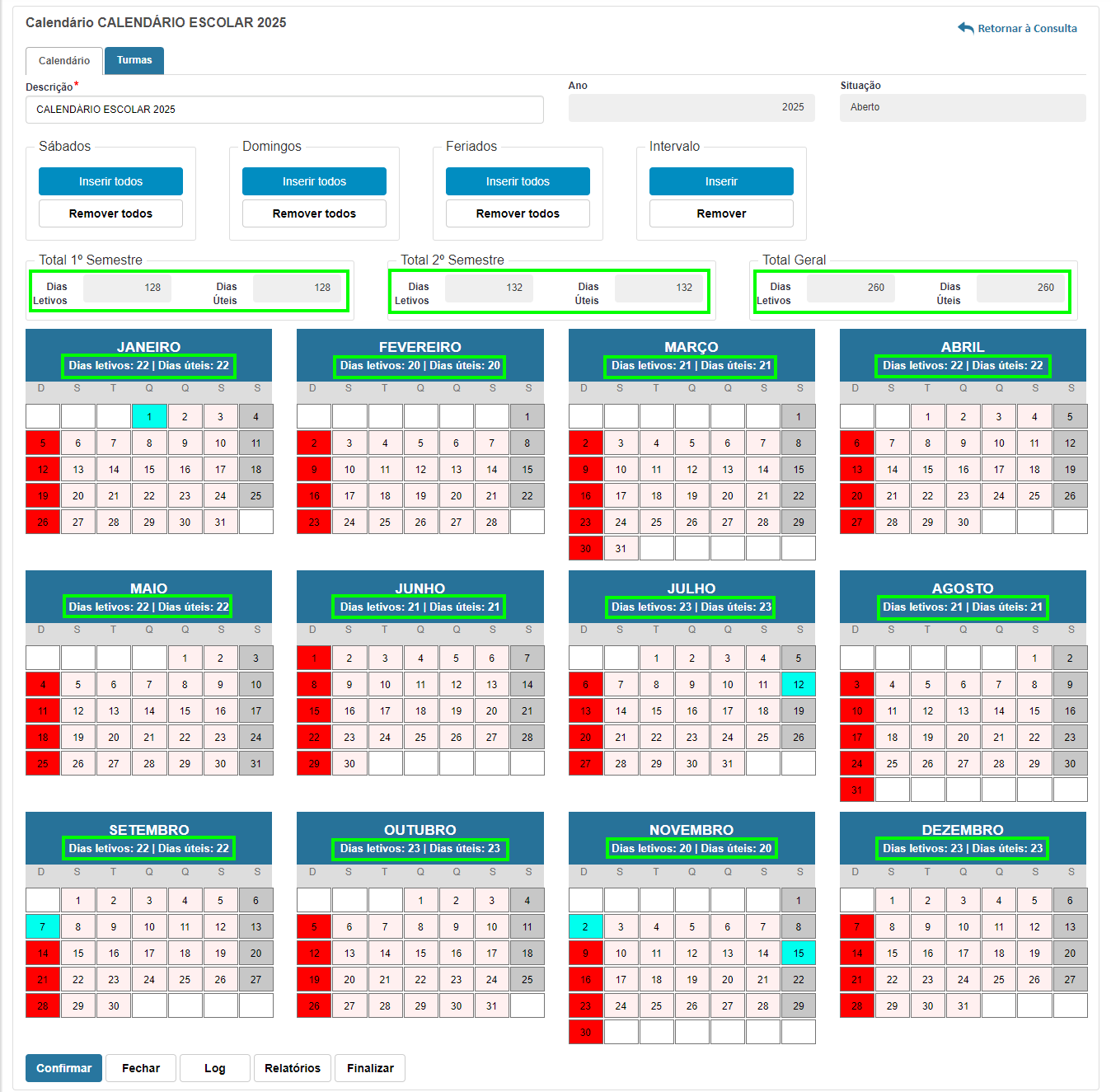
- Observe que, a Legenda "Letivo" foi inserida para o período informado e, ao confirmar, foram contabilizados os dias letivos e dias úteis. Observação: se o período do calendário for configurado no menu Cadastro > Unidade - aba Configurações, a contabilização dos dias letivos do "Total 1º Semestre" e do "Total 2º Semestre" será feita de acordo com os períodos informados para cada semestre.
Para aprender como realizar o cadastro da Aba de Configurações [Clique aqui]
14.2 - Caso seja necessário excluir os eventos de um determinado período, clique em "Remover" .
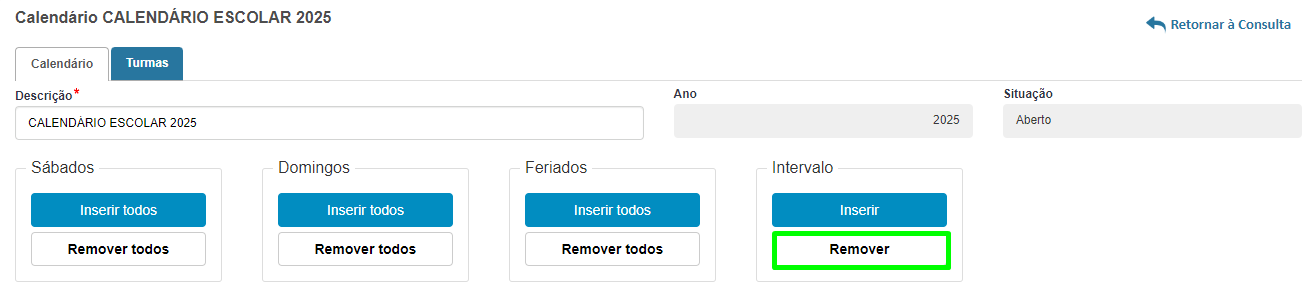
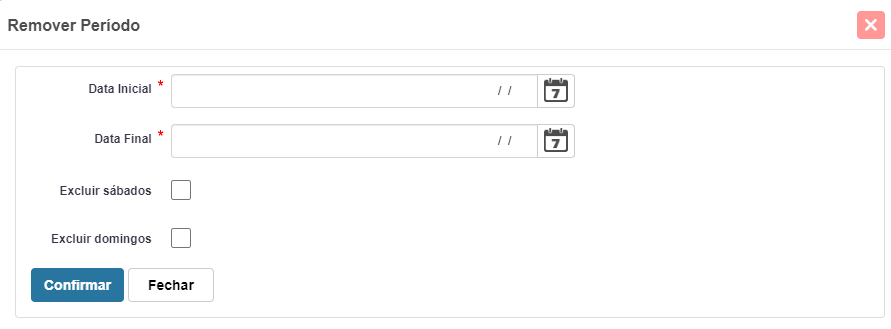
- Informe a "Data Inicial" e "Data Final" para remover o intervalo desejado.
- Se marcar as opções "Excluir sábados" e "Excluir domingos", serão excluídos os sábados e domingos configurados no período informado.
- Para finalizar, clique no botão "Confirmar"
e os eventos do período informado serão excluídos.
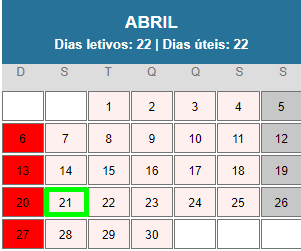
15 - Para configurar um evento para uma data específica, clique na data, como por exemplo, dia 21 de abril.
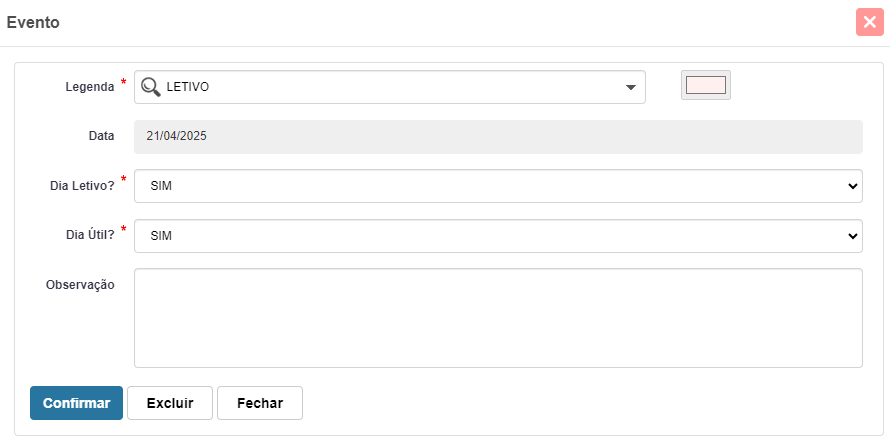
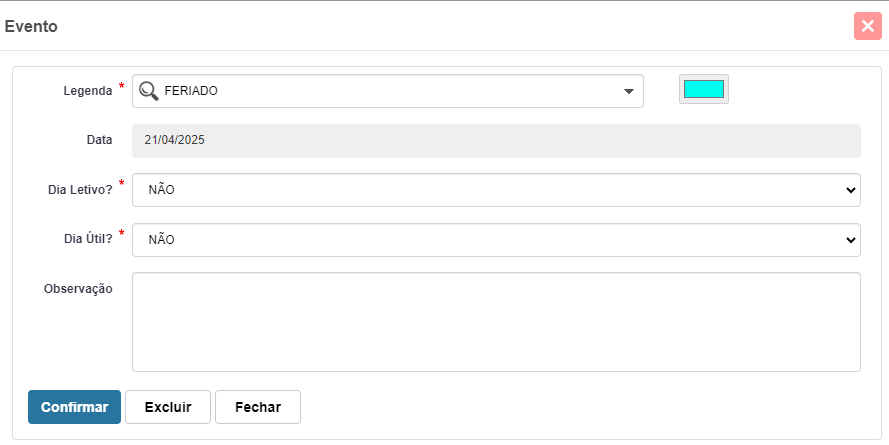
- Altere a legenda para "Feriado", por exemplo. Lembrando que a legenda deve ser previamente cadastrada.
- Selecione a opção "Não" para os campos "Dia Letivo?" e "Dia Útil?".
- Para finalizar, clique no botão "Confirmar"
.
16 - Ao concluir as configurações no Calendário, clique no botão "Finalizar"
 .
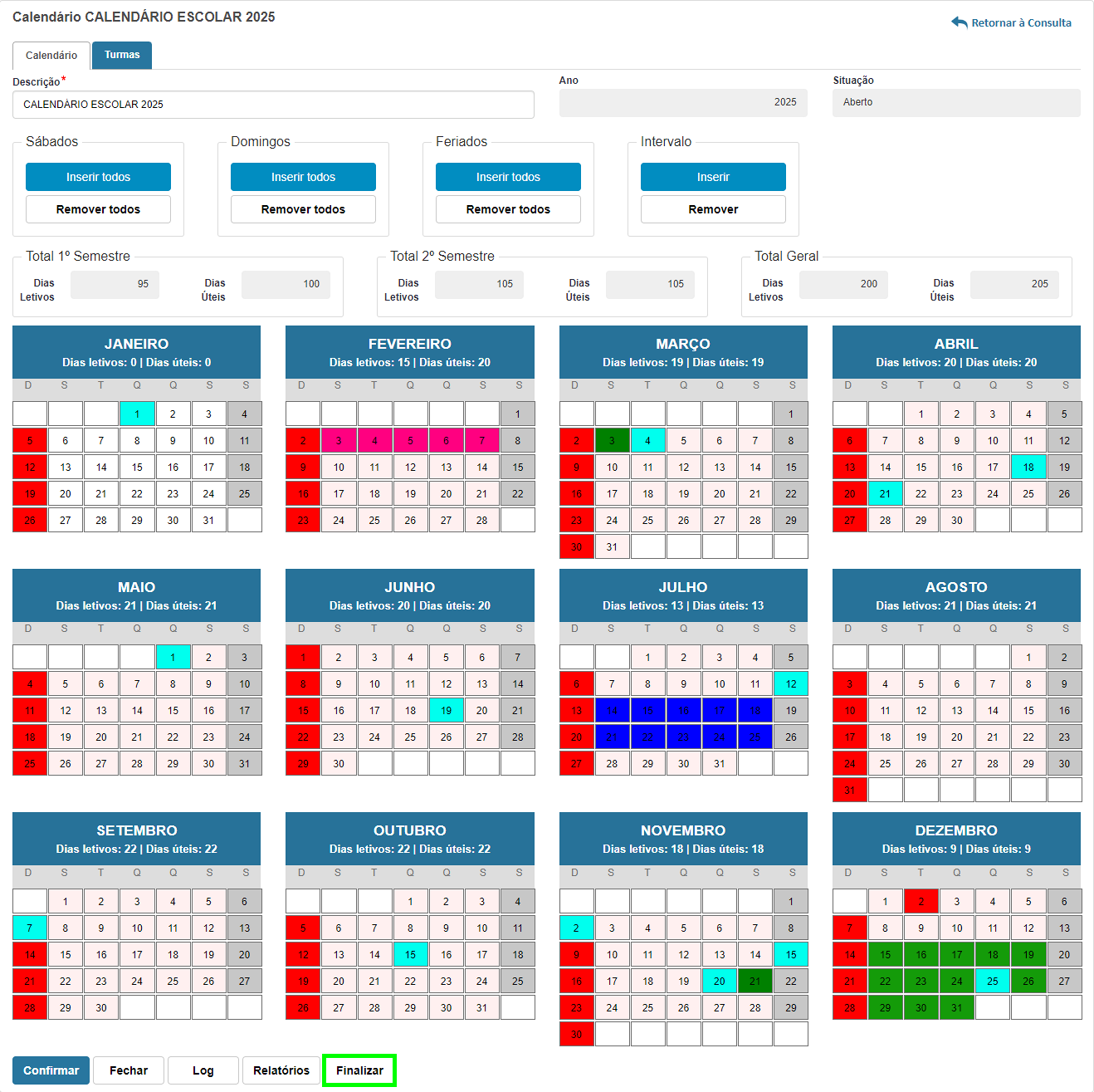
17 - Após finalizar o calendário, acesse a aba "Turmas" para vincular as turmas de uma escola específica ou de todas as escolas.
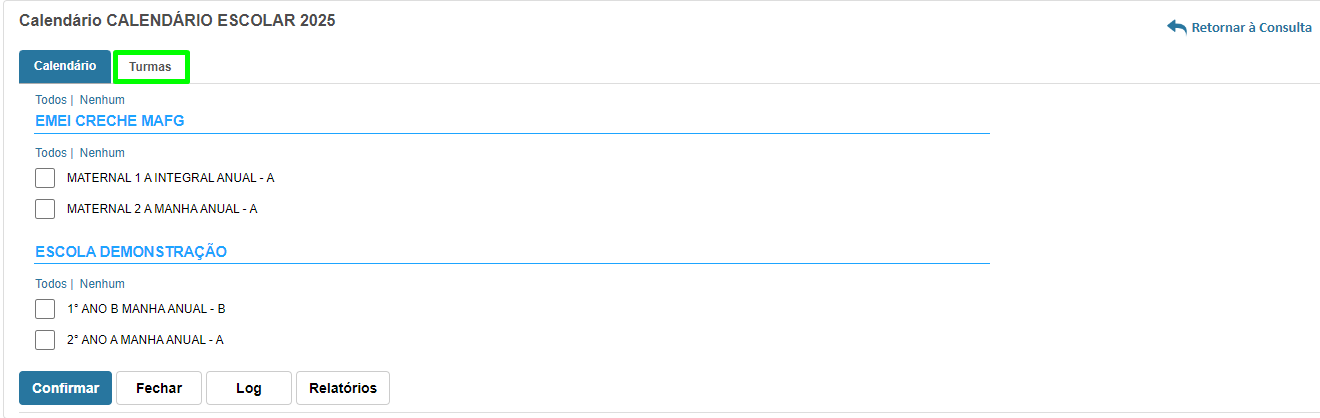
- Marque as turmas individualmente ou clique no recurso "Todos" e "Nenhum"
que deseja relacionar o calendário.
- Para finalizar, clique no botão "Confirmar"
Observações:
- É importante o relacionamento das turmas no calendário.
- Caso seja necessário realizar algum ajuste no calendário, clique no botão "Reabrir"
. Após ajuste, finalize o calendário novamente.
Pronto! Desta forma é possível cadastrar o Calendário no sistema Administração Escolar.
Caso nosso artigo tenha te ajudado, por favor avalie. É de grande importância para que possamos melhorar nossos artigos.
