 Neste artigo vamos aprender como cadastrar o Período no sistema Administração Escolar.
1 - O cadastro de Período deve ser feito por unidade escolar e por ano letivo.
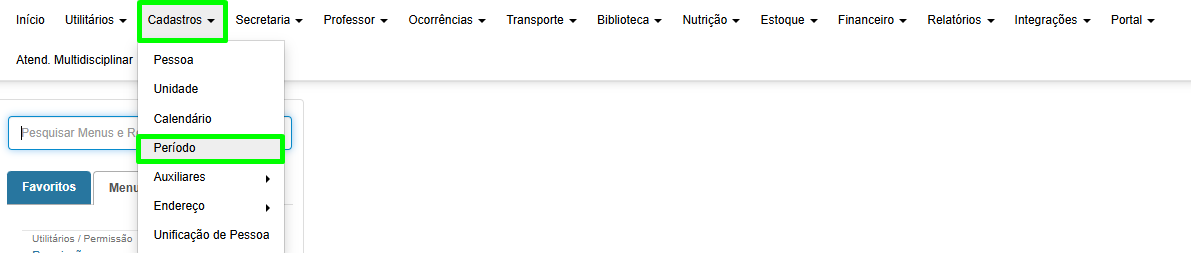
2 - Acesse o menu Cadastros > Período.
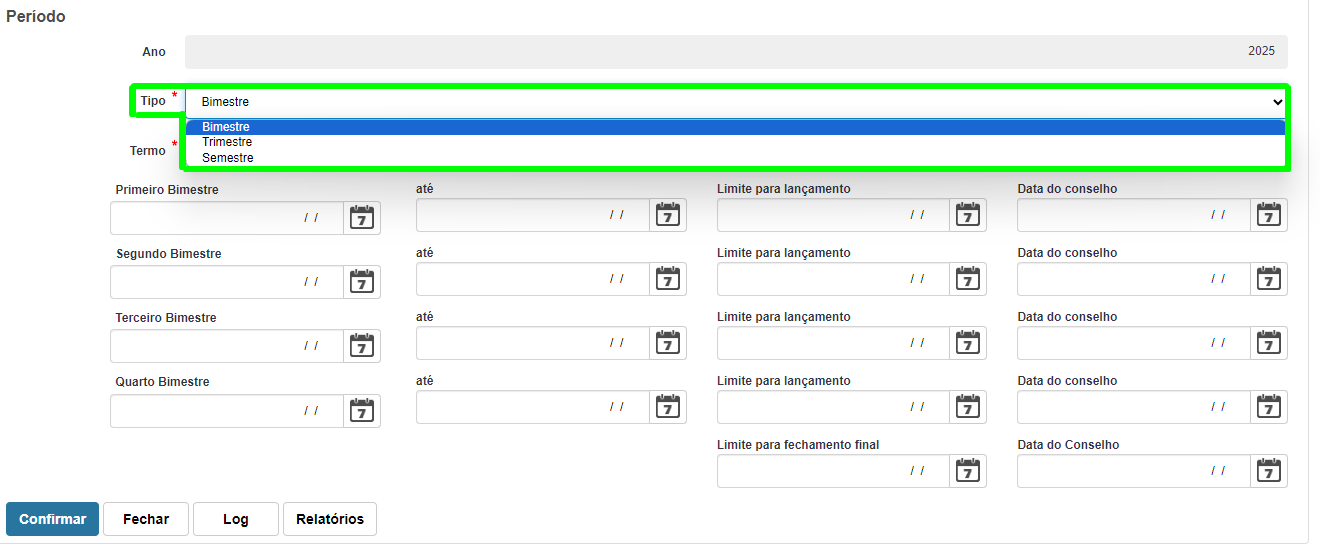
3 - O período pode ser preenchido pelos tipos: "Bimestre", "Trimestre" ou "Semestre".
3.1 - Tipo: Bimestre
2 - Acesse o menu Cadastros > Período.
3 - O período pode ser preenchido pelos tipos: "Bimestre", "Trimestre" ou "Semestre".
3.1 - Tipo: Bimestre
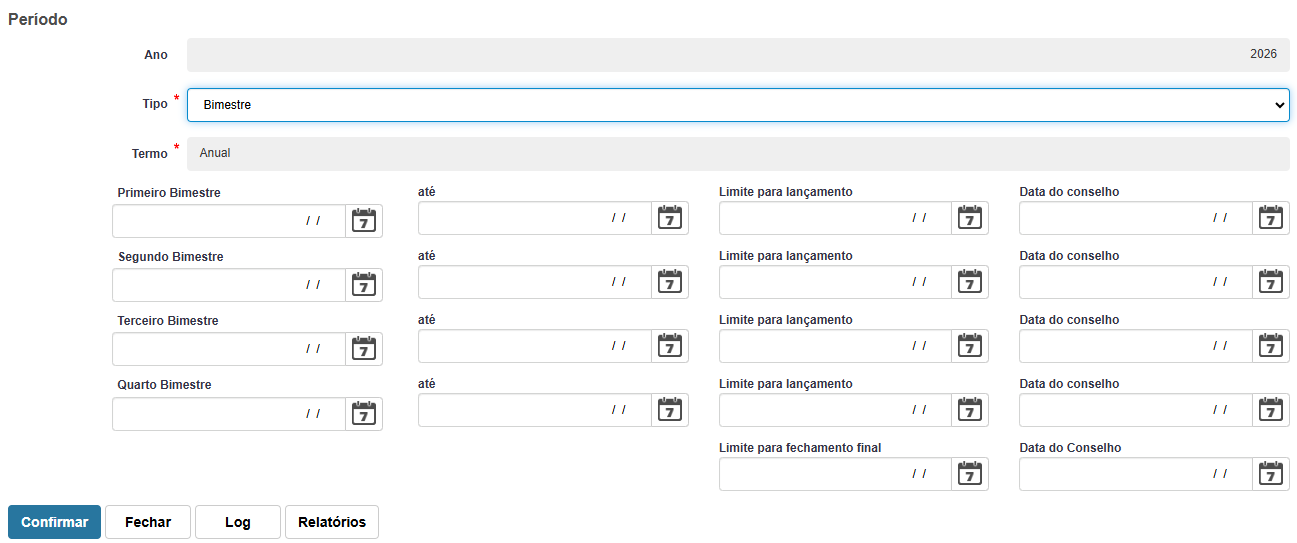
- Ano: preenchido automaticamente de acordo com o ano em que o usuário estiver logado.
- Tipo: quando a opção selecionada for "Bimestre", o campo "Termo" será preenchido automaticamente com a opção "Anual".
- Data inicial e data final de cada bimestre: informe as datas de início e término de cada bimestre.
- Limite para lançamento: informe a data limite para lançamento de cada bimestre. Essa data define o prazo máximo para os lançamentos no Diário de Classe realizados pelos docentes.
- Data do conselho: informe a data do conselho referente a cada bimestre.
- Limite para fechamento final: informe a data limite para o fechamento final. Após essa data, o sistema bloqueia os lançamentos de rendimento (menu Secretaria > Rendimento).
- Data do Conselho: informe a data do Conselho. Este campo está localizado ao lado do campo "Limite para fechamento final".
- Após o preenchimento de todos os campos, clique no botão "Confirmar"
.
3.2 - Tipo: Trimestre
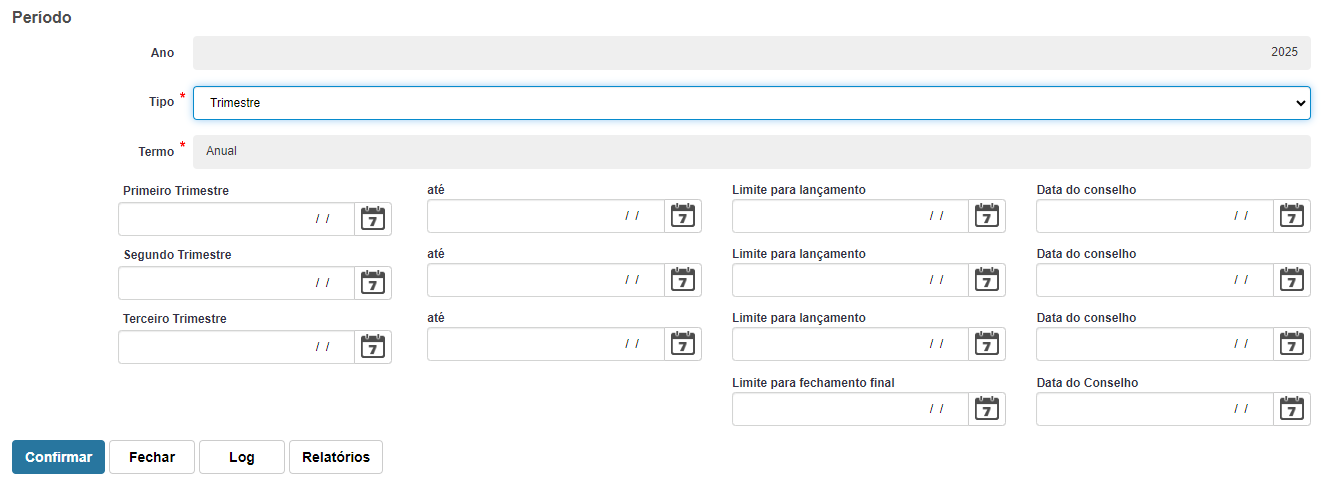
- Ano: preenchido automaticamente de acordo com o ano em que o usuário estiver logado.
- Tipo: quando a opção selecionada for "Trimestre", o campo "Termo" será preenchido automaticamente com a opção "Anual".
- Data inicial e data final de cada trimestre: informe as datas de início e término de cada trimestre.
- Limite para lançamentos: informe a data limite para lançamento de cada trimestre. Essa data define o prazo máximo para os lançamentos no Diário de Classe realizados pelos docentes.
- Data do conselho: informe a data do conselho de cada trimestre.
- Limite para fechamento final: informe a data limite para o fechamento final. Após essa data, o sistema bloqueia os lançamentos de rendimento (menu Secretaria > Rendimento).
- Data do Conselho: informe a data do conselho de cada trimestre. Este campo está localizado ao lado do campo "Limite para fechamento final".
- Após o preenchimento de todos os campos, clique no botão "Confirmar"
3.3 - Tipo: Semestre
Quando o "Tipo" selecionado for "Semestre", selecione uma das opções do "Termo" que são: "Anual", "Primeiro Semestre" ou "Segundo Semestre".
a) Termo: Anual
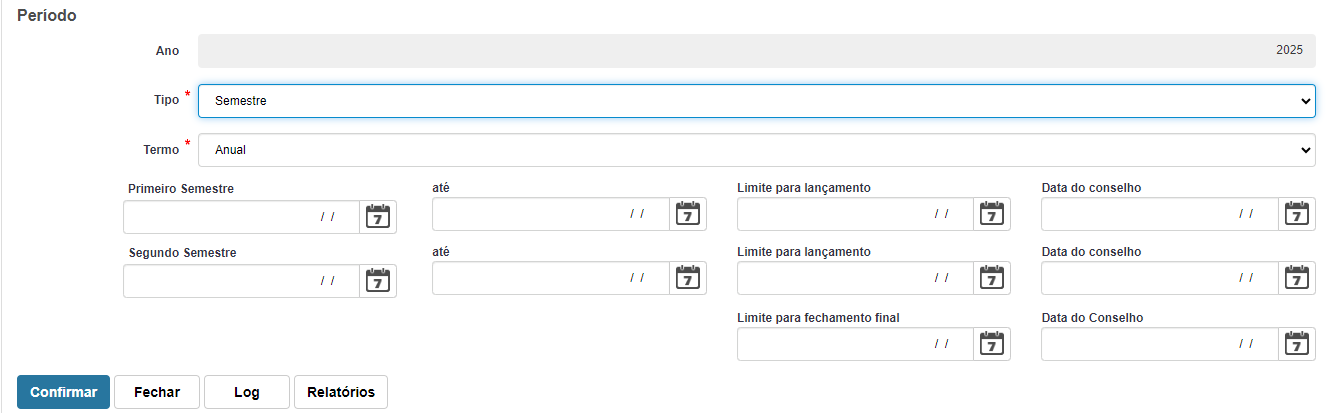
- Ano: preenchido automaticamente de acordo com o ano em que o usuário estiver logado.
- Tipo: selecione a opção "Semestre".
- Termo: selecione a opção "Anual".
- Data inicial e data final do Primeiro Semestre e Segundo Semestre: informe as datas de início e término do primeiro e do segundo semestre.
- Limite para Lançamento: informe a data limite para lançamento de notas e frequência de cada semestre. Essa data define o prazo máximo para os lançamentos no Diário de Classe realizados pelos docentes.
- Data do conselho: informe a data do conselho do primeiro e do segundo semestre.
- Limite para fechamento final: informe a data limite para o fechamento final. Após essa data, o sistema bloqueia os lançamentos de rendimento (menu Secretaria > Rendimento).
- Data do Conselho: informe a data do conselho. Este campo está localizado ao lado do campo "Limite para fechamento final".
- Após o preenchimento de todos os campos, clique no botão "Confirmar"
b) Termo: Primeiro Semestre
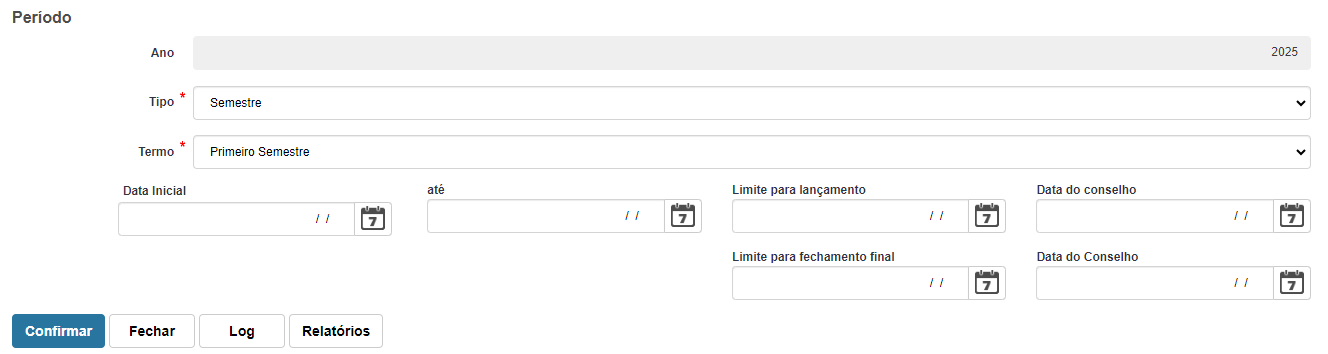
- Ano: preenchido automaticamente de acordo com o ano em que o usuário estiver logado.
- Tipo: selecione a opção "Semestre".
- Termo: selecione o termo "Primeiro Semestre".
- Data inicial e data final do Primeiro Semestre: informe as datas de início e término do primeiro semestre.
- Limite para lançamento: informe a data limite para lançamento. Essa data define o prazo máximo para os lançamentos no Diário de Classe realizados pelos docentes.
- Data do Conselho: informe a data do conselho do primeiro semestre.
- Limite para fechamento final: informe a data do limite para fechamento final. Após a data informada, o sistema bloqueia os lançamentos do rendimento (menu Secretaria > Rendimento).
- Data do Conselho: informe a data do conselho do primeiro semestre. Este campo fica ao lado do campo "Limite para fechamento final".
- Após o preenchimento de todos os campos, clique no botão "Confirmar"
c) Termo: Segundo Semestre
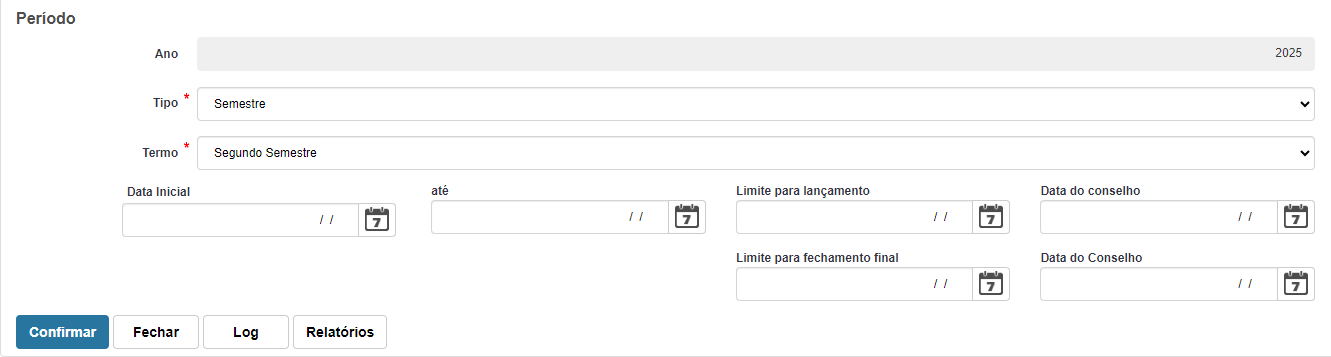
- Ano: preenchido automaticamente de acordo com o ano em que o usuário estiver logado.
- Tipo: selecione a opção "Semestre".
- Termo: selecione o termo "Segundo Semestre".
- Data inicial e data final do segundo semestre: informe as datas de início e término do segundo semestre.
- Limite para lançamento: informe a data limite para lançamento. Essa data define o prazo máximo para os lançamentos no Diário de Classe realizados pelos docentes.
- Data do conselho: informe a data do conselho do segundo semestre.
- Limite para fechamento final: informe a data limite para o fechamento final. Após essa data, o sistema bloqueia os lançamentos de rendimento (menu Secretaria > Rendimento).
- Data do Conselho: informe a data do conselho do segundo semestre. Este campo está localizado ao lado do campo "Limite para fechamento final".
- Após o preenchimento de todos os campos, clique no botão "Confirmar"
.
Pronto! Desta forma é possível cadastrar o Período no sistema Administração Escolar.
Caso nosso artigo tenha te ajudado, por favor avalie. É de grande importância para que possamos melhorar nossos artigos.
