
Relatório de Conferência FGTS
Neste artigo iremos aprender como emitir o Relatório de Conferência FGTS no Sistema de RH e Folha de Pagamento.
Este relatório de conferência do Fundo de Garantia do Tempo de Serviço do trabalhador, faz comparação dos valores que foram apurados pelo eSocial e o calculado no Sistema de Rh e Folha de Pagamento, caso houver diferença este irá indicar qual servidor está com diferença, tipo de rubrica e os valores apurados.
É importante realizar os seguintes passos antes da emissão do relatório:
> Base FGTS e Depósito do relatório devem estar configuradas.
> Transmissão de todos os eventos S-1200 (Remuneração de Trabalhador vinculado ao Regime Geral de Previdência Social) e também S-1202 (Remuneração de Servidor vinculado ao Regime Próprio de Previdência Social).
> Caso haja necessidade de manutenção dos valores enviados através do S-1200 e S1202, esta deve ser realizada através do sistema de RH e Folha de pagamento e não diretamente no portal do eSocial.
> Transmissão do evento S-1299 (Fechamento eSocial).
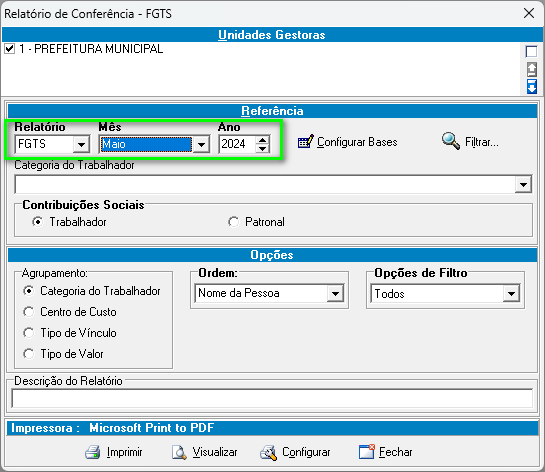
1 - Acesse o menu Folha > Cálculo > eSocial, no campo "Relatório" é onde selecionamos qual tipo iremos utilizar, no nosso caso usaremos FGTS, logo em seguida temos o campo "Mês" e "Ano" neles indicamos a competência e o ano que vamos realizar a apuração.
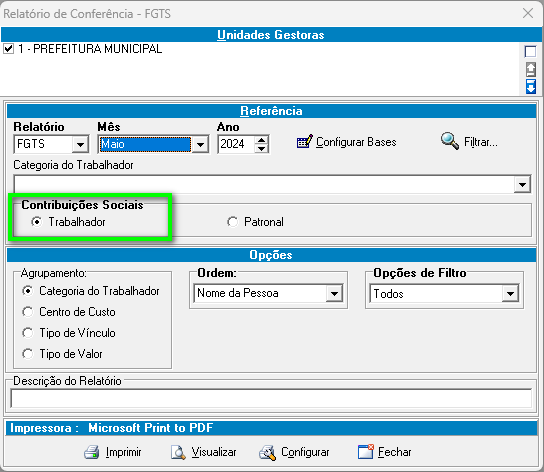
2 - Para apuração de diferença que possam existir nos valores apurados nos servidores selecionamos o campo "Trabalhador".
3 - Nosso relatório possui alguns tipos de filtros, agrupamentos e ordenação para facilitar a conferência, observe:
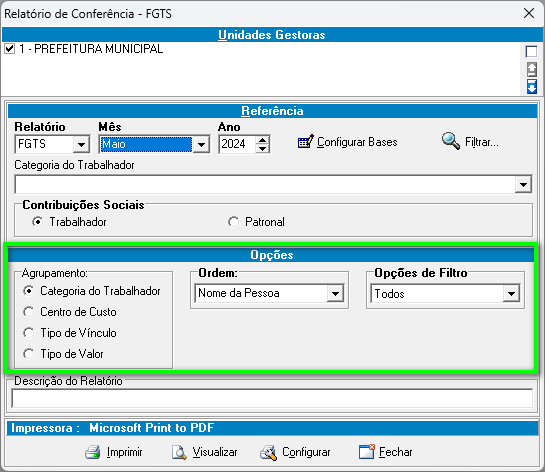
Neste menu temos as seguintes opções:
Agrupamento (Neste campo temos as opções para agrupar as informações conforme seleção).
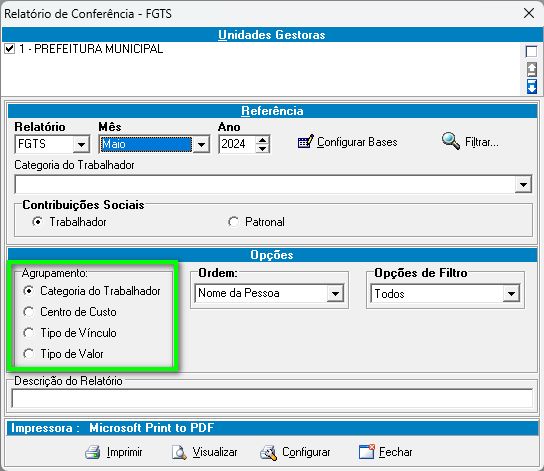
> Categoria do Trabalhador – Neste campo podemos filtrar os valores por categoria utilizada pelo eSocial.
> Centro de custo - Neste campo podemos filtrar por centro de custos utilizadas no Sistema.
> Tipo de vínculo - Neste campo podemos filtrar por tipo de vinculo utilizados no Sistema.
>Tipo de valor - Neste campo podemos filtrar por valores utilizados no Sistema.
Ordem (Neste campo temos as opções abaixo, onde podemos utilizar um deles para ordenação do relatório a ser exibido).
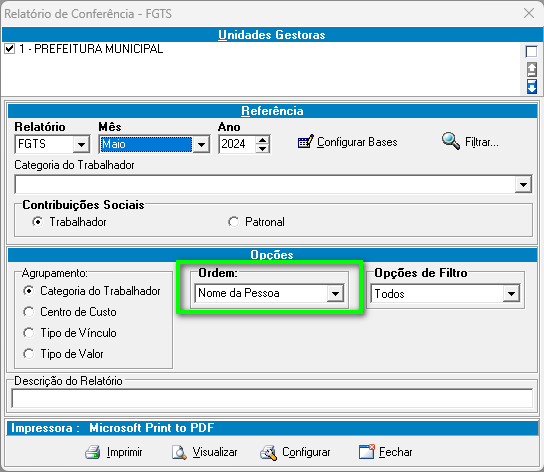
> Nome da Pessoa
> CPF da Pessoa
> Matrícula / Contrato
Opções de Filtro:
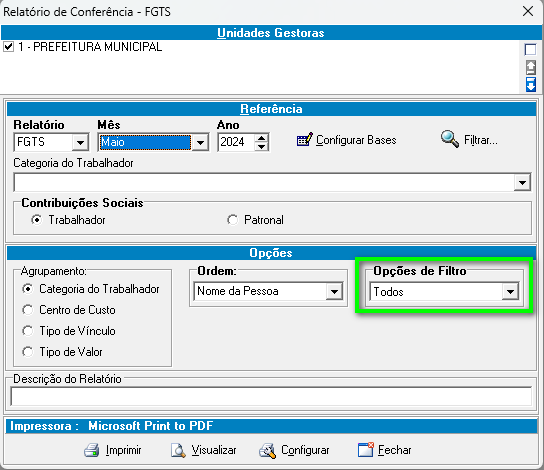
> Todos – Não utiliza filtro.
> Todas as Diferenças – Traz todas as diferenças, sejam elas nas bases de cálculos ou valores descontados dos servidores.
> Somente Diferenças na Base - Irá exibir todas as diferenças encontradas nas bases de cálculo.
> Somente Diferenças no Desconto - Irá exibir todas as diferenças encontradas nos valores descontado dos servidores.
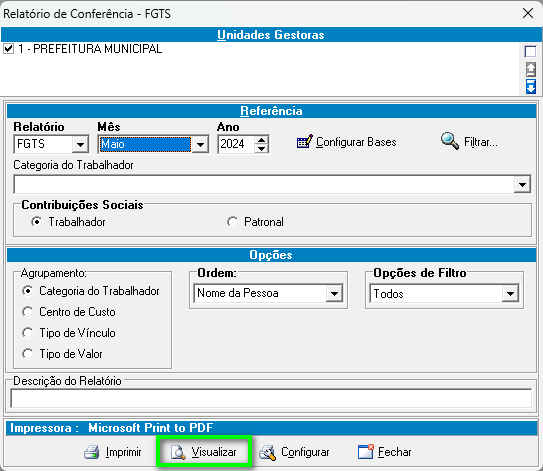
4 - Após selecionar os filtros, pressione "Visualizar". Feito isso o sistema irá realizar a apuração das informações e retornará em tela os dados conforme os filtros utilizados.
5 - O relatório será emitido em tela, observe a seguir:
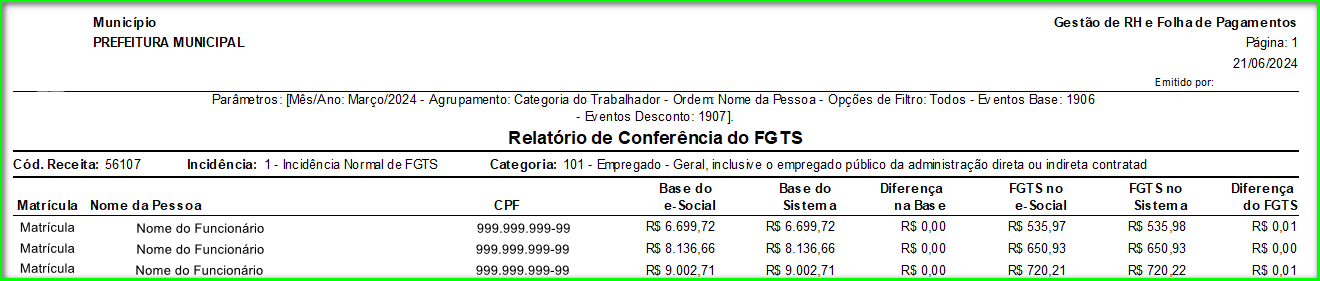
Pronto, desta forma é possível utilizar o relatório de conferência eSocial no sistema de RH e Folha de Pagamento.
Caso nosso artigo tenha te ajudado, por favor avalie. É de grande importância, para que possamos melhorar nossos artigos
