
Neste artigo vamos explicar como são gerados os arquivos para registro do PIX, pela tela de Cobrança com Registro no sistema de Receitas Municipais.
Esta opção é utilizada quando há necessidade de realizar a exclusão de arquivos que foram registrados, porém por algum motivo deve ter sua exclusão realizada.
Esta opção é utilizada quando há necessidade de realizar a exclusão de arquivos que foram registrados, porém por algum motivo deve ter sua exclusão realizada.
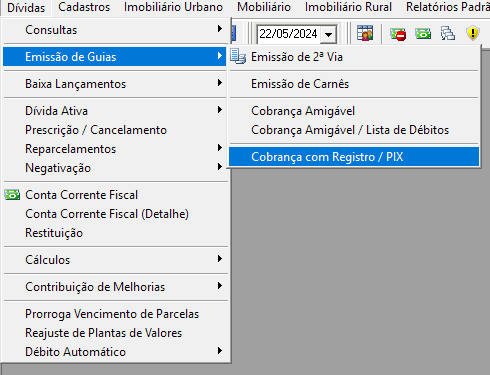
1 - Acesse a tela de Cobrança com Registro / PIX, através do menu Dívidas > Emissão de Guias > Cobrança com Registro / PIX.
2 - Clique no botão "Incluir"  para cadastrar um novo sequencial utilizado na geração do arquivo de remessa.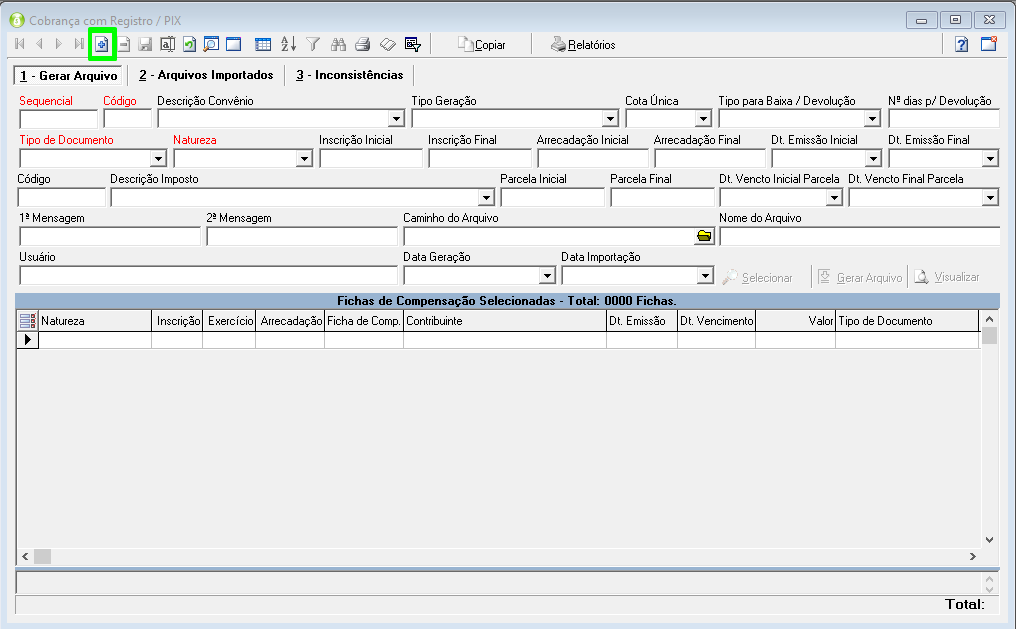
3 - Insira os dados necessários nos respectivos campos, de acordo com as informações que desejam buscar, é importante que todas as informações sejam preenchidos de acordo com as parcelas que desejam buscar.
Observe na imagem abaixo que os campos destacados são os itens obrigatórios.
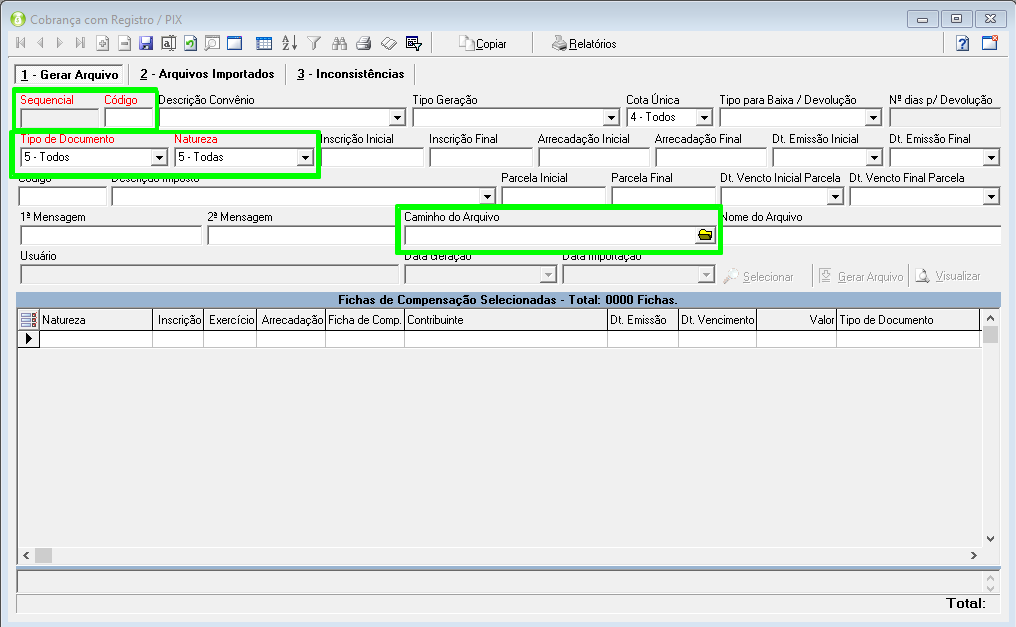
Importante: Neste artigo estamos executando o registro do PIX, sendo assim utilizaremos a opção 4 - PIX do campo Tipo de Geração
 .
No campo TIPO GERAÇÃO, são listadas as opções disponíveis no sistema para Geração de arquivos de REGISTRO;
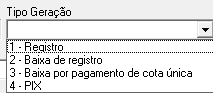
Opções de Tipo de Geração:
1 - Registro: Geração de Arquivo para registro dos débitos no sistema bancário;
2 - Baixa de Registro: Geração de Arquivo para baixa de registro no sistema bancário;
3 - Baixa por pagamento de cota única: Geração de Arquivo para baixa das parcelas que tiveram o Pagamento realizado através da quitação da Cota única;
4 - PIX: Geração de Arquivo para registro do QRCode PIX;
5 - Alterar vencimento de registro: Geração de Arquivo para alteração dos vencimentos realizados através de prorrogação de Vencimento de parcelas;
Opções de Tipo de Geração:
1 - Registro: Geração de Arquivo para registro dos débitos no sistema bancário;
2 - Baixa de Registro: Geração de Arquivo para baixa de registro no sistema bancário;
3 - Baixa por pagamento de cota única: Geração de Arquivo para baixa das parcelas que tiveram o Pagamento realizado através da quitação da Cota única;
4 - PIX: Geração de Arquivo para registro do QRCode PIX;
5 - Alterar vencimento de registro: Geração de Arquivo para alteração dos vencimentos realizados através de prorrogação de Vencimento de parcelas;
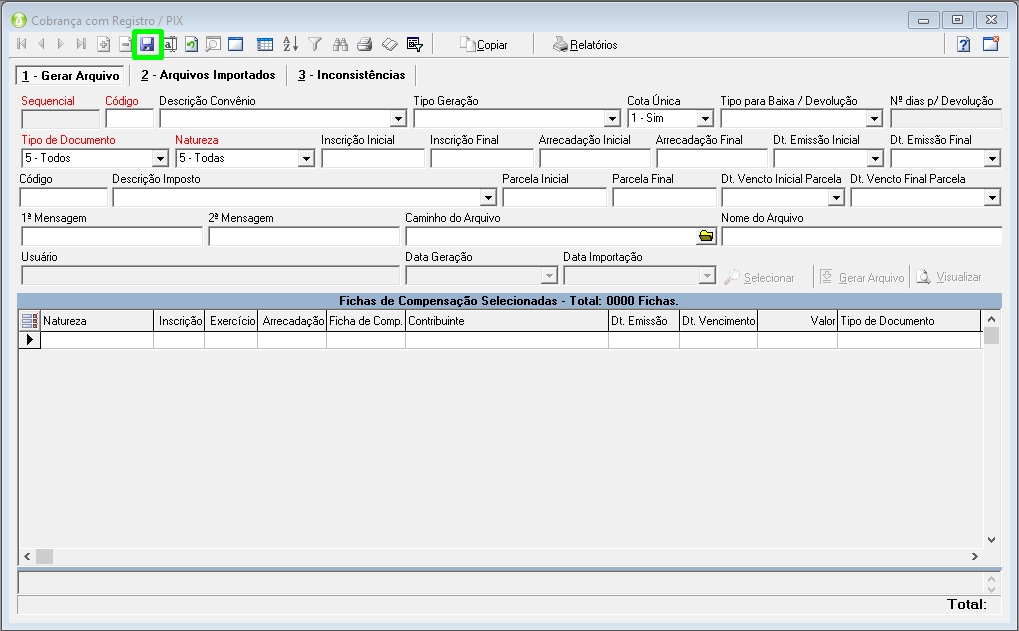
4 - Após a inserção das informações nos campos desejados para realização da seleção, clique no botão Salvar 
5 - Clique no botão Selecionar  para realizar a seleção das informações de acordo com o filtro realizado anteriormente;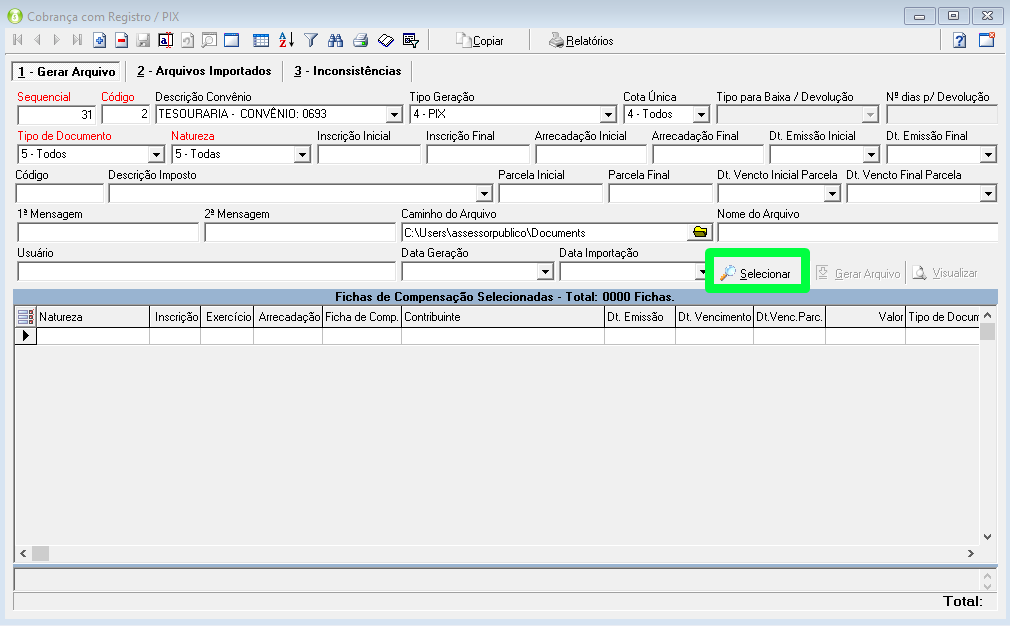
6 - Na parte inferior da tela, são listados todos os dados filtrados de acordo com a seleção realizada.
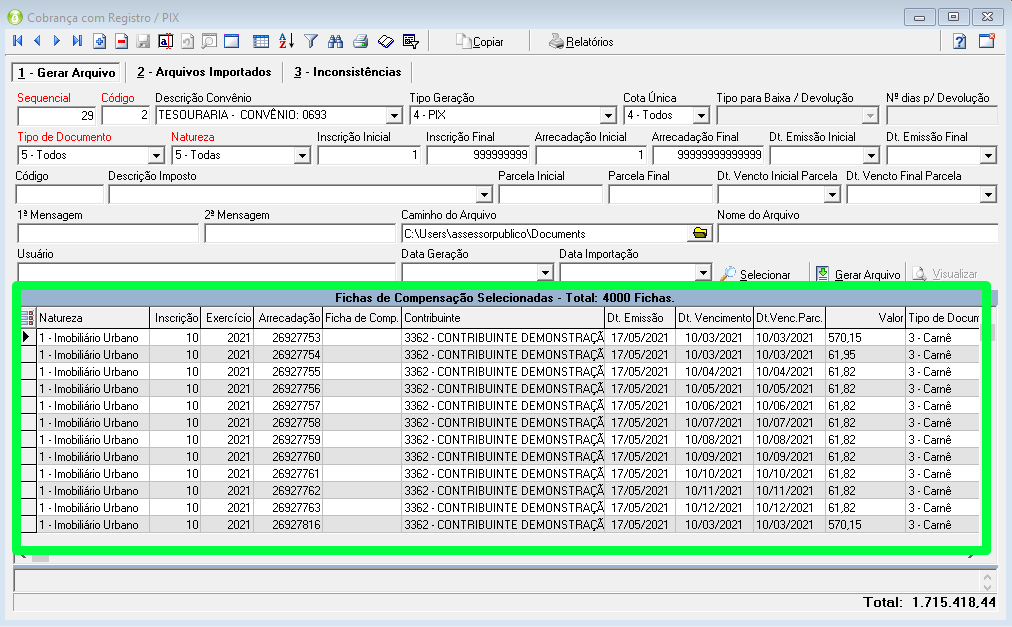
7 - Após verificação dos registros clique no botão Gerar Arquivo 
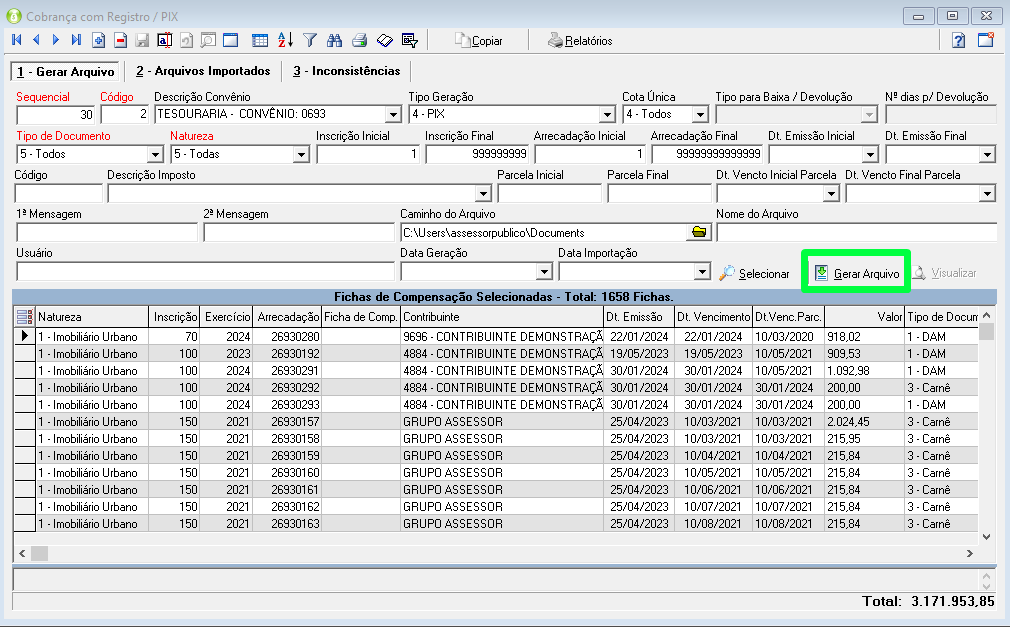
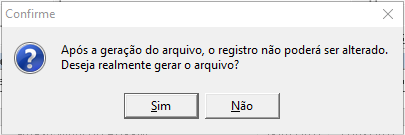
8 - Uma janela de confirmação será aberta.
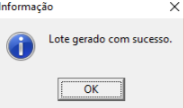
9 - O arquivo será nomeado automaticamente e ficará salvo no caminho escolhido, você pode visualizar o arquivo clicando no botão Visualizar 
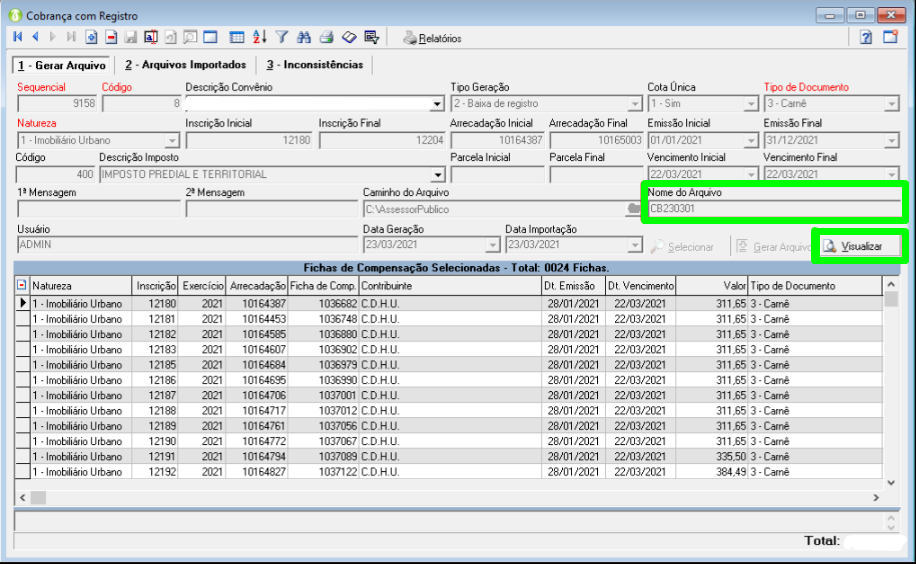
Desta forma o arquivo de registro PIX foi gerado e já está disponível para envio pelos sites onde realiza as rotinas bancárias, assim será realizado o registro referentes as informações enviadas.
Caso nosso artigo tenha te ajudado, por favor avalie. É de grande importância, para que possamos melhorar nossos artigos.
