
Filtros
Neste artigo iremos aprender a utilizar os Filtros no sistema de Processos Digitais.
Para efetuar o uso dos "Filtros" você pode localiza-lo em todas as telas de trabalho no Menu > Administrativo > Processo
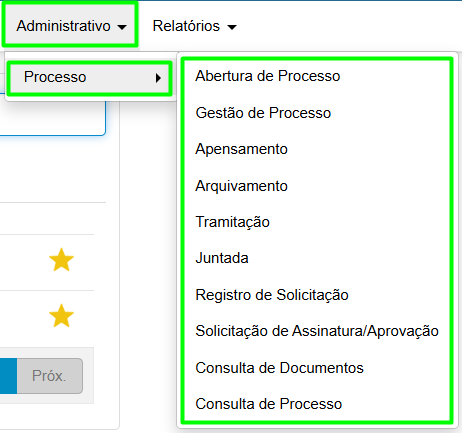
Nelas você deve localizar o campo de Filtros e seleciona-lo

Ao selecionar o mesmo, será aberto uma janela com as opções de Filtros a serem utilizados
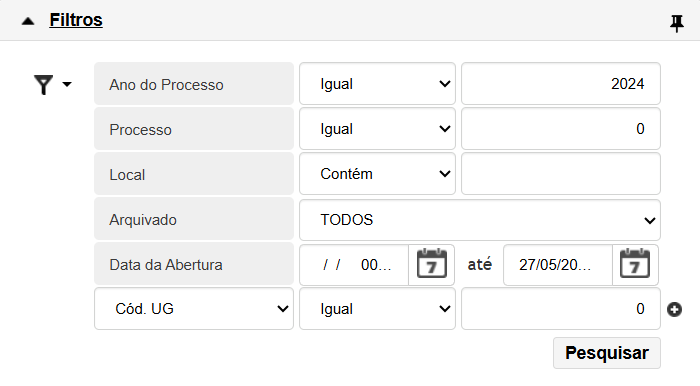
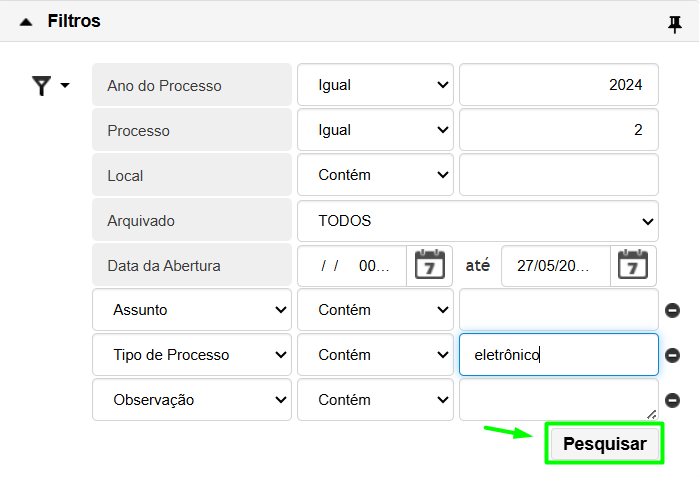
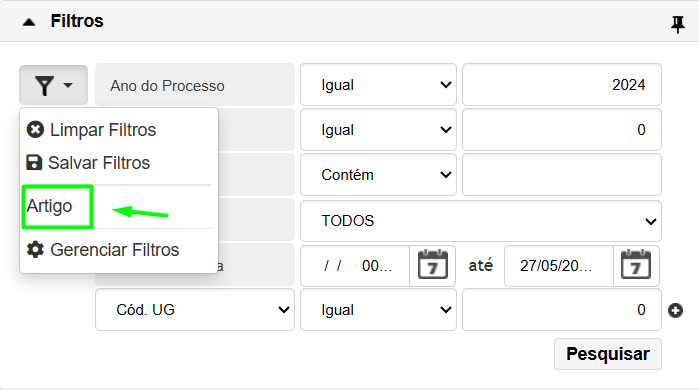
Por padrão o mesmo lhe oferece as opções de Filtro "Ano do Processo", "Processo", "Local", "Arquivado", "Data da Abertura"
Ano do Processo - Traz preenchido o ano vigente, podendo ser alterado para qualquer ano de sua necessidade.
Processo - Neste você deve digitar o número do Processo que deseja localizar
Local - Neste campo você deve digitar o nome do Local onde deseja buscar os Processos
Arquivado - TODOS (apresenta todos os Processos), Sim (apresenta somente os Processos Arquivados), Não (apresenta somente os Processos Não Arquivados)
Data da Abertura - Neste campo pode ser definido uma data de inicio e uma data de final para buscar Processos, onde por padrão a data final, será o dia atual respectivo
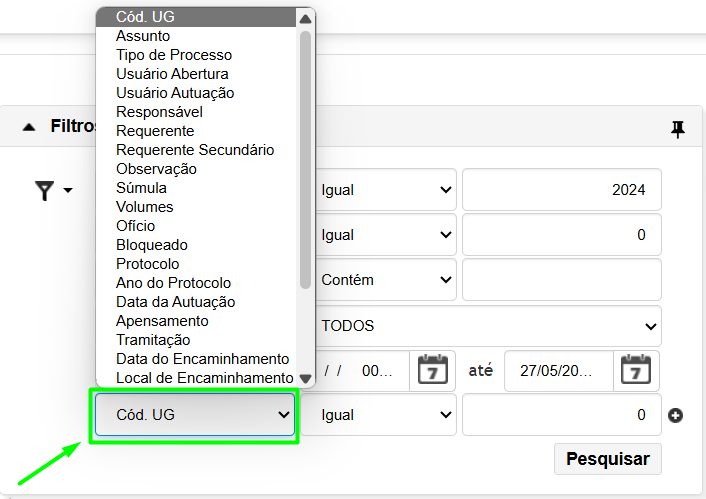
Há a disponibilidade de um campo de Filtro opcional, onde podem ser selecionados os quesitos de busca: Cód.UG, Assunto, Tipo de Processo, Usuário de Abertura, Usuário de Autuação, Responsável, Requerente, Requerente Secundário, Observação, Súmula, Volumes, Oficio, Bloqueado, Protocolo, Ano do Protocolo, Data da Autuação, Apensamento, Tramitação, Data do Encaminhamento, Local do Encaminhamento, Data Tramitação, Fase Descrição, Data Vencimento, Data Pagamento, Documento, Processo Principal.
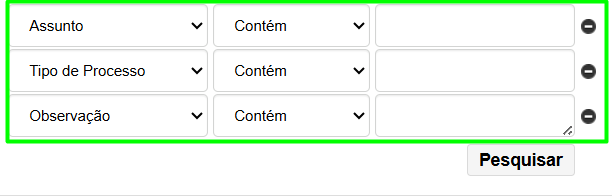
Caso haja a necessidade de utilizar por mais de um campo, é possível adicionar até 3 novos campos com opções diferentes

Pos campos preenchidos conforme sua necessidade de filtragem, aplicar filtro selecionando o botão de "Pesquisar"
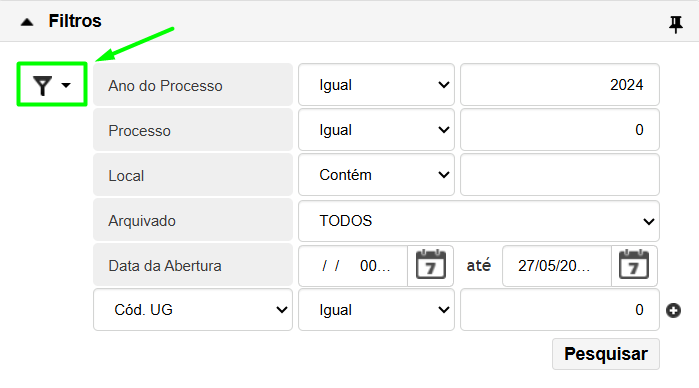
Uma das funcionalidades disponível é salvar o Filtro para utilizar quando quiser, sem que seja necessário parametrizar novamente a sua escolha
Selecione o "Funil"
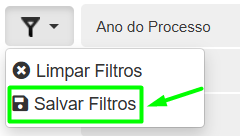
Selecione "Salvar Filtros", para guardar os parâmetros selecionados
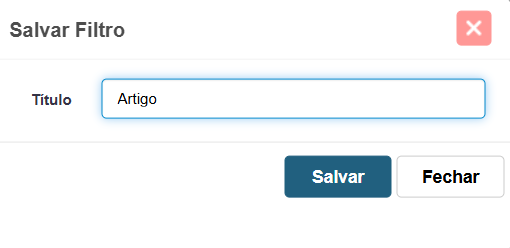
Escolha um nome para seu filtro, concluindo com a seleção do botão SALVAR
Desta forma, sempre que desejar utilizar o Filtro conforme já havia parametrizado anteriormente, será necessário somente selecionar em "Funil" e selecionar o Filtro salvo desejado, onde o mesmo será aplicado de imediato
Caso nosso artigo tenha te ajudado, por favor avalie. É de grande importância, para que possamos melhorar nossos artigos.
