
Cadastros - Profissional
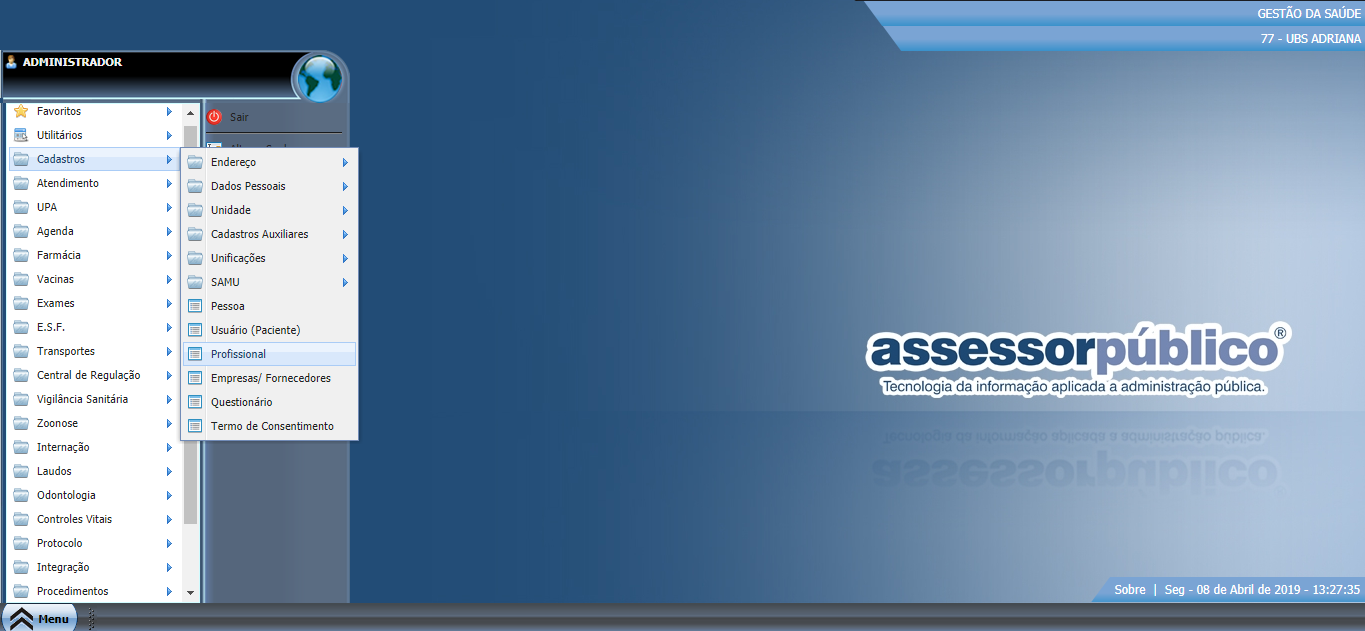
Para cadastrar um profissional, primeiramente ele deve estar cadastrado no cadastro de pessoa. (ver - cadastro de pessoa). Caso ele já esteja cadastrado em pessoa, para cadastrar essa pessoa como um profissional, ir em:
MENU -> CADASTROS -> PROFISSIONAL
Ao clicar em profissional, por padrão do sistema, a tela abre em modo busca. Caso o profissional já tenha cadastro, digitar o nome da pessoa no campo NOME, clicar em PROCURAR. Se este profissional já tiver cadastro, o mesmo aparecerá na tela com as opções de visualizar  , editar
 ou excluir
 . (ver imagem abaixo)
, editar ou excluir . (ver imagem abaixo)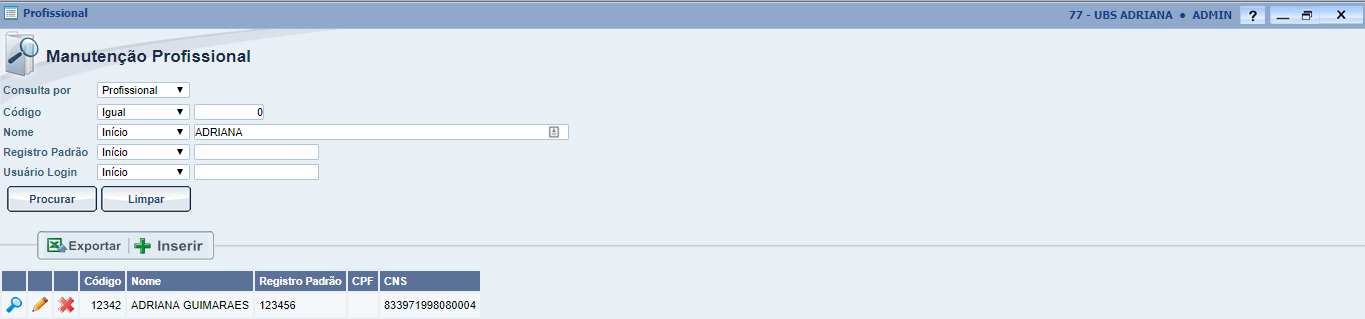
Para inserir um profissional, clicar em INSERIR
Profissional: Informar o nome do Profissional. Ao começar a digitar o nome do profissional, comoo mesmo já está cadastrado no sistema no (cadastro de pessoa), o nome dele será trago na tela e o CNS será preenchido automaticamente ao clicar no nome do mesmo.
N° de registro Padrão: Informar o número de registro padrão.
Orgão Emissor: Clicar na setinha do campo que um menu será mostrado com as opções para escolher, ou caso saiba, apenas digitar como por exemplo: CRM
Usuário Login: Caso o profissional tenha um Login no sistema, digitar. Caso não tenha, pode ser deixado em branco.
Equipe Médica: Não é necessário marcar esta opção.
Filtrar Pacientes por: Deixar por padrão "Profissional".
Convênio: Deixar este campo em branco caso o profissional realiza atendimentos através de outros convênios. Caso ele atenda somente o SUS, escolher a opção SUS. (ver exemplo abaixo)
Clicar em CONFIRMAR
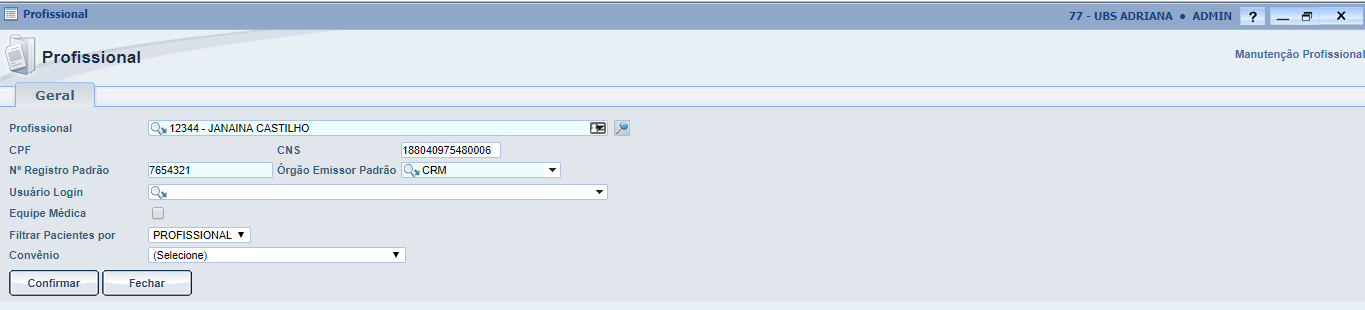
Após clicar em confirmar, a tela abaixo é aberta com as seguintes abas: CBO, Especialidade, Estágio.
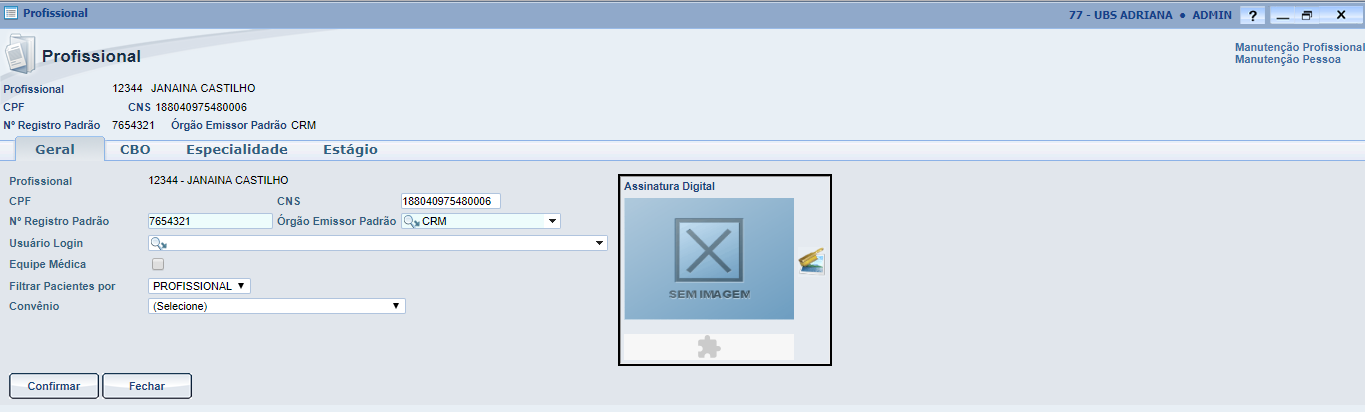
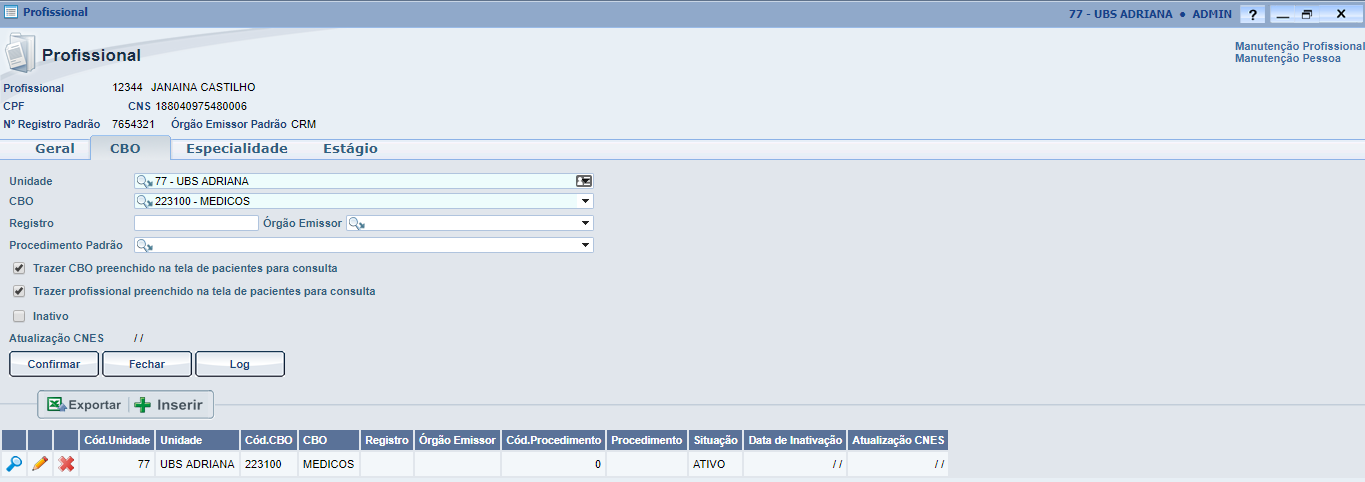
Clicar na aba CBO e preencher as informações abaixo:
Unidade: Informar a unidade que este profissional irá atender
CBO: Informar o CBO deste profissional.
Registro: Informar o registro do profissional (não é obrigatório)
Órgão Emissor: Informar o órgão emissor (não é obrigatório)
Procedimento Padrão: Caso este profissional sempre realize um mesmo procedimento padrão, informar aqui. Caso não, deixar em branco.
Trazer CBO na tela de pacientes para consulta: Marcar esta opção caso queira que o CBO venha na tela descrita.
Trazer profissional preenchido na tela de pacientes para consulta: Marcar esta opção caso queira que o profissional venha na tela descrita.
Inativo: Caso este profissional não atenda mais nesta unidade, o mesmo não pode ser excluído pois provavelmente já existe registro de atendimentos deste profissional, porém ele pode ser inativado. Para inativá-lo basta clicar neste campo.
Atualização CNES: Caso tenha alguma atualização, o mesmo é trago automaticamente neste campo.
Clicar em Confirmar. (ver imagem abaixo)
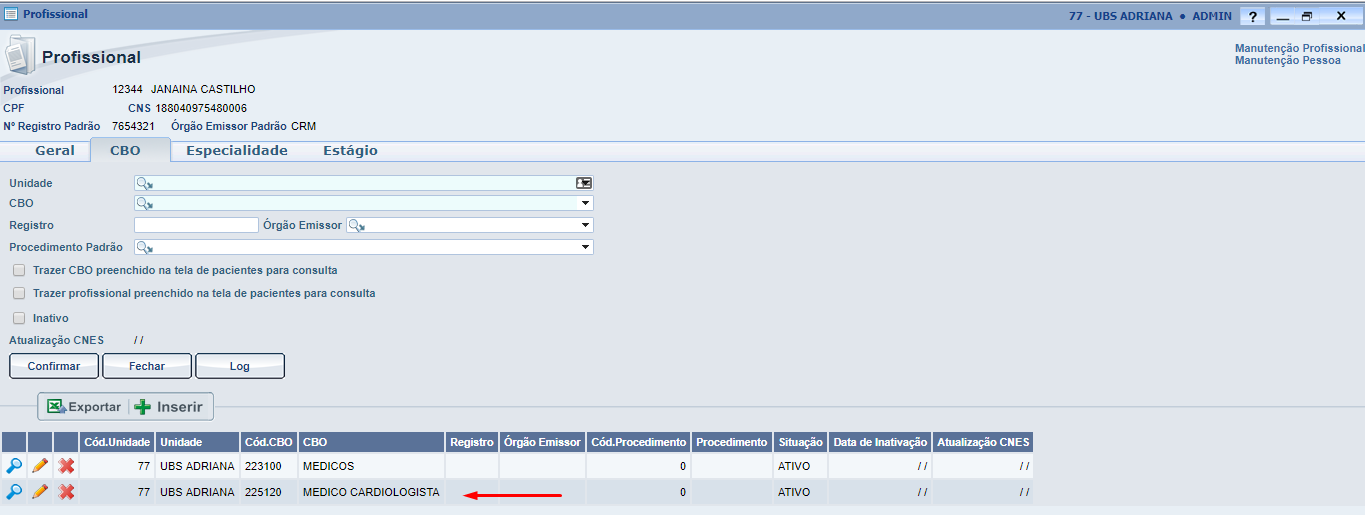
Após clicar em Confirmar, o mesmo procedimento pode ser realizado para cadastrar o mesmo profissional em outra unidade.Ou caso ele tenha outro CBO. Basta refazer o mesmo procedimento acima e clicar em CONFIRMAR. (ver exemplo abaixo)
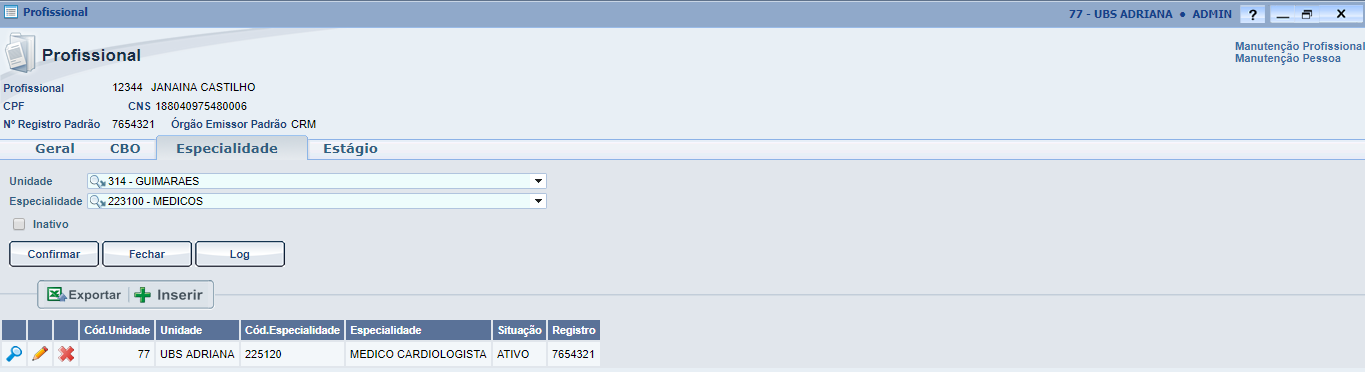
Clicar na Aba Especialidade
Informar conforme imagem abaixo, a unidade e a especialidade que o profissional irá atender.
Clicar em Confirmar.
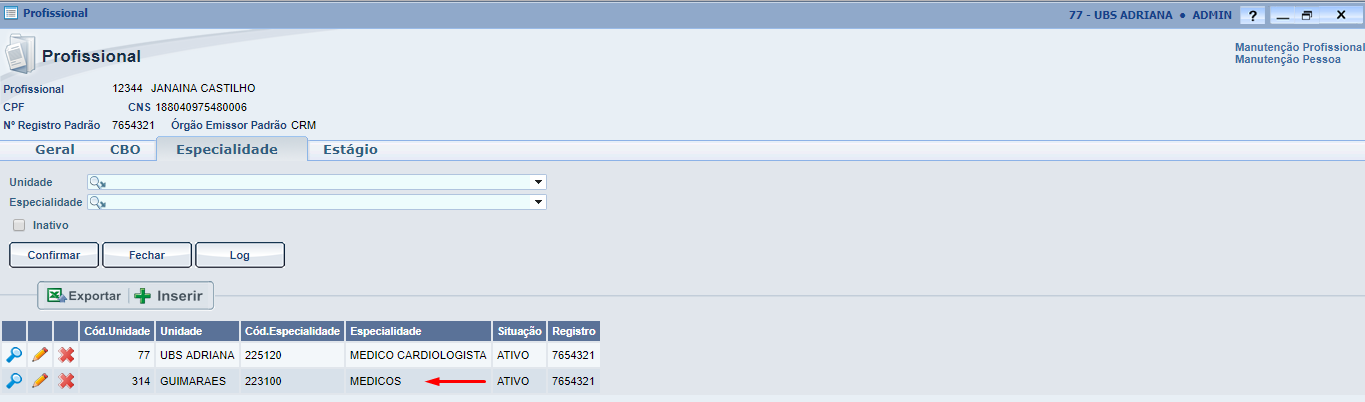
Caso tenha outra especialidade ou atenda em outra unidade, fazer quantas vezes necessário este procedimento.(ver exemplo abaixo)
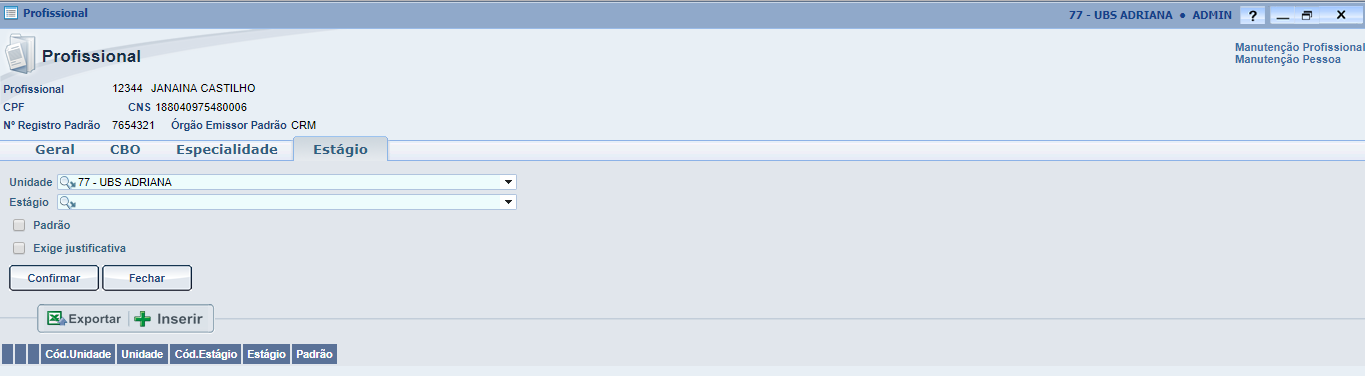
Clicar na Aba Estágio
Caso nosso artigo tenha te ajudado, por favor avalie. É de grande importância, para que possamos melhorar nossos artigos.
