
Neste artigo vamos conhecer a tela de atendimento e suas funcionalidades no sistema de Saneamento.
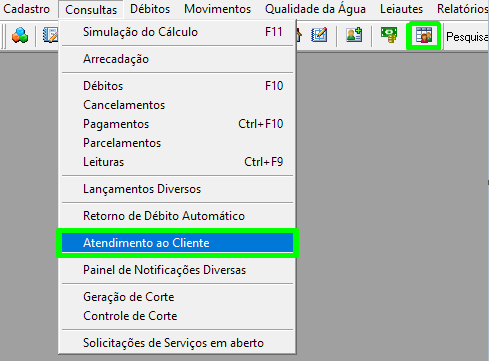
1 - Para acessar a tela selecione o menu Consultas > Atendimento ao cliente ou através do botão de acesso rápido no ícone selecionado abaixo.
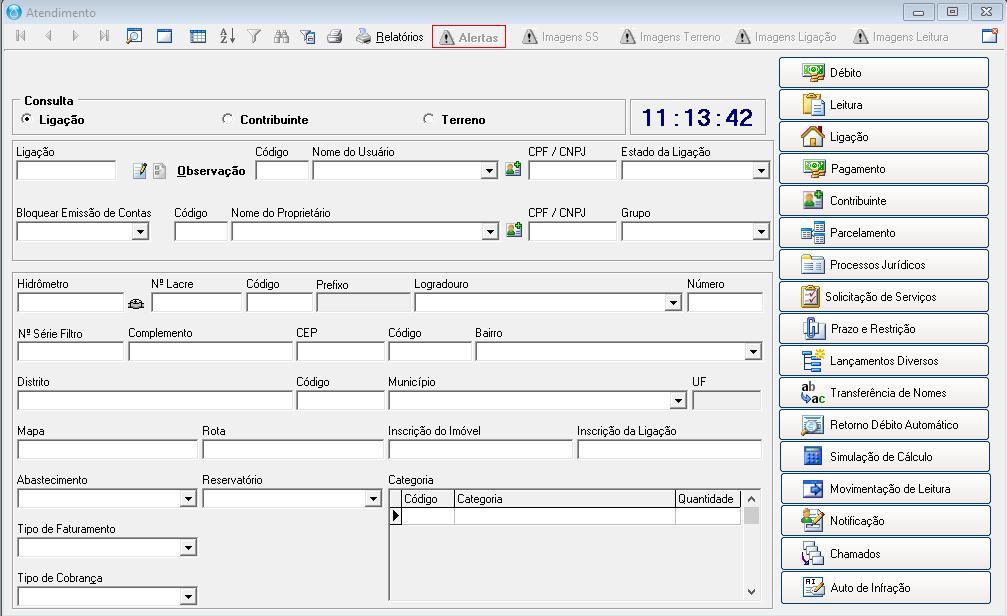
2 - A tela de atendimento será aberta.
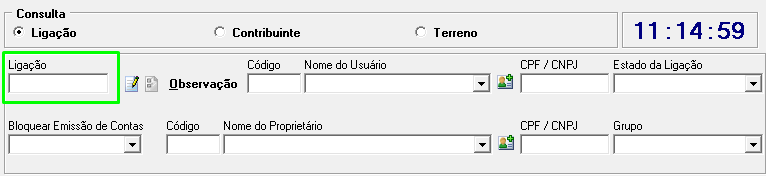
3 - Ao abrir a tela de atendimento é possível realizar a busca do cliente preenchendo o número da ligação e clicando no botão "Busca".
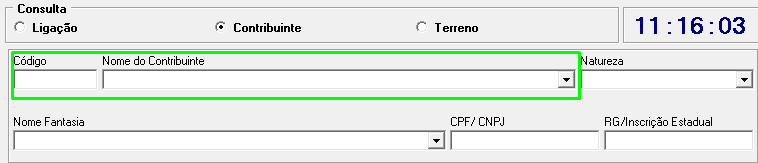
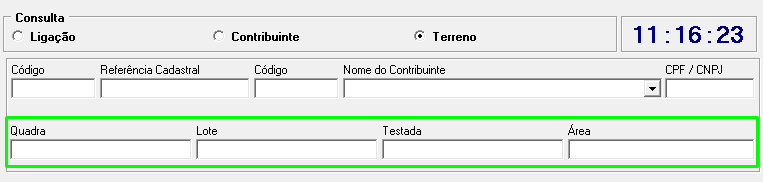
Caso deseje buscar pelo contribuinte ou terreno, será necessário alterar o parâmetro de busca, observe exemplos abaixo.
- Parâmetros de busca:
- Ligação :
- Contribuinte:
- Terreno:
3 - Após realizar a pesquisa que deseja, algumas mensagens e alertas poderão ser visualizadas em tela antes de iniciar o seu atendimento.
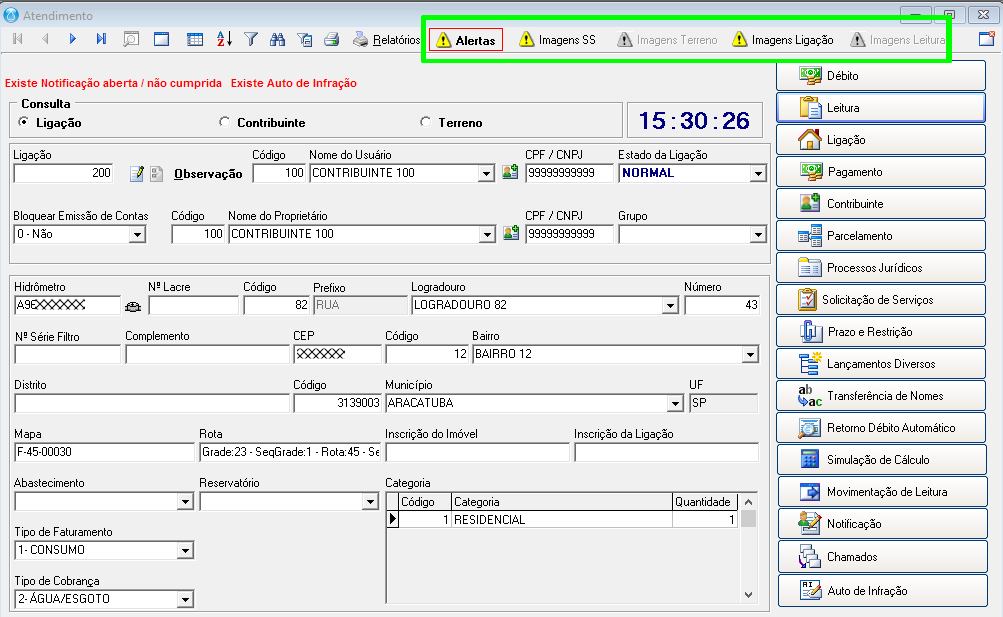
Na imagem abaixo os ícones selecionados mostram sinalizações indicando que nesta ligação existem Alertas e Imagens que podem ser visualizadas.

4 - Nesta imagem a área selecionada indica Observações e Notificações existentes na ligação.
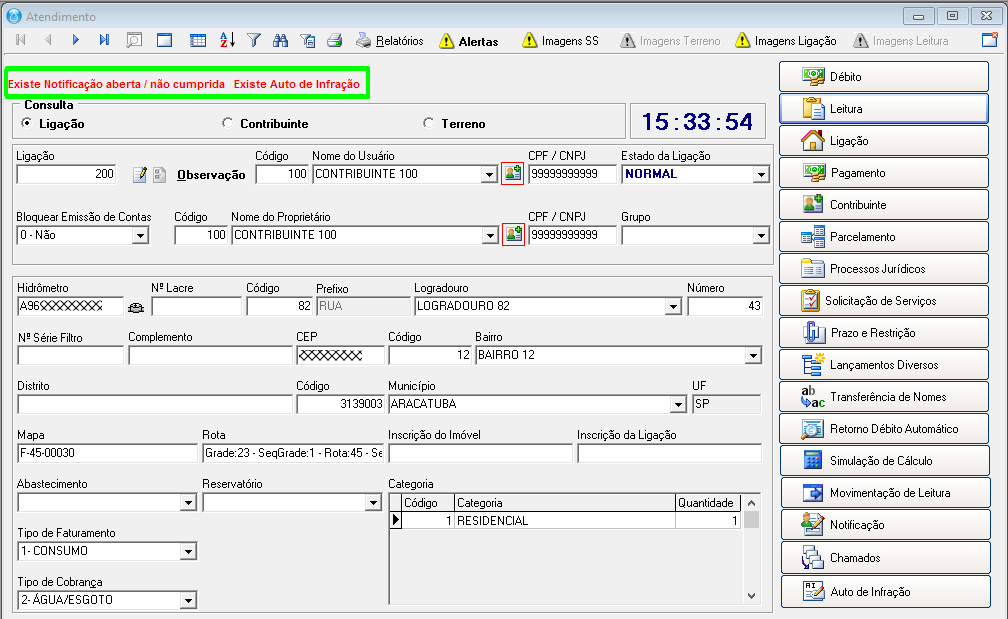
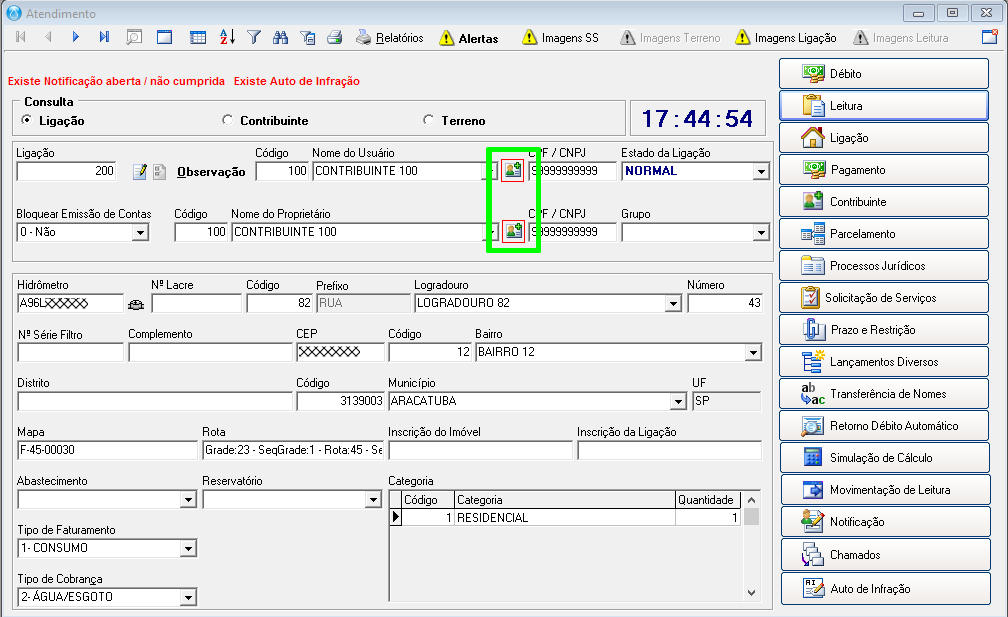
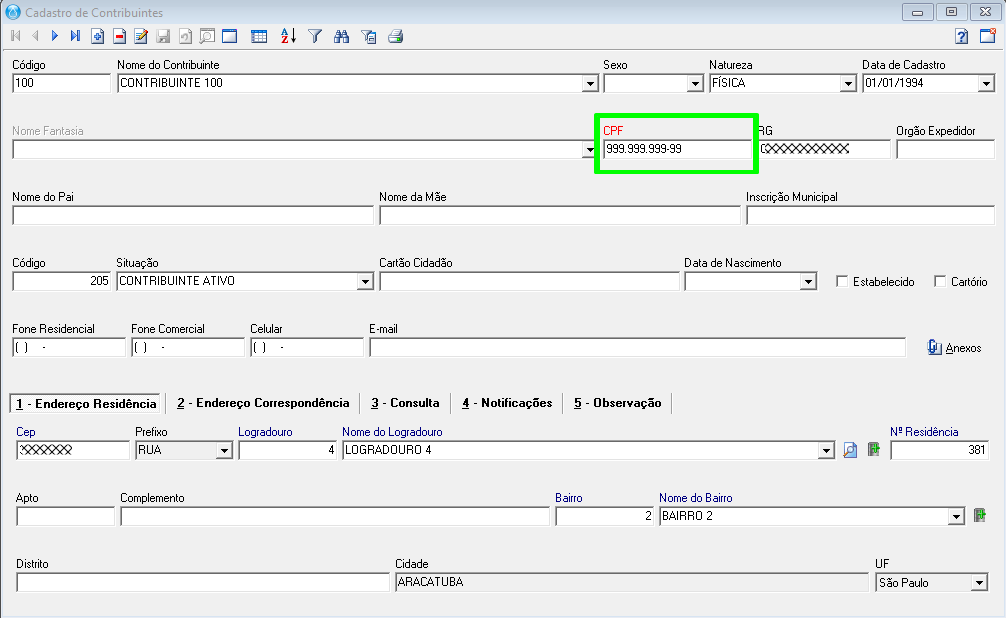
5 - Quando observar que há uma sinalização piscando em vermelho no local selecionado, esta sinalização é indicativo de que há uma inconsistência no cadastro deste Contribuinte que precisa ser corrigida, clique no ícone da tela para realizar a correção
6 - A tela de Cadastro do Contribuintes será aberta e a informação que necessita de correção estará escrita em vermelho, realize a correção, grave o registro e poderá fechar a tela de cadastro de Contribuinte.
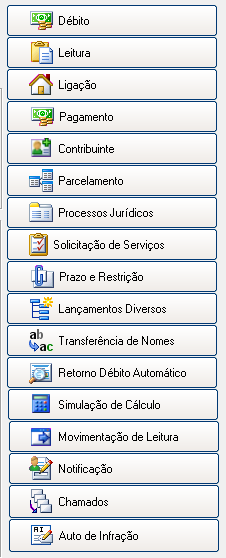
7 - A tela de atendimento possui atalhos para consultas e execuções relacionadas a rotinas de atendimento ao cliente, facilitando a navegação pelas informações. Observe abaixo:
Para conhecer as funcionalidades dos menus na tela de atendimento, clique no ícone relacionado a sua dúvida, permitindo a visualização do artigo.














Pronto, com a leitura deste artigo você já conhece e sabe utilizar a tela de atendimento e todas as suas funcionalidades no sistema de saneamento.


Caso nosso artigo tenha te ajudado, por favor avalie. É de grande importância, para que possamos melhorar nossos artigos.
