
Neste artigo vamos aprender a incluir e consultar Auto de Infração no sistema de saneamento.
Para cadastrar uma lei específica para Auto de infração Clique aqui
Para cadastrar uma notificação antes de realizar a autuação Clique aqui
Após notificar o cliente sobre a possível infração, caso não seja cumprido o prazo determinado para regularização, o Auto de Infração poderá ser gerado.
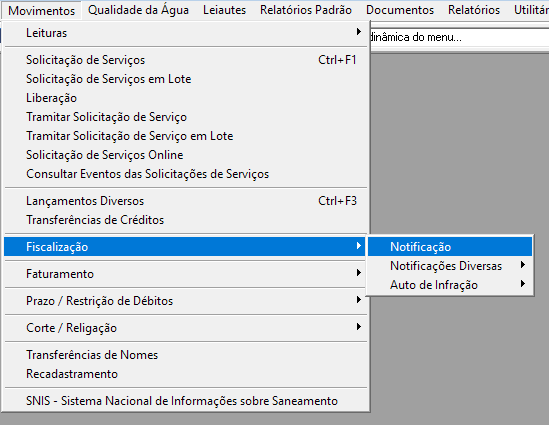
1 - Para dar andamento no processo de geração do Auto de Infração acesse novamente o cadastro da notificação registrado anteriormente pelo menu Movimentos > Fiscalização > Notificação
2 - A tela de Notificação será aberta, realize a busca pela notificação não atendida que deseja prosseguir com o Auto de Infração e pressione o botão "Gerar Auto".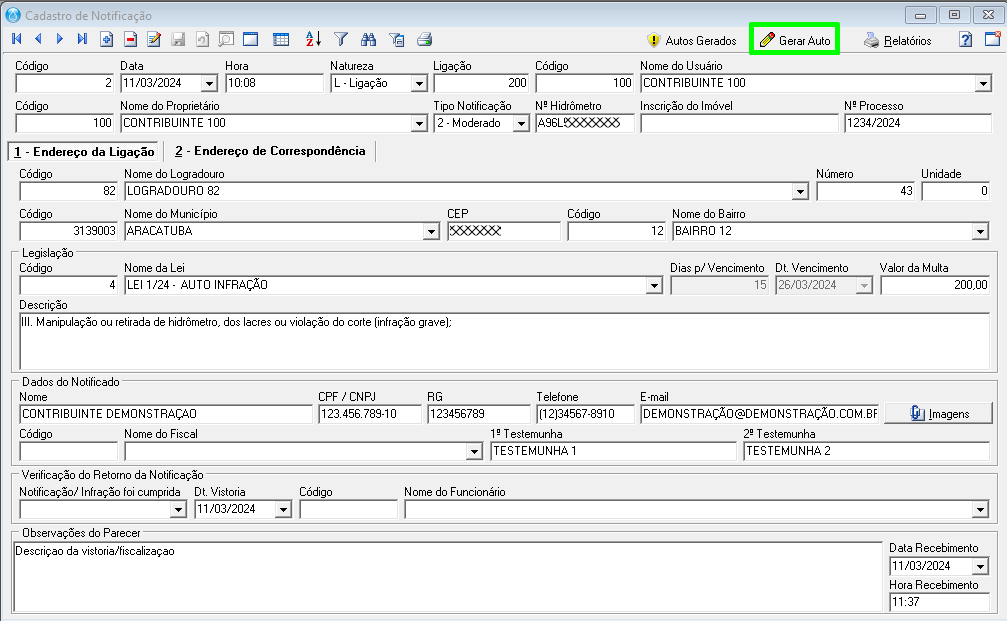
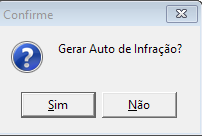
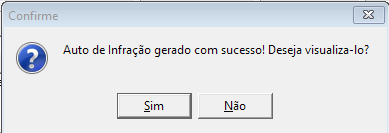
3 - Será necessário realizar confirmação da criação do Auto de Infração, após confirmado poderá prosseguir diretamente a tela do Auto de Infração caso opte por visualizá-lo. Se estiver realizando a geração de diversos autos eles podem ser visualizados posteriormente através do menu.
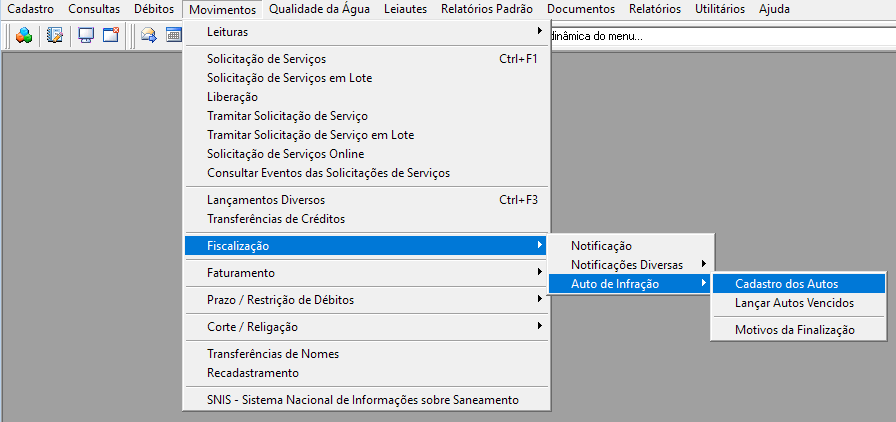
4 - É possível acessar a tela de Auto de Infração diretamente pelo menu Movimentos > Fiscalização > Auto de Infração > Cadastro dos Autos, ou também acesse diretamente pela tela de atendimento.
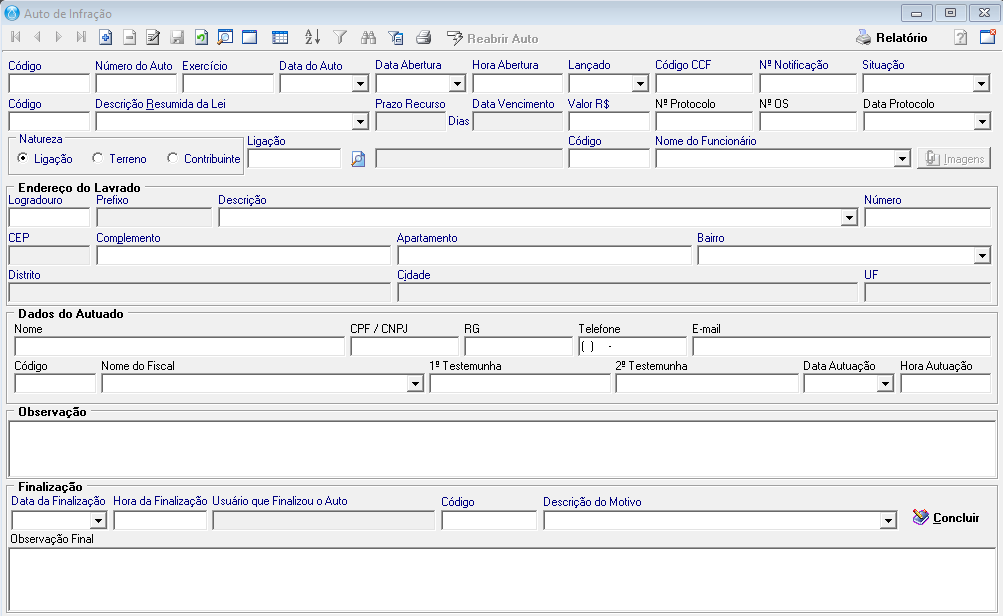
5 - A tela do Auto de Infração será aberta conforme exemplo abaixo, realize através da lupa 

(Caso tenha visualizado o Auto diretamente pela tela da notificação, após selecionar o botão "Gerar Auto", os dados já virão carregados).
6 - Identificado o Auto que deseja concluir selecione editar e preencha os dados do cadastro de Auto que faltam para que ele seja lançado.
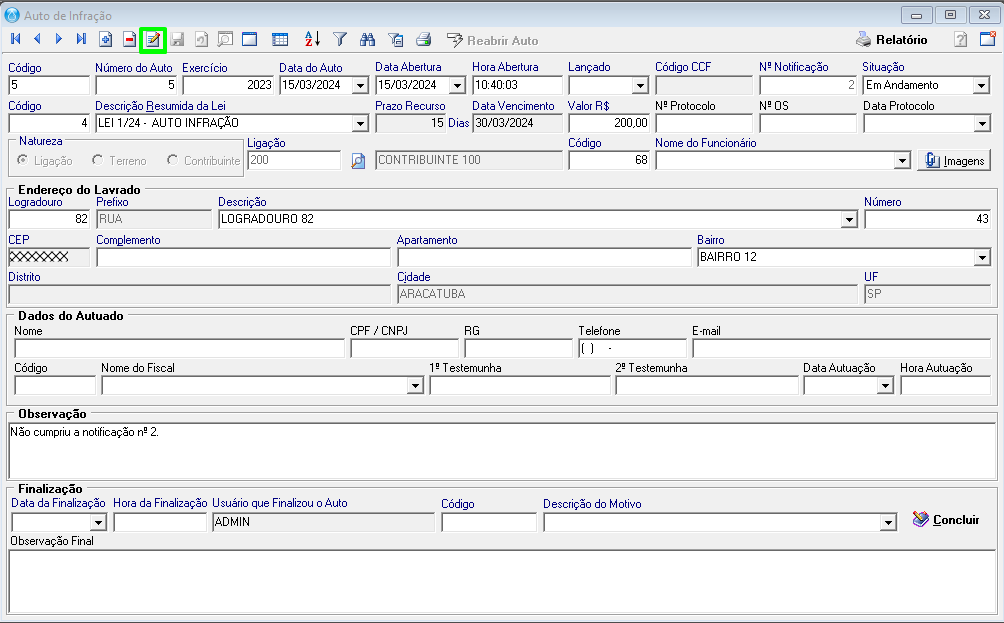
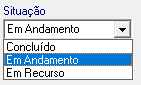
7 - Determine a situação do Auto, se ele está em andamento, Concluído ou em Recurso.
A Situação em andamento está aguardando conclusão da análise para lançamento ou exclusão do Auto, a situação concluído será utilizada para finalizar o Auto e lançar a cobrança ao cliente, já a situação em recurso é utilizada quando o contribuinte solicita nova vistoria para que o fiscal analise se a adequação foi realizada ou quando o cliente solicita a exclusão do auto, esta solicitação é encaminhada ao departamento responsável pela análise e definição da tratativa.
8 - Os campos selecionados na imagem devem ser preenchidos com os dados referentes a fiscalização executada in loco que ocasionou a notificação e a geração do Auto de Infração.
Nº do protocolo, Nº da O.S., Data do protocolo, colaborador que realizou a vistoria e a possibilidade de anexar imagens registradas nesta visita.
9 - Os dados do local onde foi constatada a irregularidade devem ser preenchidos ou conferidos caso o Auto tenha sido gerado por notificação.

10 - Preencha os dados do Contribuinte que será Autuado.
11 - No campo observação é possível incluir alguma informação pertinente a vistoria/fiscalização ocorrida no local ou motivo que ocasionou a geração do auto, como o não cumprimento da notificação.
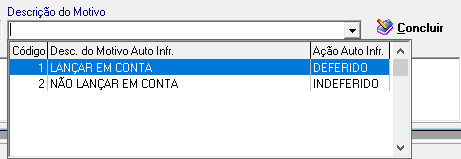
12- Na parte inferior da janela será necessário informar os dados da finalização do Auto de Infração, data e hora de finalização, usuário que realizou a conclusão do Auto, descrição do motivo e observação final para conclusão do Auto de Infração. Na descrição do motivo determine se o Auto será lançado em conta ou se será um lançamento a parte das contas.
Caso necessite realizar o cadastro de novos motivos Clique aqui.
13 - Após preenchidas todas as informações pressione o ícone "Concluir"
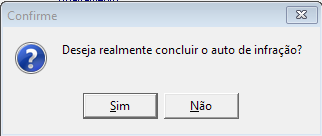
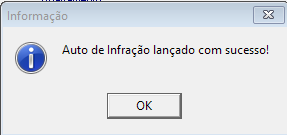
14 - Uma janela para confirmação será aberta para que o Auto seja lançado. Após confirmar o Auto será lançado com sucesso!
15 - Após o lançamento do Auto as informações ficarão registradas no campo "Observação Final"
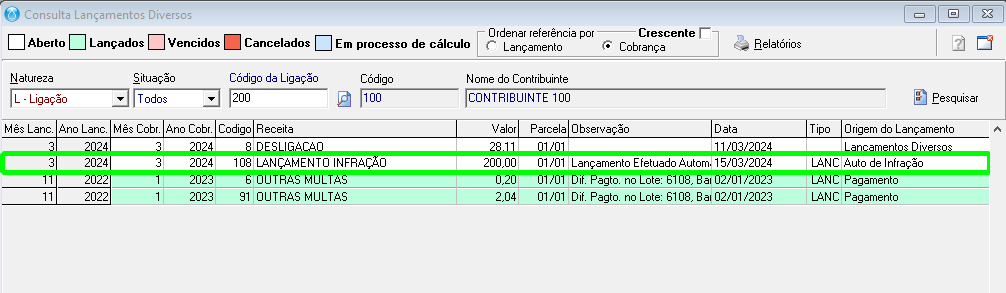
16 - Ao concluir o Auto o lançamento já estará incluído aos lançamentos diversos conforme exemplo abaixo. Para ver como realizar consulta de lançamentos diversos Clique Aqui.
Pronto, desta forma é possível Gerar Auto de Infração utilizando o sistema de saneamento.






Caso nosso artigo tenha te ajudado, por favor avalie. É de grande importância, para que possamos melhorar nossos artigos.
